

ما الذي ستتمكن من فعله بعد اتباع هذا الدليل؟
إنشاء موقع ويب باستخدام الذكاء الاصطناعي → التحرير المرئي في منشئ الويب → إدارة فئات المقالات أثناء بناء الصفحة (إضافة/إعادة تسمية/حذف، مشاهدة التحديثات المباشرة) → نشر موقع الويب متعدد الصفحات بالكامل بضغطة زر واحدة فقط → التحقق من أن الصفحة متاحة الآن.
استعد مسبقاً
1. قم بتسجيل الدخول إلى GTG CRM مع إذن لإنشاء/تحديث محتوى الموقع الإلكتروني والمنشورات — لإنشاء الصفحات وإدارة الفئات والنشر.
2. تأكد من وجود رصيد كافٍ في حسابك - إنشاء موقع ويب باستخدام الذكاء الاصطناعي يستلزم رسومًا على الرصيد (سيقوم النظام بإخطارك قبل الإنشاء).
3. (التوصية) بمجرد تحديد هوية العلامة التجارية (الشعار والألوان والخطوط) ، يمكن للذكاء الاصطناعي إنشاء موقع ويب يعكس العلامة التجارية حقًا منذ البداية.
الخطوة 1 - إنشاء موقع ويب باستخدام الذكاء الاصطناعي
- من القائمة الرئيسية، اختر "الموقع الإلكتروني" .
- انقر فوق إنشاء (إنشاء باستخدام الذكاء الاصطناعي - موصى به) أو إنشاء يدويًا .
- حدد الصفحات التي تريد تضمينها (الصفحة الرئيسية، من نحن، اتصل بنا، المنتجات، المنشورات، إلخ)، واختر هوية العلامة التجارية (إن وجدت)، ثم أدخل وصفًا موجزًا لعملك والأسلوب الذي تريده.
- انقر على "تأكيد" لبدء عملية إنشاء الذكاء الاصطناعي. تابع التقدم مباشرةً حتى اكتمالها.
✅ النتيجة المتوقعة : موقع ويب تم إنشاؤه بجميع الصفحات المختارة والمحتوى ذي الصلة وواجهة خاصة بالعلامة التجارية (إذا كانت هوية العلامة التجارية موجودة).
الخطوة 2 - افتح أداة إنشاء المواقع الإلكترونية والمحرر المرئي.
- انقر على الموقع الإلكتروني الذي أنشأته للتو لفتح أداة إنشاء المواقع الإلكترونية .
- اسحب وأفلت المكونات من الشريط الجانبي الأيسر (نص، صورة، زر، نموذج، إلخ) إلى منشئ الصفحات في المنتصف.
- حدد كتلة لتعديل خصائصها في اللوحة اليمنى؛ انقر فوق حفظ عند الانتهاء.
✅ النتيجة المتوقعة : يتم عرض التغييرات مباشرة في منشئ الصفحات؛ ويتم حفظ المحتوى.
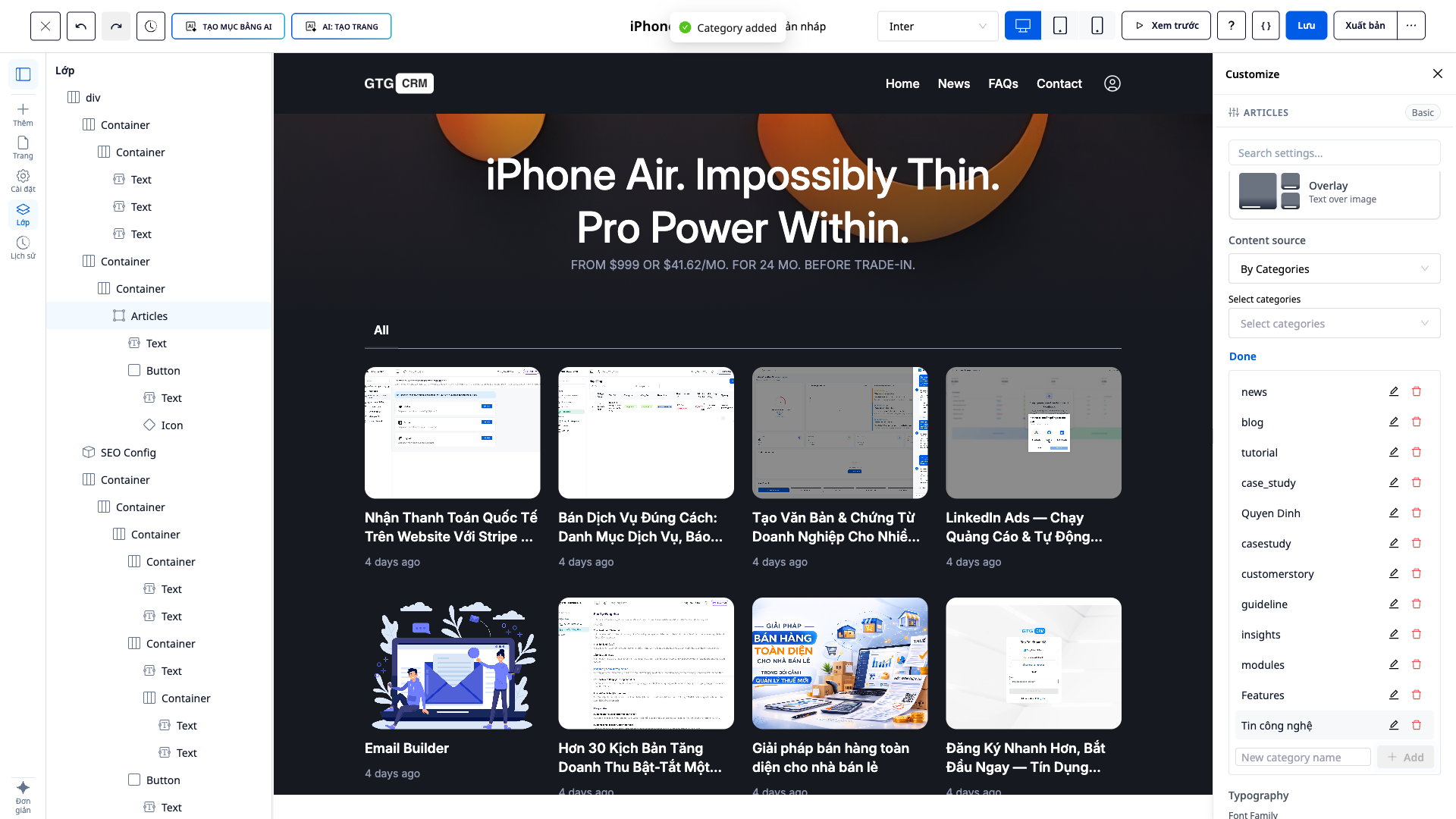
الخطوة 3 - جديد: أضف تصنيفات المنشورات مباشرةً في أداة إنشاء المواقع
- في الصفحة التي تحتوي على قسم المدونة/المنشور، حدد قسم المنشور ثم افتح لوحة الإعدادات على اليمين.
- في قسم مصادر المحتوى ، حدد "عرض حسب الفئات".
- انقر على إدارة الفئات ← إضافة ← أدخل اسم الفئة الجديدة ← تأكيد.
✅ النتيجة المتوقعة : ستظهر رسالة "تمت إضافة الفئة"؛ وستظهر الفئة الجديدة في قائمة الاختيارات على الفور.
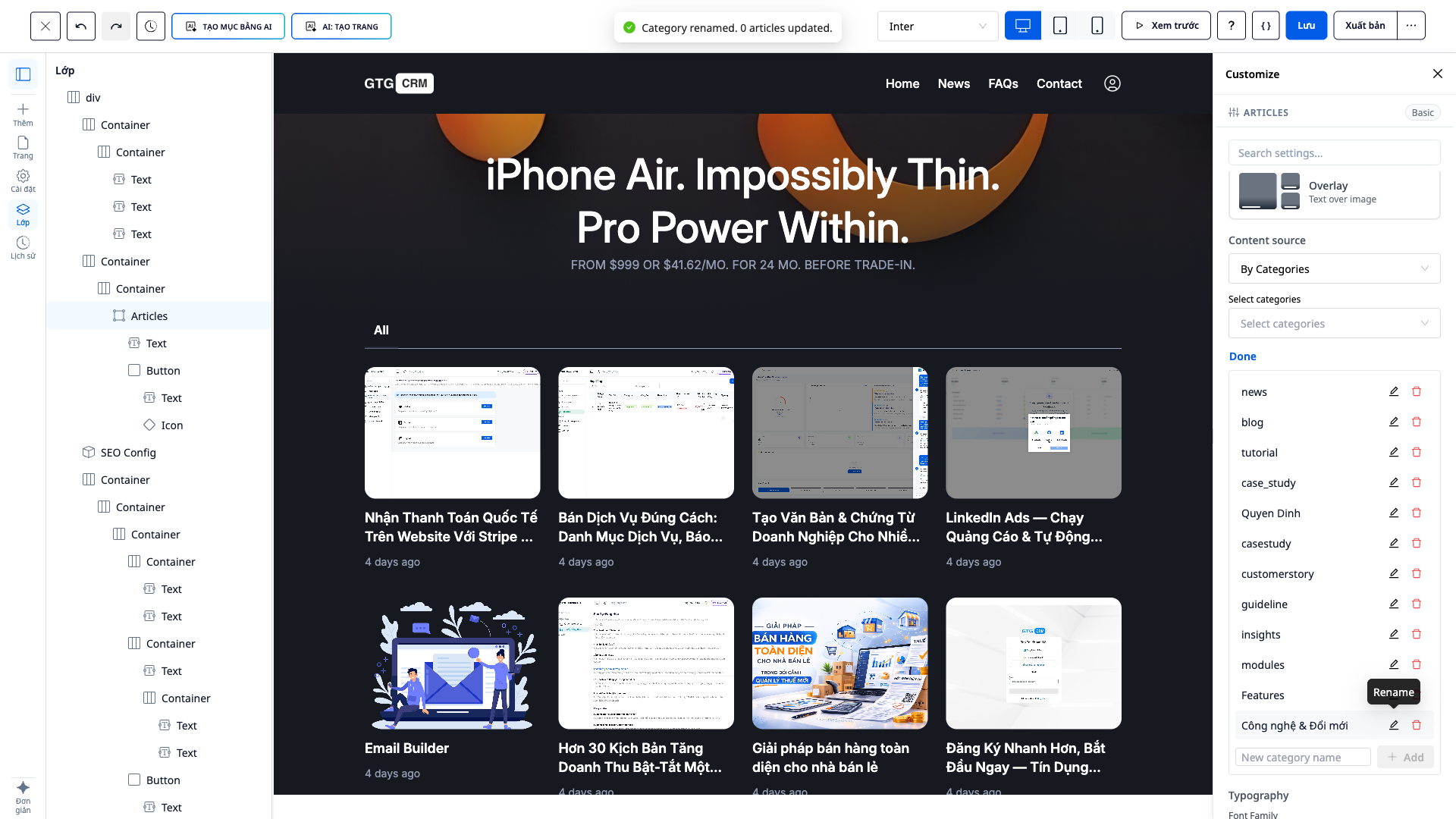
الخطوة 4 - جديد: إعادة تسمية الفئة (التحديث مباشرة، بدون إعادة تحميل الصفحة)
- في إدارة الفئات ، حدد فئة → إعادة تسمية → أدخل الاسم الجديد → تأكيد.
- لاحظ إطار عمل تخطيط الصفحة.
✅ النتيجة المتوقعة : عرض الرسالة "تمت إعادة تسمية الفئة. تم تحديث عدد N من المنشورات"؛ سيتغير اسم الفئة في كتلة المنشور تلقائيًا في نافذة المعاينة دون الحاجة إلى إعادة تحميل الصفحة (سيتم أيضًا تحديث جميع المنشورات المرتبطة حاليًا بتلك الفئة).
الخطوة 5 - جديد: حذف الفئات غير المستخدمة
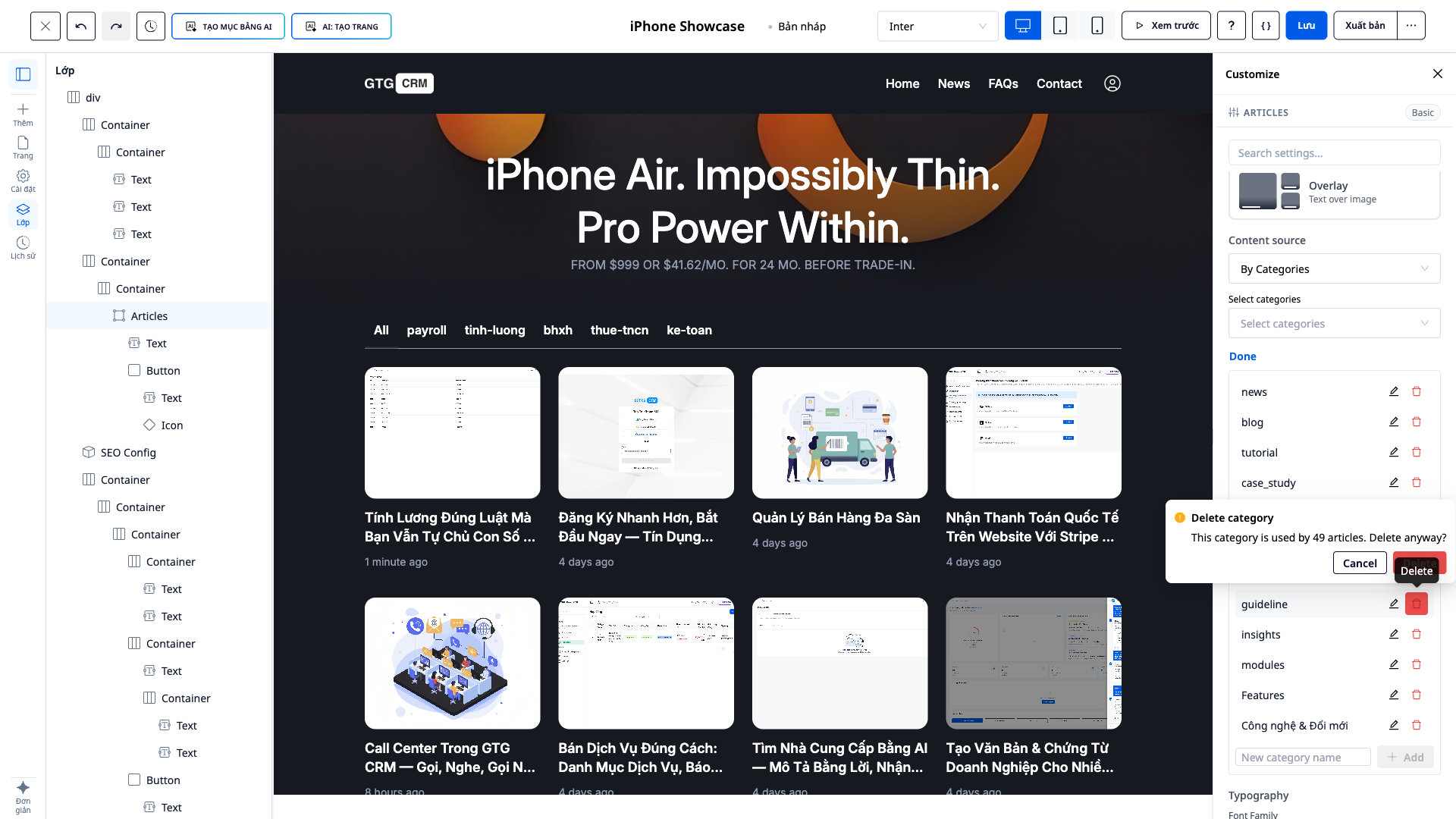
- في إدارة الفئات ، حدد الفئة التي تريد حذفها → حذف .
- اقرأ مربع التأكيد (الذي يوضح بوضوح عدد المنشورات التي تستخدم الفئة) ← أكد الحذف.
✅ النتيجة المتوقعة : إذا كانت الفئة قيد الاستخدام، فسيظهر مربع حوار يقول "هذه الفئة مستخدمة بواسطة N منشورًا. هل تريد حذفها؟"؛ بعد الحذف، ستظهر رسالة "تم حذف الفئة. تم تحديث N منشورًا"؛ تختفي الفئة من جزء المعاينة، وتبقى المنشورات ذات الصلة (تمت إزالة تصنيفاتها فقط).
الخطوة 6 - جديد: انشر موقعًا إلكترونيًا كاملًا متعدد الصفحات بضغطة زر واحدة
- انقر على "معاينة" لرؤية معاينة للصفحة بأكملها.
- انقر على "نشر" .
✅ النتيجة المتوقعة : يتم نقل جميع الصفحات المؤهلة إلى حالة النشر ؛ ويتم تشغيل الموقع الإلكتروني على عنوان URL الصحيح لكل صفحة في غضون دقائق (لا توجد صفحات عالقة في وضع "المسودة").
الخطوة 7 - تأكد من أن الصفحة تعمل
- افتح عنوان الموقع الإلكتروني (أو الصفحات الفردية، على سبيل المثال
/gioi-thieuو/san-phamوصفحات المدونة المصنفة حسب الموضوع). - تأكد من أن المدونة تعرض الفئة الصحيحة التي قمت بإدارتها للتو.
✅ النتائج المتوقعة : عرض الصفحات بشكل عام؛ تصفية المدونات بشكل صحيح وفقًا للفئات المُكوّنة.
جدول بحث سريع للنتائج المتوقعة
تم إنشاؤه باستخدام الذكاء الاصطناعي — موقع ويب كامل الصفحة، متوافق مع العلامة التجارية
أضف فئة في أداة إنشاء المواقع الإلكترونية — "تمت إضافة الفئة"؛ ستظهر الفئة على الفور.
إعادة تسمية الفئة — "تمت إعادة التسمية... تم تحديث عدد N من المنشورات"؛ يتم معاينة التغييرات في الإطار فورًا، بدون إعادة تحميل.
حذف الفئة المستخدمة حاليًا — مربع التأكيد "...مستخدمة بواسطة N منشورًا. هل تريد حذفها؟"؛ يبقى المنشور.
النشر — يتم نشر جميع الصفحات المؤهلة، ولا توجد إصدارات "مسودة".
ملحوظة
- تتطلب إدارة الفئات الحصول على إذن لتحديث المحتوى؛ لن ترى الحسابات التي لا تملك أذونات كافية زر إدارة الفئات وسيتم حظرها من إضافة/إعادة تسمية/حذف العناصر.
- سيؤدي تغيير اسم/حذف فئة إلى تحديث جميع المنشورات المرتبطة بتلك الفئة في وقت واحد - يرجى مراعاة ذلك قبل الحذف.
- يمكن أيضًا إدارة الفئات من خلال محرر المنشورات في نظام إدارة علاقات العملاء (بنفس التجربة).
- إنشاء مواقع الويب باستخدام الذكاء الاصطناعي يستلزم رسومًا على شكل أرصدة؛ ويعرض النظام دائمًا التكلفة قبل الإنشاء.


