
Какво ще можете да правите след това ръководство
Току-що видяхте грешно осчетоводен запис или трябва да въведете коригиращ запис, който да бъде прегледан от втори човек? Това ръководство ви превежда от ръчно създаване на счетоводен запис, през одобрение от втори човек, до анулиране или коригиране на вече осчетоводен запис с нов запис (оригиналният запис остава непроменен). По подразбиране записът се осчетоводява в главната книга едва след одобрение от друг човек; за фирма с един човек има отделен превключвател.
От какво имате нужда? Създаване и одобряване на запис: Стъпки 1 до 3. Ако има само един човек, който води счетоводството: направете първо Стъпка 4. Коригиране на вече осчетоводен запис: Стъпки 5 и 6. Въвеждане на начални салда: вижте Ръководство за въвеждане на начални салда.
Още не сте запознати с общия преглед? Вижте Ръчен запис, анулиране или корекция, начални салда: общ преглед. Още не сте настроили счетоводството? Следвайте първо Ръководство за използване на счетоводния пакет и електронните фактури.
Подготовка преди започване
| # | Условие | Защо е необходимо |
|---|---|---|
| 1 | Създаващият има права Създаване на запис и Преглед на сметкоплана. | Подготвя чернова и я изпраща за одобрение; нищо още не се осчетоводява. Правото за преглед на сметкоплана е необходимо, за да изберете сметка в Стъпка 1. |
| 2 | Вторият човек има както право Одобряване на ръчни записи, така и право Преглед на записи. | Само с Одобряване на ръчни записи няма да вижда секцията Чернови, затова няма да може да отвори записите, чакащи одобрение. Ролите Accountant и Administrator по подразбиране имат и двете права. Одобряване на записи (без думата „ръчни“) е различно право, предназначено за покупки. |
| 3 | Сметкопланът е приложен и счетоводството е активирано. | Сметките се избират от вашия сметкоплан. |
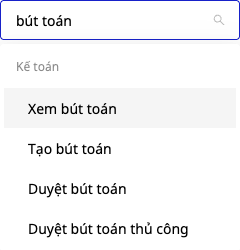
Администраторът задава правата в Настройки → Контрол на нивото на достъп. Изображението по-долу показва филтъра за права на този екран при въвеждане на „запис“.
Стъпка 1 — Създайте ръчен запис и го изпратете за одобрение
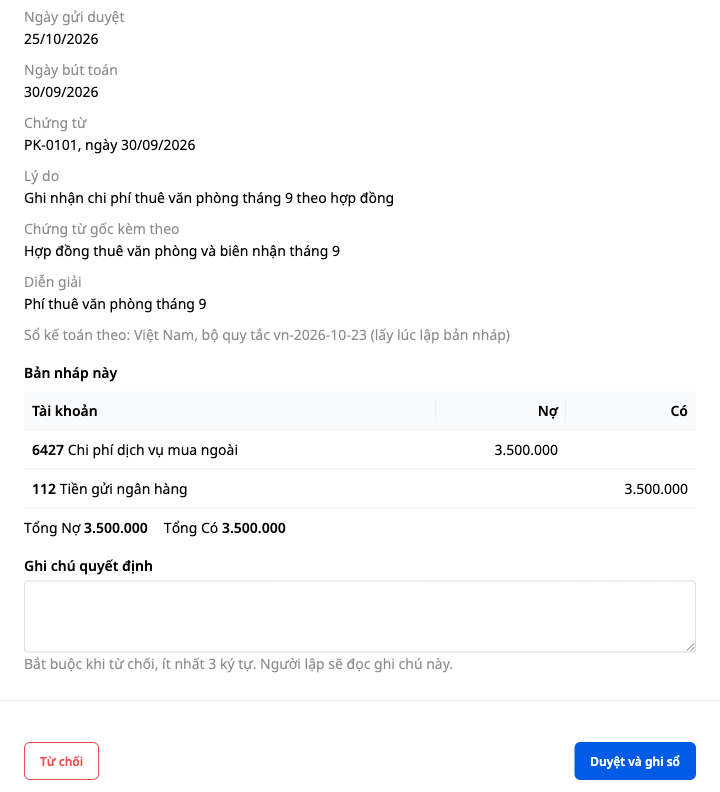
Примерът на изображението: наем за офис за септември, Дт 6427, Кт 112, 3.500.000.

- Отидете в Финанси & Човешки ресурси → Счетоводство → Записи, натиснете + Нов запис → Ръчен запис.
- Попълнете Дата на записа, Дата на документа, Номер на документа (трите полета са празни по подразбиране: GTG не попълва дата вместо вас), Придружаващ първичен документ, За какво е този запис?, Причина (ще бъде прочетена от одобряващия).
- Изберете Сметка от вашия сметкоплан и въведете сума в Дт или Кт. Ако са нужни още редове, натиснете + Добави ред.
- Долният колонтитул трябва да показва Балансирано; ако не е балансирано, не може да се изпрати. Натиснете Изпрати за одобрение или Запази като чернова, за да продължите по-късно. Ако сте включили превключвателя в Стъпка 4 и имате права както за създаване, така и за одобряване, основният бутон ще гласи Изпрати и осчетоводи и записът ще бъде осчетоводен веднага.
✅ Очакван резултат: „Записът е изпратен и чака одобрение.“; секцията Чернови се променя на Чернови · 1 чака одобрение; в Списък все още няма нов запис.
💡 Черновикът, който чака одобрение, не може да се редактира: натиснете Изтегли обратно, за да го върнете за редакция, след което го променете или изберете Изхвърли черновата (показва се потвърждаващ екран; черновата се запазва, статусът е Изхвърлена).
Стъпка 2 — Вторият човек преглежда, после одобрява или отхвърля
- Вторият човек влиза в Счетоводство → Счетоводни записвания. Ако има чернова, чакаща одобрение, екранът се отваря директно в раздел Чернови с филтър Чака одобрение. Натиснете Преглед на реда, който чака одобрение.
- Панелът Преглед: ръчно счетоводно записване съдържа достатъчно информация за решение: създател, дата, Документ, Причина, дебитно-кредитните редове с обща сума.
- Ако сте съгласни, натиснете Одобри и осчетоводи. Ако не сте съгласни, въведете причина (поне 3 знака) в Бележка за решението, след което натиснете Отхвърли; създателят ще види бележката в своята чернова.
- Когато превключвателят в Стъпка 4 е изключен, създателят не може да одобрява собственото си записване: двата бутона са сиви, неактивни, а екранът показва „Вие сте създали това записване. Друг човек трябва да го одобри.“
✅ Очакван резултат: панелът показва Осчетоводено с номер JE-…, остава само бутонът Затвори; записването е в Списък със статус Осчетоводено.

💡 Ако искате вторият човек да бъде уведомяван веднага: бутонът Автоматизация на екрана Счетоводни записвания → Автоматизационен склад → включете Уведоми одобряващия при записване, чакащо одобрение (по подразбиране е изключено). Бутонът Автоматизация се показва само за потребители с право Одобряване на ръчни записвания или Управление на счетоводните настройки и достъп до Автоматизация.
Стъпка 3 — Преглед на осчетоводени записвания
- Раздел Списък показва като Източник Ръчно счетоводно записване, статус Осчетоводено и номер на документа под описанието. По подразбиране списъкът показва само текущата година: за записвания от предходната година натиснете полето за дата и изберете Миналата година. Изтегляне предлага два формата, PDF или Excel (изисква и двете права Преглед на счетоводни записвания и Преглед на финансови отчети).
- Натиснете върху ред: десният панел има три раздела Детайли (с Създател и Одобрил), Редове, Активност (кой какво е направил и кога). Разделът Активност до Списък обобщава действията по всички записвания.
- За преглед по сметки отворете Счетоводство → Финансови отчети → Главна книга (изисква право Преглед на финансови отчети): записването се показва със същия номер на документа.
✅ Очакван резултат: създателят и одобрилият са различни хора; разделът Активност на записването показва времето на всяка стъпка.

Стъпка 4 — Фирма с един човек: включете превключвателя за самостоятелно одобрение
Ако един човек води счетоводството, няма втори човек, който да одобрява. Собственикът може да разреши на създателя да одобрява сам. По подразбиране превключвателят е изключен.
- Лицето, което има както Управление на потребителите в работното пространство, така и Управление на счетоводните настройки (собственикът на работното пространство и стандартният администратор имат и двете), отива в Счетоводство → Настройки, раздела Одобряване на ръчни осчетоводявания.
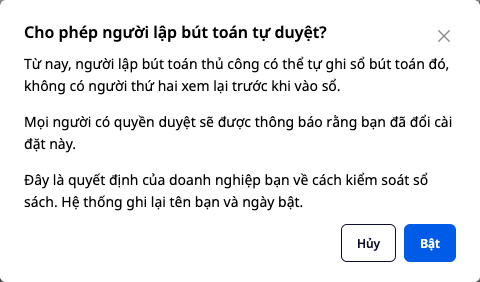
- Включете превключвателя Лицето, което съставя ръчно осчетоводяване, може също да одобри самото осчетоводяване (за еднолични фирми). Полето Да се позволи на съставителя да одобрява сам? обяснява ясно: съставителят осчетоводява сам, без втори човек да преглежда; това е решение на вашия бизнес, системата записва вашето име и датата на включване. Натиснете Включи.
✅ Очакван резултат: под превключвателя има ред Включено от с вашето име дата …; лицето, което има права както за съставяне, така и за одобряване, вижда бутона Изпрати и осчетоводи, неговото осчетоводяване влиза веднага в счетоводните книги и носи реда Одобрено от съставителя. Ако изключите превключвателя, няма да бъдете питани отново.
Стъпка 5 — Обърнете или коригирайте вече осчетоводено осчетоводяване: отговорете на въпросите
- В Списък (за предходната година изберете Миналата година в полето за дата) щракнете върху осчетоводяване със статус Осчетоводено, съставено от самия потребител (ръчно осчетоводяване или начален баланс), след което щракнете Обърни или коригирай.
- Първо полето пита Защо правите това?, с две възможности, без предварително избрана опция:
- Това осчетоводяване е грешно: коригирам грешка
- Това осчетоводяване е правилно, но го обръщам по бизнес причини
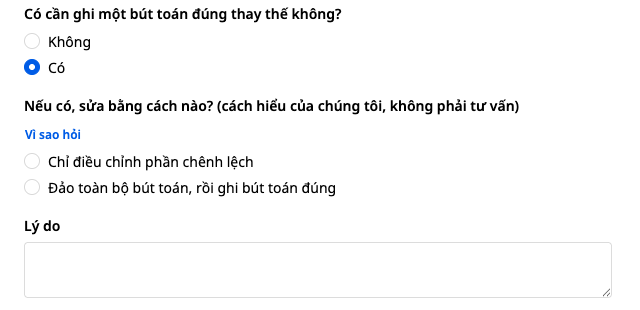
- След това полето задава само допълнителни въпроси, свързани с вашия случай. При грешка има въпрос Трябва ли да се осчетоводи правилно заместващо осчетоводяване?: Не означава само обръщане; Да означава да изберете още Само да коригирам разликата или Да обърна цялото осчетоводяване, след което да осчетоводя правилното. Попълнете Причина, изберете една от предложените от полето дати и въведете номер и дата на документа.
- Осчетоводяване за приключена година: полето задава още няколко въпроса за финансовите отчети за тази година; отговорът е ваш, GTG не проверява. В някои случаи тази версия все още не може да бъде осчетоводена и полето ясно посочва причината, например: „Съществена грешка от предходната година трябва да бъде коригирана ретроспективно, а тази версия все още не може да бъде осчетоводена. Свържете се със счетоводителя си.“ Тогава не можете да изпратите нищо.
За това поле: въпросите и обяснението Защо се пита (малката връзка под въпроса „Ако да, как да се коригира?“) са тълкуване на GTG, а не правен или счетоводен съвет. Коя възможност ще изберете и как ще отговорите е решение на вашата компания; GTG записва отговора като ваш и не го проверява.
Коя възможност да изберете? Пример с числа: 1.300.000 е записано погрешно по 6423, а правилно трябва да е по 6427; първоначалното осчетоводяване е Дт 6423 / Кт 111.
- Само да коригирам разликата: едно ново осчетоводяване, Дт 6427 / Кт 6423, 1.300.000. Нужно е само едно осчетоводяване за одобрение, а първоначалното осчетоводяване остава Осчетоводено.
- Да обърна цялото осчетоводяване, след което да осчетоводя правилното: две нови осчетоводявания, обръщане (Дт 111 / Кт 6423) и правилното осчетоводяване (Дт 6427 / Кт 111); и двете версии трябва да бъдат одобрени, а първоначалното осчетоводяване се променя на Обърнато.
В Главна книга, и при двата начина, 6423 става 0, а 6427 има Дт 1.300.000.
✅ Очакван резултат: основният бутон показва какво ще направите: Изпрати за одобрение или Отвори коригиращо осчетоводяване (този бутон не изпраща нищо още: изпращате от току-що отворената страница); бутонът е неактивен, докато не отговорите на всички въпроси.

💡 Работите самостоятелно? Прегледайте своята версия сами по рамката „Работите самостоятелно“ в началото на Стъпка 6.
Стъпка 6 — Изпрати, одобри и после виж резултата: три случая
Следвай случая, който избра в Стъпка 5; вторият човек преглежда всяка версия както в Стъпка 2. Снимките в тази стъпка са взети от различни примерни записи, а не от примера с 1.300.000 в Стъпка 5.
💡 Работите самостоятелно (активирахте превключвателя в Стъпка 4)? При обръщащия запис (първите два случая), след Изпрати за одобрение отидете в Счетоводство → Записи → Чернови и натиснете Преглед на реда Обърни запис на вашия запис: екранът показва „Workspace ви позволява да одобрявате собствените си записи.“ Натиснете Одобри и осчетоводи. На страницата за точния запис (вторият случай) и на страницата за коригиращия запис (третият случай) основният бутон гласи Изпрати и осчетоводи, както в Стъпка 1.
Записът е правилен, но се обръща по бизнес причина, или е грешен и не е нужен заместващ запис
Натиснете Изпрати за одобрение, след което вторият човек одобрява (панел Преглед: обърни запис).
✅ Очакван резултат: показва се „Изпратено за одобрение.“; в Чернови има ред Обърни запис със статус Чака одобрение, а оригиналният запис остава Осчетоводен. След одобрението оригиналният запис има син банер „Този запис е бил обърнат.“ , етикет Обърнат и ред Обърнат от …; обърнатият запис има ред Обърнат за запис ….
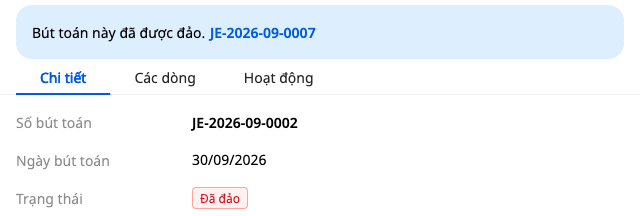

💡 Ако сте подали грешна заявка за обръщане, натиснете Отмени, Изхвърли черновата, после отворете записа отново и изберете Обърни или коригирай още веднъж.
Обърнете целия запис, след което въведете правилния запис
- Натиснете Изпрати за одобрение. Заявката за обръщане се изпраща веднага и страницата Ръчни записи се отваря с предварително подготвения правилен запис („Изпратено за одобрение. Правилният запис е подготвен: въведете го веднага.“).
- Редовете на тази страница са копие на грешния запис: коригирайте сметката, за да е вярна (в примера с 1.300.000 в Стъпка 5: сменете 6423 с 6427). Дата на запис, Дата на документа, Номер на документа и За какво е този запис? са празни: попълнете ги. Полето Причина вече съдържа изречението, което току-що написахте.
- Натиснете отново Изпрати за одобрение. Правилният запис е отделна чернова: ако не бъде изпратен, все още нищо не замества грешния запис.
- Вторият човек одобрява и двата записа. За да отворите правилния запис: отворете оригиналния запис от Списък, след което натиснете номера в реда Коригиран от.
✅ Очакван резултат: след второто Изпрати за одобрение в Чернови има два реда Чака одобрение (Обърни запис и правилният запис); оригиналният запис остава Осчетоводен. След одобрението и на двата, оригиналният запис е Обърнат, с два реда Обърнат от … и Коригиран от …; правилният запис има ред Корекция за запис … и секция Отговор при корекция на запис.
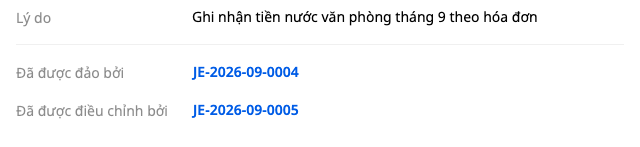
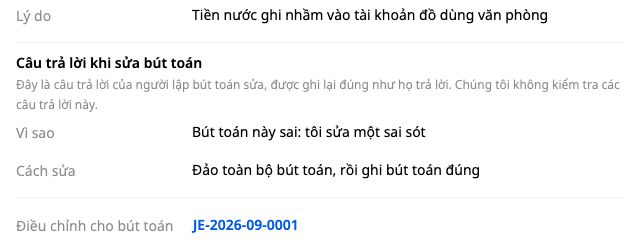
Коригирайте само разликата
- Щракнете Отвори коригиращ запис. Нищо не е изпратено: страницата Ръчен запис се отваря с дата, номер на документ и причина, взети от полето; редовете и полето За какво е този запис? остават празни, а оригиналният запис е точно до него за сравнение.
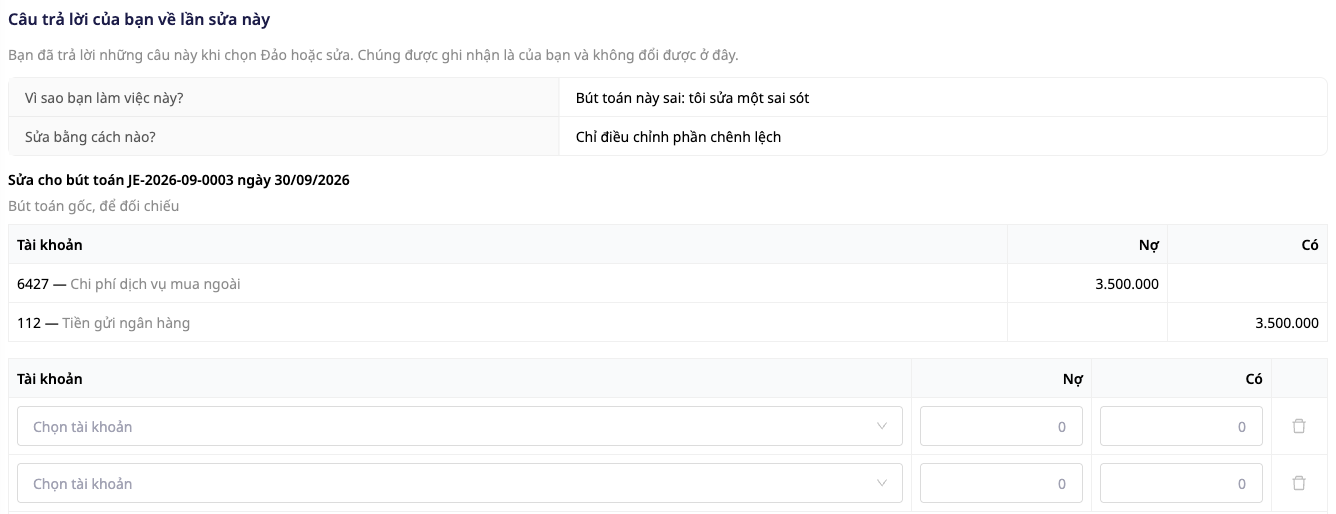
2. Запишете разликата в редовете (примерът на изображението по-горе: оригинален запис Дт 6427 / Кт 112 е 3.500.000, реално е 3.800.000, затова записвате Дт 6427 / Кт 112, 300.000), попълнете За какво е този запис? и щракнете Изпрати за одобрение; вторият човек одобрява (отваря коригиращия запис както в случая по-горе).
✅ Очакван резултат: след изпращане в Чернови ще има коригиращ запис със статус Изчаква одобрение, а оригиналният запис ще остане Осчетоводен. След одобрение оригиналният запис остава Осчетоводен (не Анулиран) и има допълнителен ред Коригиран от …; коригиращият запис има ред Корекция за запис … и блок Отговор при редакция на запис.
Бърза справочна таблица за очакваните резултати
| Действие | Какво ще видите |
|---|---|
| Изпрати за одобрение един ръчен запис | „Записът е изпратен за изчакване на одобрение.“, Чернови · 1 чакаща одобрение |
| Анулиране или редакция | Защо правите това?, двете опции не са предварително избрани |
| Отвори коригиращ запис | Страницата Ръчен запис с празни редове; нищо не е изпратено |
Бележки
- Записи, въведени от други части на GTG CRM (фактури, покупки, банки, заплати, склад), не се анулират тук; панелът с детайли показва къде да бъдат анулирани или редактирани, ако е приложимо.
- Не може да се прикачва файл към запис: посочете Номер на документ, Дата на документ и Приложен оригинален документ.
Проверете резултата в Счетоводна книга (Стъпка 3). Нужно ли е да прехвърлите крайното салдо за годината от стария регистър? Вижте Указания за въвеждане на начално салдо.

