

Какво ще можете да направите след това ръководство
Числото кредити в горната лента е намаляло и трябва да разберете за какво са похарчени: имейли, AI изображения, озвучаване или изпълнения на автоматизация. Или счетоводителят пита защо на 11.11 са отписани повече кредити, отколкото други дни, и искате да покажете всеки ред, вместо да гадаете. Това ръководство разглежда таблицата Анализ на използването на кредити в GTG CRM: отворете таблицата за произволен ден, прочетете всеки ред, вижте и услугите, които този ден не са използвани, разберете, че е възможен ден без нито една работеща услуга, и изтеглете таблицата като файл за сверяване: избор на ден → прочитане на използваните редове → преглед на неизползваните услуги → ден без работещи услуги → изтегляне на CSV файл → AI озвучаване.
Добре е да знаете предварително
- Таблицата се намира в Настройки → Плащане на работно пространство, което няма активиран месечен абонамент (използва пробен период или е заредило кредити). Ако страницата Плащане има раздели Абонамент и Използване, работното пространство вече има абонамент и таблицата по дни в това ръководство не е за вашия случай. Вместо това отворете раздела Използване и прочетете частта Къде са използвани кредитите на вашето работно пространство (по месеци).
- Таблицата могат да виждат само собственикът на работното пространство и хората с правото Преглед на фактури (описание: Преглед и изтегляне на фактурите на работното пространство в настройките за плащане, а не одноименото право за издаване на фактури на клиенти). Вижте таблицата Кой какво може да прави в края на ръководството.
- Таблицата показва само кредитите, използвани в избрания от вас ден. Датите в таблицата се изчисляват по UTC време (GMT+0): в България ден 11.11 започва в 09:00 ч. на 11.11 и свършва в 09:00 ч. на 12.11.
- Данните на снимката са от тестово работно пространство на GTG CRM, а не от клиент.
Подготовка
| # | Условие | Защо е необходимо |
|---|---|---|
| 1 | Вие сте собственик на работното пространство или имате правото Преглед на фактури | Без това право страницата ще ви покаже, че нямате достъп, а разделът Фактури не се показва в менюто с аватара |
| 2 | Знаете за кой ден искате информация | Таблицата показва данни по дни. За ден без нищо за показване има отделен отговор, вижте Стъпка 4 |
Стъпка 1: Отворете таблицата и изберете ден
- От лявото меню изберете Настройки, после Плащане.
- Намерете картата Анализ на използването на кредити. Полето за дата вдясно от заглавието показва днешната дата. Изберете или въведете датата, която ви интересува, във формат ден/месец/година, например 11.11.2026.
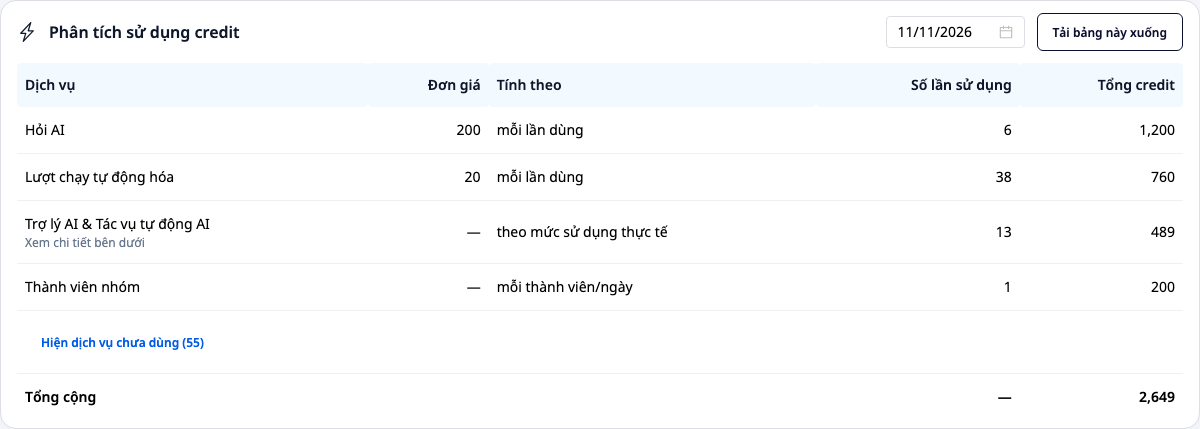
✅ Очакван резултат: картата показва таблицата за избрания ден (ако в него има използвани услуги) с пет колони: Услуга, Единична цена, Начисляване по, Брой използвания, Общо кредити, и ред Общо в края. Когато смените датата, може да видите за кратко въртящ се индикатор (ден, отворен през последните 30 минути, се зарежда веднага). Данните за предишния ден не остават под новата дата.
Стъпка 2: Прочетете използваните редове
Таблицата показва само услугите, които са използвани в този ден, като редовете с най-много похарчени кредити са най-отгоре. Имената на услугите са написани с обикновени думи, например на снимката от Стъпка 1: Питане на AI, Изпълнения на автоматизация, AI асистент и AI автоматизирани задачи. Всеки ред ви дава пет информации:
| Колона | Значение |
|---|---|
| Услуга | Какво сте използвали, с обикновено название |
| Единична цена | Брой кредити за една единица |
| Изчислено по | Каква е тази единица, например: за всяко използване, за всеки контакт, за всяка страница, за всяко изображение, за всяка секунда, за всеки 100 знака |
| Брой използвания | Колко пъти услугата е работила през деня. При редове, изчислени по страница, изображение или контакт, това е броят страници, изображения или контакти, за които е начислена такса. При редове, изчислени по секунда или по 100 знака, това е броят използвания, а не броят секунди или знаци |
| Общо кредити | Кредитите, изтеглени за този ред през деня |
Да предположим, че някой пита защо на 11/11/2026 са изтеглени 2,649 кредита. В изображението от Стъпка 1: Питане към AI има единична цена 200 кредита за всяко използване, а този ден е използван 6 пъти, така че Общо кредити е 1,200 (6 × 200). Изпълнения на автоматизация е 38 използвания × 20 кредита, което прави 760. Другите два реда са AI асистент и AI автоматизирани задачи с 489 и Членове на екипа с 200. Събирането на четирите реда дава Общо 2,649. Отговорът е в най-горния ред: само Питане към AI е 1,200 от 2,649. Екранът показва хилядите със запетая, например 1,200.
Два реда се четат малко по-различно:
- Редът AI асистент и AI автоматизирани задачи няма фиксирана единична цена. Кредитите се изчисляват според действителното използване, а редът показва Вижте подробностите по-долу: подробностите са в картата Използване на AI точно под тази таблица, в горната част на страницата Плащане. Картата показва времето според часовата зона на вашето устройство (GMT+7 във Виетнам), така че записът от 05:52 на 12/11 все още принадлежи към деня 11/11 в таблицата.
- Редът Членове на екипа (Изчислено по: за всеки член на екипа на ден): колоната Единична цена показва —. Сумата за целия ден е записана като един ред, така че Брой използвания е 1 (а не броят на членовете), а стойността е в колоната Общо кредити: за 11/11/2026 е 200 кредита. Тази такса може да не се появява при скорошните дни.
✅ Очакван резултат: всеки използван ред има поне едно използване през деня, а редът Общо е сборът за деня.
Стъпка 3: Вижте услугите, които този ден не са използвани
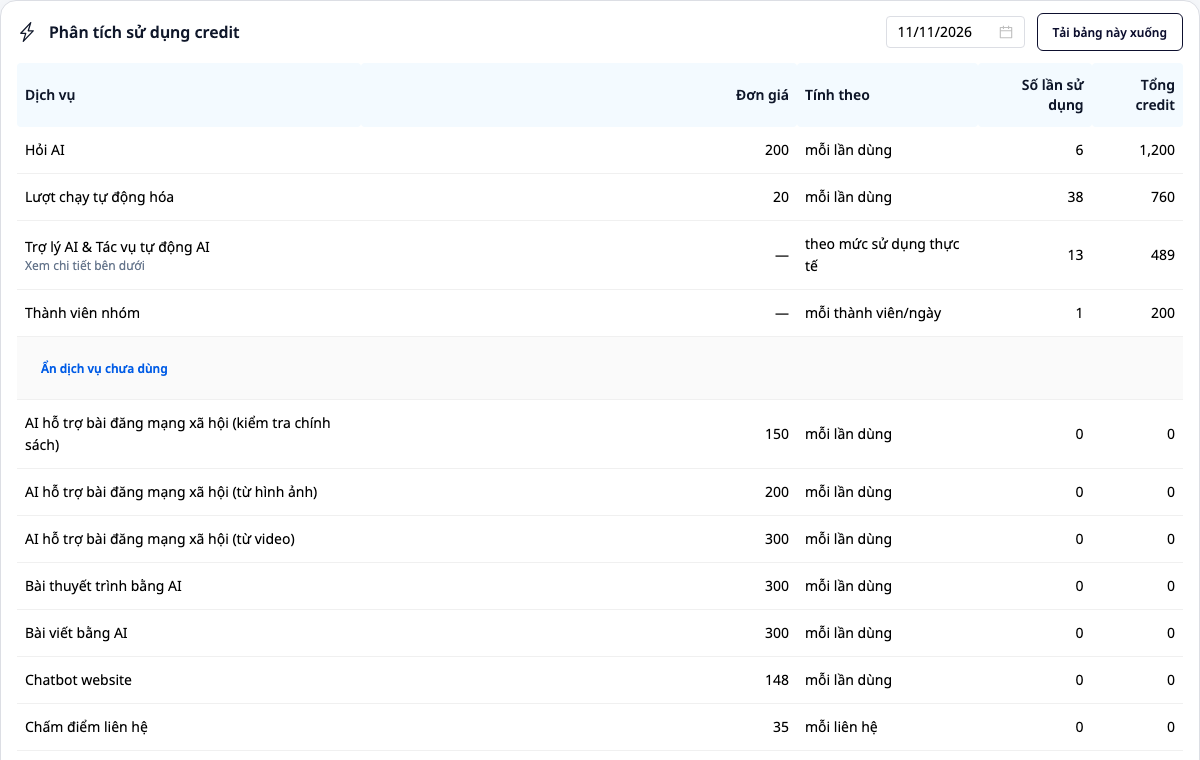
- Точно под използваните редове, над реда Общо, натиснете Показване на неизползваните услуги. Числото в скобите е броят услуги, които този ден не са използвани.
- Списъкът с неизползваните услуги се отваря под бутона и е подреден по азбучен ред на имената на услугите. Бутонът се сменя на Скриване на неизползваните услуги.
- За да го свиете, натиснете Скриване на неизползваните услуги.
Така можете да видите цените дори на услугите, които още не сте използвали, преди да ги ползвате. По-надолу в списъка, в някои работни пространства, при няколко услуги, например Регистрация на домейн, вместо число се вижда текстът Плаща се от баланса ви за плащане според използването, цената се определя при покупка.
✅ Очакван резултат: неизползваните редове имат Брой използвания и Общо кредити, равни на 0, а Общо за деня не се променя. Снимката по-долу показва само началото на списъка.
Стъпка 4: Ден, в който няма работеща услуга
- Сменете датата в полето за дата на ден, в който никоя услуга не работи (на снимката е 17/11/2026, денят на тестовото работно пространство). Ако списъкът с неизползваните услуги е отворен от предишната стъпка, натиснете Скрий неизползваните услуги, преди да смените датата.
- Картата показва само текста Няма услуги, използвани в този ден и бутона Покажи неизползваните услуги. Няма заглавен ред на колоните и няма ред Общо.
- Натиснете бутона, ако все пак искате да видите ценовата таблица: редът със заглавията на колоните се показва отново, услугите са подредени по азбучен ред, а Общо е 0.
✅ Очакван резултат: ден, в който няма работещи услуги, е ясно обозначен с горното изречение, а не с празна и неясна таблица. Ден, в който работят само безплатни услуги, показва таблицата както обикновено и не показва това изречение.

Стъпка 5: Изтеглете таблицата като CSV файл
- Натиснете Изтегли тази таблица. Бутонът е точно след полето за дата.
- Браузърът запазва файл с име според избраната дата, например credit-usage-2026-11-11.csv.
- Отворете файла с приложение за електронни таблици.
Файлът съдържа точно редовете, които се виждат на екрана, в същия ред: ако сте натиснали Покажи неизползваните услуги, тези редове също са във файла. Петте колони носят същите имена като на таблицата, а последният ред е Общо със същата сума, както на екрана (в файла числата нямат запетаи за хиляди).
✅ Очакван резултат: файлът има един ред със заглавия, редовете на таблицата и един ред Общо. Бутонът се показва само когато таблицата има поне един ред. За ден без работещи услуги бутонът се появява, след като натиснете Покажи неизползваните услуги. Ако данните не могат да се заредят, бутон няма. Снимката по-долу показва само началото на картата: заглавието, полето за дата и бутона за изтегляне.

Стъпка 6: Сверете гласа на ИИ с имената в таблицата
- Отворете Автоматизация и ИИ → Studio AI → AI Video Studio (Xưởng Video AI), изберете таблицата Редактиране на видео, след което натиснете иконата с високоговорител в лявата панел (Преобразуване на текст в реч).
- Натиснете списъка Глас. Гласовете са групирани в категориите Премиум, Разширени, Естествени и Стандартни (не всеки език има и четирите категории; някои имат само една). Всяка категория има ред с цена за 100 знака.
- След създаване на глас (създаването харчи кредити) отворете отново таблицата Анализ на използването на кредити за същия ден. Ако новият ред още не се вижда, презаредете страницата. Ако същия ден сте използвали гласа, съответният ред за категорията е вече в списъка с използваните услуги, а не под бутона Покажи неизползваните услуги.
Цялото използване на този инструмент стъпка по стъпка е описано в Ръководство за използване на AI Video Studio.
✅ Очакван резултат: ако същия ден не сте създали глас, натиснете Покажи неизползваните услуги и ще видите четири реда Преобразуване на текст в реч с името на категорията в скоби, например Преобразуване на текст в реч (Премиум). След създаване на глас редът за съответната категория е вече в списъка с използваните, с брой на употребите, и под бутона остават само три реда.
Кой какво може да прави
| Вие сте | Какво виждате |
|---|---|
| Собственик на работното пространство или човек с право Преглед на фактури (не е същото като право за фактури, които клиентът издава) | Можете да отворите Настройки → Плащания, да видите таблицата за всички дни и да натиснете Изтегли тази таблица |
| Друг член | Виждате само баланса на кредитите в горната лента. Няма секция Фактури в менюто с аватара, а страницата Плащания показва, че нямате достъп. Ако ви е необходим достъп, помолете собственика на работното пространство или администратор да ви даде правото Преглед на фактури |
Бърза справка за очакваните резултати
| Действие | Резултат, който ще видите |
|---|---|
| Отворете Настройки → Плащания | Карта Анализ на използването на кредити с поле за дата и бутон Изтегли тази таблица (бутонът за изтегляне се показва само когато в таблицата има поне един ред) |
| Изберете ден, в който има използване на услуги | Само редовете с използване, като най-много кредити са най-отгоре, след това бутонът Покажи неизползваните услуги и Общо |
| Натиснете Покажи неизползваните услуги | Неизползваните услуги се подреждат по азбучен ред, бутонът се сменя на Скрий неизползваните услуги, а Общото за деня не се променя |
| Изберете ден, в който няма работещи услуги | През този ден няма използвани услуги, без заглавия на колони и с Общо |
| Сменете на друг ден | Стойностите от предишния ден не остават под новата дата |
| Натиснете Изтегли тази таблица | Файл credit-usage-YYYY-MM-DD.csv с показаните редове и един ред Общо |
| Използвате AI глас и след това разглеждате таблицата | Редът Преобразуване на текст в реч с името на групата гласове, която сте използвали, е в списъка с използвани услуги, а не под бутона Покажи неизползваните услуги |
Ако възникне проблем
- Страницата показва грешка при достъп или няма секция Фактури в менюто: вашият профил все още няма право Преглед на фактури. Помолете собственика на работното пространство или администратор да ви го даде.
- Страницата Плащания има раздели Планове и Използване, но няма таблица по дни: работното ви пространство вече има план. Използването се вижда в частта Къде са използвани вашите кредити за работа, по месеци.
- Картата показва Данните не можаха да се заредят: таблицата не показва нули вместо реалните стойности. Натиснете Опитай отново. Когато данните се заредят, таблицата ще се покаже нормално.
- Един ред е означен като Друга услуга: това е нова услуга, която още няма име в таблицата. Числото кредити за реда е вярно, липсва само името.
- Редът Асистент с AI и Автоматизации с AI няма единична цена: кредитите се изчисляват според действителното използване. Вижте подробностите в картата точно под таблицата.
- Някой ред все още е неясен: направете снимка на екрана на този ред заедно с избраната дата и я изпратете на вашия специалист по поддръжка на GTG CRM за сверяване.
Забележка
- На телефон всяка услуга е карта вместо ред, а бутонът Покажи неизползваните услуги и бутонът за изтегляне са разположени като блокове на пълна ширина.
- Полето за дата се показва във формат ден/месец/година.
- За да видите цената преди създаване на AI глас, отворете списъка с гласове в Стъпка 6: цената се показва веднага до името на групата.
Следваща стъпка: отворете Настройки → Плащания и изберете датата, която искате да прегледате.


