

Какво ще можете да направите след това ръководство
Някои възстановявания на средства са достатъчно големи, за да поискат собствениците на бизнеса някой отговорен човек да ги прегледа преди записване. Това ръководство разглежда картата Одобрение на възстановяване над лимита: включване на картата, задаване на лимит, преглед на начина, по който служителят записва причина при маркиране на поръчка като връщане, след което одобряващият прочита заявката и натиска Одобри или Откажи. Важно е да знаете, че причината, която служителят е въвел при получаване на върнатата стока, се попълва предварително в полето Причина за възстановяване на одобряващия, така че той не трябва да пита отново и да въвежда отново.
Кратък процес: включване на картата → задаване на лимит → служителят маркира поръчката като Връщане с причина → одобряващият отваря заявката в Чакащи одобрение → Одобри или Откажи.
Подготовка
| # | Условие | Защо е необходимо |
|---|---|---|
| 1 | Достъп до Библиотеката за автоматизация и право да редактирате работните процеси на работното пространство | За включване на картата и промяна на лимита. Ако не можете да включите или редактирате, помолете администратора на работното пространство. |
| 2 | Поне един човек с право Одобряване на платежни нареждания (Настройки → Контрол на нивата на достъп) | Заявките за възстановяване се изпращат само до хора с това право. Ако никой няма право, никой няма да ги види за одобрение. |
| 3 | Продажбена поръчка в GTG CRM с вписано плащане към нея | При одобрение GTG CRM записва възстановяването към плащането по поръчката. Поръчка без плащане няма какво да се възстанови. |
Стъпка 1: Включване на картата Одобрение на възстановяване над лимита
- Отворете Автоматизация и ИИ → Автоматизация → Библиотека за автоматизация и изберете таба Одобрения.
- Под секцията Одобрение на възстановявания намерете реда Одобрение на възстановяване над лимита. Тази карта задържа възстановяването, което възниква, когато поръчка е маркирана като Връщане, ако общата сума на поръчката е равна или по-висока от зададения лимит, докато някой одобряващ не я прегледа. Поръчки под лимита минават без промяна.
- Включете превключвателя на картата. По подразбиране картата е изключена, така че възстановяванията във вашето работно пространство не се задържат, докато не я включите сами.
✅ Очакван резултат: картата преминава в състояние „включена“ и съответният работен процес се появява в списъка ви с работни процеси, за да можете да го редактирате.
Стъпка 2: Задаване на лимит
Стандартният лимит е 10 000 000: поръчки с обща сума от този размер или по-висока трябва да чакат одобрение при маркиране като Връщане, а по-малките не. Числото се сравнява директно с общата сума на поръчката (а не със сумата на възстановяването) и не се конвертира в друга валута. Ако магазинът ви продава в друга валута, задайте лимита в тази валута.
- Отворете работния процес, който сте включили, в списъка с работни процеси.
- Отворете стъпката с условието (сравнението на общата сума на поръчката с лимита) и променете числото на желаното от вас.
- Запазете работния процес.
В същия работен процес можете да промените и кой получава известие, когато възстановяване бъде отказано, както и текста на това съобщение.
Стъпка 3: Служителят маркира поръчката като връщане и записва причината
- Отворете поръчката на клиента, който връща стоката, и натиснете Връщане. Този бутон се появява само когато поръчката е в статус В доставка; при други статуси бутонът не е наличен.
- Отваря се диалоговият прозорец Маркиране на поръчката като Върната с напомняне, че причината, която въведете, ще се покаже на одобряващия на тази заявка за възстановяване. Опишете ясно и конкретно в полето Причина за връщане, например дефект в графична карта. Полето е задължително; ако е празно, системата ще поиска да го попълните.
- Натиснете Връщане в диалоговия прозорец. Ако общата сума на поръчката достига лимита, незабавно се създава заявка за одобрение. Ако е под лимита, не се създава заявка и тази сума се обработва по обичайния начин.
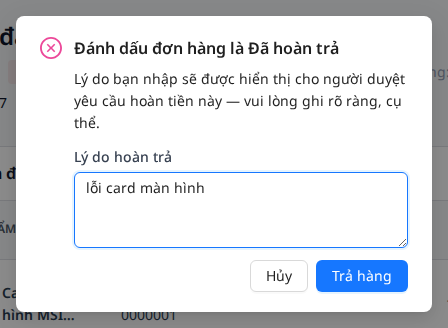
✅ Очакван резултат: поръчката преминава в състояние Върната; при поръчка, която достига прага, потребител с право Одобряване на платежно нареждане вижда нова заявка в Задачи → Чакащи одобрение.
Само преместването на поръчката в Връщане на стока създава заявка за одобрение. Отмяната на поръчка не създава тази заявка.
Стъпка 4: Одобряващият преглежда заявката и взема решение
- Отворете Задачи → Чакащи одобрение, намерете реда Одобряване на възстановяване: номер на поръчка (сума) и натиснете Преглед и одобрение.
- Полето Причина за възстановяване вече съдържа причината, записана от служителя в Стъпка 3. Веднага виждате защо клиентът е върнал стоката и можете да я коригирате в полето: стойността, която потвърдите, се запазва заедно с вашето решение за одобрение.
- Проверете Одобрената сума. Възстановяването е необратимо, затова диалогът ви изисква да въведете отново точната сума в раздела Потвърждение: въведете отново Одобрената сума за одобрение преди одобрението.
- Натиснете Одобряване, за да разрешите възстановяването, или Отхвърляне и запишете в полето Вашата бележка (задължително при отхвърляне) защо не се възстановява сума. При Отхвърляне системата отново пита Потвърждение на необратимо действие; натиснете Разбирам, продължи, за да финализирате. При Одобряване решението се записва веднага след като въведете отново точната сума от точка 3, без допълнителен въпрос.
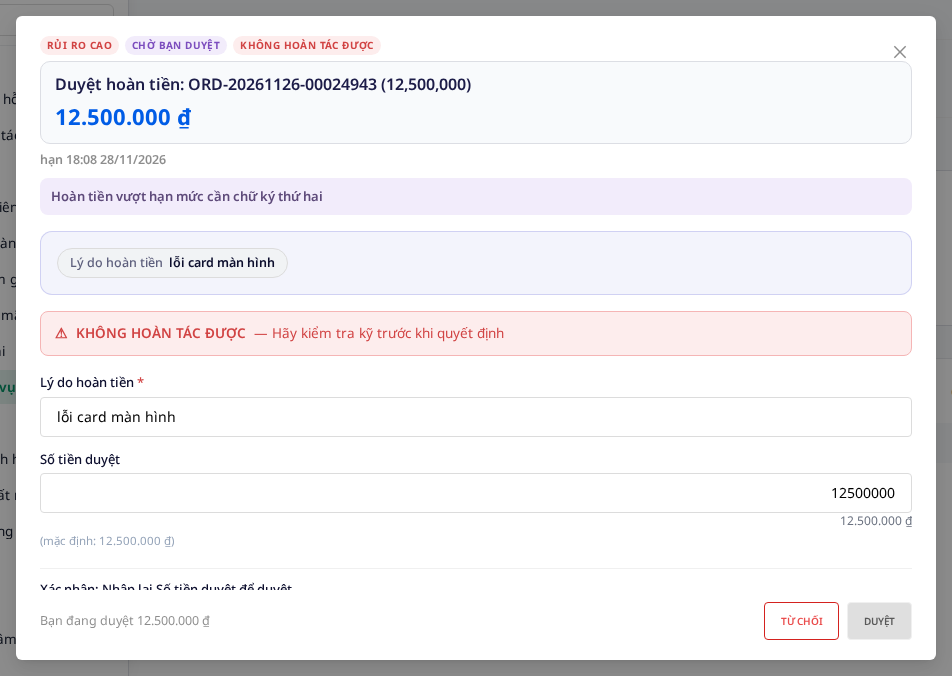
✅ Очакван резултат: при Одобряване GTG CRM записва възстановяването в плащанията по поръчката, заедно с причината, която служителят е записал при получаване на върнатата стока; причината, която сте потвърдили в полето, се запазва заедно с решението за одобрение, а разписката показва името на одобряващия. При Отхвърляне не се записва никакво възстановяване и собственикът на работното пространство получава известие.
Често задавани въпроси
Не виждам бутона Връщане на стока в поръчката?
Бутонът Връщане на стока се показва само когато поръчката е в състояние В доставка. Първо проверете статуса на поръчката.
Полето Причина за възстановяване е празно. Какво да правя?
Полето съдържа текст само когато поръчката е минала през стъпката Връщане на стока с посочена причина. Ако няма причина за попълване, оставете полето празно и въведете сами преди одобрението.
Блокира ли тази карта всички начини за възстановяване на сума?
Не. Картата задържа възстановяването, започвайки от маркирането на поръчката като Връщане на стока. Потребител с право да записва възстановявания директно в поръчката може да извърши това действие, затова ограничете правото за записване на възстановявания до хората, на които имате доверие.
След одобрението парите автоматично ли се превеждат на клиента?
Не. GTG CRM записва възстановяването в счетоводството на поръчката. Действителното изплащане на клиента извършвате по същия начин, както и досега, например с банков превод.
Какво става, ако никой не вземе решение?
Ако никой не вземе решение в рамките на 2 дни, заявката изтича: никакво възстановяване не се записва и собственикът на работното пространство получава известие.
Какво става, ако общата сума на поръчката е под прага?
Не се създава заявка за одобрение и картата не предприема нищо по отношение на тази поръчка. Обработвате я така, както преди включването на картата.
Не виждам никакви заявки в Чакащи одобрение?
Проверете три неща: дали картата е активирана, дали общата сума на поръчката е в рамките на лимита и дали вашият акаунт има правото Одобряване на платежни нареждания.
Следваща стъпка: задайте лимит, подходящ за бизнеса, предоставете правото Одобряване на платежни нареждания на точните хора и тествайте с една реална заявка за връщане. За да разберете как поръчката преминава от продажбата до доставката, вижте ръководството за управление на поръчки.


