Какво ще можете да направите след това ръководство
Някой ви пита: по кой складов документ е издадена тази фактура? Към коя заявка за покупка се отнася този складов документ за приемане? За коя фактура е това банково плащане? Екранът Връзки между документи събира отговорите в един списък. Всеки ред е двойка документи, които са свързани помежду си, например: складов документ за приемане и заявката за покупка към него, складов документ за изписване и фактурата за продажба по него, или банкова транзакция и фактурата, която тя покрива. Вместо да отваряте поотделно заявки за покупка, складови документи и банкови транзакции, за да намерите свързаната двойка, отваряте един екран.
Това ръководство следва пътя от първото отваряне, когато списъкът е празен и екранът ви показва какво да направите първо, до момента, в който списъкът вече има редове, как се търси един документ и какво да правите, когато екранът не се зарежда или нямате право да го преглеждате: отваряне на екрана → прочетете и натиснете препоръчаното първо действие → прочетете списъка → търсене и филтриране → какво да направите, ако не се зарежда.
Добре е да знаете предварително
- Този екран преди се наричаше Съпоставяне на документи. Новото му име е Връзки между документи, за да не се бърка със съгласуването на банкови извлечения със счетоводните записи, което в Банкови плащания все още се нарича съгласуване. Адресът на страницата не се е променил, така че запазеният от вас линк продължава да работи.
- Тук само четете списъка. Връзките се създават от действията ви в други екрани: приемане на стока по заявка за покупка, изписване на стока по заявка за продажба и свързване на банкова транзакция с фактура.
Подготовка
| № | Условие | Защо е нужно |
|---|---|---|
| 1 | Акаунтът ви има право Преглед на счетоводни записи или Преглед на финансови отчети. | Списъкът се отваря с едно от тези две права. Ако нямате нито едно, ще видите Нямате достъп до тази страница (стъпка 5). |
| 2 | Едно действие, което създава първата връзка: приемане на стока по заявка за покупка, изписване на стока по заявка за продажба или свързване на една банкова транзакция с фактура. | Списъкът ще има редове, когато тези или подобни действия са се случили. Екранът показва бутони само за действията, които имате право да извършите (стъпка 2). |
| 3 | За свързване на банкова транзакция: свързана банкова сметка в Банкови плащания. | Ако сметката не е свързана, екранът Банкови плащания сам показва Свържете вашата банка и бутон Свързване на банка. |
Стъпка 1: Отворете екрана и го прочетете, когато още няма връзки
- Отидете в Финанси и персонал → Счетоводство → Връзки между документи.
- Изчакайте списъкът да се зареди. Докато се зарежда, виждате въртящ се индикатор; текстът Още няма свързани документи се показва само след като зареждането приключи, а не мига.
- Четете отгоре надолу: заглавията на колоните (Изходен документ, Целеви документ, Вид връзка, Статус, Дата на връзката), после заглавието Още няма свързани документи и едно изречение: GTG добавя връзки тук, когато приемате стока по заявка за покупка, изписвате стока по заявка за продажба или съгласувате банкова сума с фактура.
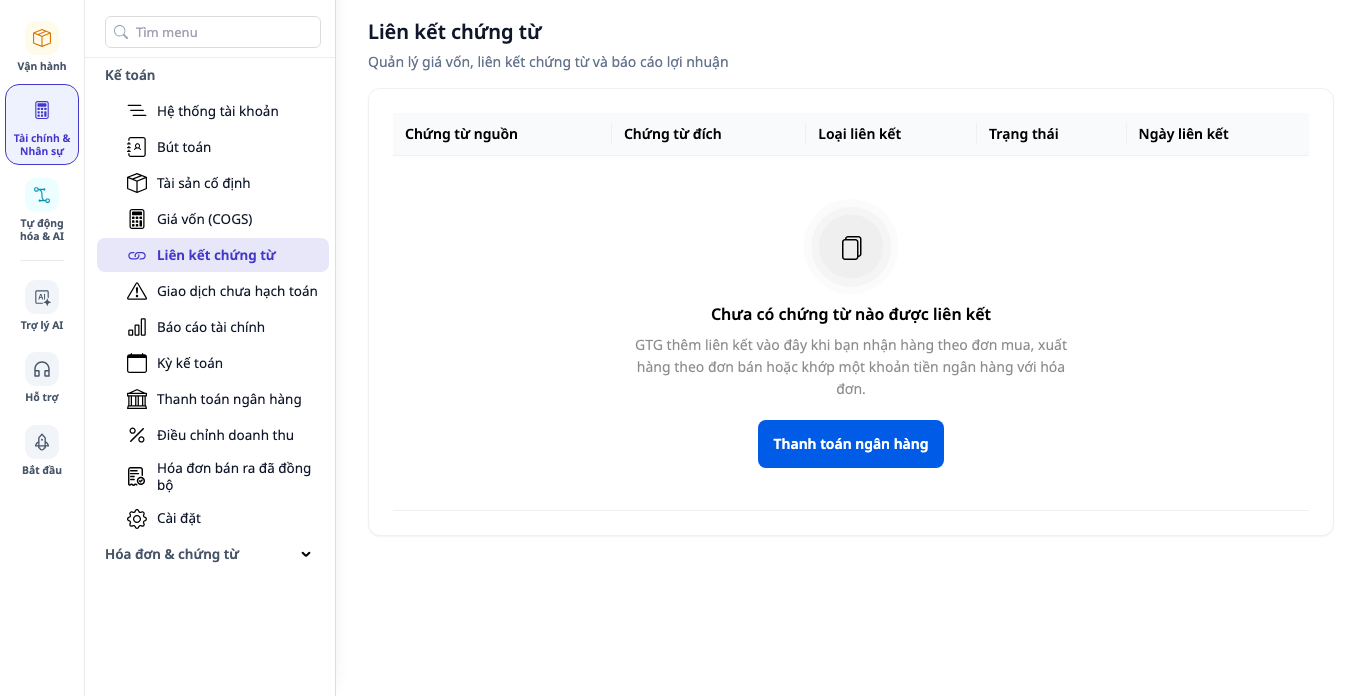
✅ Очакван резултат: заглавието на страницата и менюто показват Връзки между документи. Няма поле за търсене, филтър или трите брояча, защото още няма какво да се търси или брои. Под обясненията има бутоните за препоръчаните първи действия. Снимката по-долу е от екрана на потребител от група Счетоводство по подразбиране: има само един бутон, Банкови плащания. Бутонът, който виждате, зависи от правата ви (стъпка 2).
Стъпка 2: Натиснете препоръчаното първо действие
Бутоните, които не можете да използвате, не се показват и не са затъмнени.
| Вие можете | Основен бутон | Ред Може да започне и от: |
|---|---|---|
| Да създадете приемна складова разписка | Приемна складова разписка | Връзка към Изходяща складова разписка и Банково плащане, ако имате достъп и до тях |
| Да създадете изходяща складова разписка, но не и приемна | Изходяща складова разписка | Връзка към Банково плащане, ако имате достъп до него |
| Да имате право Преглед на платежни нареждания и Сверяване на банкови транзакции, но без складови права | Банково плащане | Няма |
| Да нямате никое от горните права (например само преглед) | Няма бутон, само обяснителен текст | Няма |
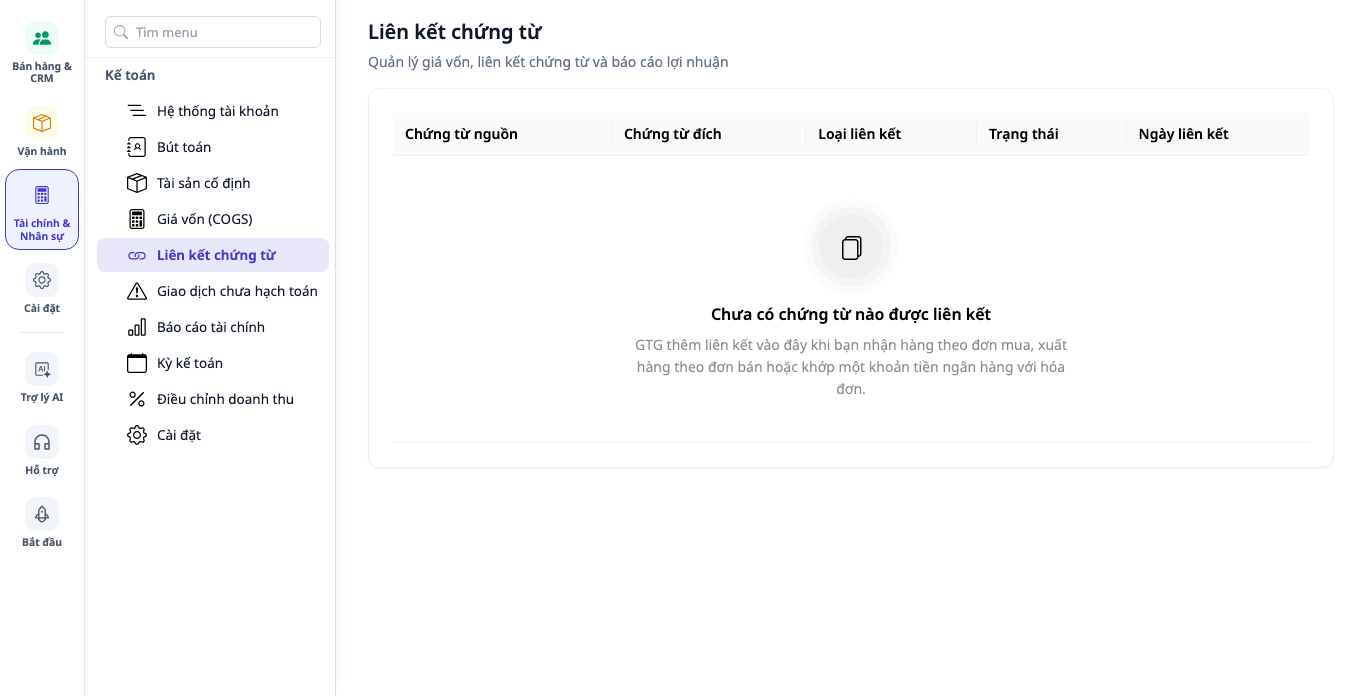
Собственикът на работното пространство вижда и трите пътя. Потребителите от групата Счетоводство по подразбиране виждат само един бутон, Банково плащане (снимката в стъпка 1). Потребител с право само за преглед вижда същия обяснителен текст, но без никакви бутони, както на снимката по-долу.
- Натиснете основния бутон. За друг път се върнете и натиснете връзката на реда Може да започне и от:.
- Работете на екрана, който се отвори. Например в Операции → Търговия → Управление на складови наличности → Приемна складова разписка отворете чернова по потвърдена поръчка за покупка, натиснете Потвърди приемането в склада и отговорете Потвърждавам в диалоговия прозорец за потвърждение.
- Върнете се към Свързване на документи.
✅ Очакван резултат: всеки бутон отваря точно екрана, посочен на него. Ако работното пространство все още не е свързано с банка, екранът Банково плащане се отваря с Вашата банкова връзка и бутон Свързване с банка: това е задача на самия екран, която завършвате, след което се връщате.
Стъпка 3: Четене на списъка, когато има връзки
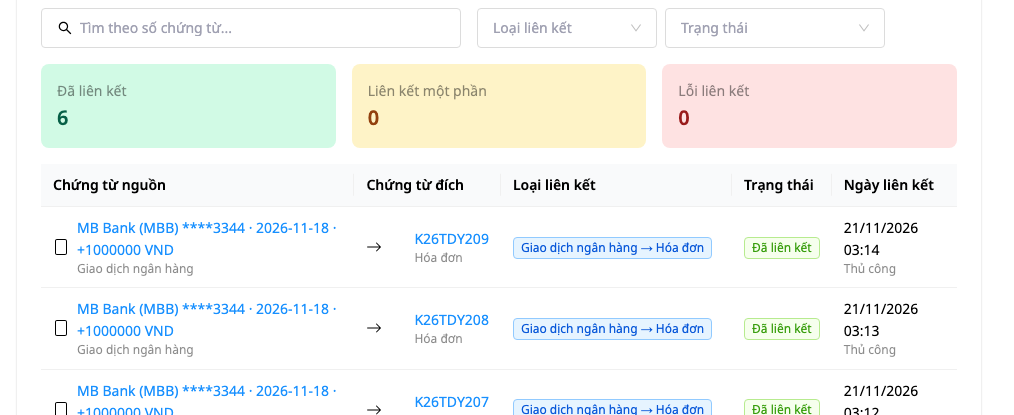
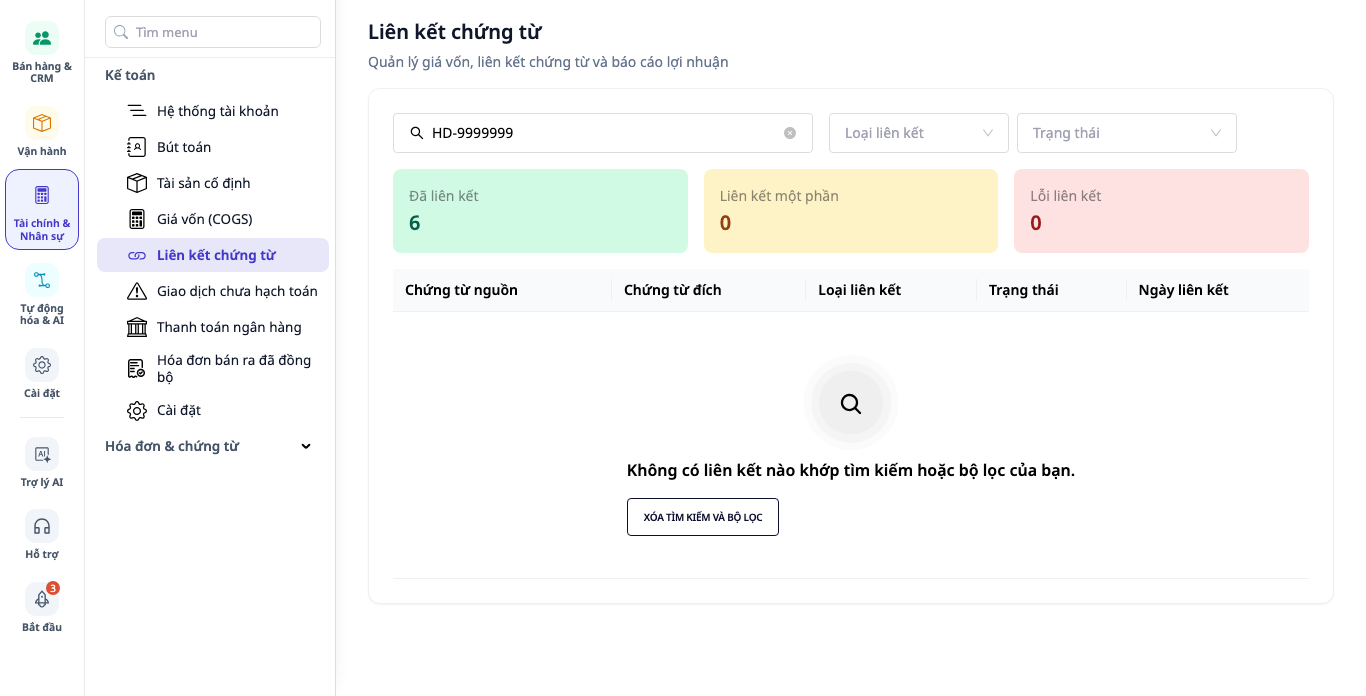
- Отворете отново Свързване на документи, когато вече има връзки. Например след като складовият служител потвърди приемна складова разписка, която е приела само част от количеството по поръчката за покупка, таблицата показва ред PO → Приемане в склада със състояние Частично свързано, с отбелязано Автоматично (ако е прието цялото количество по поръчката, състоянието е Свързано). На снимката по-долу работното пространство е съвпаднало 6 банкови транзакции с 6 фактури: всеки ред е Банкова транзакция → Фактура, със състояние Свързано, а под датата на свързване е написано Ръчно.
- Четете отгоре надолу. На компютър в горната част има рамка с четири въпроса, на които този екран ви помага да отговорите: Към коя партида принадлежи тази фактура? От коя складова операция идва този разход? От къде се изчислява себестойността? Има ли разлика между покупка - приемане - продажба? (на телефон тази рамка не се показва). Снимката в края на тази стъпка и снимката в края на стъпка 5 започват от полето за търсене, затова рамката не е на тях.
- Следват полето за търсене Търсене по номер на документ..., двата филтъра Тип свързване и Състояние, трите брояча Свързано, Частично свързано, Грешка при свързване и таблицата. В края на таблицата е написан общият брой редове (снимката по-долу е от полето за търсене до първите редове на таблицата, без да е превъртяна до края ѝ).
✅ Очакван резултат: при ново работно пространство с една-единствена потвърдена приемна складова разписка (без свързана фактура от доставчик) и с частично приемане на количеството по поръчката за покупка, трите брояча са 0, 1, 0, а в края на таблицата пише Общо: 1. На снимката по-долу трите брояча са 6, 0, 0. Празният екран от стъпка 1 вече не се показва.
Стъпка 4: Търсене на един документ и филтриране по тип или статус
- Въведете номера на документа в полето Търсене по номер на документ....
- Отворете полето Тип свързване или полето Статус (Свързан, Частично свързан, Грешка при свързване) и изберете една стойност.
- Опитайте да въведете номер на документ, който не съществува.
✅ Очакван резултат: виждате текста Няма свързвания, които отговарят на търсенето или филтрите ви. и бутон Изчисти търсенето и филтрите. Полето за търсене, двата филтърни полета и трите брояча остават на място, за да можете да коригирате търсенето, а рамката с четирите въпроса временно се скрива, когато няма редове за показване, и се връща, когато списъкът има редове. Този бутон се показва с главни букви. Като натиснете бутона, списъкът се връща. Филтър без резултати винаги се показва така и никога не е съобщение за грешка при зареждане.
Стъпка 5: Когато екранът не се зарежда или нямате права
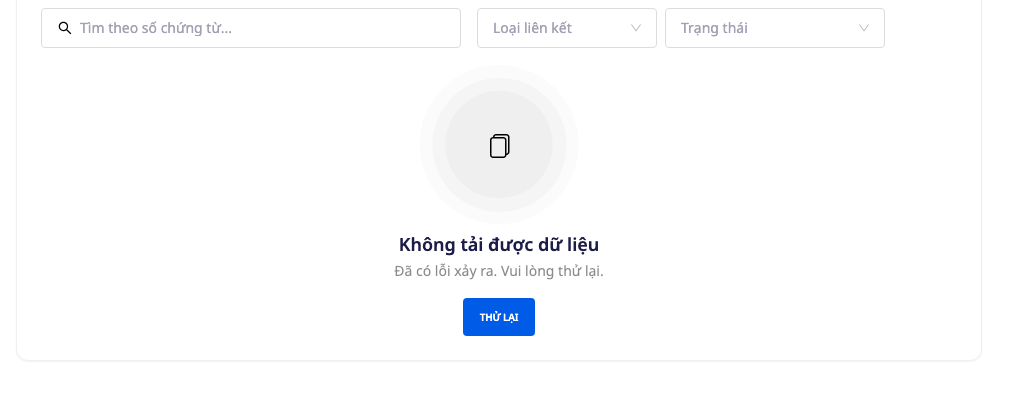
- Не се зарежда: виждате Данните не можаха да се заредят, текста Възникна грешка. Моля, опитайте отново. и бутон Опитай отново (показан с главни букви). Трите брояча не показват нула и няма текст Още няма свързани документи, защото грешката при зареждане не означава, че списъкът е празен. Натиснете Опитай отново. Снимката по-долу показва екрана при грешка при зареждане.
- Нямате права: виждате Нямате достъп до тази страница и Помолете собственика на работното пространство да ви предостави достъп. Няма бутон Опитай отново, защото повторен опит не може да промени правата ви.
✅ Очакван резултат: всяка ситуация има точно един собствен отговор и никоя не изглежда като празния екран от стъпка 1.
Свързани места
Свързване на банкова транзакция от фактура: сума над остатъка за плащане и фактура, платена предварително
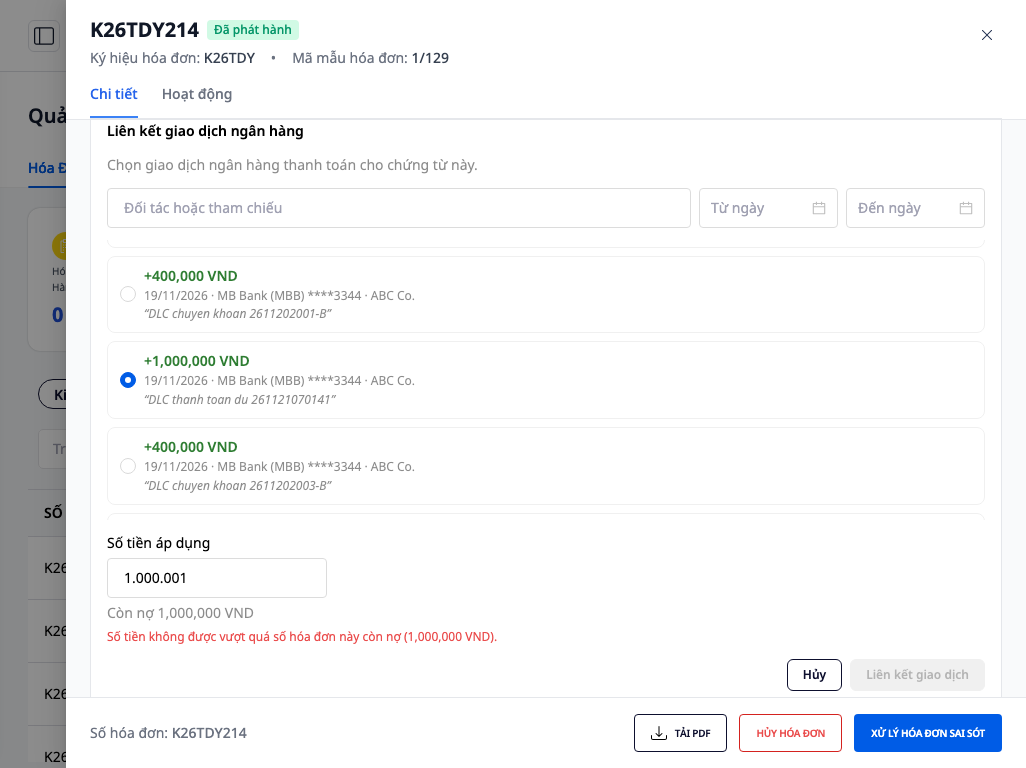
В секцията Получено плащане на фактура с остатък за плащане натиснете Свързване на банкова транзакция, изберете една входяща транзакция и натиснете Свързване на транзакцията. Полето Приложима сума не може да бъде по-голямо от остатъка за плащане: ако въведете по-голяма стойност, веднага под полето се показва червен ред Сумата не може да надвишава остатъка по тази фактура (1,000,000 VND). (числото в скобите е остатъкът по фактурата на снимката) и бутонът Свързване на транзакцията се заключва.
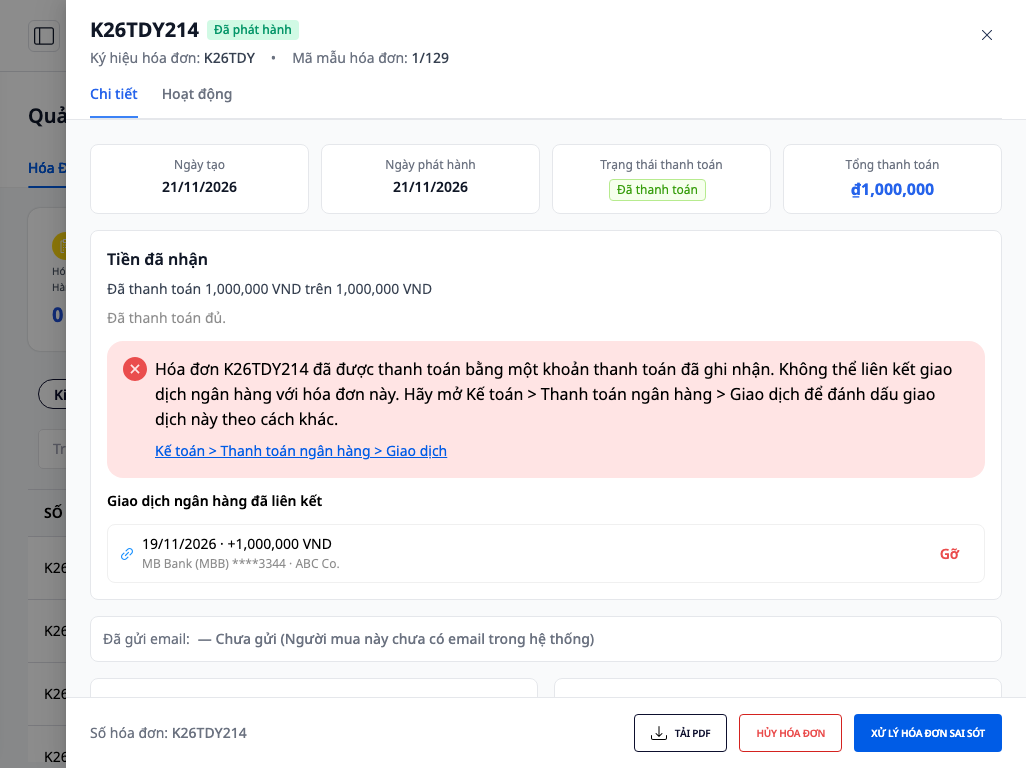
Ако през това време друг човек плати пълната сума по фактурата в друг раздел, в частта, която виждате, веднага се появява червено съобщение: Фактура … е платена с вече записано плащане. Банковата транзакция не може да бъде свързана с тази фактура. Отворете Счетоводство > Банкови плащания > Транзакции, за да маркирате тази транзакция по друг начин. Под него е връзката Счетоводство > Банкови плащания > Транзакции, която отваря раздела Транзакции. Падащият списък се затваря автоматично, а транзакцията, която другият потребител току-що свърза, се показва веднага отдолу, заедно с бутона Премахни. Стъпките за свързване от страна на фактурата са описани в Ръководство за електронни фактури (E-Invoice).
Когато списъкът за избор на транзакция показва Няма входящи банкови транзакции във VND, които не са съпоставени. Моля, проверете Счетоводство > Свързване на документи., връзката в края на изречението отваря екрана Свързване на документи, описан в това ръководство, за да видите вече съпоставените транзакции. Как да съпоставите банкова транзакция от страна на банката е описано в Ръководство за банково съгласуване.
От счетоводен запис към оригиналния екран
Отидете на Счетоводство → Счетоводни записи и отворете осчетоводен запис. Ако имате право Създаване на счетоводен запис, в долната част на панела с подробности виждате следното (потребител, който има само право Преглед на счетоводен запис, не вижда тази част):
- Счетоводният запис е от банкова транзакция: изречението Този счетоводен запис принадлежи на банкова транзакция. Премахнете съпоставянето на тази транзакция. и връзката Към банковата транзакция. Ако вашият акаунт използва екрана Банкови плащания, връзката отваря раздела Транзакции на този екран.
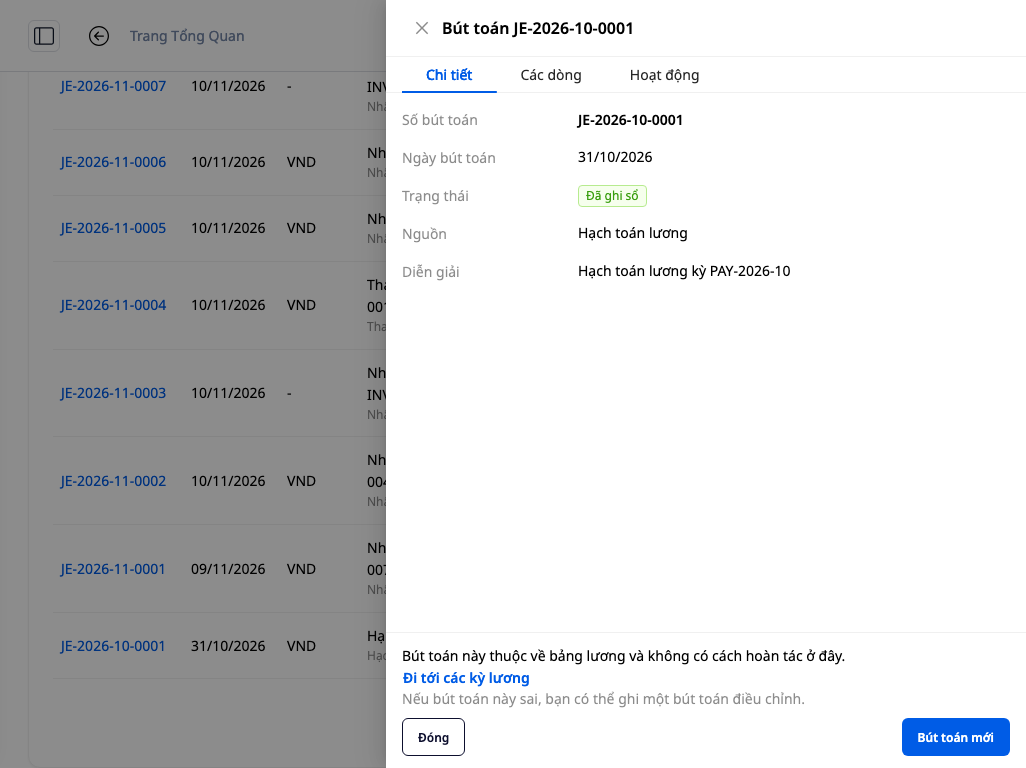
- Счетоводен запис за заплата: обяснение, предложение за създаване на коригиращ счетоводен запис и бутонът Нов счетоводен запис. Връзката Към периодите на заплати се показва само на потребители с право Преглед на ведомост и отваря списъка с периодите на заплати, а не конкретен период.
Снимката по-долу показва панела с подробности на счетоводен запис за заплата, отворен от потребител с право Преглед на ведомост: в долната част има обяснение, връзката Към периодите на заплати, предложение за коригиращ запис и бутонът Нов счетоводен запис.
Бърза справка за очакваните резултати
| Thao tác | Kết quả bạn sẽ thấy |
|---|---|
| Mở Liên kết chứng từ khi chưa có liên kết | Tiêu đề Chưa có chứng từ nào được liên kết, một câu giải thích và một nút việc nên làm trước. Chưa có ô tìm, ô lọc, ô đếm |
| Người dùng nhóm Kế toán mặc định | Một nút: Thanh toán ngân hàng |
| Không có quyền nào trong bảng ở bước 2 | Chỉ có câu giải thích, không có nút |
| Đã có liên kết | Khung bốn câu hỏi (máy tính), ô tìm, hai ô lọc, ba ô đếm, cuối bảng Tổng: N |
| Tìm không ra hoặc lọc ra không dòng nào | Không có liên kết nào khớp… và nút Xóa tìm kiếm và bộ lọc |
| Tải lỗi | Không tải được dữ liệu và nút Thử lại, không có số 0 |
| Không có quyền xem danh sách | Bạn нямате достъп до тази страница, không có nút Thử lại |
| Gõ Số tiền áp dụng lớn hơn số còn nợ | Dòng đỏ dưới ô, nút Liên kết giao dịch bị khóa |
| Hóa đơn đã được trả trước khi bạn bấm Liên kết giao dịch | Thông báo đỏ trong tầm nhìn, liên kết Kế toán > Thanh toán ngân hàng > Giao dịch, dòng người kia liên kết có nút Gỡ |
| Chân ngăn bút toán lương | Liên kết Đi tới các kỳ lương, chỉ với người có quyền Xem bảng lương |
Забележка
- Този списък е за четене: колоните нямат бутони за редактиране или премахване. За да отмените сума, вече съпоставена с фактура, натиснете Премахни в панела Получени суми на фактурата или натиснете Премахни до съответната транзакция в раздел Транзакции на Банкови плащания.
- На телефон списъкът се показва като карти, текстът се пренася на нов ред и няма хоризонтално превъртане. Панелът с четирите въпроса се показва само на компютър.
Следваща стъпка: за да свържете банкова транзакция directly от самата фактура, вижте Ръководство за електронни фактури (E-Invoice).