

Какво ще постигнете след това ръководство
Цената, която посочвате на клиента, е 499 000, тази сума вече включва ДДС. Формулярът за фактуриране на GTG CRM преди това само питаше за цена без ДДС, така че трябваше сами да разделите на 1.1, да получите неточно число и да се тревожите дали сумата ще съвпадне. Това ръководство ви позволява да направите обратното: въведете директно 499 000, GTG CRM ще раздели сумата за стоки и сумата за данък вместо вас, общата сума за плащане ще бъде точно равна на цената, която сте въвели. Проверявате тази сума преди да запазите, след което издавате фактурата.
След като приключите с четенето, ще можете да: изберете начина на въвеждане в полето Въведена цена → въведете цена с включено ДДС → прочетете таблицата за сумата на стоките / сумата на данъка / общата сума за плащане директно във формуляра → запазите като чернова, отворите отново, издадете електронна фактура за ДДС.
Подготовка
# | Условие | Защо е необходимо |
|---|---|---|
1 | Работното пространство е свързано с доставчик на фактури (S-Invoice или MISA). Вижте ръководството за свързване на електронни фактури и общ преглед на E-Invoice в GTG CRM. | Функцията Въведена цена се появява само когато е свързан поддържащ доставчик (S-Invoice, MISA) и фактурата е фактура за ДДС в VND. |
2 | Вашият акаунт има право да създава фактури (и да ги издава, ако вие сте този, който издава). | Потребители само с право на създаване могат да запазват като чернова; потребители с право на издаване могат да натиснат ИЗДАВАНЕ НА ФАКТУРА. |
3 | Фактурата, която трябва да се издаде, е фактура за ДДС (червена фактура), валутата е VND. | Фактури за продажба от името на търговец, във чужда валута или от други доставчици не показват полето Въведена цена. |
4 | Наличен е поне един шаблон за фактура за ДДС, който да изберете в Обща информация. | Таблицата с обобщението се нуждае от шаблон на фактурата; ако шаблонът не е избран, таблицата ще покаже само "Моля, изберете шаблон за фактура първо." |
Стъпка 1: Отворете формуляра, изберете шаблон за фактура и намерете полето Въведена цена
Отидете на Финанси и човешки ресурси → Фактури и документи → Фактури.
Натиснете СЪЗДАВАНЕ НА ФАКТУРА.
В секция Обща информация намерете полето Код на шаблон на фактура (задължително, първоначално празно). Изберете шаблона за фактура за ДДС, който вашата компания използва; ако не сте сигурни кой шаблон е правилният, попитайте счетоводителя. След като го изберете, полето Код на фактура ще се попълни автоматично и Валута ще покаже VND. Ако работното пространство вече е потвърдило шаблон преди това, формулярът ще покаже реда "Използва се потвърден шаблон: ..." и няма да е необходимо да го избирате отново.
Попълнете информацията за купувача в секция Информация за купувача.
Превъртете надолу до секция Информация за продуктите. Под заглавието на секцията и жълтия банер с предупреждение за данъчната ставка, над "Списък на продуктите", ще видите полето Въведена цена с две опции: Без ДДС и С ДДС. При първото зареждане (или ако никога не сте избирали С ДДС в този браузър), по подразбиране е Без ДДС.
⚠️ Изберете Код на шаблон на фактура преди да въведете цената. Ако шаблонът не е избран, таблицата с обобщението ще покаже само "Моля, изберете шаблон за фактура първо." и няма да изчисли никакви суми.
✅ Очакван резултат: Ще видите избрания шаблон на фактурата в секция Обща информация и полето Въведете цена ще бъде точно позиционирано в секция Информация за продукта, над списъка с продукти.
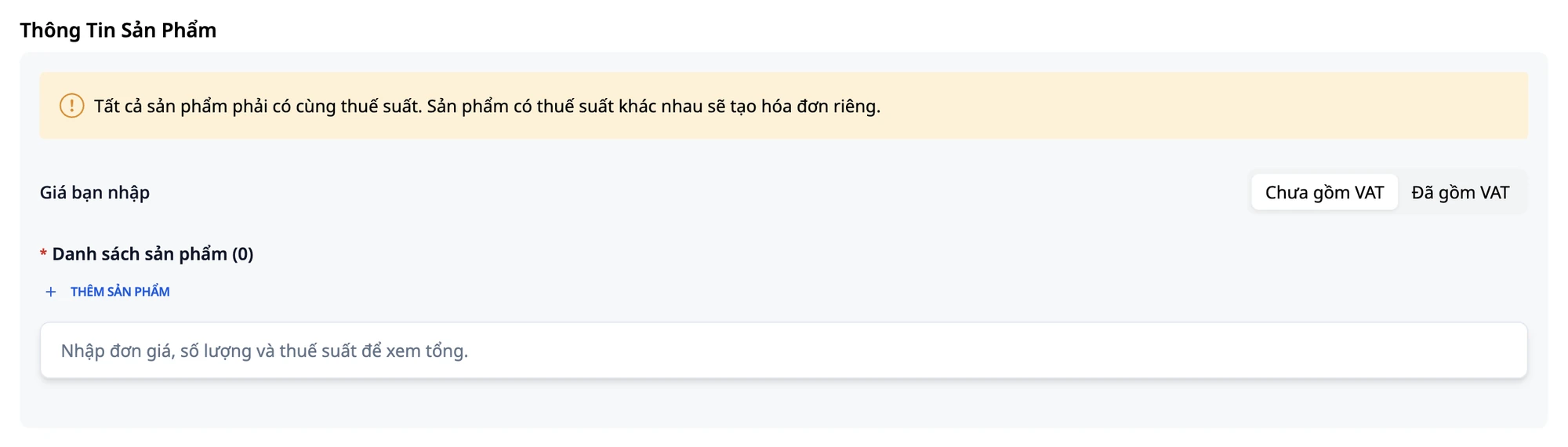
Стъпка 2: Изберете Включва ДДС и прочетете бележката
Кликнете върху Включва ДДС.
Прочетете бележката, която се появява точно под нея: „Въведете точната цена, която клиентът плаща за единица. Системата ще раздели цената на стоката и данъка, общата сума за плащане ще бъде точно равна на цената, която въвеждате. Ако цената включва акциз, екологичен данък или допълнителна такса, изберете „Не включва ДДС“.
💡 Съвет: Браузърът ще запомни този избор за вашия акаунт и работно пространство. Когато отворите нов формуляр следващия път, проверете отново полето Въведете цена, преди да въведете цена, особено ако няколко души използват един и същ компютър.
✅ Очакван резултат: Полето Въведете цена ще се промени на Включва ДДС и бележката ще се появи под него.
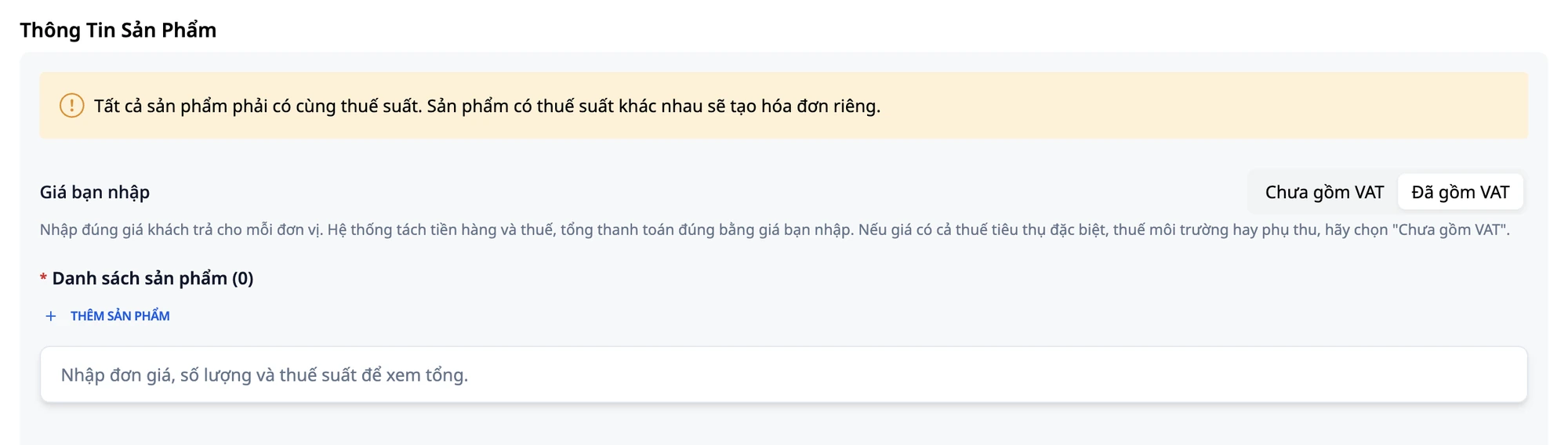
Стъпка 3: Добавете продукт и въведете цената в списъка
Кликнете върху ДОБАВИ ПРОДУКТ.
Попълнете: Име на продукта:
Demo тениска· Количество:1· Единица:Бр..Колоната за цена сега е озаглавена Единична цена (с ДДС). Въведете
499000(без точки или запетаи).Забележете, че колоната ДДС е празна. Данъчната ставка, приложима за всяка стока или услуга, се определя от вас или вашия счетоводител и вие носите отговорност за нея; системата я оставя празна, защото не може да избира вместо вас. Ако не сте сигурни за данъчната ставка за този артикул, консултирайте се със счетоводителя си, преди да въведете информация.
Опитайте да кликнете върху ЗАПАЗИ ЧЕРНАТА в момента: колоната ДДС ще стане червена и ще се появи съобщението „Данъчната ставка е задължителна“. Под таблицата също се показва: „Въведете единична цена, количество и данъчна ставка, за да видите общата сума.“
✅ Очакван резултат: Продуктът е добавен с цена 499 000 в колоната Единична цена (с ДДС); колоната ДДС е празна; формулярът не позволява запазване.
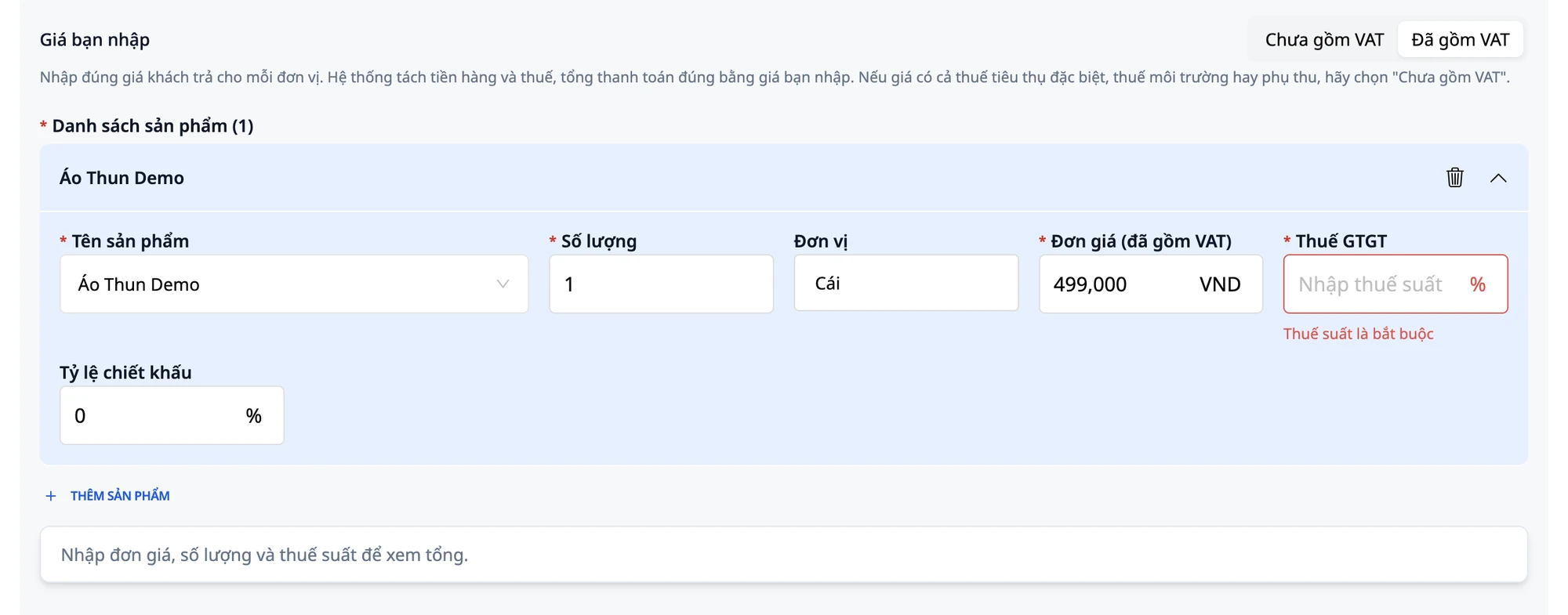
Стъпка 4: Въведете данъчната ставка и прочетете обобщението
Въведете
10в полето ДДС.След около секунда таблицата по-долу се актуализира: „Ще бъде издадена 1 фактура (данъчна ставка 10%)“ и се показват три числа: Цена на стоката ₫453 636 · Данък ₫45 364 · Обща сума за плащане ₫499 000.
Проверете: 453 636 + 45 364 = 499 000, общата сума за плащане е точно равна на цената, която въведохте.
💡 Съвет: Тази таблица изчислява по същия начин, както ще бъде издадена фактурата. Ще видите числата, преди да запазите, няма нужда да чакате, докато преглеждате фактурата, за да видите общата сума.
💡 Съвет: Ако таблицата все още показва „Изберете шаблон на фактурата първо.“, превъртете нагоре до секция Обща информация и изберете Код на шаблон на фактурата. След като завършите избора, таблицата ще покаже всички числа.
✅ Очакван резултат: Таблицата показва Цена на стоката ₫453 636 · Данък ₫45 364 · Обща сума за плащане ₫499 000.
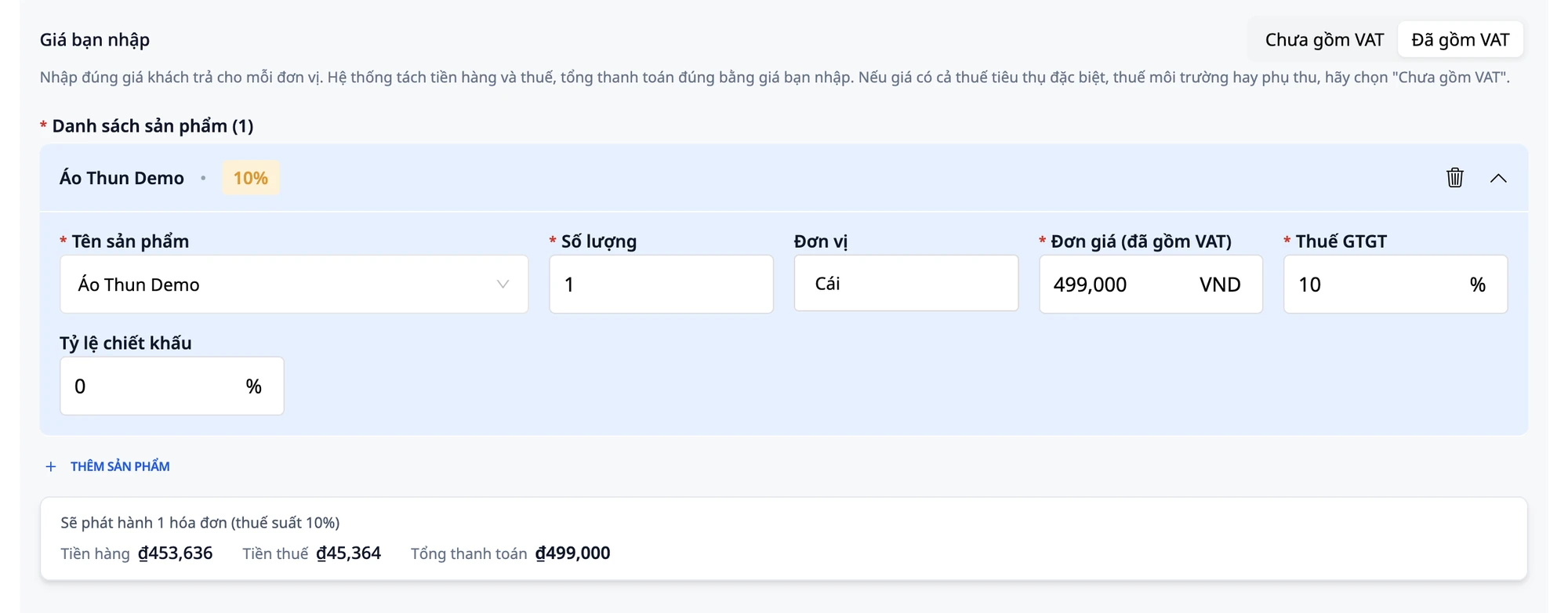
Стъпка 5: Промяна на количеството, преглед на общата сума
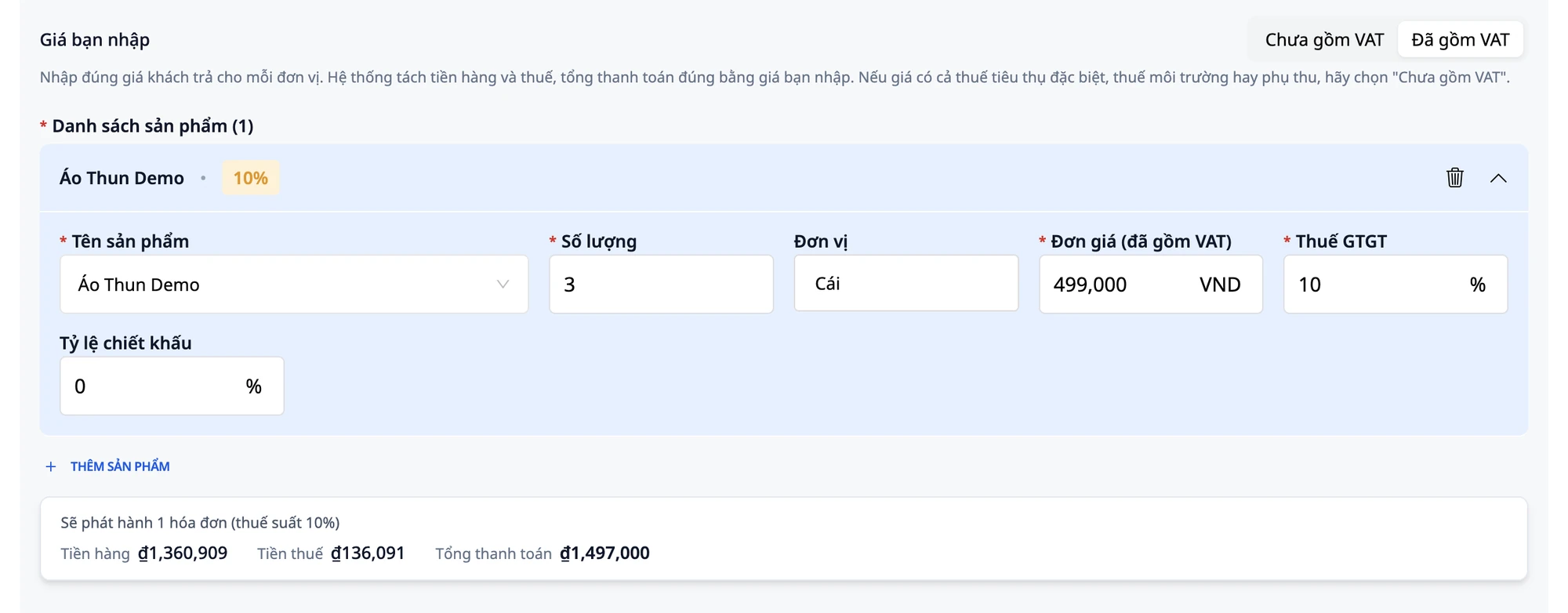
Променете Количество от
1на3.Таблицата се актуализира незабавно: Сума без ДДС ₫1,360,909 · ДДС ₫136,091 · Обща сума за плащане ₫1,497,000.
Проверка: 3 × 499,000 = 1,497,000, което съответства точно на общата сума в таблицата.
💡 Съвет: Разделянето на сумата без ДДС и ДДС се закръглява до цял лев, така че двете суми винаги да съответстват на общата сума за плащане. Това е начинът, по който системата обработва остатъците (обратно ДДС / изчисление от цена с включено ДДС) вместо вас.
✅ Очакван резултат: Таблицата показва Сума без ДДС ₫1,360,909 · ДДС ₫136,091 · Обща сума за плащане ₫1,497,000.
Стъпка 6: Запазване като чернова и повторно отваряне
Натиснете ЗАПАЗИ КАТО ЧЕРНОВА.
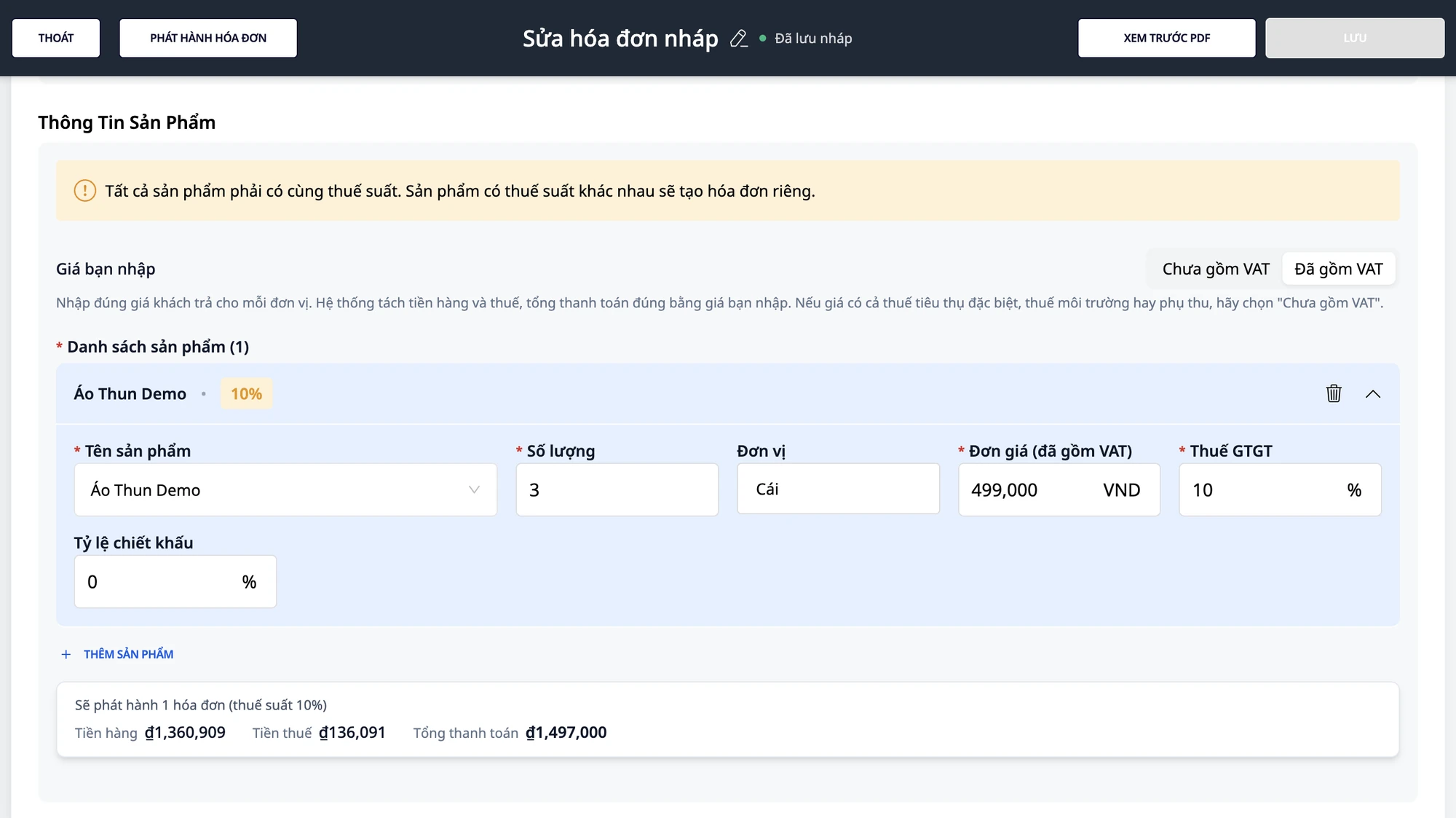
Отидете в списъка с фактури, намерете току-що запазената фактура, натиснете менюто на реда ѝ, изберете Редактиране, за да я отворите отново.
Проверка: полето Въведена цена е избрано С включено ДДС, полето Единична цена (с включено ДДС) показва 499,000 (не 453,636), количество 3, данъчна ставка 10, таблицата все още показва ₫1,497,000.
💡 Съвет: Бутонът ЗАПАЗИ в черновата, която току-що сте отворили отново, е сив и ще работи едва след като промените някоя стойност. Например: променете Количеството от 3 на 2 (таблицата се актуализира Сума без ДДС ₫907,273 · ДДС ₫90,727 · Обща сума за плащане ₫998,000), променете обратно на 3 (таблицата показва ₫1,497,000), след това натиснете ЗАПАЗИ. Ще се появи диалогов прозорец "Запазване на фактура", прегледайте информацията, натиснете ПОТВЪРЖДАВАНЕ.
✅ Очакван резултат: Черновата е отворена отново (страницата има заглавие Редактиране на чернова на фактура) с С включено ДДС, цена 499,000, количество 3, данъчна ставка 10 и таблица ₫1,497,000.
Стъпка 7: Издаване на фактура
Прегледайте цялата информация за фактурата: име на купувача, адрес, данъчен номер, име на продукта, единична цена, количество, данъчна ставка и таблицата Сума без ДДС · ДДС · Обща сума за плащане.
Натиснете ИЗДАВАНЕ НА ФАКТУРА.
Ще се появи потвърждаващ прозорец с името на купувача и предупреждение: фактура, която вече е издадена, не може да бъде редактирана или изтрита. Прочетете внимателно, натиснете Потвърждаване.
Ще се появи известие "Фактурата беше издадена успешно".
В списъка с фактури, първата колона след името на купувача е Обща сума за плащане (₫1,497,000). Плъзнете таблицата надясно, за да видите също Обща сума без ДДС ₫1,360,909 и ДДС ₫136,091 (10%); тези две колони не са непосредствено до колоната Обща сума за плащане.
⚠️ Важна забележка: Данъчната ставка на фактурата се избира от вас или от вашия счетоводител и вие носите отговорност за нея. Моля, проверете внимателно фактурата преди да я издадете. Това ръководство описва как да използвате софтуера, а не да предоставя данъчни консултации. Ако не сте сигурни относно данъчната ставка или как да обработвате остатъци, консултирайте се с вашия счетоводител или данъчен консултант.
✅ Очакван резултат: Фактурата променя статуса си на Издадена; колоната Обща сума за плащане показва ₫1,497,000; плъзнете таблицата надясно, за да видите Общата сума без ДДС и ДДС.
Стъпка 8: Опитайте отстъпка в % по втора фактура
Създайте нова фактура: кликнете върху СЪЗДАЙ ФАКТУРА, попълнете информацията за купувача, изберете Включено ДДС.
Кликнете върху ДОБАВИ ПРОДУКТ. Попълнете: Име на продукт:
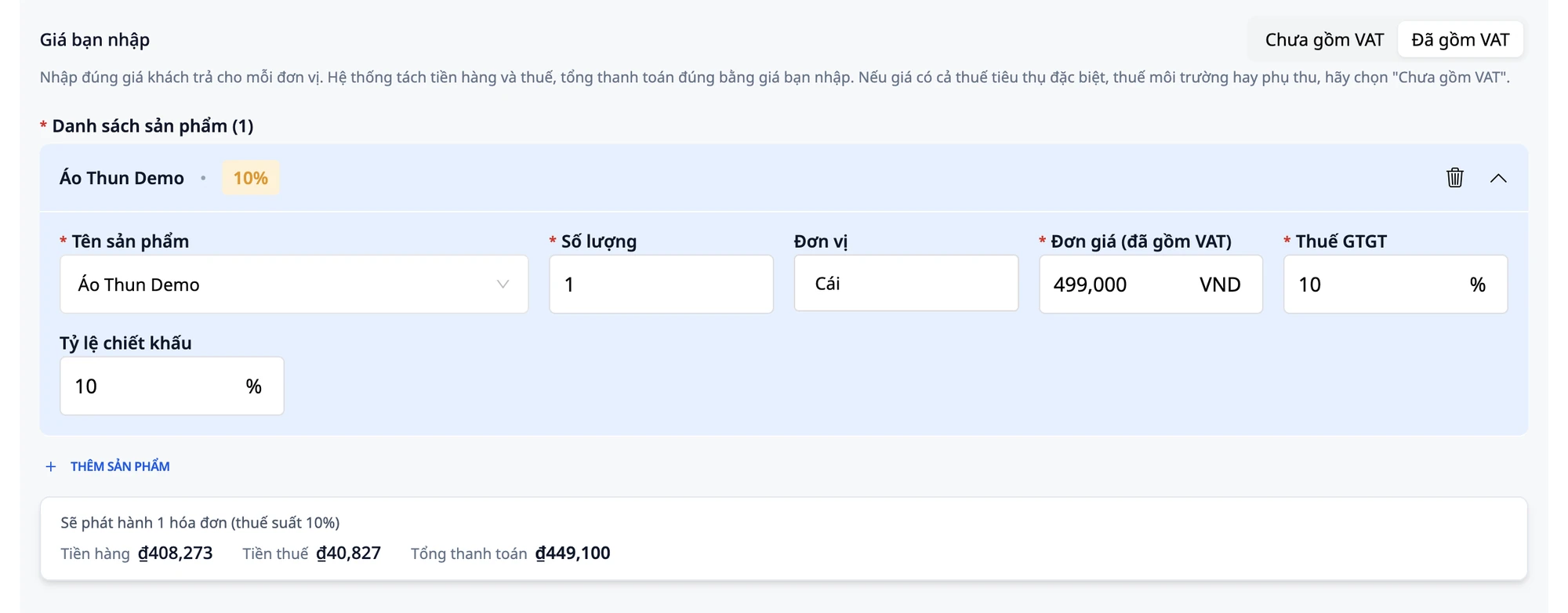
Demo тениска· Количество:1· Мерна единица:Брой· Единична цена (с ДДС):499000· ДДС:10.Намерете полето Процент на отстъпката на продуктовата линия. Въведете
10(означава 10% намаление).Таблицата се актуализира: Сума за плащане ₫408,273 · ДДС ₫40,827 · Обща сума за плащане ₫449,100 (499,000 минус 10% = 49,900, остават 449,100).
Тази отстъпка ще бъде ясно видима във фактурата, след като бъде издадена.
⚠️ Забележка: Полето Процент на отстъпката приема само проценти, не фиксирани суми, и се използва само за търговски отстъпки. Ако искате да предложите отстъпка за ранно плащане (отстъпка за плащане), това е друга сума, която не трябва да се записва тук. Консултирайте се с вашия счетоводител за начина на записване на тази сума.
✅ Очакван резултат: Таблицата показва Сума за плащане ₫408,273 · ДДС ₫40,827 · Обща сума за плащане ₫449,100.
Бърза справка за очаквания резултат
Въведено от вас (с ДДС, 10%) | Сума за плащане | ДДС | Обща сума за плащане |
|---|---|---|---|
499,000 × 1 | ₫453,636 | ₫45,364 | ₫499,000 |
499,000 × 2 | ₫907,273 | ₫90,727 | ₫998,000 |
499,000 × 3 | ₫1,360,909 | ₫136,091 | ₫1,497,000 |
499,000 × 1, отстъпка 10% | ₫408,273 | ₫40,827 | ₫449,100 |
Забележка
Условия за показване на функцията: Полето Въведена цена се появява само в ДДС фактури (червени фактури) във VND, свързани чрез S-Invoice или MISA. Фактури за продажба от търговци на дребно, във валута или от други доставчици не показват това поле. Формата се показва както обикновено и въвеждате цена без ДДС, както преди.
Използвайте "Включено ДДС" само ако цената включва ДДС: Ако посочената цена включва и данък върху потреблението, данък върху околната среда или друга допълнителна такса, изберете Без ДДС и въведете цена без данък.
Закръгляне на стотинки (обратно ДДС): Цената на стоките и данъкът се закръгляват до цяла сума, така че двете суми, когато се съберат, винаги да са равни на въведената цена, умножена по количеството. При количества с десетични знаци, общата сума също се закръглява и таблицата показва тази стойност. Ако искате да научите повече за правилата за закръгляне, попитайте вашия счетоводител.
Заместване на фактура: Ако използвате функцията за заместване на фактури (меню на артикула ⋮ → Създаване на заместваща фактура), формата за заместване се отваря с Включено ДДС и оригиналната цена, която сте въвели (499 000), а не цената преди данъци.
Множество данъчни ставки в една фактура: Ако продуктовите редове имат различни данъчни ставки, таблицата по-долу показва ред за сумиране за всяка данъчна ставка и посочва колко фактури ще бъдат издадени.
Разрешения: Счетоводителят има право да създава и издава, изпълнявайки целия процес. Служителят има право само да създава фактури, може да запише чернова, но не може да натисне "ИЗДАЙ ФАКТУРА".
Отговорност и данъчни консултации: Приложимата данъчна ставка се избира и носи отговорност от вас или вашия счетоводител; проверете внимателно преди издаване. Това ръководство описва как да използвате софтуера, а не дава данъчни съвети. Ако не сте сигурни относно данъчната ставка или как да обработвате дребни суми, попитайте вашия счетоводител или данъчен консултант.
Често задавани въпроси
Общата сума съвпада ли точно с цената, която въведох?
Да. Това е целта на режима Включено ДДС. За една единица, общата сума е точно 499 000. За три единици, общата сума е 1 497 000 (3 × 499 000). Таблицата под формата изчислява и показва тази сума веднага след като въведете единична цена, количество и данъчна ставка. Можете да проверите преди да запишете, без да чакате до прегледа на фактурата.
Кой избира данъчната ставка?
Вие или вашият счетоводител. Полето ДДС винаги е празно при добавяне на нов продукт; системата не го избира вместо вас. Това е задължително поле: ако не го попълните, формата ще покаже грешка и няма да позволи записване. Ако не сте сигурни към коя данъчна ставка принадлежи вашият артикул, попитайте първо счетоводителя.
Не виждам полето "Въведена цена", какво да правя?
Това поле се появява само когато са изпълнени три условия: фактурата е ДДС фактура (червена фактура), валутата е VND и работната сресия е свързана със S-Invoice или MISA. Ако създавате фактура за продажба от търговец на дребно, използвате чужда валута или друг доставчик, полето няма да се появи и ще въведете цена без данък, както обикновено. Ако условията са изпълнени, но все още не го виждате, проверете отново дали работната среда е свързана с доставчика на фактури.
Таблицата показва съобщението "Моля, изберете шаблон на фактурата преди това." какво означава?
Превъртете до секцията Обща информация и изберете Код на шаблона на фактурата. Системата се нуждае от модела на фактурата, преди да може да изчисли сумата на стоките, данъка и общата сума за плащане; ако шаблонът не е избран, таблицата няма да показва никакви стойности. След като изберете, таблицата ще се актуализира незабавно. Ако списъкът с шаблони е празен и няма нищо за избор, попитайте счетоводителя или лицето, което е свързало доставчика на фактури за вашата работна среда.
Опитайте сега
Отворете чернова на фактура в GTG CRM и въведете цената, която клиентът плаща; черновата на фактурата не е издадена. (Все още не сте свързали доставчик на фактури? Вижте ръководството за свързване на електронни фактури преди това.)


