

Какво ще можете да направите след това ръководство
На платежния екран на GTG CRM има два елемента, които изглеждат почти еднакво: полето за credit в горната лента и блокът Баланс за плащане според употребата. Това са две отделни средства. Credit се използва за ежедневна работа, например за стартиране на автоматизации и генериране на изображения. Балансът за плащане според употребата е сума, която зареждате отделно, за да платите телефонни номера и домейни. Зареждането на този баланс не увеличава credit, а зареждането на credit не увеличава баланса.
Като следвате това ръководство, ще знаете за какво се плаща с всяко от двете средства, ще отворите правилния екран, за да ги видите, ще заредите точно това, което ви трябва, и ще знаете какво да направите, когато бутонът за зареждане на баланс е неактивен.
Кратък процес: отворете платежния екран → прочетете двете средства → заредете още credit или още баланс.
Какво да знаете предварително
- Credit и балансът за плащане според употребата са две отделни средства. Зареждането на баланс не увеличава credit, а зареждането на credit не увеличава баланса.
- Наемът на телефонен номер и регистрацията на домейн се плащат от баланса, а не от credit. Таксите за разговорите през телефонния център все още се начисляват в credit.
- Платежният екран има два входа: Настройки → Плащане и снимка на профила → Фактури. И двата входа водят към един и същ блок с баланса и с един и същ текст.
- Когато натиснете за зареждане на баланс, GTG CRM ви пренасочва към защитена платежна страница, където извършвате плащането.
- В интерфейса се използва думата „не гian làm việc“; в това ръководство я наричаме workspace.
Подготовка
| # | Условие | Защо е необходимо |
|---|---|---|
| 1 | Вие сте собственик на workspace или член, на когото е разрешено да преглежда фактурите. | Членове без това право не могат да отворят платежния екран (вижте таблицата Кой може да зарежда баланс). |
| 2 | За да натиснете Зареждане на баланс: вие сте собственик или имате право да управлявате начините на плащане. | Потребител, който има само право на преглед, вижда този бутон неактивен. |
Стъпка 1: Отворете платежния екран
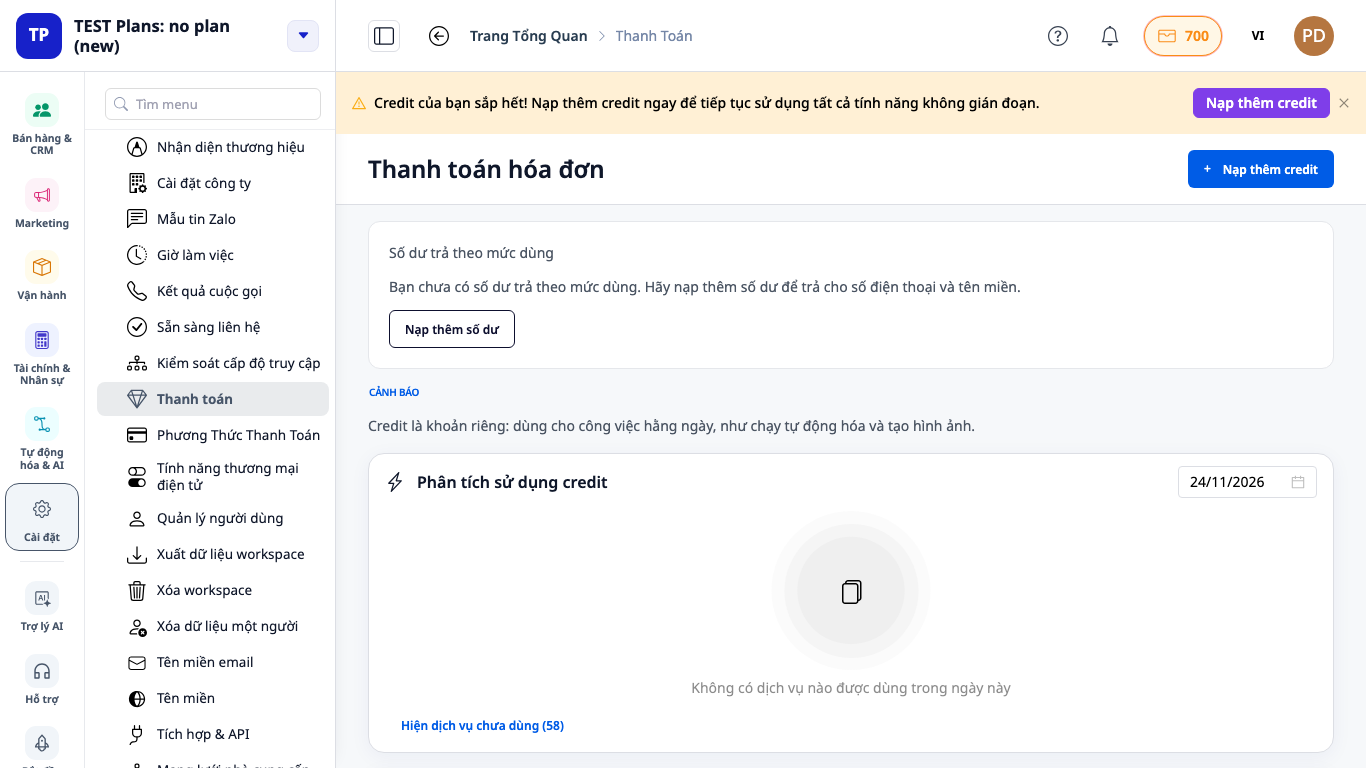
- Начин 1: в лявото меню изберете Настройки, после изберете Плащане. Екранът е озаглавен Плащане на фактури.
- Начин 2: натиснете снимката на профила си в горния ъгъл и изберете Фактури.
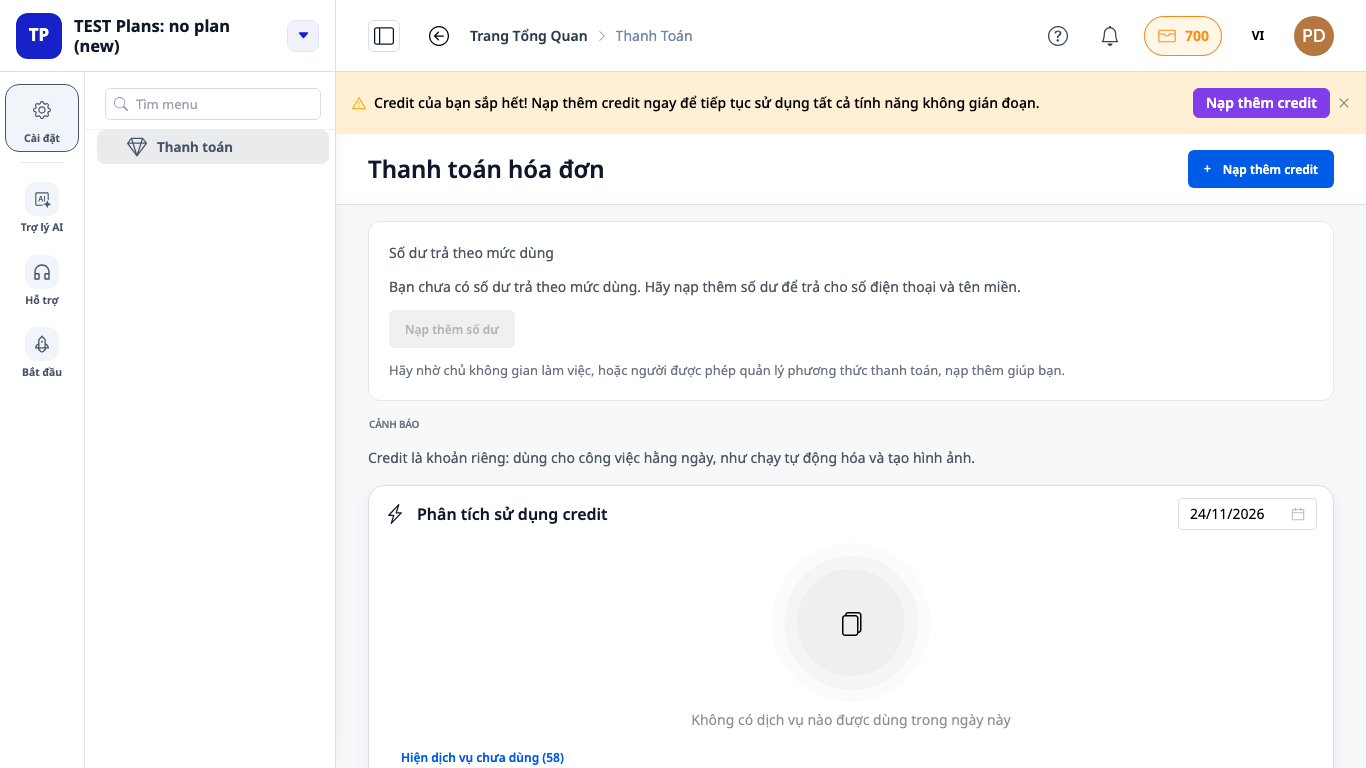
✅ Очакван резултат: виждате блока Баланс за плащане според употребата. Ако все още не сте зареждали никога, блокът показва: Нямате баланс за плащане според употребата. Заредете баланс, за да платите телефонни номера и домейни. и бутона Зареждане на баланс. Под връзката Предупреждения има текст: Credit е отделно средство: използва се за ежедневна работа, като стартиране на автоматизации и генериране на изображения. Във входа Фактури над този блок има и карта за избор на пакет.
Стъпка 2: Прочетете двете си средства
- Погледнете бутона + Зареждане на credit в горната част на платежния екран: там се зарежда credit.
- Погледнете блока Баланс за плащане според употребата: там се зарежда балансът.
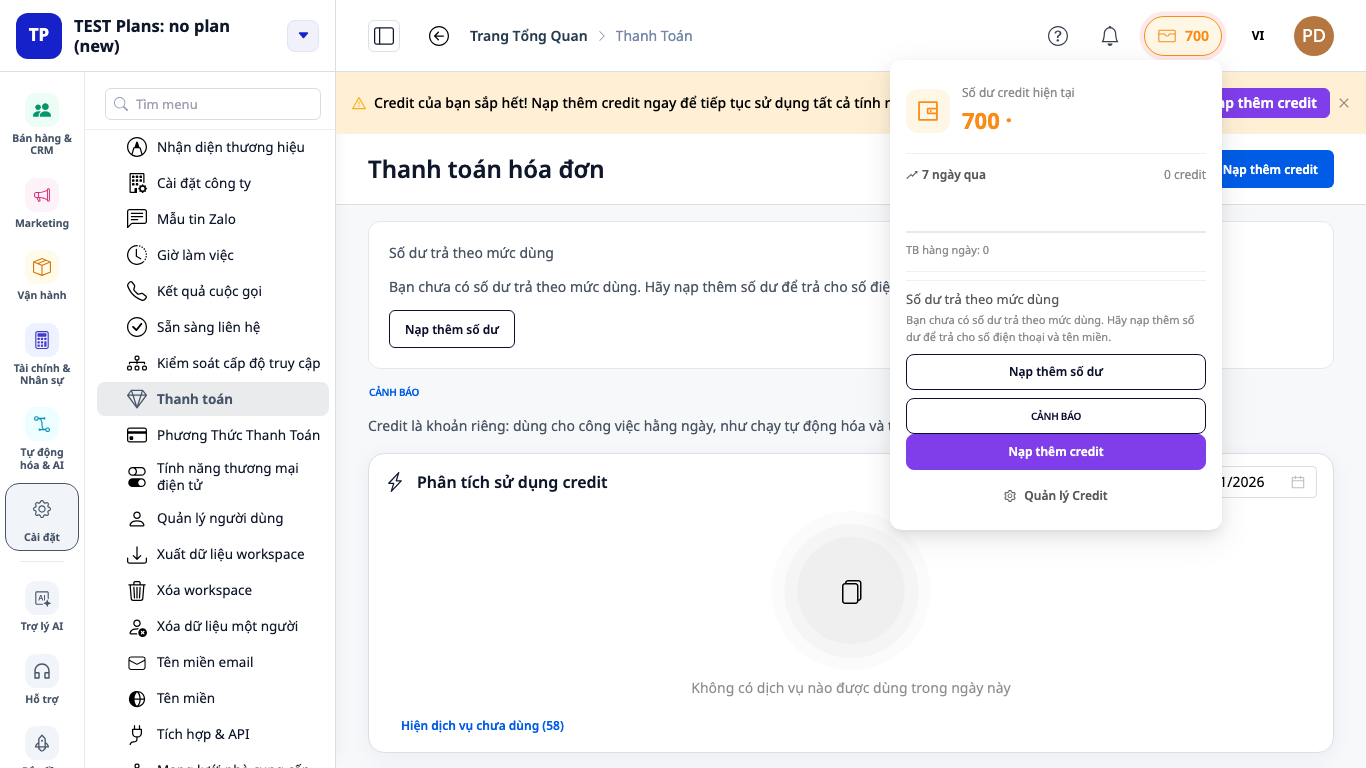
- За бърз преглед от всеки екран натиснете полето за credit в горната лента. Прозорецът показва Текущ баланс на credit, употребата за последните 7 дни, блока Баланс за плащане според употребата и връзката Управление на Credit.
✅ Очакван резултат: виждате две стойности с две различни имена: Текущ баланс на credit (credit) и Баланс за плащане според употребата (пари). На тези екрани едното средство не носи името на другото.
ℹ️ На мобилния телефон полето за кредити не се показва в горната лента. Вижте двете стойности на екрана за плащания.
Стъпка 3: Добавяне на кредити
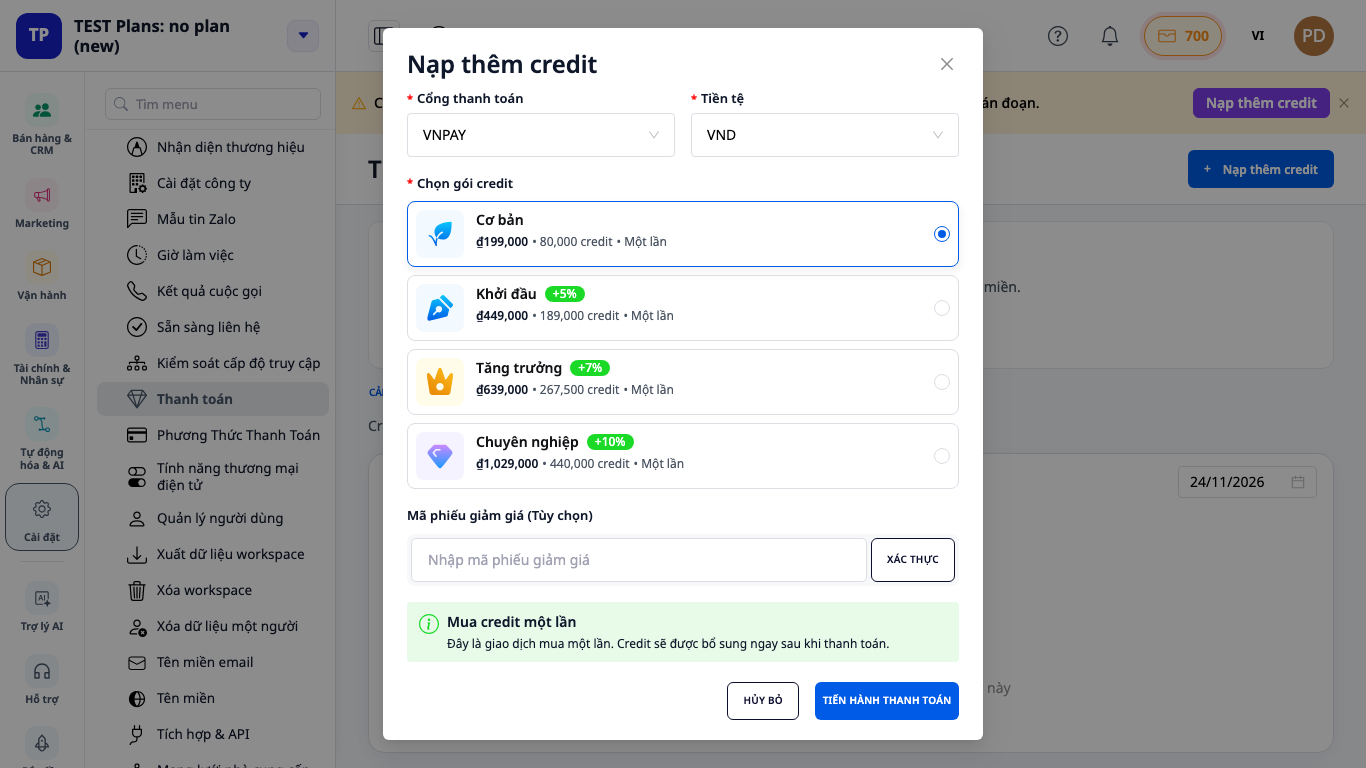
- Натиснете + Добавяне на кредити на екрана за плащания, или Добавяне на кредити в прозореца с полето за кредити, или в напомнянето Кредитите ви скоро ще свършат, когато то се покаже.
- Следвайте стъпките на отворения екран за покупка на кредити.
✅ Очакван резултат: отваря се екранът за покупка на кредити. Новите кредити се добавят към кредитите и не се прибавят към Баланса за плащане по използване.
Стъпка 4: Добавяне на баланс за плащане по използване
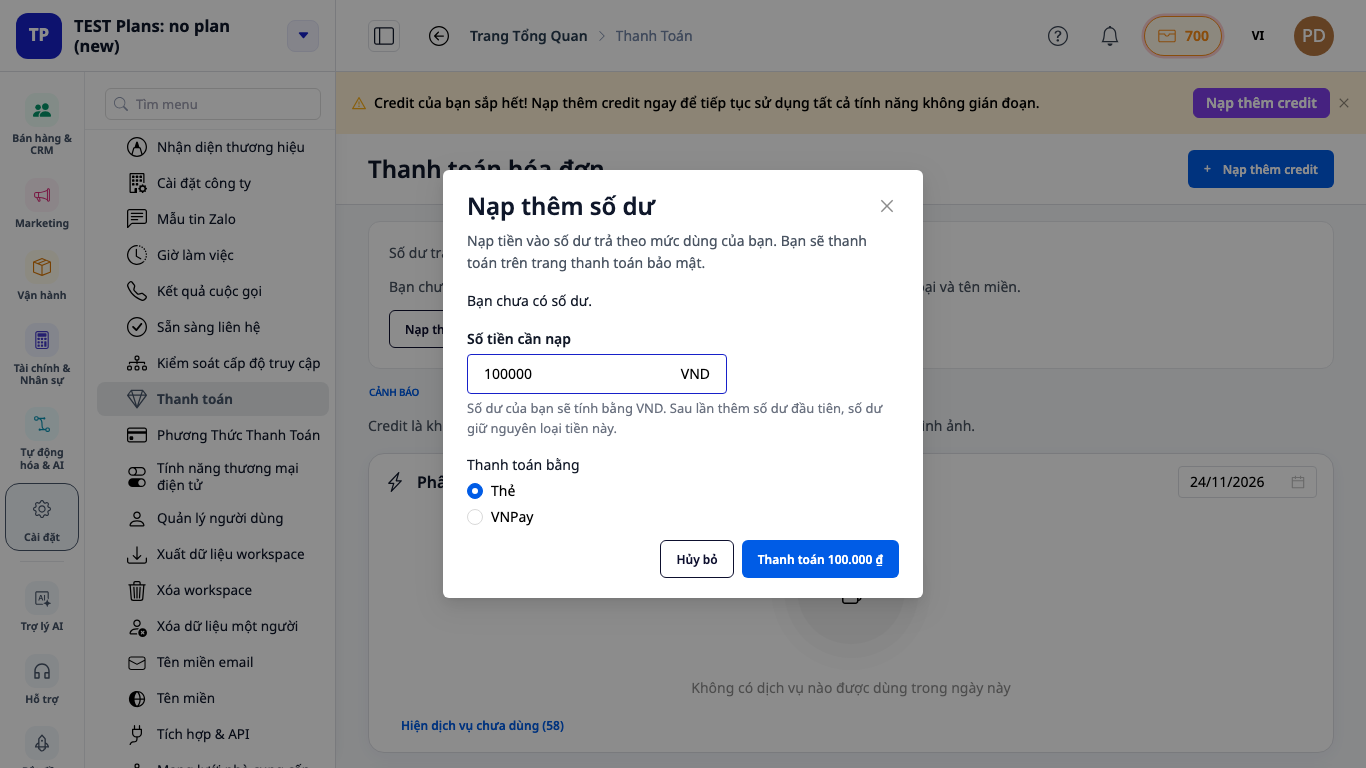
- В блока Баланс за плащане по използване натиснете Добавяне на баланс.
- В диалоговия прозорец Добавяне на баланс прочетете реда Внасяне на средства в баланса ви за плащане по използване. Ще платите на защитената страница за плащане.
- Въведете Сума за добавяне.
- Натиснете бутона Плащане и платете на защитената страница за плащане, която се отваря.
✅ Очакван резултат: след като платите и се върнете в GTG CRM, екранът показва Плащането е получено. Балансът ви е актуализиран., а блокът Баланс за плащане по използване показва новата сума. При първото добавяне диалоговият прозорец ви казва в каква валута ще се води балансът; при следващите добавяния балансът запазва същата валута.
Стъпка 5: Когато бутонът Добавяне на баланс е неактивен
Тази стъпка е за членове, които могат само да виждат плащанията. Ако сте собственик или имате права за управление на начините на плащане, няма да видите описаното тук.
- Отворете екрана за плащания, както в Стъпка 1.
- Вижте бутона Добавяне на баланс и текста до него.
✅ Очакван резултат: блокът с баланса показва същия текст, но бутонът Добавяне на баланс е неактивен (посивял) и има текст, който ви съветва да се обърнете към правилното лице: Помолете собственика на работното пространство или човек с право да управлява начините на плащане да добави средства вместо вас.
За какво плащате всяка сума
| Какво правите | Плащате с | Къде се вижда |
|---|---|---|
| Автоматизации, генериране на изображения и други ежедневни задачи | Кредити | Полето за кредити в горната лента: Текущ баланс на кредитите |
| Такси за телефонните обаждания | Кредити | Както по-горе |
| Наемане на телефонен номер за обаждания | Баланс за плащане по използване (пари) | Блокът Баланс за плащане по използване |
| Регистриране на домейн | Баланс за плащане по използване (пари) | Както по-горе |
Кой може да добавя баланс
| Вие сте | Какво виждате и можете да правите |
|---|---|
| Собственик на работното пространство | Отваряте екрана за плащания, преглеждате двете суми и натискате Добавяне на баланс. |
| Член с право да управлява начините на плащане | Бутонът Добавяне на баланс е активен. За да отворите екрана за плащания, трябва също да имате право да преглеждате фактури. |
| Член с право само да преглежда фактури | Отваряте екрана за плащания и преглеждате двете суми. Бутонът Добавяне на баланс е неактивен (затъмнен), с надпис, който ви моли да се свържете със собственика на работното пространство. |
| Друг член | Не можете да отворите екрана за плащания. На екрана пише Нямате достъп до тази страница и Моля, помолете собственика на работното пространство да ви предостави достъп. |
Бърза справка за очаквани резултати
| Действие | Резултат, който ще видите |
|---|---|
| Отворете Настройки → Плащания или аватара → Фактури | Блокът Баланс за плащане според употребата, бутонът Добавяне на баланс и редът, който показва, че кредитите са отделна сума |
| Натиснете полето с кредити в горната лента | Текущ баланс на кредитите, Последните 7 дни, блокът с баланса и Управление на кредитите |
| Натиснете + Добавяне на кредити | Екран за покупка на кредити; новите кредити принадлежат към сумата за кредити |
| Натиснете Добавяне на баланс, въведете сумата и натиснете Плащане | Защитена страница за плащане; след приключване се показва Плащането е получено. Балансът ви е актуализиран. |
| Можете само да преглеждате фактури | Бутонът Добавяне на баланс е затъмнен, с надпис, който ви моли да се свържете със собственика на работното пространство |
| Нямате право да влезете в екрана за плащания | Нямате достъп до тази страница |
При проблем
- Не виждате Плащания в Настройки или Фактури в менюто с аватара: акаунтът ви няма право да преглежда фактури. Помолете собственика на работното пространство да ви предостави достъп.
- Бутонът Добавяне на баланс е затъмнен: имате право само да преглеждате. Помолете собственика на работното пространство или лице, което управлява начините на плащане, да добави баланс вместо вас.
- Диалогов прозорец с надпис Не може да се добави баланс в момента: екранът показва Скоро ще можете да добавяте баланс към сумата за плащане според употребата. Засега не можете да добавите баланс.
- Екранът показва, че балансът не може да се покаже: GTG CRM не успя да прочете баланса в момента. Проверете отново след няколко минути.
- Искате да получите предупреждение, преди балансът да свърши: натиснете връзката Предупреждение до блока с баланса и задайте прага, при който искате да бъдете уведомени, че балансът за плащане според употребата е паднал под него.
Забележка
- Кредитите и балансът са две отделни суми: свършването на кредитите не означава, че балансът е свършил, и обратно.
- Когато балансът свърши, екранът показва Балансът ви за плащане според употребата е изчерпан. Добавете баланс, за да продължите да плащате за телефонните номера и домейните. Работата на автоматизациите или създаването на изображения използва кредити, а не баланс.
- Работните пространства с активен абонаментен план виждат на страницата Фактури допълнителни раздели и бутони. Това ръководство описва екрана на работно пространство без абонаментен план.
- Цените можете да видите на страницата с цени.
Следваща стъпка: за да разберете как изглежда наемът на телефонен номер, когато регистрирате номер за колцентър, вижте Ръководство за използване на Call Center.


