

Какво ще можете да правите след това ръководство
Когато графикът на час се промени, GTG CRM може да уведоми вашия екип и клиента. Това ръководство показва къде се управляват тези известия, какво прави всяка карта и новата карта Известие за преместен час: когато клиент промени часа на среща директно в чат с AI асистента, собственикът на бизнеса получава известие върху иконата със звънец (след като известията за записи са настроени), без някой да трябва да отваря графика, за да го забележи. Ще научите и как да изключвате отделни известия или да сменяте получателите.
Кратък процес: отворете Известия за записи → прегледайте кои карти са включени → прочетете известието за преместен час → изключете или сменете получателя, ако е нужно.
Подготовка
| # | Условие | Защо е нужно |
|---|---|---|
| 1 | Имате услуга, за която клиентите могат да резервират час | Известията са свързани с графика на тази услуга. |
| 2 | За известие при промяна на час през чат: включено е Настройки на AI Чатбот → Опции за контекст → Резервиране на час | Клиентът може да променя час в чата само когато чатботът има право да работи с графика; тази опция е изключена по подразбиране, докато не я включите. Вижте AI Чатбот. |
| 3 | Можете да отворите наличните Настройки на записи и Библиотеката за автоматизация | За включване, изключване на карти и смяна на получатели. Ако нямате достъп, помолете администратора на работното пространство. |
Стъпка 1: Отворете списъка с известия за записи
Има два начина за достъп до картите с известия за записи.
- От страницата за записи. Отворете Продажби и CRM → Каталог → Записи (страницата показва заглавие Резервации) и натиснете Налични настройки. Секцията Известия за записи показва обобщение, например 6/7 включени. Натиснете Управление на известията за записи: Библиотеката за автоматизация се отваря в нов раздел и показва само тези седем карти, с ред Показване на автоматизации за Известия за записи.
- От Библиотеката за автоматизация. Отворете Автоматизация и AI → Автоматизация → Библиотека за автоматизация, раздел Продажби и CRM, група Записи и лоялни клиенти. Седемте карти с известия за записи са в тази група, заедно с други карти за записи и лоялни клиенти; бутонът Виж всички с филтър води към същия пълен списък.
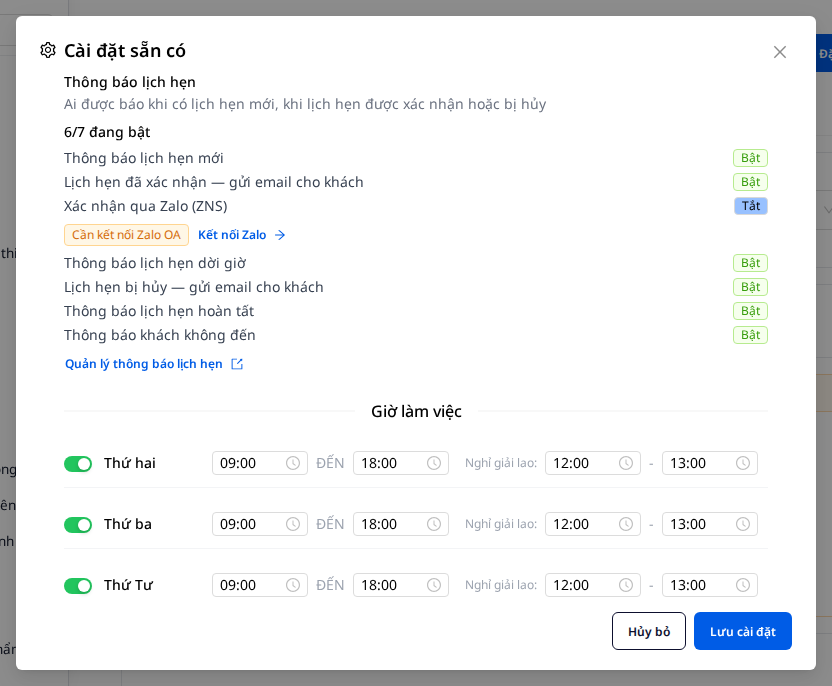
✅ Очакван резултат: виждате списъка с картите за известия за записи, като всяка има статус Включено или Изключено.
Ако работното пространство никога не е запазвало Наличните настройки, ще видите 0/7 включени и всичките седем карти са Изключено. Натиснете веднъж Запази настройките в Налични настройки: известията за записи се настройват и обобщението става 6/7 включени (само картата Zalo остава Изключено). Ако ви трябват само няколко карти, можете да включвате отделно всяка от списъка, който се отваря от Управление на известията за записи.
Стъпка 2: Разберете какво прави всяка карта
| Карта | Какво прави |
|---|---|
| Известие за нова среща | Уведомява отговорника, когато се създаде нова среща. |
| Потвърдена среща — изпрати имейл на клиента | Изпраща имейл на клиента веднага щом срещата бъде потвърдена. |
| Потвърждение през Zalo (ZNS) | Изпраща потвърдително съобщение през Zalo ZNS на клиента, когато срещата бъде потвърдена. По подразбиране е изключено. Изисква свързан Zalo OA (ред с текст Изисква свързан Zalo OA) и одобрен шаблон на съобщение (ред с текст Няма одобрен шаблон на съобщение), след което сами включвате картата (вижте ръководството за свързване на съобщения). |
| Известие за промяна на часа на среща (ново) | Уведомява отговорника, когато срещата бъде преместена на нов час. Включва се автоматично, когато известията за срещи са настроени (вижте Стъпка 1). |
| Отказана среща — изпрати имейл на клиента | Изпраща имейл на клиента, когато срещата бъде отказана. |
| Известие за завършена среща | Уведомява отговорника, когато срещата бъде маркирана като завършена. |
| Известие за неявяване на клиент | Уведомява отговорника, когато клиент не се яви на уговорената среща. |
Картата, която е изключена, включвате на нейния ред в Библиотеката за автоматизация. Картата Zalo изисква още две условия, описани в таблицата.
Стъпка 3: Прочетете известието, когато клиент промени часа
Когато известията за срещи са настроени (Стъпка 1), клиентът пише в същия чат, в който е направил резервацията, например промени за неделя, и AI асистентът променя часа на срещата. Веднага след това собственикът на работното пространство получава известие със звънче в GTG CRM:
- Заглавие: Актуализация на резервация.
- Съдържание: Резервацията за (услуга) в (нов час) е актуализирана. Часът в известието е новият, в 12-часов формат с часова зона (например 02/12/2026 10:00 AM (+07)).
Това известие е напомняне да разгледате промяната и не замества историята. Старият и новият час на срещата са записани в раздел Активност на самата среща.
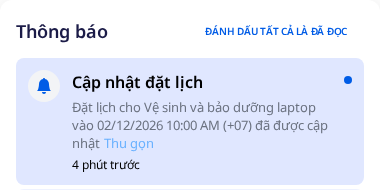
✅ Очакван резултат: след като клиент промени часа през чат, звънчето на собственика на работното пространство показва известие Актуализация на резервация. Клиентът не получава допълнителен имейл за промяната, защото отговорът на асистента в чата вече служи като потвърждение към него.
Това известие е свързано с промяна на час, направена от клиента в чат с AI асистента.
Стъпка 4: Изключете известието или сменете получателя
- В списъка с карти в Библиотеката за автоматизация (отваря се от Управление на известията за срещи) изключете превключвателя на картата Известие за промяна на часа на среща, ако не искате да получавате това известие. Можете да го включите отново по всяко време.
- Ако искате да запазите известието, но да се изпраща на друг човек, отворете картата, за да влезете в редактора на процеса, изберете стъпка Известие на собственика и променете полето Получател. Ако е празно, известието се изпраща на хората, за които е настроен този процес, обикновено собственикът на работното пространство. Натиснете Запази в горния десен ъгъл.
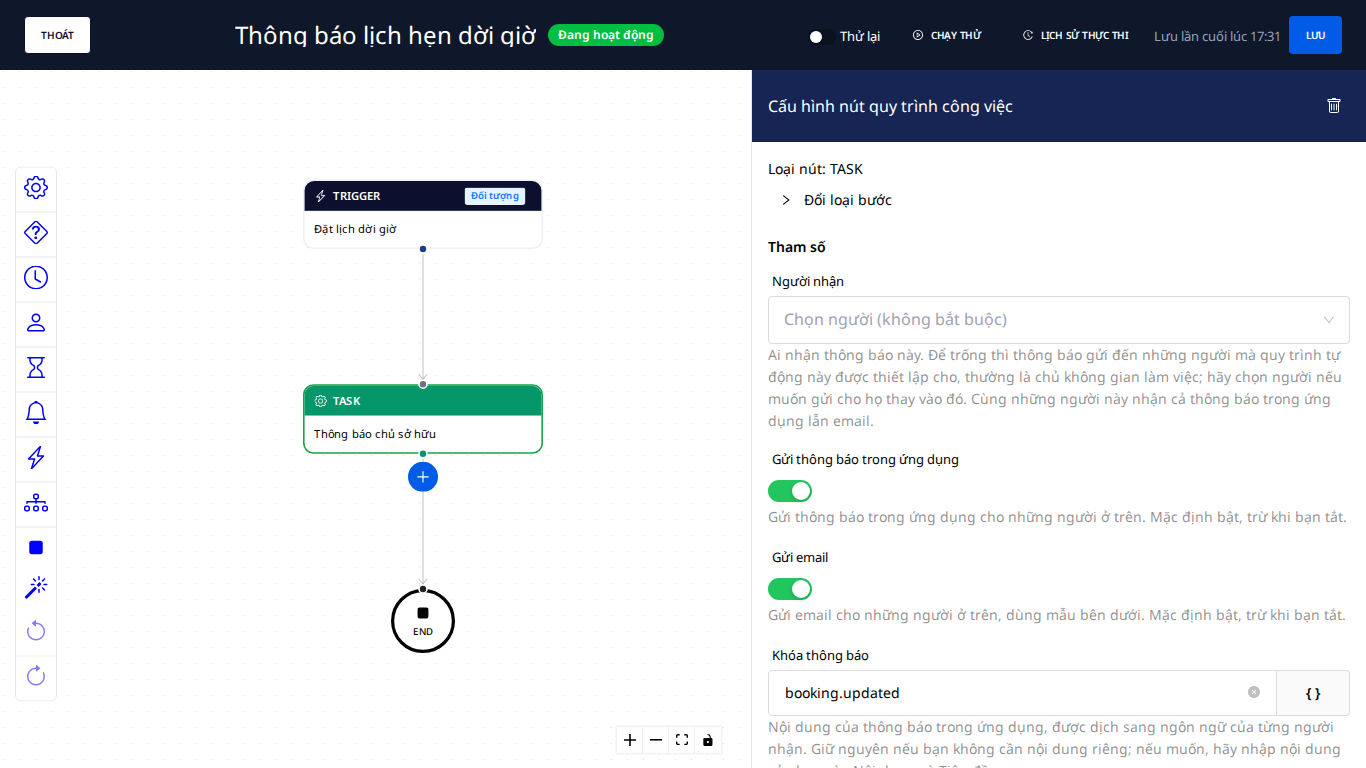
✅ Очакван резултат: обобщеният ред на страницата с настройки се променя според броя включени карти, а следващото известие пристига при избрания от вас човек.
Често задавани въпроси
Клиент е променил часа, но звънчето не показва нищо?
Kiểm tra theo thứ tự: thông báo lịch hẹn đã được thiết lập (0/7 nghĩa là chưa: nhấn Запази настройките một lần ở Налични настройки); thẻ Thông báo lịch hẹn dời giờ đang Bật; khả năng Đặt lịch hẹn của AI Chatbot đang bật; và lịch hẹn đó do chính khách đặt qua chat, vì trợ lý chỉ đổi những lịch hẹn đặt trong cùng đoạn chat.
Khách có nhận email khi đổi lịch không?
Không. Với việc đổi lịch qua chat, lời xác nhận với khách là câu trả lời trong đoạn chat.
Tôi có thể tắt hẳn thông báo này không?
Có. Tắt công tắc của thẻ Thông báo lịch hẹn dời giờ ở Bước 4. Các thẻ khác không bị ảnh hưởng.
Bước tiếp theo: mở Quản lý thông báo lịch hẹn, xem thẻ nào đang tắt mà bạn cần, rồi thử một lần đổi lịch trong chat. Muốn biết trợ lý AI làm được gì với lịch hẹn, xem AI Chatbot.


