
Co po tomto návodu zvládnete
Právě jste objevili chybný účetní zápis, nebo potřebujete zaúčtovat opravný zápis, který musí zkontrolovat druhá osoba? Tento návod vás provede od ručního vytvoření zápisu přes schválení druhou osobou až po zrušení nebo opravu již zaúčtovaného zápisu pomocí nového zápisu (původní zápis zůstává beze změny). Ve výchozím nastavení se zápis zaúčtuje do hlavní knihy až po schválení jinou osobou; jednočlenná firma má pro to vlastní přepínač.
Co potřebujete? Vytvořit a schválit zápis: kroky 1 až 3. Máte jen jednu osobu, která vede účetnictví: nejprve proveďte krok 4. Opravit již zaúčtovaný zápis: kroky 5 a 6. Zadání počátečních zůstatků: viz Návod k zadání počátečních zůstatků.
Nemáte ještě přehled? Podívejte se na Ruční zápisy, zrušení nebo oprava, počáteční zůstatky: přehled. Nemáte účetnictví nastavené? Nejprve postupujte podle Návodu k používání účetního a elektronického fakturačního balíčku.
Příprava
| # | Podmínka | Proč je potřeba |
|---|---|---|
| 1 | Tvůrce má oprávnění Vytvářet zápisy a Zobrazit účtový rozvrh. | Připraví koncept a odešle jej ke schválení; zatím se nic nezaúčtuje. Oprávnění pro zobrazení účtového rozvrhu je potřeba pro výběr účtu v kroku 1. |
| 2 | Druhá osoba má oprávnění Schvalovat ruční zápisy i Zobrazit zápisy. | Pouhé oprávnění Schvalovat ruční zápisy nestačí k zobrazení sekce Koncepty, takže čekající zápis nepůjde otevřít. Role Accountant a Administrator mají obě oprávnění přednastavená. Schvalovat zápisy (bez slova „ruční“) je jiné oprávnění určené pro přijaté faktury. |
| 3 | Účtový rozvrh je již použit a účetnictví je zapnuto. | Účty se vybírají z vašeho účtového rozvrhu. |
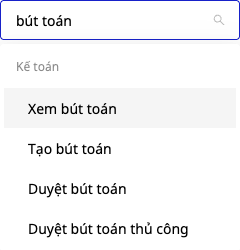
Správce uděluje oprávnění v Nastavení → Kontrola přístupu. Obrázek níže ukazuje filtr oprávnění na této obrazovce po zadání „zápis“.
Krok 1 — Vytvořte ruční zápis a odešlete jej ke schválení
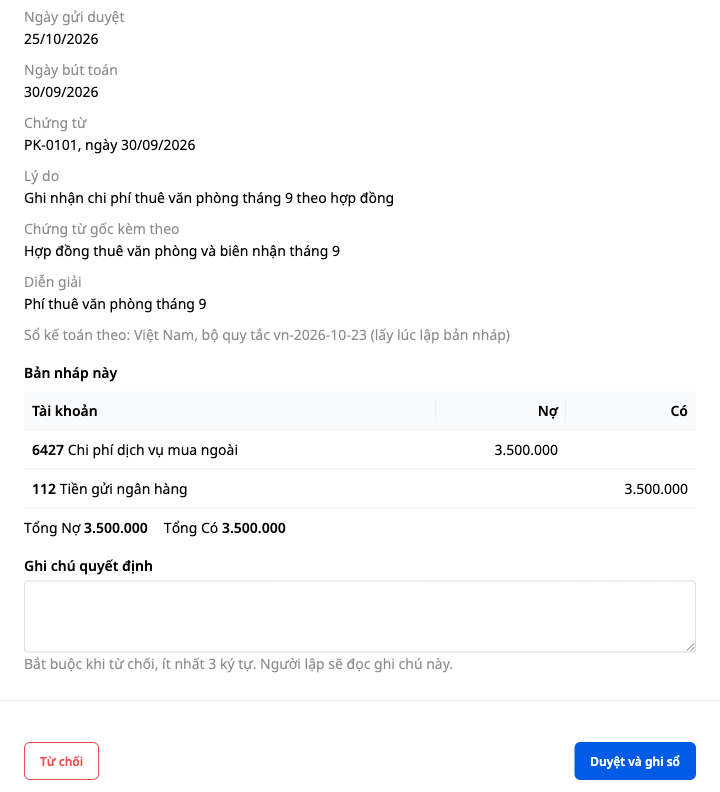
Příklad na obrázku: nájem kanceláře za září, MD 6427, DAL 112, 3.500.000.

- Přejděte na Finance & personalistika → Účetnictví → Zápisy a klikněte na + Nový zápis → Ruční zápis.
- Vyplňte Datum zápisu, Datum dokladu, Číslo dokladu (tři pole jsou předem prázdná: GTG datum za vás nevyplňuje), Přiložený původní doklad, K čemu je tento zápis?, Důvod (přečte schvalovatel).
- Vyberte Účet z vašeho účtového rozvrhu a zadejte částku do Má dáti nebo Dal. Potřebujete-li další řádek, klikněte na + Přidat řádek.
- Patička musí ukazovat Vyrovnané; pokud není vyrovnané, nelze odeslat. Klikněte na Odeslat ke schválení nebo Uložit koncept, pokud chcete pokračovat později. Pokud jste v kroku 4 zapnuli přepínač a máte oprávnění k vytváření i schvalování, hlavní tlačítko bude Odeslat a zaúčtovat a zápis se zaúčtuje ihned.
✅ Očekávaný výsledek: „Zápis byl odeslán ke schválení.“; sekce Koncepty se změní na Koncepty · 1 čeká na schválení; v sekci Seznam se nový zápis ještě neobjeví.
💡 Koncept připravený k schválení nelze upravit: klikněte na Vrátit pro vrácení do rozpracovaného stavu, pak upravte nebo Zahodit koncept (systém se znovu zeptá; koncept zůstane zachován, stav bude Zahozeno).
Krok 2 — Druhá osoba zkontroluje a poté schválí nebo zamítne
- Druhá osoba přejde do Účetnictví → Účetní zápisy. Pokud čeká koncept na schválení, obrazovka se otevře na záložce Koncepty s filtrem Čeká na schválení. Klikněte na Zkontrolovat u řádku čekajícího na schválení.
- Panel Kontrola: ruční účetní zápis obsahuje všechny informace potřebné k rozhodnutí: autora, datum, Doklad, Důvod, řádky MD/DAL včetně součtu.
- Pokud souhlasíte, klikněte na Schválit a zaúčtovat. Pokud nesouhlasíte, napište důvod (alespoň 3 znaky) do Poznámky k rozhodnutí a poté klikněte na Zamítnout; autor si poznámku přečte ve svém konceptu.
- Když je přepínač v Kroku 4 vypnutý, autor nemůže schválit vlastní zápis: obě tlačítka jsou zašedlá, nelze na ně kliknout a obrazovka zobrazí „Tento účetní zápis jste vytvořili vy. Musí jej schválit někdo jiný.“
✅ Očekávaný výsledek: panel zobrazí Zaúčtováno pod číslem JE-…, zůstane jen tlačítko Zavřít; účetní zápis bude v Seznamu se stavem Zaúčtováno.

💡 Chcete, aby byla druhá osoba okamžitě upozorněna: tlačítko Automatizace na obrazovce Účetní zápisy → Automatizační centrum → zapněte Upozornit schvalovatele, když je účetní zápis čekající na schválení (ve výchozím nastavení vypnuto). Tlačítko Automatizace se zobrazí pouze uživatelům s oprávněním Schvalovat ruční účetní zápisy nebo Spravovat nastavení účetnictví a s přístupem do Automatizačního centra.
Krok 3 — Zobrazení zaúčtovaných účetních zápisů
- V záložce Seznam je v poli Zdroj uvedeno Ruční účetní zápis, stav Zaúčtováno a číslo dokladu pod popisem. Seznam ve výchozím nastavení zobrazuje pouze letošní rok: u zápisů z minulého roku klikněte na pole data a vyberte Minulý rok. Stáhnout nabízí dva formáty, PDF nebo Excel (vyžaduje oprávnění Zobrazit účetní zápisy i Zobrazit finanční výkazy).
- Klikněte na řádek: pravý panel má tři záložky Podrobnosti (obsahuje Autor a Schvalovatel), Řádky, Aktivita (kdo co udělal a kdy). Sekce Aktivita vedle Seznamu shromažďuje události všech účetních zápisů.
- Chcete-li zobrazit podle jednotlivých účtů, otevřete Účetnictví → Finanční výkazy → Hlavní kniha (vyžaduje oprávnění Zobrazit finanční výkazy): účetní zápis se zobrazí se stejným číslem dokladu.
✅ Očekávaný výsledek: autor a schvalovatel jsou dvě různé osoby; záložka Aktivita u účetního zápisu zaznamenává čas jednotlivých kroků.

Krok 4 — Jednočlenná firma: zapnutí přepínače pro automatické schválení
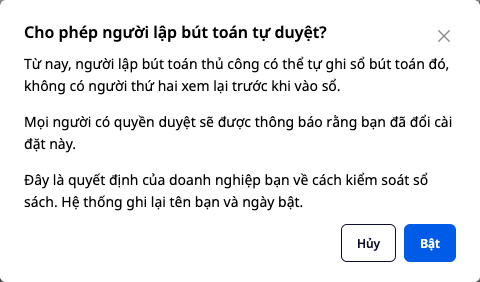
Když účetnictví vede jedna osoba, není tu nikdo další, kdo by schvaloval. Majitel firmy může povolit, aby autor schválil zápis sám. Přepínač je ve výchozím nastavení vypnutý.
- Osoba, která má zároveň Správa uživatelů workspace a Správa účetního nastavení (majitel workspace a výchozí administrátor mají obě), přejde do Účetnictví → Nastavení na kartu Schvalování ručních zápisů.
- Zapněte přepínač Tvůrce ručního zápisu může schválit i vlastní zápis (pro jednočlenné firmy). Pole Povolit tvůrci zápisu, aby si zápis schválil sám? jasně říká: tvůrce si zápis zaúčtuje sám, nikdo druhý ho nekontroluje; je to rozhodnutí vaší firmy, systém zaznamená vaše jméno a datum zapnutí. Klikněte na Zapnout.
✅ Očekávaný výsledek: pod přepínačem se zobrazí řádek Zapnuto uživatelem s vaším jménem a datum …; osoby, které mají právo zápis vytvářet i schvalovat, uvidí tlačítko Odeslat a zaúčtovat, jejich zápis se hned zaúčtuje a bude označen řádkem Schváleno samotným tvůrcem. Když přepínač vypnete, nebudete vyzváni znovu.
Krok 5 — Storno nebo úprava zaúčtovaného zápisu: odpovědi na otázky
- V Seznamu (u minulého roku zvolte v poli data Minulý rok) klikněte na Zaúčtovaný zápis vytvořený uživatelem (ruční zápis nebo počáteční zůstatek) a poté klikněte na Stornovat nebo upravit.
- Nejprve se pole zeptá Proč to děláte? se dvěma možnostmi, žádná není předvybraná:
- Tento zápis je chybný: opravuji chybu
- Tento zápis je správný, ale stornuji ho z obchodních důvodů
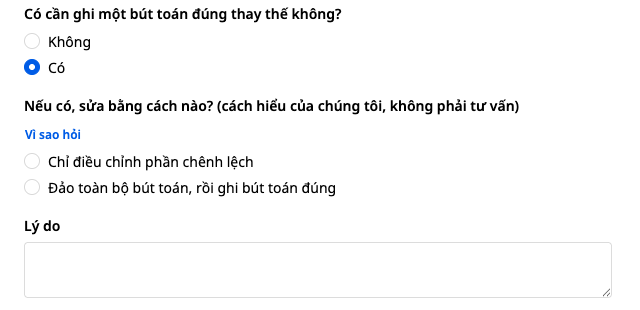
- Pak se pole zeptá už jen na otázky, které se týkají vašeho případu. U chyby je otázka Je potřeba vytvořit náhradní správný zápis?: Ne znamená jen storno zápis; Ano pak vyberte buď Pouze upravit rozdíl, nebo Stornovat celý zápis a poté zaúčtovat správný zápis. Vyplňte Důvod, vyberte jeden z dat navržených polem, doplňte číslo dokladu a datum dokladu.
- Zápis za uzavřený rok: pole se ještě zeptá na několik otázek ohledně účetní závěrky daného roku; odpovědi jsou na vás, GTG je nekontroluje. V některých případech tuto verzi nelze zaúčtovat a pole jasně uvede důvod, například: „Závažná chyba minulého roku vyžaduje retrospektivní úpravu, ale tato verze ji zatím neumí zaúčtovat. Obraťte se na svého účetního.“ V takovém případě nic neodešlete.
O tomto poli: otázky a vysvětlení Proč se ptáme (malý odkaz pod větou „Pokud ano, jak to opravit?“) jsou výkladem GTG, nikoli právním ani účetním poradenstvím. Jaký postup zvolíte a jak odpovíte, je rozhodnutí vaší společnosti; GTG zaznamená odpověď jako vaši a nekontroluje ji.
Kterou možnost zvolit? Příklad s čísly: 1.300.000 bylo omylem zaúčtováno na 6423, správně mělo být na 6427; původní zápis je MD 6423 / D 111.
- Pouze upravit rozdíl: nový zápis, MD 6427 / D 6423, 1.300.000. K schválení je potřeba jen jeden zápis a původní zápis zůstává Zaúčtovaný.
- Stornovat celý zápis a poté zaúčtovat správný zápis: dva nové zápisy, storno zápis (MD 111 / D 6423) a správný zápis (MD 6427 / D 111); ke schválení jsou potřeba dva záznamy a původní zápis se změní na Stornovaný.
V Hlavní knize po obou postupech bude mít 6423 nulový zůstatek a 6427 bude mít MD 1.300.000.
✅ Očekávaný výsledek: hlavní tlačítko ukazuje, co se chystáte udělat: Odeslat ke schválení nebo Otevřít opravný zápis (toto tlačítko ještě nic neodesílá: odesíláte na právě otevřené stránce); tlačítko je neaktivní, dokud neodpovíte na vše potřebné.

💡 Pracujete sami? Svou verzi si zkontrolujte podle rámce „Pracujete sami“ na začátku kroku 6.
Krok 6 — Odeslat, schválit a pak zkontrolovat výsledek: tři případy
Postupujte podle případu, který jste si zvolili v kroku 5; druhá osoba schválí každou verzi stejně jako v kroku 2. Obrázky v tomto kroku pocházejí z různých ukázkových zápisů, nikoli z příkladu 1.300.000 v kroku 5.
💡 Pracujete sami (zapnuto přepínačem v kroku 4)? U storna účtování (první dva případy) po kliknutí na Odeslat ke schválení přejděte do Účetnictví → Účtování → Koncepty a na řádku Storno účtování klikněte na Zkontrolovat: obrazovka zobrazí „Workspace umožňuje schválit vlastní účtování.“ Klikněte na Schválit a zaúčtovat. Na stránce správného zápisu (druhý případ) a stránky opravného zápisu (třetí případ) zní hlavní tlačítko Odeslat a zaúčtovat stejně jako v kroku 1.
Účtování je správné, ale je třeba ho zrušit z obchodních důvodů, nebo je špatné a není potřeba náhradní zápis
Klikněte na Odeslat ke schválení a poté druhá osoba schválí (panel Kontrola: storno účtování).
✅ Očekávaný výsledek: zobrazí se „Odesláno ke schválení.“; v části Koncepty je jeden řádek Storno účtování ve stavu Čeká na schválení, zatímco původní účtování zůstává Zaúčtováno. Po schválení má původní účtování modrý pruh „Toto účtování bylo stornováno.“ , štítek Stornováno a řádek Stornováno pomocí …; storno zápis má řádek Storno k účtování ….
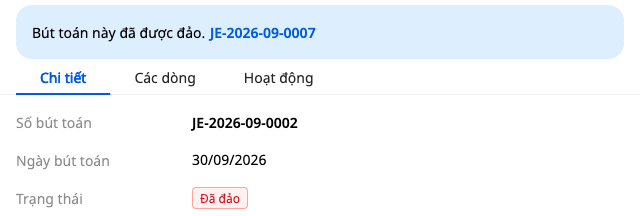

💡 Pokud jste omylem odeslali požadavek na storno, klikněte na Vzít zpět, Zahodit koncept, a pak znovu otevřete účtování a zvolte Zrušit nebo opravit.
Zrušit celé účtování a poté zaúčtovat správný zápis
- Klikněte na Odeslat ke schválení. Požadavek na storno se odešle okamžitě a stránka Ruční účtování se otevře s připraveným správným zápisem („Odesláno ke schválení. Správný zápis byl připraven: zadejte jej nyní.“).
- Řádky na této stránce jsou kopií chybného účtování: opravte účet na správný (v příkladu 1.300.000 v kroku 5: změňte 6423 na 6427). Datum účtování, Datum dokladu, Číslo dokladu a K čemu je tento zápis? jsou prázdné: doplňte je. Pole Důvod už obsahuje právě napsanou větu.
- Znovu klikněte na Odeslat ke schválení. Správný zápis je samostatný koncept: dokud nebude odeslán, nic nenahradí chybné účtování.
- Druhá osoba schválí oba záznamy. Chcete-li otevřít správný zápis: otevřete původní účtování ze Seznamu a klikněte na číslo na řádku Bylo upraveno pomocí.
✅ Očekávaný výsledek: po druhém kliknutí na Odeslat ke schválení jsou v části Koncepty dva řádky ve stavu Čeká na schválení (Storno účtování a správný zápis); původní účtování zůstává Zaúčtováno. Po schválení obou je původní účtování Stornováno, má dva řádky Stornováno pomocí … a Upraveno pomocí …; správný zápis má řádek Oprava k účtování … a blok Odpověď při opravě účtování.
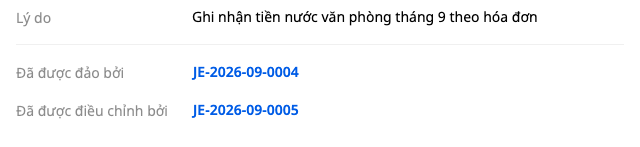
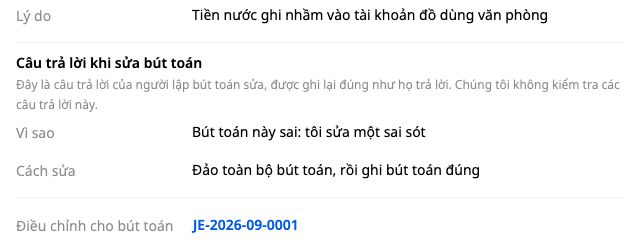
Upravte pouze rozdíl
- Klikněte na Otevřít upravovaný zápis. Zatím nic neodesláno: otevře se stránka Ruční účetní zápis s datem, číslem dokladu a důvodem převzatými z dialogu; řádky a pole K čemu je tento zápis? zůstávají prázdné a původní zápis je hned vedle pro porovnání.
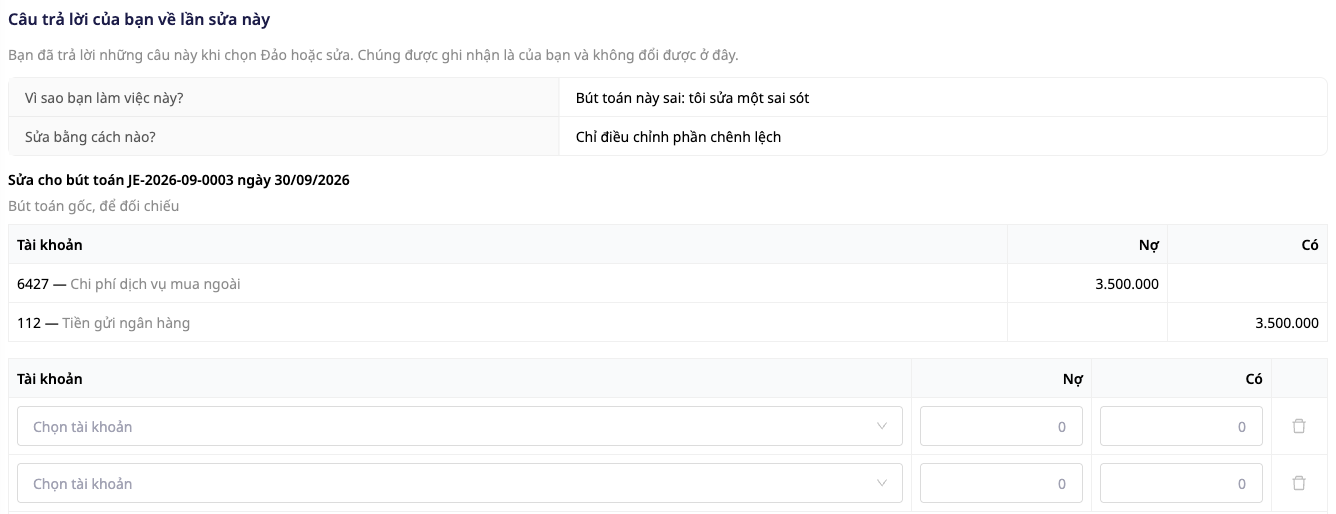
2. Do řádků doplňte rozdíl (v příkladu na obrázku výše: původní zápis MD 6427 / DAL 112 je 3.500.000, skutečnost je 3.800.000, proto zapište MD 6427 / DAL 112, 300.000), vyplňte K čemu je tento zápis?, klikněte na Odeslat ke schválení; druhá osoba schválí (otevře upravovaný zápis jako v předchozím případě).
✅ Očekávaný výsledek: po odeslání bude v části Koncepty upravovaný zápis ve stavu Čeká na schválení a původní zápis zůstane Zapsán v hlavní knize. Po schválení zůstane původní zápis Zapsán v hlavní knize (nikoli Stornován) a objeví se řádek Upraveno podle …; upravovaný zápis bude mít řádek Úprava k zápisu … a blok Odpověď při úpravě zápisu.
Rychlá kontrolní tabulka očekávaných výsledků
| Akce | Co uvidíte |
|---|---|
| Odeslat ke schválení ručního zápisu | „Zápis byl odeslán k čekání na schválení.“, Koncepty · 1 čeká na schválení |
| Stornovat nebo upravit | Proč to děláte?, dvě možnosti nejsou předem vybrané |
| Otevřít upravovaný zápis | Stránka Ruční účetní zápis s prázdnými řádky; zatím nic neodesláno |
Poznámky
- Zápisy vytvořené jinými částmi GTG CRM (faktury, přijaté faktury, banka, mzdy, sklad) se zde nestornují; postranní panel uvede, kde je případně zrušit nebo upravit.
- Přílohy zatím nelze k zápisu přidávat: uveďte Číslo dokladu, Datum dokladu a Původní doklad v příloze.
Výsledek zkontrolujte v Hlavní knize (Krok 3). Potřebujete převést konečný stav staré knihy? Podívejte se na Průvodce zadáním počátečního zůstatku.

