

Co se z tohoto návodu naučíte
Počet kreditů na horní liště se snížil a potřebujete zjistit, na co se utratily: e-maily, AI obrázky, dabing nebo spuštění automatizace. Nebo se účetní ptá, proč 11. 11. odečetlo víc než jindy, a vy chcete ukázat každý řádek místo hádání. Tento návodprochází tabulku Analýza využití kreditů v GTG CRM: otevřete tabulku pro libovolný den, přečtete si každý řádek, podíváte se i na služby, které ten den nebyly použity, pochopíte, že den bez spuštěných služeb je možný, a stáhnete tabulku jako soubor CSV pro kontrolu: vyberte den → přečtěte použité řádky → zkontrolujte nepoužité služby → den bez spuštěných služeb → stáhněte soubor CSV → hlas AI.
Co je dobré vědět předem
- Tabulka se nachází v Nastavení → Platby pracovního prostoru, který nemá zakoupený měsíční tarif (je ve zkušební verzi nebo má dobitý kredit). Pokud má vaše stránka Platby záložky Tarif a Využití, pracovní prostor už má tarif; tabulka podle dnů v tomto článku pro tento případ neplatí. Místo toho otevřete záložku Využití a přečtěte si část Kde se využil kredit vašeho pracovního prostoru (podle měsíce).
- Tuto tabulku vidí pouze vlastník pracovního prostoru a uživatelé s oprávněním Zobrazit faktury (popis: Zobrazit a stahovat faktury pracovního prostoru v nastavení plateb, nejde o stejnojmenné oprávnění k fakturám vystaveným zákazníkům), viz tabulka Kdo co může na konci článku.
- Tabulka ukazuje pouze kredity použité v den, který jste vybrali. Dny v tabulce se počítají podle času UTC (GMT+0): ve Vietnamu den 11. 11. začíná v 07:00 11. 11. a končí v 07:00 12. 11.
- Čísla na obrázku pochází z testovacího pracovního prostoru GTG CRM, nejde o čísla zákazníka.
Příprava
| # | Podmínka | Proč je potřeba |
|---|---|---|
| 1 | Jste vlastník pracovního prostoru, nebo máte oprávnění Zobrazit faktury | Bez tohoto oprávnění se stránka nezobrazí a položka Faktury se nezobrazí v nabídce u profilového obrázku |
| 2 | Víte, který den potřebujete zkontrolovat | Tabulka se čte po dnech. Pro den, na který nic nevyšlo, existuje vlastní vysvětlení, viz Krok 4 |
Krok 1: Otevřete tabulku a vyberte den
- V levém postranním panelu vyberte Nastavení a potom Platby.
- Najděte kartu Analýza využití kreditů. Výběr data vpravo od nadpisu ukazuje dnešek. Vyberte nebo zadejte den, který chcete zkontrolovat, ve formátu den/měsíc/rok, například 11.11.2026.
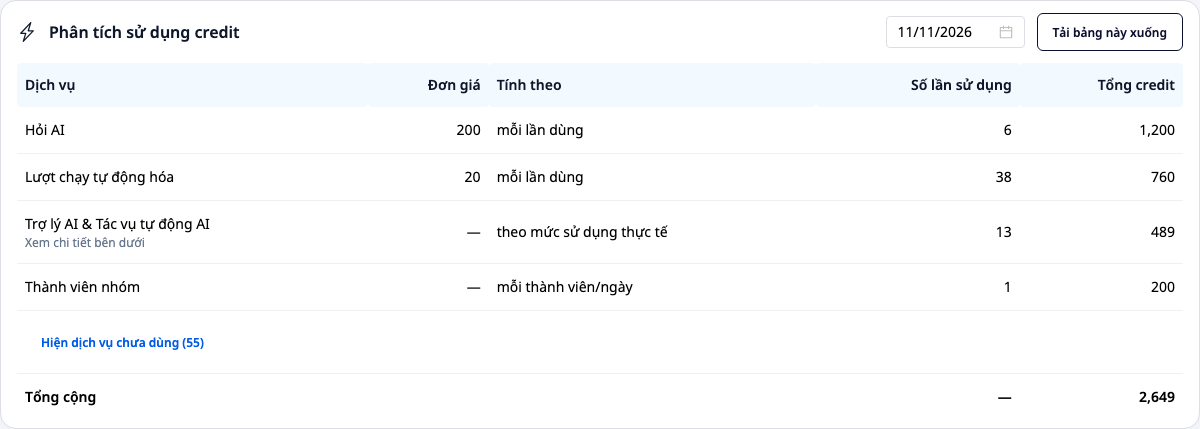
✅ Očekávaný výsledek: karta zobrazí tabulku pro zvolený den (pokud byla v tento den použita nějaká služba) s pěti sloupci Služba, Jednotková cena, Účtováno podle, Počet použití, Celkem kreditů a řádkem Celkem na konci. Když přepnete na jiný den, může se krátce objevit točící se kolečko (den, který jste otevřeli během posledních 30 minut, se zobrazí okamžitě). Údaje z předchozího dne se pod novým dnem nezobrazí.
Krok 2: Přečtěte si použité řádky
Tabulka vypisuje pouze služby, které byly v daném dni použity, přičemž řádek s nejvyšší spotřebou kreditů je nahoře. Názvy služeb jsou psány běžnými slovy, například na obrázku v Kroku 1: Dotazy na AI, Spuštění automatizace, AI asistent a automatické úlohy AI. Každý řádek vám ukáže pět informací:
| Sloupec | Význam |
|---|---|
| Služba | To, co jste použili, označené běžným názvem |
| Cena za jednotku | Počet kreditů za jednu jednotku |
| Účtováno podle | O jakou jednotku jde, například za každé použití, za každý kontakt, za každou stránku, za každý obrázek, za každou sekundu, za každých 100 znaků |
| Počet použití | Kolikrát služba v daný den běžela. U řádků účtovaných podle stránek, obrázků nebo kontaktů jde o počet zpoplatněných stránek, obrázků nebo kontaktů. U řádků účtovaných podle sekund nebo podle 100 znaků jde o počet použití, nikoli o počet sekund nebo znaků |
| Celkem kreditů | Počet kreditů odečtených za daný řádek v daný den |
Představme si, že se někdo zeptá, proč se dne 11/11/2026 odečetlo 2,649 kreditů. Na obrázku v kroku 1: Dotaz na AI má cenu 200 kreditů za každé použití, a v daný den proběhlo 6 použití, takže Celkem kreditů je 1,200 (6 × 200). Spuštění automatizace proběhlo 38krát × 20 kreditů, tedy 760. Zbývající dva řádky jsou Asistent AI a automatizované úlohy AI s 489 a Členové týmu s 200. Součet čtyř řádků dává Celkem 2,649. Odpověď je na nejvyšším řádku: samotný Dotaz na AI tvoří 1,200 z 2,649. Obrazovka zobrazuje tisíce s čárkou, například 1,200.
Dva řádky se čtou trochu jinak:
- Řádek Asistent AI a automatizované úlohy AI nemá pevnou cenu za jednotku. Kredity se počítají podle skutečného využití a řádek obsahuje text Podrobnosti níže: detaily najdete v kartě Využití AI přímo pod touto tabulkou, nahoře na stránce Fakturace. Tato karta zobrazuje časové pásmo vašeho zařízení (GMT+7 ve Vietnamu), takže záznam z 05:52 12/11 stále patří do dne 11/11 v tabulce.
- Řádek Členové týmu (Účtováno podle: za každého člena/den): sloupec Cena za jednotku zobrazuje —. Částka za celý den je zapsána jako jeden řádek, takže Počet použití je 1 (nikoli počet členů) a hodnota je ve sloupci Celkem kreditů: pro 11/11/2026 je to 200 kreditů. Tato položka se u posledních dnů nemusí objevit.
✅ Očekávaný výsledek: každý použitý řádek má v daný den alespoň jedno použití a řádek Celkem je součtem za daný den.
Krok 3: Zobrazení služeb nepoužitých v daný den
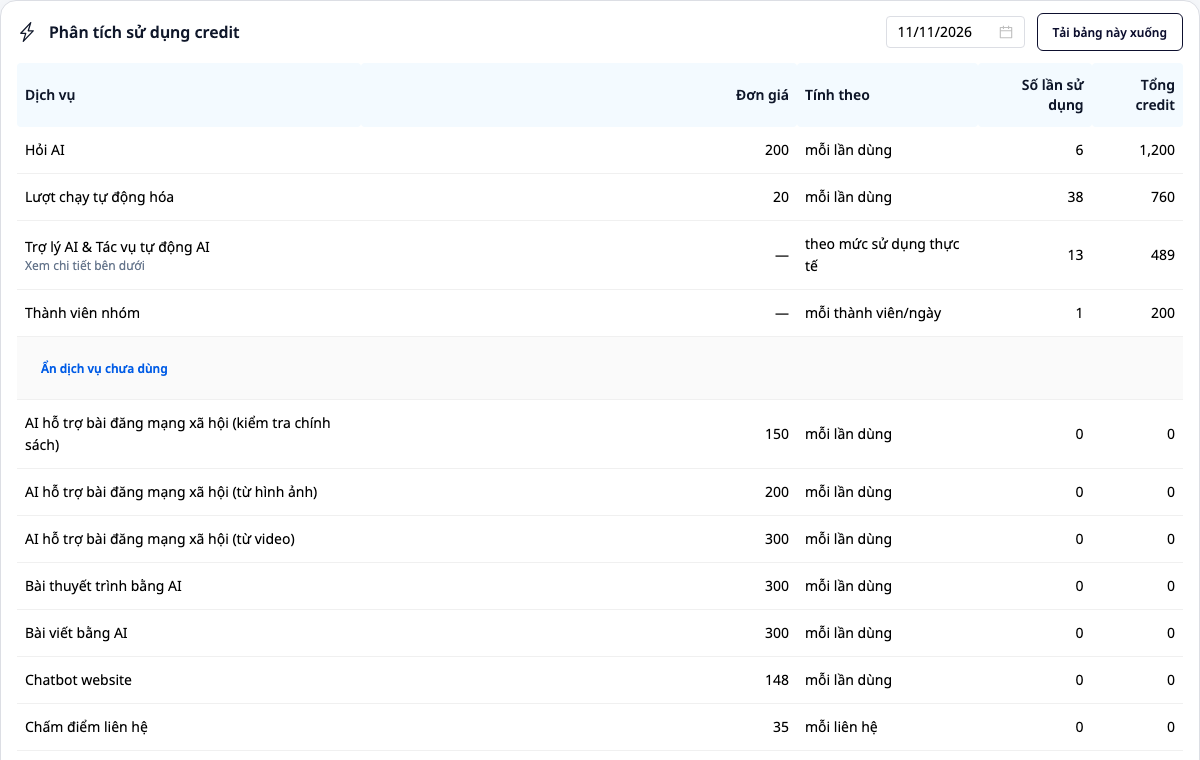
- Hned pod použitými řádky, nad řádkem Celkem, klikněte na Zobrazit nepoužité služby. Číslo v závorce udává, kolik služeb daný den nebylo použito.
- Seznam nepoužitých služeb se rozbalí pod tlačítkem a je seřazen abecedně podle názvu služby. Tlačítko se změní na Skrýt nepoužité služby.
- Chcete-li seznam sbalit, klikněte na Skrýt nepoužité služby.
Tento postup vám umožní vidět ceny i u služeb, které jste zatím nepoužili, ještě před jejich použitím. Dále v seznamu u některých pracovních prostorů a některých služeb, například Registrace domény, místo čísla zobrazuje text Hradí se z vašeho zůstatku podle využití, cena se vypočítá při nákupu.
✅ Očekávaný výsledek: nepoužité řádky mají Počet použití a Celkem kreditů rovné 0 a hodnota Celkem za daný den se nemění. Obrázek níže ukazuje pouze začátek seznamu.
Krok 4: Den, kdy neběžela žádná služba
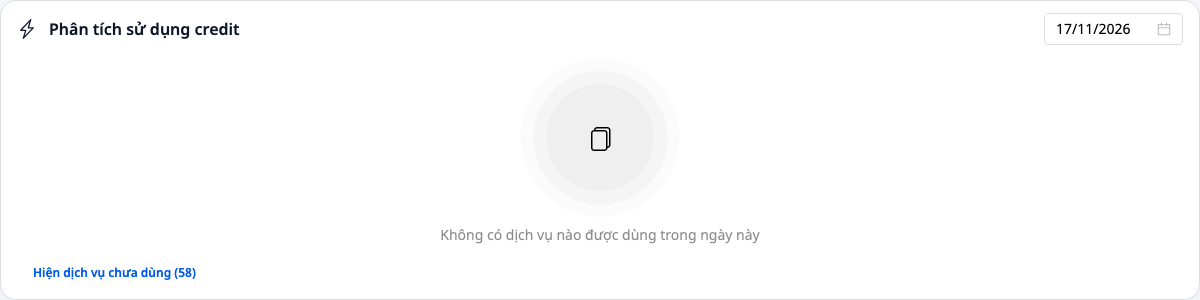
- Změňte pole data na den, kdy neběží žádná služba (na obrázku je to 17/11/2026, den zkušebního pracovního prostoru). Pokud je seznam nevyužitých služeb z předchozího kroku otevřený, klikněte před změnou data na Skrýt nevyužité služby.
- Karta zobrazí jen větu V tomto dni nebyla využita žádná služba a tlačítko Zobrazit nevyužité služby. Není tu záhlaví sloupců ani řádek Celkem.
- Pokud si přesto chcete prohlédnout ceník, klikněte na tlačítko: záhlaví sloupců se znovu zobrazí, služby jsou seřazeny abecedně a Celkem je 0.
✅ Očekávaný výsledek: den, kdy neběží žádná služba, je jasně označen výše uvedenou větou, nikoli prázdnou tabulkou bez jasného významu. Den, kdy běží jen bezplatné služby, zobrazí tabulku jako obvykle a tuto větu nezobrazí.
Krok 5: Stažení tabulky do souboru CSV
- Klikněte na Stáhnout tuto tabulku; tlačítko je hned za polem data.
- Prohlížeč uloží soubor pojmenovaný podle vybraného data, například credit-usage-2026-11-11.csv.
- Otevřete soubor v tabulkovém editoru.
Soubor obsahuje přesně řádky, které jsou zobrazeny na obrazovce, ve stejném pořadí: pokud jste klikli na Zobrazit nevyužité služby, jsou tyto řádky také v souboru. Pět sloupců má stejné názvy jako sloupce v tabulce a poslední řádek je Celkem se stejným číslem jako na obrazovce (číslo v souboru nemá oddělovače tisíců).
✅ Očekávaný výsledek: soubor má jeden řádek záhlaví, řádky tabulky a jeden řádek Celkem. Tlačítko se zobrazí jen tehdy, když má tabulka alespoň jeden řádek. U dne, kdy neběží žádná služba, se tlačítko objeví až po kliknutí na Zobrazit nevyužité služby. Pokud se data nepodařilo načíst, tlačítko se nezobrazí. Obrázek níže ukazuje jen horní část karty: nadpis, pole data a tlačítko pro stažení.

Krok 6: Ověření hlasu AI podle názvů v tabulce
- Otevřete Automatizace a AI → Studio AI → AI Video Studio, vyberte záložku Úprava videa a klikněte na ikonu reproduktoru v levém panelu (Převod textu na řeč).
- Klikněte na seznam Hlasy. Hlasy jsou rozděleny do skupin Prémiové, Pokročilé, Přirozené a Standardní (ne každý jazyk má všechny čtyři skupiny, některé mají jen jednu). Každá skupina má řádek s cenou za 100 znaků.
- Po vytvoření hlasu (vytvoření hlasu spotřebuje kredity) znovu otevřete tabulku Analýza využití kreditů pro daný den. Pokud se nový řádek nezobrazí, obnovte stránku. Pokud jste ten den hlas používali, řádek odpovídající skupiny je již v seznamu využitých služeb, ne pod tlačítkem Zobrazit nevyužité služby.
Jak tento nástroj používat krok za krokem, najdete v Návodu k použití AI Video Studio.
✅ Očekávaný výsledek: pokud jste ten den nevytvořili žádný hlas, klikněte na Zobrazit nevyužité služby a uvidíte čtyři řádky Převod textu na řeč s názvem skupiny v závorce, např. Převod textu na řeč (Prémiové). Po vytvoření hlasu je řádek příslušné skupiny již v seznamu využitých služeb, má počet použití a pod tlačítkem zůstávají jen tři řádky.
Co kdo může dělat
| Bạn là | Thấy gì |
|---|---|
| Chủ không gian làm việc, hoặc người có quyền Xem hoá đơn (không phải quyền cùng tên về hoá đơn khách hàng phát hành) | Mở được Nastavení → Platby, zobrazit tabulku za všechny dny a kliknout na Stáhnout tuto tabulku |
| Thành viên khác | Chỉ vidí zůstatek kreditů v horní liště. V nabídce avatarů není položka Faktury a stránka Platby hlásí, že se k ní nelze dostat. Pokud potřebujete přístup, požádejte vlastníka pracovního prostoru nebo správce o přidělení oprávnění Zobrazit faktury |
Rychlý přehled očekávaných výsledků
| Krok | Výsledek, který uvidíte |
|---|---|
| Otevřete Nastavení → Platby | Karta Analýza využití kreditů s polem pro datum a tlačítkem Stáhnout tuto tabulku (tlačítko pro stažení se zobrazí, jen když tabulka obsahuje alespoň jeden řádek) |
| Vyberte den, kdy byly služby využity | Pouze řádky využitých služeb, nahoře s nejvyšším počtem kreditů, poté tlačítko Zobrazit nevyužité služby a Celkem |
| Klikněte na Zobrazit nevyužité služby | Nevyužité služby se seřadí abecedně, tlačítko se změní na Skrýt nevyužité služby a Celkem za daný den se nezmění |
| Vyberte den, kdy nebyla spuštěna žádná služba | V tento den nebyla využita žádná služba, bez záhlaví sloupců a s řádkem Celkem |
| Přepnete na jiný den | Čísla z předchozího dne se nezobrazí pod novým datem |
| Klikněte na Stáhnout tuto tabulku | Soubor credit-usage-YYYY-MM-DD.csv se zobrazenými řádky a jedním řádkem Celkem |
| Použijete AI hlas a poté zobrazíte tabulku | Řádek Převod textu na řeč s názvem skupiny hlasů, kterou jste použili, se nachází v seznamu využitých položek, nikoli pod tlačítkem Zobrazit nevyužité služby |
Pokud nastane problém
- Stránka se nenačte nebo v nabídce chybí položka Faktury: váš účet nemá oprávnění Zobrazit faktury. Požádejte vlastníka pracovního prostoru nebo správce o přidělení oprávnění.
- Stránka Platby má karty Balíček a Využití a neobsahuje tabulku podle dnů: váš pracovní prostor již má balíček. Využití je uvedeno v části Kde byly vaše pracovní kredity použity, zobrazené po měsících.
- Karta hlásí Data se nepodařilo načíst: tabulka nezobrazuje nulu místo skutečných hodnot. Klikněte na Zkusit znovu. Jakmile data dorazí, tabulka se zobrazí normálně.
- Řádek má název Jiná služba: jde o novou službu, která zatím nemá název v tabulce. Počet kreditů na řádku je správný, chybí jen název.
- Řádek Asistent AI a automatizace AI nemá jednotkovou cenu: kredity se počítají podle skutečného využití. Podrobnosti najdete v kartě přímo pod tabulkou.
- Některý řádek je stále nejasný: pořiďte snímek obrazovky tohoto řádku spolu s vybraným datem a odešlete jej podpoře GTG CRM k ověření.
Poznámky
- Na telefonu je každá služba zobrazena jako karta místo řádku a tlačítka Zobrazit nevyužité služby a pro stažení se zobrazí jako široké bloky přes celou šířku.
- Pole pro datum se zobrazuje ve formátu den/měsíc/rok.
- Pokud chcete před vytvořením AI hlasu zjistit jednotkovou cenu, otevřete seznam hlasů v Kroku 6: jednotková cena se zobrazí přímo vedle názvu skupiny.
Další krok: otevřete Nastavení → Platby a vyberte den, který chcete zobrazit.


