

Co cac kha nang gi sau huong dan nay
Co nhung khoan hoan tien du lon de chu doanh nghiep muon mot nguoi co trach nhiem xem lai truoc khi ghi nhan. Huong dan nay di qua the Phê duyệt hoàn tiền vượt quá hạn mức: bật thẻ, đặt hạn mức, xem nhân viên ghi lý do khi đánh dấu đơn trả hàng, rồi người duyệt đọc yêu cầu và bấm Duyệt hoặc Từ chối. Điểm đáng biết: lý do nhân viên đã gõ khi nhận hàng trả về được điền sẵn vào ô Lý do hoàn tiền của người duyệt, nên người duyệt không phải hỏi lại và không phải gõ lại.
Quy trình ngắn: bật thẻ → đặt hạn mức → nhân viên đánh dấu đơn Trả hàng kèm lý do → người duyệt mở yêu cầu trong Chờ duyệt → Duyệt hoặc Từ chối.
Chuẩn bị trước
| # | Điều kiện | Vì sao cần |
|---|---|---|
| 1 | Mở được Kho Tự Động Hóa và sửa được quy trình của workspace | Để bật thẻ và sửa hạn mức. Nếu bạn không bật hoặc không sửa được, nhờ quản trị viên workspace. |
| 2 | Ít nhất một người được cấp quyền Duyệt lệnh thanh toán (Cài đặt → Kiểm soát cấp độ truy cập) | Yêu cầu hoàn tiền chỉ gửi tới người có quyền này. Không ai có quyền thì không ai thấy để duyệt. |
| 3 | Đơn hàng bán trong GTG CRM, đã có thanh toán ghi trên đơn | Khi duyệt, GTG CRM ghi khoản hoàn vào khoản thanh toán của đơn. Đơn chưa có khoản thanh toán thì không có gì để hoàn. |
Bước 1: Bật thẻ Phê duyệt hoàn tiền vượt quá hạn mức
- Mở Tự động hóa & AI → Tự Động Hóa → Kho Tự Động Hóa và chọn tab Phê duyệt.
- Dưới mục Phê duyệt hoàn tiền, tìm dòng Phê duyệt hoàn tiền vượt quá hạn mức. Thẻ này giữ lại khoản hoàn tiền phát sinh khi một đơn được đánh dấu Trả hàng, nếu tổng tiền của đơn bằng hoặc cao hơn mức bạn đặt, cho đến khi có người phê duyệt xem xét; đơn nhỏ hơn đi qua mà không bị ảnh hưởng.
- Bật công tắc của thẻ. Thẻ mặc định tắt, nên workspace của bạn không bị giữ hoàn tiền cho tới khi bạn tự bật.
✅ Kết quả mong đợi: thẻ chuyển sang trạng thái đang bật, và quy trình tương ứng xuất hiện trong danh sách quy trình của bạn để bạn sửa.
Bước 2: Đặt hạn mức
Hạn mức mặc định là 10.000.000: đơn có tổng tiền từ mức này trở lên phải chờ duyệt khi được đánh dấu Trả hàng, đơn nhỏ hơn thì không. Con số được so thẳng với tổng tiền của đơn (không phải số tiền hoàn), không quy đổi tiền tệ. Nếu cửa hàng của bạn bán bằng loại tiền khác, hãy đặt lại hạn mức theo đơn vị đó.
- Mở quy trình vừa bật trong danh sách quy trình.
- Mở bước điều kiện (so sánh tổng tiền của đơn với hạn mức) và sửa con số thành mức bạn muốn.
- Lưu quy trình.
Cũng ở quy trình này bạn đổi được người nhận thông báo khi một khoản hoàn bị từ chối, và nội dung câu thông báo đó.
Bước 3: Nhân viên đánh dấu đơn trả hàng và ghi lý do
- Mở đơn hàng khách trả lại và bấm Trả hàng. Nút này chỉ có khi đơn đang ở trạng thái Đang Giao; đơn ở trạng thái khác không có nút này.
- Hộp thoại Đánh dấu đơn hàng là Đã hoàn trả mở ra, kèm lời nhắc rằng lý do bạn nhập sẽ được hiển thị cho người duyệt yêu cầu hoàn tiền này. Ghi rõ ràng và cụ thể vào ô Lý do hoàn trả, ví dụ lỗi card màn hình. Ô này bắt buộc, để trống thì hệ thống nhắc nhập.
- Bấm Trả hàng trong hộp thoại. Nếu tổng tiền của đơn đạt hạn mức, một yêu cầu duyệt được tạo ngay. Nếu thấp hơn hạn mức, không có yêu cầu nào và khoản này bạn xử lý như bình thường.
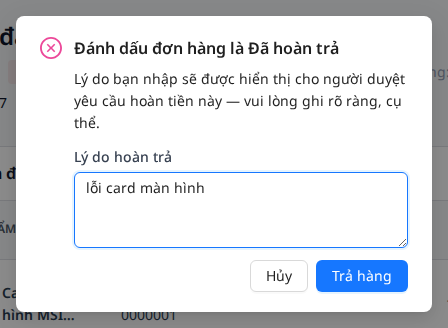
✅ Očekávaný výsledek: objednávka přejde do stavu Vráceno; u objednávek, které dosáhnou limitu, uvidí uživatel s oprávněním Schválit platební příkaz nový požadavek v Úkoly → Čeká na schválení.
Pouze přesunutí objednávky do stavu Vrácení zboží vytvoří požadavek ke schválení. Zrušení objednávky tento požadavek nevytvoří.
Krok 4: Schvalovatel prohlédne požadavek a rozhodne
- Přejděte na Úkoly → Čeká na schválení, najděte řádek Schválení vrácení peněz: číslo objednávky (částka) a klikněte na Zobrazit a schválit.
- Pole Důvod vrácení peněz je už vyplněné důvodem, který zaznamenal zaměstnanec v kroku 3. Hned uvidíte, proč zákazník zboží vrátil, a můžete text v poli upravit: hodnota, kterou potvrdíte, se uloží spolu s vaším rozhodnutím o schválení.
- Zkontrolujte Schválenou částku. Vrácení peněz nelze vzít zpět, proto dialog před schválením požádá o znovu zadání přesné částky v části Potvrzení: Znovu zadejte schválenou částku.
- Klikněte na Schválit a povolte vrácení peněz, nebo na Zamítnout a do pole Vaše poznámka napište, proč se peníze nevrátí (při zamítnutí je to povinné). Při Zamítnutí systém znovu požádá o potvrzení Potvrzení nevratné akce; k dokončení klikněte na Rozumím, pokračovat. Při Schválení se rozhodnutí zapíše ihned poté, co znovu zadáte přesnou částku z bodu 3; žádný další dotaz se nezobrazí.
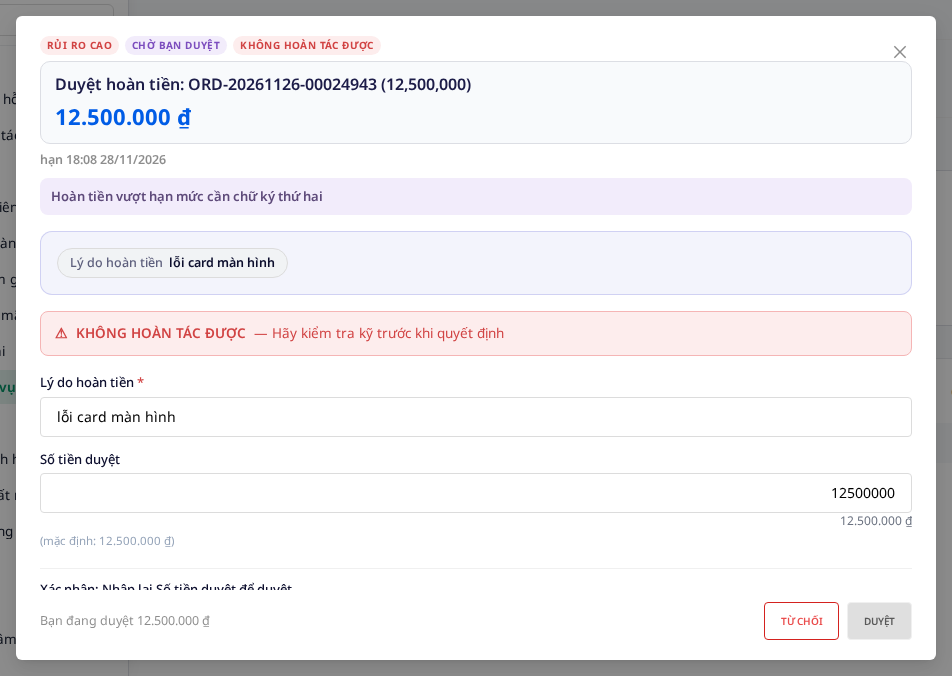
✅ Očekávaný výsledek: po Schválení zapíše GTG CRM vrácenou částku do plateb objednávky spolu s důvodem, který zaměstnanec zadal při převzetí vráceného zboží; důvod, který jste potvrdili v poli, se uloží spolu se schválením a potvrzení uvede jméno schvalovatele. Při Zamítnutí se žádné vrácení neuloží a vlastník workspace obdrží oznámení.
Často kladené otázky
Nevidím na objednávce tlačítko Vrácení zboží?
Tlačítko Vrácení zboží se zobrazí pouze tehdy, když je objednávka ve stavu Odesláno. Nejprve zkontrolujte stav objednávky.
Pole Důvod vrácení peněz je prázdné, co mám dělat?
Text se v poli objeví automaticky pouze tehdy, když objednávka prošla krokem Vrácení zboží s uvedeným důvodem. Pokud není žádný důvod k vyplnění, pole zůstane prázdné a vy jej před schválením vyplníte sami.
Zabraňuje tato karta všem způsobům vrácení peněz?
Ne. Karta zadržuje vrácení peněz od okamžiku, kdy je objednávka označena jako Vrácení zboží. Osoba s oprávněním zapisovat vrácení peněz přímo na objednávce to pořád může udělat, proto omezte oprávnění k zápisu vrácení peněz jen na osoby, kterým důvěřujete.
Po schválení se peníze zákazníkovi automaticky neodešlou?
Ne. GTG CRM zaeviduje vrácenou částku do účetnictví objednávky. Skutečné vyplacení peněz zákazníkovi provedete stejným způsobem jako dosud, například bankovním převodem.
Co když nikdo nerozhodne?
Pokud nikdo nerozhodne do 2 dnů, požadavek vyprší: žádné vrácení peněz se nezapíše a vlastník workspace obdrží oznámení.
Co když má objednávka celkovou částku pod limitem?
Požadavek ke schválení nevznikne a karta s touto objednávkou nic neudělá. Postupujete stejně jako před zapnutím karty.
Nevidím v Čeká na schválení žádný požadavek?
Zkontrolujte tři věci: zda je karta zapnutá, zda celková částka objednávky nepřekračuje limit a zda váš účet má oprávnění Schvalování platebních příkazů.
Další krok: nastavte limit vhodný pro vaši firmu, přiřaďte oprávnění Schvalování platebních příkazů správným osobám a poté to vyzkoušejte na skutečné objednávce vrácení zboží. Chcete-li pochopit, jak objednávka prochází od prodeje až po doručení, přečtěte si návod ke správě objednávek.


