Co zvládnete po přečtení tohoto návodu
Někdo se vás zeptá: Podle kterého výdejního dokladu je tato faktura prodána? Která příjemka odpovídá které nákupní objednávce? Kterou fakturu tato bankovní platba uhradila? Obrazovka Propojení dokladů shromáždí odpovědi do jednoho seznamu. Každý řádek jsou dva doklady, které k sobě patří, například příjemka a nákupní objednávka, na jejímž základě bylo zboží přijato, výdejka a faktura vystavená podle ní, nebo bankovní transakce a faktura, kterou uhradila. Místo toho, abyste postupně otevírali nákupní objednávky, skladové doklady a bankovní transakce a hledali dvojici, která k sobě patří, otevřete jednu obrazovku.
Tento návod začíná prvním otevřením, kdy je seznam prázdný a obrazovka vám ukáže, co udělat nejdřív. Pokračuje až do chvíle, kdy seznam už obsahuje řádky, ukazuje, jak najít konkrétní doklad, a vysvětluje, co dělat, když se obrazovka nenačte nebo nemáte oprávnění ji zobrazit: otevřít obrazovku → přečíst a kliknout na doporučený první krok → přečíst seznam → hledat a filtrovat → vědět, co dělat, když se nenačte.
Co byste měli vědět předem
- Obrazovka se dříve jmenovala Kontrola dokladů. Nový název je Propojení dokladů, aby se nepletl s párováním výpisu z banky s účetními záznamy, které se v Bankovních platbách stále nazývá párování. Adresa stránky se nezměnila, takže uložené odkazy fungují dál.
- Seznam zde jen čtete. Propojení vznikají při vaší práci v jiných obrazovkách: příjem zboží podle nákupní objednávky, výdej zboží podle prodejní objednávky a párování bankovní transakce s fakturou.
Co připravit předem
| # | Podmínka | Proč je potřeba |
|---|---|---|
| 1 | Účet má oprávnění Zobrazit účetní zápisy nebo Zobrazit finanční výkazy. | Seznam otevírají tato oprávnění. Bez obou uvidíte Na tuto stránku nemáte přístup (krok 5). |
| 2 | Jedna akce, která vytvoří první propojení: přijetí zboží podle nákupní objednávky, výdej zboží podle prodejní objednávky nebo párování bankovní transakce s fakturou. | Seznam má řádky, až když proběhnou tyto akce nebo podobné. Obrazovka zobrazí tlačítko jen pro akce, které smíte provést (krok 2). |
| 3 | Pro párování bankovních transakcí: připojený bankovní účet v Bankovních platbách. | Bez připojení zobrazí obrazovka Bankovní platby hlášku Připojte svou banku a tlačítko Připojit banku. |
Krok 1: Otevřete obrazovku a přečtěte si ji, když ještě nejsou žádná propojení
- Přejděte na Finance a personalistika → Účetnictví → Propojení dokladů.
- Počkejte, až se seznam načte. Během načítání uvidíte točící se kruh. Hláška Zatím nejsou propojeny žádné doklady se zobrazí až po dokončení načítání, ne dříve.
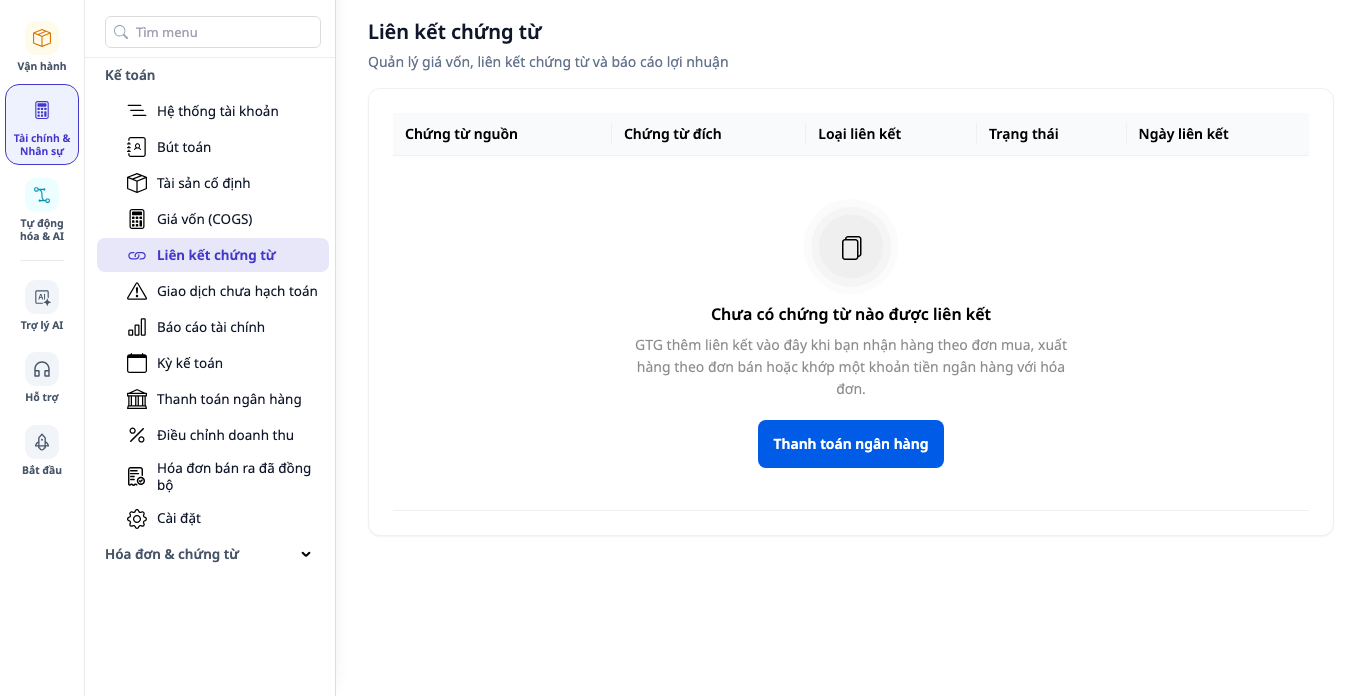
- Čtěte shora dolů: záhlaví sloupců (Zdrojový doklad, Cílový doklad, Typ propojení, Stav, Datum propojení), dále nadpis Zatím nejsou propojeny žádné doklady a jednu větu: GTG přidá propojení sem, když přijmete zboží podle nákupní objednávky, vydáte zboží podle prodejní objednávky nebo spárujete bankovní platbu s fakturou.
✅ Očekávaný výsledek: nadpis stránky i menu ukazují Propojení dokladů. Zatím nejsou vyhledávací pole, filtr ani tři počítadla, protože není co hledat ani počítat. Pod vysvětlením je tlačítko doporučeného prvního kroku. Obrázek níže ukazuje obrazovku výchozího uživatele skupiny Účetnictví: je tam jen jedno tlačítko, Bankovní platby. Které tlačítko uvidíte, závisí na tom, co smíte dělat (krok 2).
Krok 2: Klikněte na doporučený první krok
Tlačítko, které nemáte oprávnění použít, se nezobrazí a nebude ani zešedlé.
| Co smíte | Hlavní tlačítko | Řádek Také začíná od: |
|---|---|---|
| Vytvořit příjemku | Příjemka | Odkazy na Výdejku a Bankovní platby, pokud je také smíte použít |
| Vytvořit výdejku, ale ne příjemku | Výdejka | Odkaz na Bankovní platby, pokud je smíte použít |
| Oprávnění Zobrazit platební příkazy a Porovnat bankovní transakce, bez skladových oprávnění | Bankovní platby | Žádné |
| Žádné z výše uvedených oprávnění (např. pouze zobrazení) | Žádné tlačítko, pouze vysvětlující text | Žádné |
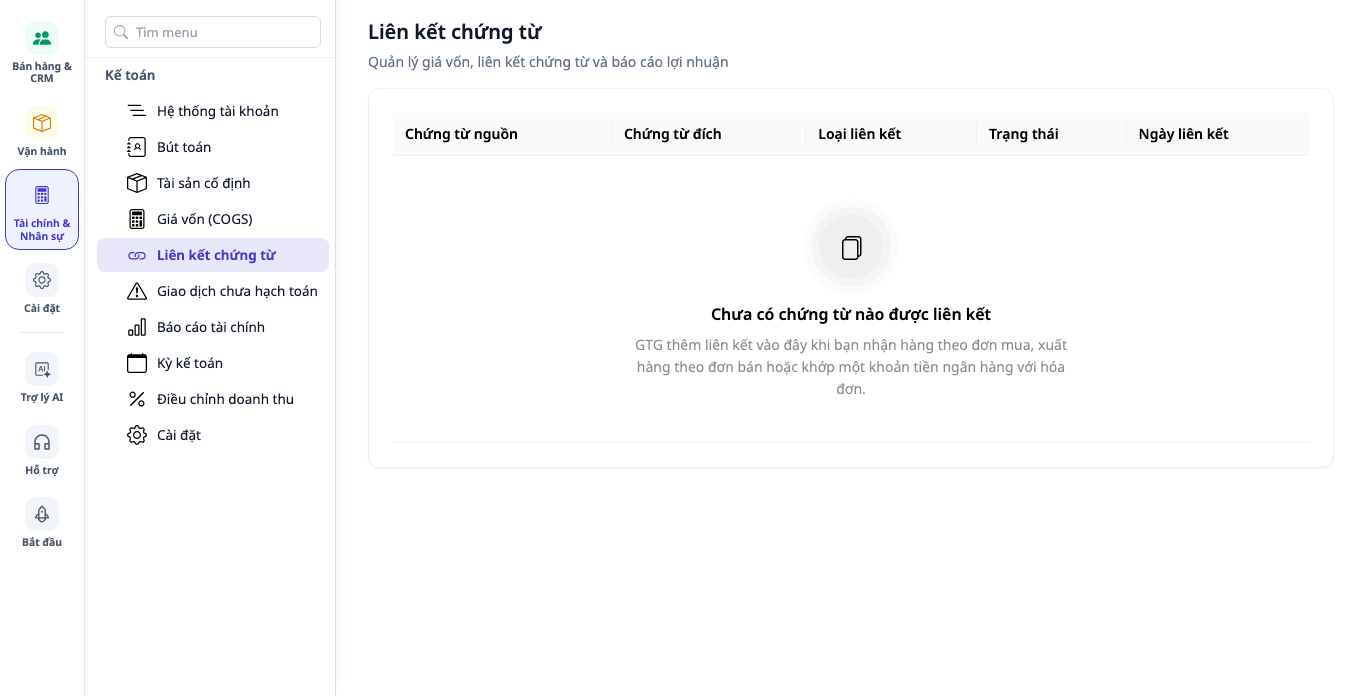
Vlastník workspace vidí všechny tři postupy. Uživatel ze skupiny Účetnictví vidí ve výchozím nastavení pouze jedno tlačítko, Bankovní platby (obrázek v kroku 1). Uživatel s pouze právem čtení vidí stejný vysvětlující text, ale žádné tlačítko, jak je vidět na obrázku níže.
- Klikněte na hlavní tlačítko. Chcete-li jinou možnost, vraťte se zpět a klikněte na odkaz na řádku Také začíná od:.
- Pracujte na obrazovce, která se otevřela. Například v Provoz → Obchod → Správa skladu → Příjemka otevřete koncept příjemky podle potvrzené objednávky, klikněte na Potvrdit příjem na sklad a v dotazovacím okně odpovězte Potvrdit.
- Vraťte se na Propojení dokladů.
✅ Očekávaný výsledek: každé tlačítko otevře obrazovku, jejíž název odpovídá textu na tlačítku. Pokud workspace ještě nemá připojenou banku, otevře se obrazovka Bankovní platby s textem Připojte svou banku a tlačítkem Připojit banku. Toto nastavení patří k dané obrazovce; dokončete ho a vraťte se zpět.
Krok 3: Čtení seznamu, když už existují propojení
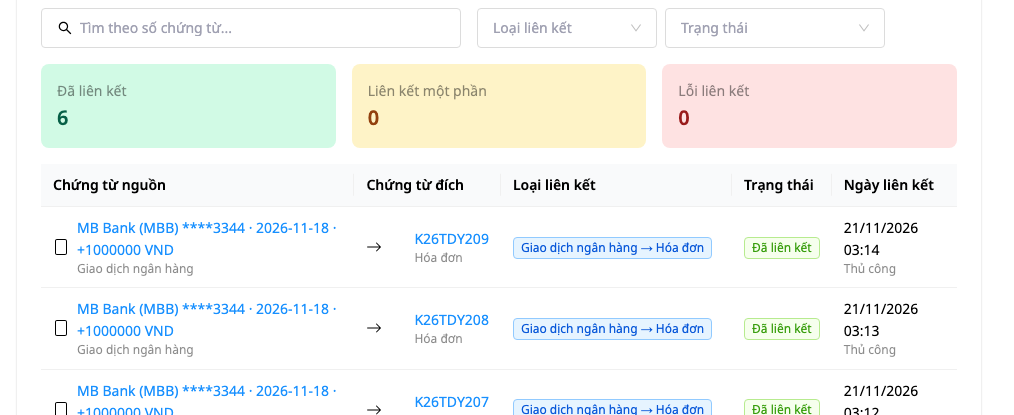
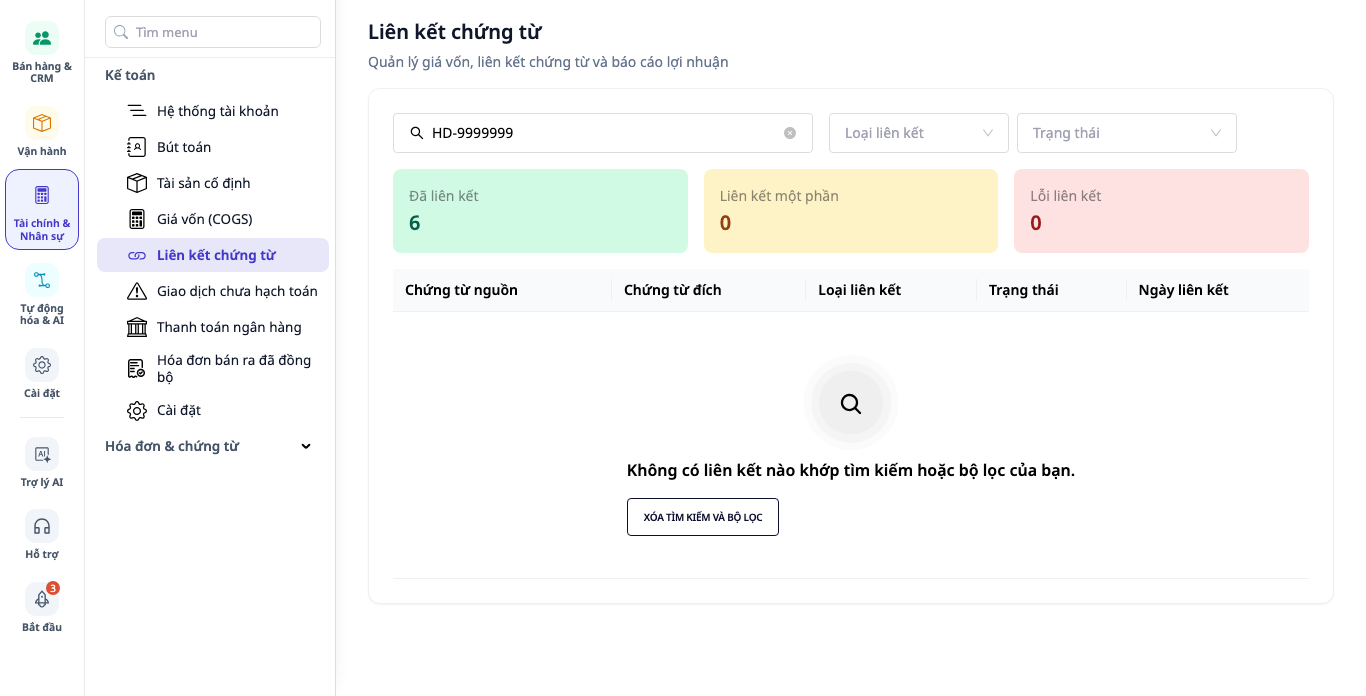
- Když už propojení existují, znovu otevřete Propojení dokladů. Například poté, co skladník potvrdí příjemku, která přijala pouze část množství z objednávky, tabulka bude mít řádek PO → Příjem na sklad se stavem Částečně propojeno a poznámkou Automaticky (pokud je přijato celé množství z objednávky, stav bude Propojeno). Na obrázku níže workspace spárovalo 6 bankovních transakcí s 6 fakturami: každý řádek je Bankovní transakce → Faktura se stavem Propojeno a pod datem propojení je text Ručně.
- Čtěte shora dolů. Na počítači je v horní části panel se čtyřmi otázkami, na které vám tato obrazovka pomáhá odpovědět: Ke které dodávce tato faktura patří? Z které skladové operace pochází tento náklad? Odkud se počítá pořizovací cena? Existuje rozdíl mezi nákupem, příjmem a prodejem? (na telefonu se tento panel nezobrazuje). Obrázek na konci tohoto kroku a obrázek na konci kroku 5 začínají od vyhledávacího pole, takže tento panel na nich není.
- Dále následuje vyhledávací pole Hledat podle čísla dokladu..., dva filtry Typ propojení a Stav, tři počítadla Propojeno, Částečně propojeno, Chyba propojení a tabulka. Na konci tabulky je uveden celkový počet řádků (obrázek níže zachycuje oblast od vyhledávacího pole po první řádky tabulky, nikoli až ke konci tabulky).
✅ Očekávaný výsledek: u nového workspace, které obsahuje pouze jednu právě potvrzenou příjemku (bez přiřazené faktury dodavatele) a přijalo pouze část množství z objednávky, budou tři počítadla ukazovat 0, 1, 0 a na konci tabulky bude uvedeno Celkem: 1. Na obrázku níže ukazují tři počítadla 6, 0, 0. Prázdná obrazovka z kroku 1 zmizela.
Krok 4: Najděte jeden doklad a filtrujte podle typu nebo stavu
- Zadejte číslo dokladu do pole Hledat podle čísla dokladu....
- Otevřete pole Typ propojení nebo pole Stav (Propojeno, Částečně propojeno, Chyba propojení) a vyberte jednu hodnotu.
- Zkuste zadat číslo dokladu, které neexistuje.
✅ Očekávaný výsledek: uvidíte Žádné propojení neodpovídá vašemu hledání nebo filtrům. a tlačítko Smazat hledání a filtry. Vyhledávací pole, dvě filtrační pole a tři počítadla zůstanou na místě, abyste mohli dál upravovat. Rámeček se čtyřmi otázkami se dočasně skryje, když není žádný řádek k zobrazení, a znovu se objeví, když seznam řádky obsahuje. Tlačítko se zobrazuje velkými písmeny. Po kliknutí se seznam vrátí. Filtr, který nevrátí žádný řádek, se vždy zobrazí takto, nikdy jako chyba načtení.
Krok 5: Když obrazovka nejde načíst nebo nemáte oprávnění
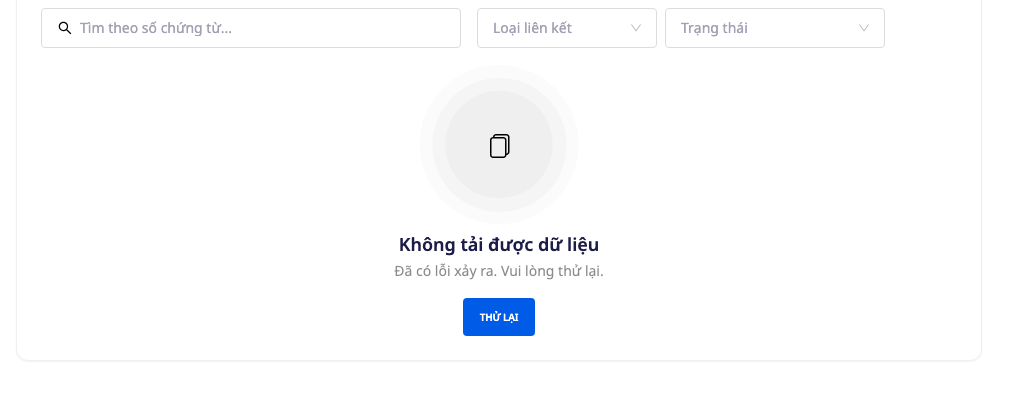
- Nelze načíst: uvidíte Nelze načíst data, větu Došlo k chybě. Zkuste to prosím znovu. a tlačítko Zkusit znovu (zobrazeno velkými písmeny). Tři počítadla nezobrazují číslo 0 a nezobrazuje se věta Zatím nejsou propojeny žádné doklady, protože chyba načtení neznamená, že je seznam prázdný. Klikněte na Zkusit znovu. Obrázek níže ukazuje obrazovku při chybě načtení.
- Nemáte oprávnění: uvidíte Na tuto stránku nemáte přístup a Požádejte vlastníka pracovního prostoru, aby vám udělil přístup. Tlačítko Zkusit znovu tu není, protože opakování pokusu oprávnění nezmění.
✅ Očekávaný výsledek: každá situace má přesně svou odpověď a žádná nevypadá jako prázdná obrazovka z kroku 1.
Související místa
Propojení bankovní transakce z faktury: částka převyšuje dlužnou částku a faktura je již předem uhrazena
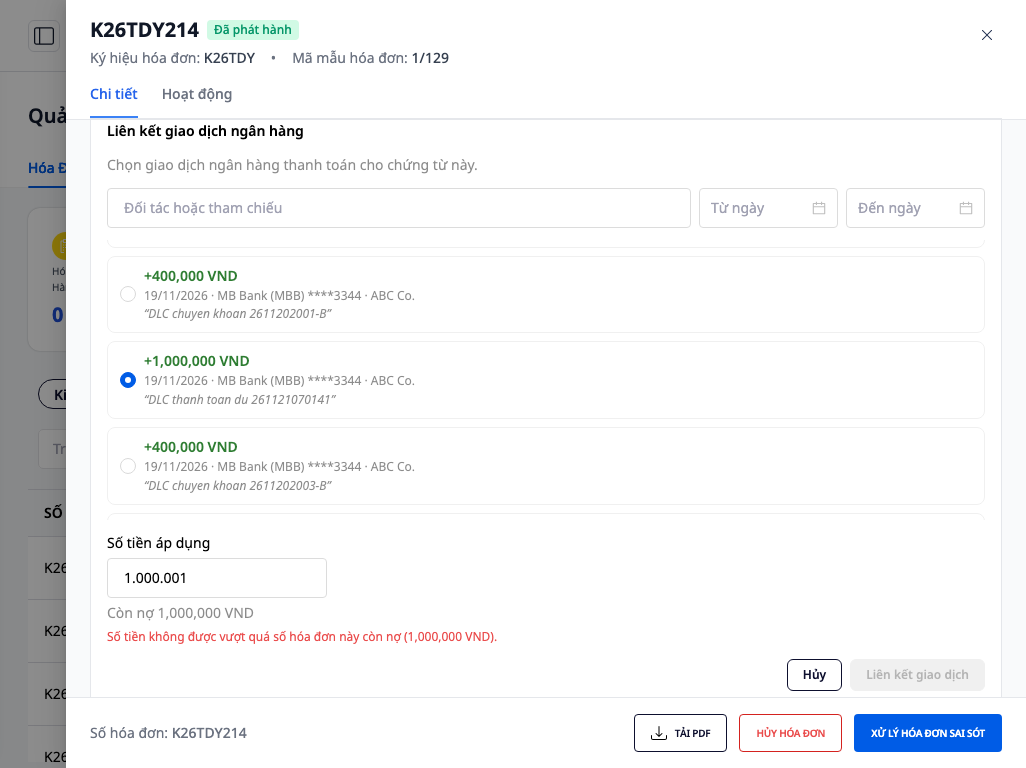
V rámečku Přijaté platby u faktury, která má nedoplatek, klikněte na Propojit bankovní transakci, vyberte jednu příchozí transakci a klikněte na Propojit transakci. Pole Použitá částka nesmí být větší než dlužná částka: pokud zadáte vyšší částku, ihned pod polem se zobrazí červený řádek Částka nesmí přesáhnout dlužnou částku této faktury (1,000,000 VND). (číslo v závorce je dlužná částka faktury na obrázku) a tlačítko Propojit transakci se zablokuje.
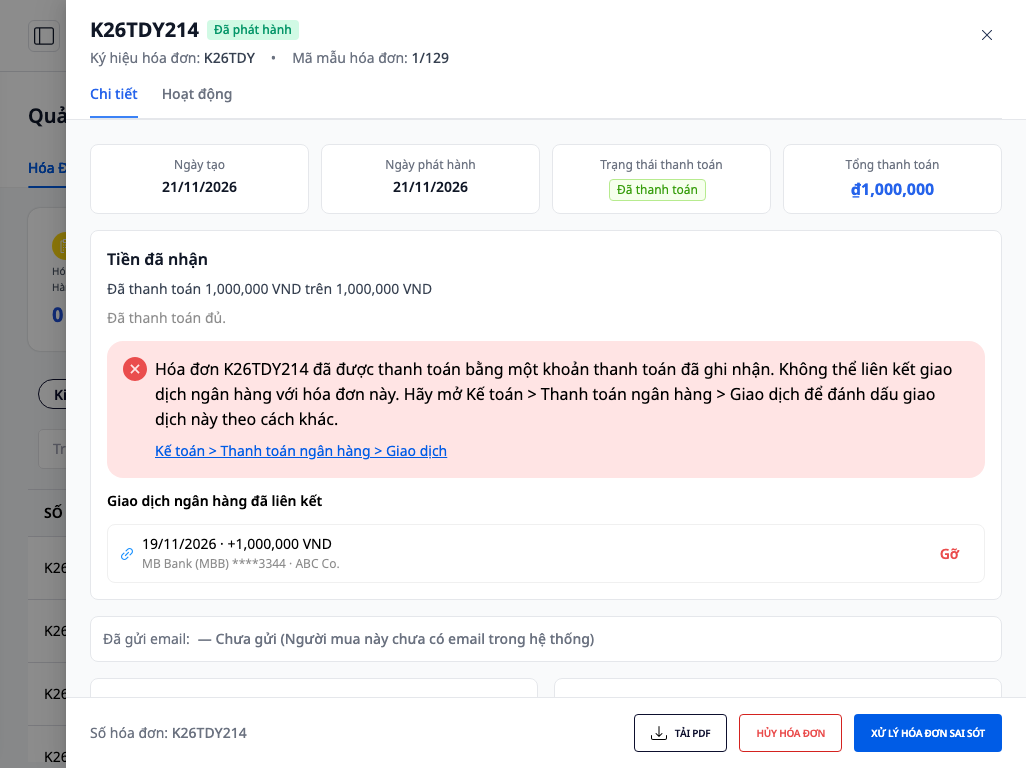
Pokud mezitím někdo jiný uhradil fakturu v plné výši v jiné záložce, přímo v části, kterou vidíte, se okamžitě zobrazí červené upozornění: Faktura … byla uhrazena zaevidovanou platbou. Bankovní transakci nelze k této faktuře přiřadit. Otevřete Účetnictví > Bankovní platby > Transakce a označte tuto transakci jiným způsobem. Pod ním je odkaz Účetnictví > Bankovní platby > Transakce, který otevře záložku Transakce. Výběrový seznam se sám zavře a pod ním se okamžitě zobrazí transakce, kterou druhá osoba právě přiřadila, s tlačítkem Odebrat. Postup přiřazení z pohledu faktury je popsán v Průvodci elektronickými fakturami (E-Invoice).
Když výběrový seznam transakcí hlásí Žádné příchozí transakce v VND, které ještě nejsou spárované. Zkontrolujte Účetnictví > Přiřazení dokladů., odkaz na konci věty otevře obrazovku Přiřazení dokladů popsanou v této příručce, kde uvidíte již spárované transakce. Jak párovat transakce na straně banky je popsáno v Průvodci párováním bankovních výpisů.
Od účetního zápisu k původní obrazovce
Přejděte na Účetnictví → Účetní zápisy a otevřete zaúčtovaný zápis. Pokud máte oprávnění Vytvořit účetní zápis, uvidíte v zápatí detailního panelu (uživatel s oprávněním pouze Zobrazit účetní zápis tuto patičku nevidí):
- Zápis vytvořený z bankovní transakce: věta Tento účetní zápis patří k bankovní transakci. Zrušte párování této transakce. a odkaz Přejít na bankovní transakci. Pokud váš účet používá obrazovku Bankovní platby, odkaz otevře záložku Transakce na této obrazovce.
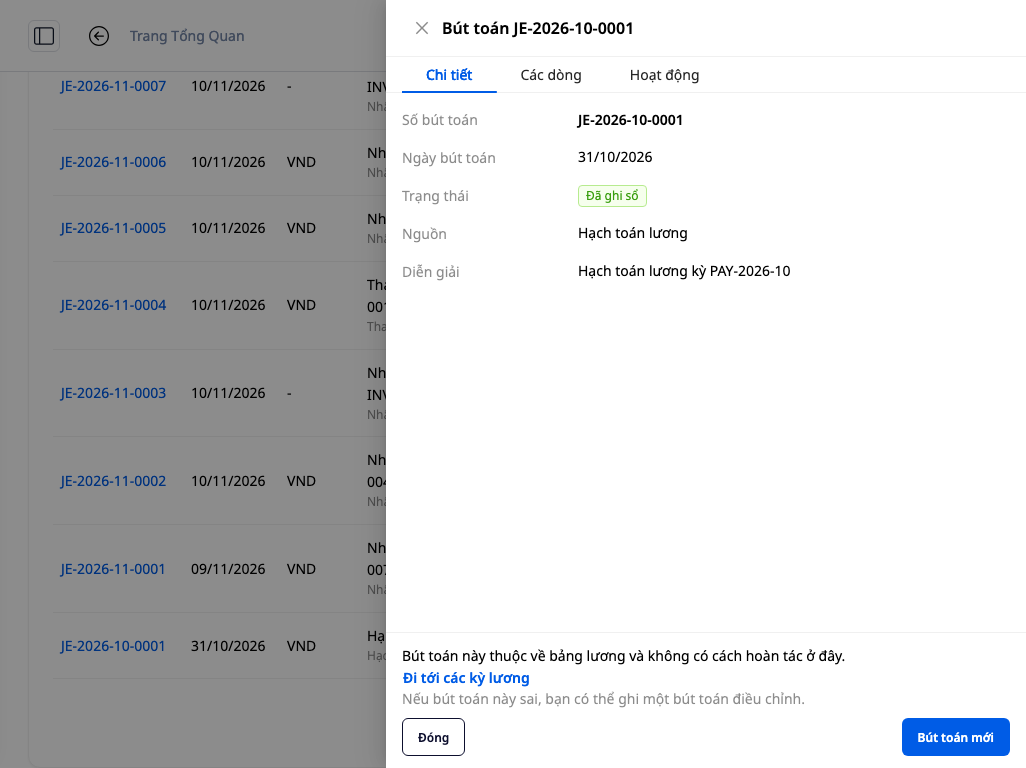
- Mzdový zápis: vysvětlující věta, návrh vytvořit opravný zápis a tlačítko Nový zápis. Odkaz Přejít na mzdová období se zobrazí pouze uživatelům s oprávněním Zobrazit mzdovou tabulku a otevře seznam mzdových období, nikoli konkrétní období.
Obrázek níže ukazuje detailní panel mzdového zápisu, který zobrazil uživatel s oprávněním Zobrazit mzdovou tabulku: v zápatí panelu je vysvětlující věta, odkaz Přejít na mzdová období, návrh vytvořit opravný zápis a tlačítko Nový zápis.
Rychlá tabulka očekávaných výsledků
| Thao tác | Kết quả bạn sẽ thấy |
|---|---|
| Mở Liên kết chứng từ khi chưa có liên kết | Tiêu đề Chưa có chứng từ nào được liên kết, một câu giải thích và một nút cho việc nên làm trước. Chưa hiển thị ô tìm kiếm, ô lọc hay ô đếm |
| Người dùng nhóm Kế toán mặc định | Một nút: Thanh toán ngân hàng |
| Không có quyền nào trong bảng ở bước 2 | Chỉ có câu giải thích, không có nút |
| Đã có liên kết | Khung bốn câu hỏi (chỉ trên máy tính), ô tìm kiếm, hai ô lọc, ba ô đếm, cuối bảng là Tổng: N |
| Tìm không ra hoặc lọc ra không dòng nào | Không có liên kết nào khớp… và nút Xóa tìm kiếm và bộ lọc |
| Tải lỗi | Không tải được dữ liệu và nút Thử lại, không hiển thị số 0 |
| Không có quyền xem danh sách | Bạn không thể truy cập trang này, không có nút Thử lại |
| Nhập Số tiền áp dụng lớn hơn số còn nợ | Dòng chữ đỏ dưới ô, nút Liên kết giao dịch bị khóa |
| Hóa đơn đã được thanh toán trước khi bạn bấm Liên kết giao dịch | Thông báo đỏ hiển thị rõ ràng, liên kết Kế toán > Thanh toán ngân hàng > Giao dịch, dòng của người kia đã liên kết có nút Gỡ |
| Chân ngăn bút toán lương | Liên kết Đi tới các kỳ lương, chỉ hiển thị với người có quyền Xem bảng lương |
Lưu ý
- Danh sách này chỉ để đọc: các cột không có nút sửa hay gỡ. Muốn bỏ một khoản đã khớp với hóa đơn, bấm Gỡ ở khung Tiền đã nhận của hóa đơn, hoặc bấm Gỡ cạnh giao dịch đó ở tab Giao dịch của Thanh toán ngân hàng.
- Trên điện thoại, danh sách hiển thị dưới dạng các thẻ, chữ xuống dòng đầy đủ và không cuộn ngang. Khung bốn câu hỏi chỉ hiển thị trên máy tính.
Bước tiếp theo: muốn liên kết giao dịch ngân hàng ngay từ hóa đơn, xem Hướng dẫn hóa đơn điện tử (E-Invoice).