

Co po tomto návodu zvládnete
Cena, kterou účtujete zákazníkovi, je 499 000 Kč, tato částka již zahrnuje DPH. Dřívější formulář faktur GTG CRM se ptal na cenu bez DPH, takže jste si museli sami vydělit 1,1, získat zaokrouhlené číslo a pak se obávat, zda celková částka sedí. Tento návod vám umožní udělat opak: zadáte přímo 499 000 Kč, GTG CRM za vás rozdělí cenu zboží a daň, celková platba bude přesně odpovídat vámi zadané ceně. Zkontrolujete si tuto částku před uložením a pak ji odešlete.
Po přečtení si budete moci: vybrat způsob zadání v poli Zadaná cena → zadat cenu včetně DPH → přečíst si tabulku ceny zboží / daně / celkové platby přímo ve formuláři → uložit jako koncept, znovu otevřít a odeslat elektronickou fakturu s DPH.
Příprava
# | Podmínka | Proč je to nutné |
|---|---|---|
1 | Pracovní prostor je propojen s poskytovatelem faktur (S-Invoice nebo MISA). Podívejte se na návod k propojení elektronických faktur a na přehled E-Invoice v GTG CRM. | Funkce Zadaná cena se objeví pouze v případě, že je připojen podporovaný poskytovatel (S-Invoice, MISA) a faktura je fakturou s DPH v Kč. |
2 | Váš účet má oprávnění vytvářet faktury (a odesílat je, pokud jste osoba oprávněná k odesílání). | Uživatelé s pouze právem vytvářet mohou ukládat jako koncept; pouze uživatelé s právem odesílat mohou kliknout na ODESLAT FAKTURU. |
3 | Faktura, kterou potřebujete vystavit, je faktura s DPH (červená faktura), měna Kč. | Faktury za prodej pro živnostníky, faktury v cizí měně nebo od jiných poskytovatelů nezobrazují pole Zadaná cena. |
4 | Existuje alespoň jeden vzor faktury s DPH, který lze vybrat v části Obecné informace. | Souhrnná tabulka vyžaduje znalost vzoru faktury; pokud vzor není vybrán, tabulka zobrazí pouze "Nejprve vyberte vzor faktury." |
Krok 1: Otevřete formulář, vyberte vzor faktury a najděte pole Zadaná cena
Přejděte do Finance & HR → Faktury & doklady → Faktury.
Klikněte na VYTVOŘIT FAKTURU.
V sekci Obecné informace najděte pole Číslo vzoru faktury (povinné, původně prázdné). Vyberte vzor faktury s DPH, který vaše společnost používá; pokud si nejste jisti, který vzor je správný, zeptejte se účetního. Po výběru se pole Série faktury automaticky vyplní a zobrazí se měna Kč. Pokud byl pracovní prostor již dříve potvrzen vzor, formulář zobrazí řádek "Používáte potvrzený vzor: ..." a vy jej nemusíte znovu vybírat.
Vyplňte informace o kupujícím v sekci Informace o kupujícím.
Sjeďte dolů do sekce Informace o produktu. Pod nadpisem sekce a žlutým upozorněním na sazbu DPH, nad "Seznam produktů", najdete pole Zadaná cena se dvěma možnostmi: Bez DPH a Včetně DPH. Při prvním použití (nebo pokud jste na tomto prohlížeči nikdy nevybrali Včetně DPH) je výchozí možnost Bez DPH.
⚠️ Vyberte Číslo vzoru faktury před zadáním ceny. Pokud vzor není vybrán, souhrnná tabulka zobrazí pouze "Nejprve vyberte vzor faktury." a nezobrazí žádné částky.
✅ Očekávaný výsledek: V sekci Obecné informace vidíte vybraný vzor faktury a pole Zadaná cena je na správném místě v sekci Informace o produktu, nad seznamem produktů.
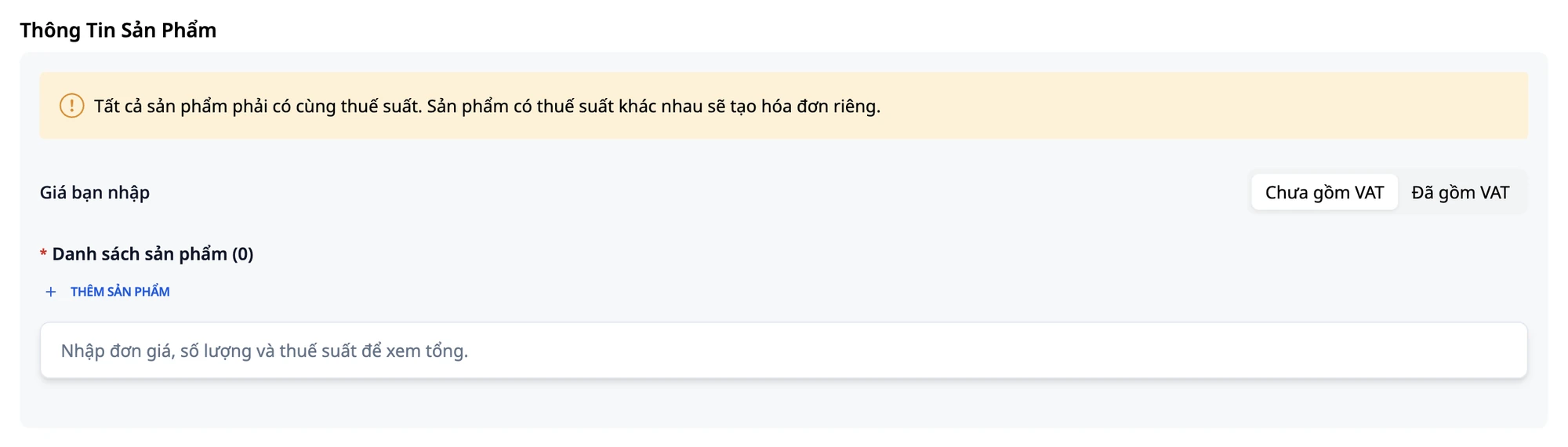
Krok 2: Vyberte „Včetně DPH“ a přečtěte si poznámku
Klikněte na Včetně DPH.
Přečtěte si poznámku, která se objeví hned pod ní: „Zadejte přesnou cenu, kterou zákazník zaplatí za jednotku. Systém rozdělí cenu zboží a daň, celková platba bude přesně odpovídat vámi zadané ceně. Pokud cena zahrnuje spotřební daň, environmentální daň nebo příplatek, vyberte „Bez DPH“.“
💡 Tip: Prohlížeč si toto nastavení zapamatuje pro váš účet a pracovní prostor. Při příštím otevření nového formuláře si zkontrolujte pole Zadaná cena před zadáním ceny, zvláště pokud sdílíte počítač s více uživateli.
✅ Očekávaný výsledek: Pole Zadaná cena se změní na Včetně DPH a pod ním se objeví poznámka.
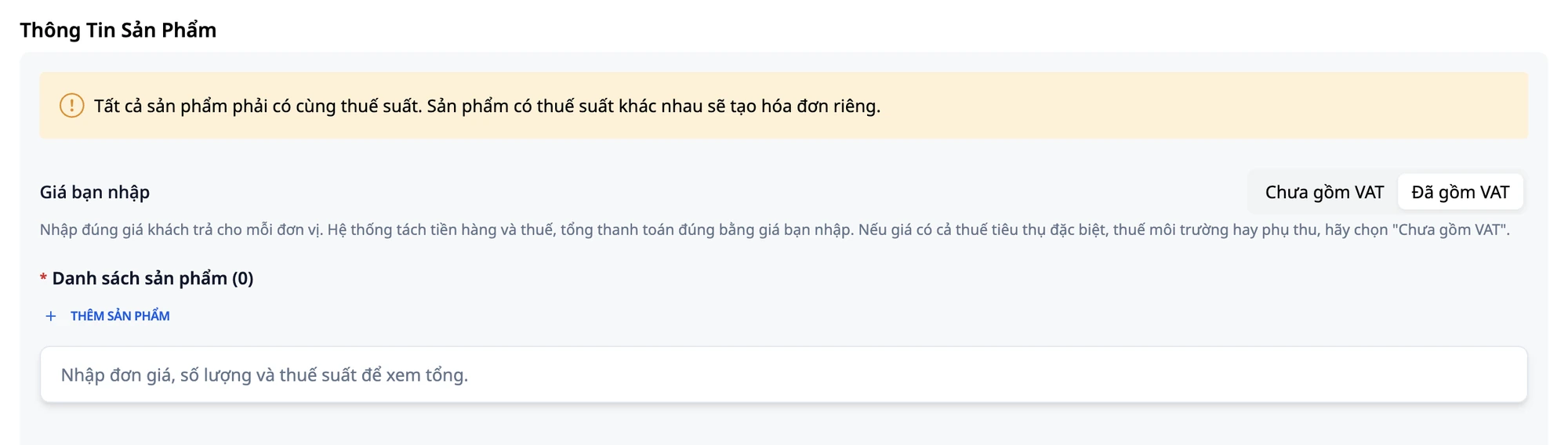
Krok 3: Přidejte produkt a zadejte cenu
Klikněte na PŘIDAT PRODUKT.
Vyplňte: Název produktu:
Demo tričko· Množství:1· Jednotka:Kus.Sloupec ceny bude mít nyní nadpis Jednotková cena (včetně DPH). Zadejte
499000(bez teček nebo čárek).Všimněte si, že sloupec DPH je prázdný. Daňová sazba pro každé zboží nebo službu je určena vámi nebo vaším účetním a je na vaši zodpovědnost; systém jej ponechává prázdný, protože jej nemůže vybrat za vás. Pokud si nejste jisti, jaká daňová sazba se na váš produkt vztahuje, zeptejte se předem svého účetního.
Zkuste nyní kliknout na ULOŽIT NÁVRH: pole DPH se zbarví červeně a zobrazí se zpráva „Daňová sazba je povinná“. Pod tabulkou se také zobrazí: „Zadejte jednotkovou cenu, množství a daňovou sazbu, abyste viděli celkovou částku.“
✅ Očekávaný výsledek: Produkt je přidán s cenou 499 000 v sloupci Jednotková cena (včetně DPH); pole DPH je prázdné; formulář zatím nelze uložit.
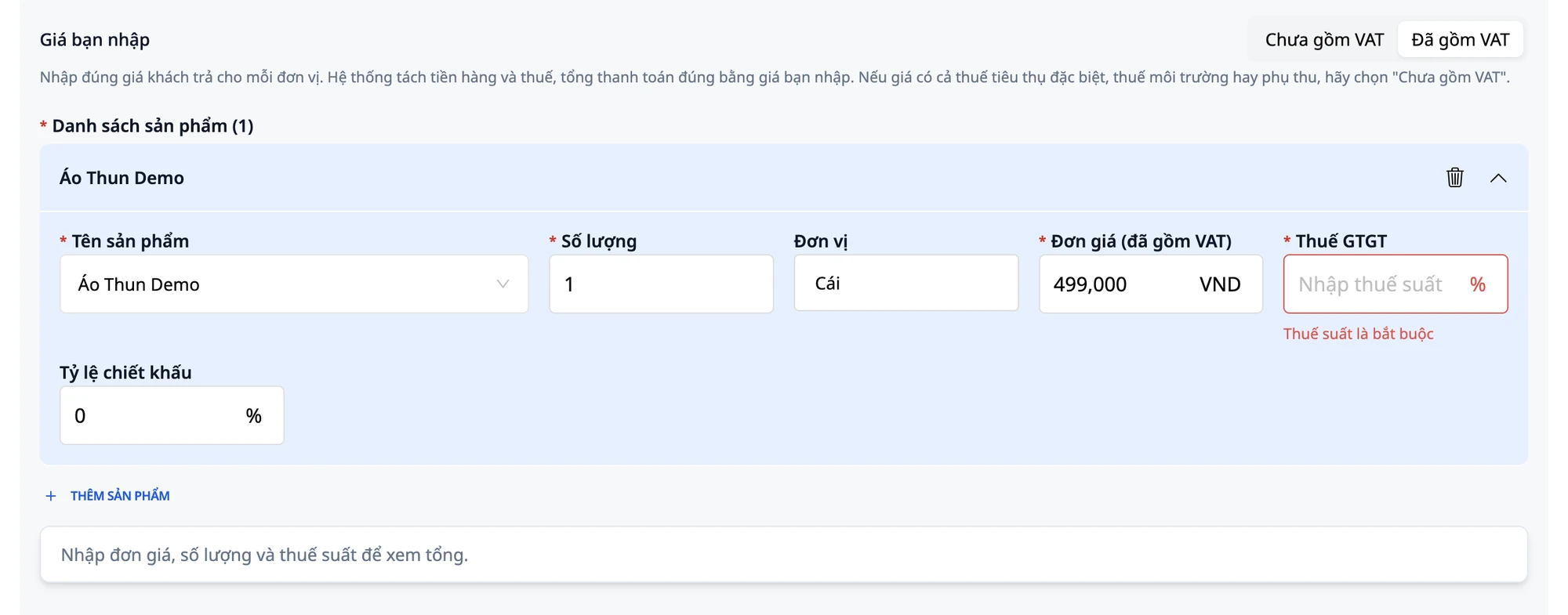
Krok 4: Zadejte daňovou sazbu a přečtěte si souhrnnou tabulku
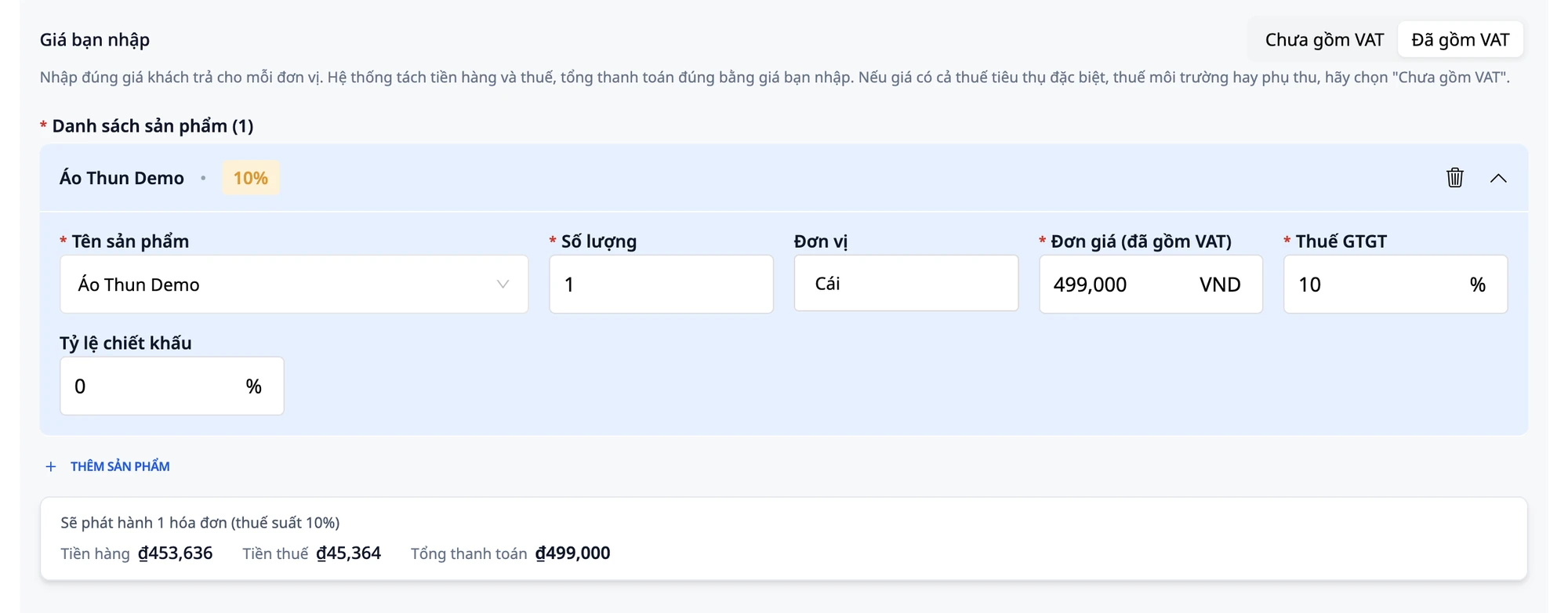
Zadejte
10do pole DPH.Po přibližně jedné sekundě se pod ní uvedená tabulka aktualizuje: „Bude vydána 1 faktura (daňová sazba 10 %)“ a zobrazí se tři čísla: Cena zboží 453 636 Kč · Daň 45 364 Kč · Celková platba 499 000 Kč.
Zkontrolujte: 453 636 + 45 364 = 499 000, celková platba odpovídá vámi zadané ceně.
💡 Tip: Tato tabulka používá stejný vzorec jako faktura, která bude vystavena. Částku vidíte před uložením, nemusíte čekat na zobrazení faktury, abyste viděli celkovou částku.
💡 Tip: Pokud se v tabulce stále zobrazuje „Nejprve vyberte vzor faktury.“, posuňte se nahoru do sekce Obecné informace a vyberte Kód vzoru faktury. Po dokončení výběru se v tabulce zobrazí všechna čísla.
✅ Očekávaný výsledek: V tabulce se zobrazí Cena zboží 453 636 Kč · Daň 45 364 Kč · Celková platba 499 000 Kč.
Krok 5: Změňte množství, zkontrolujte celkovou částku
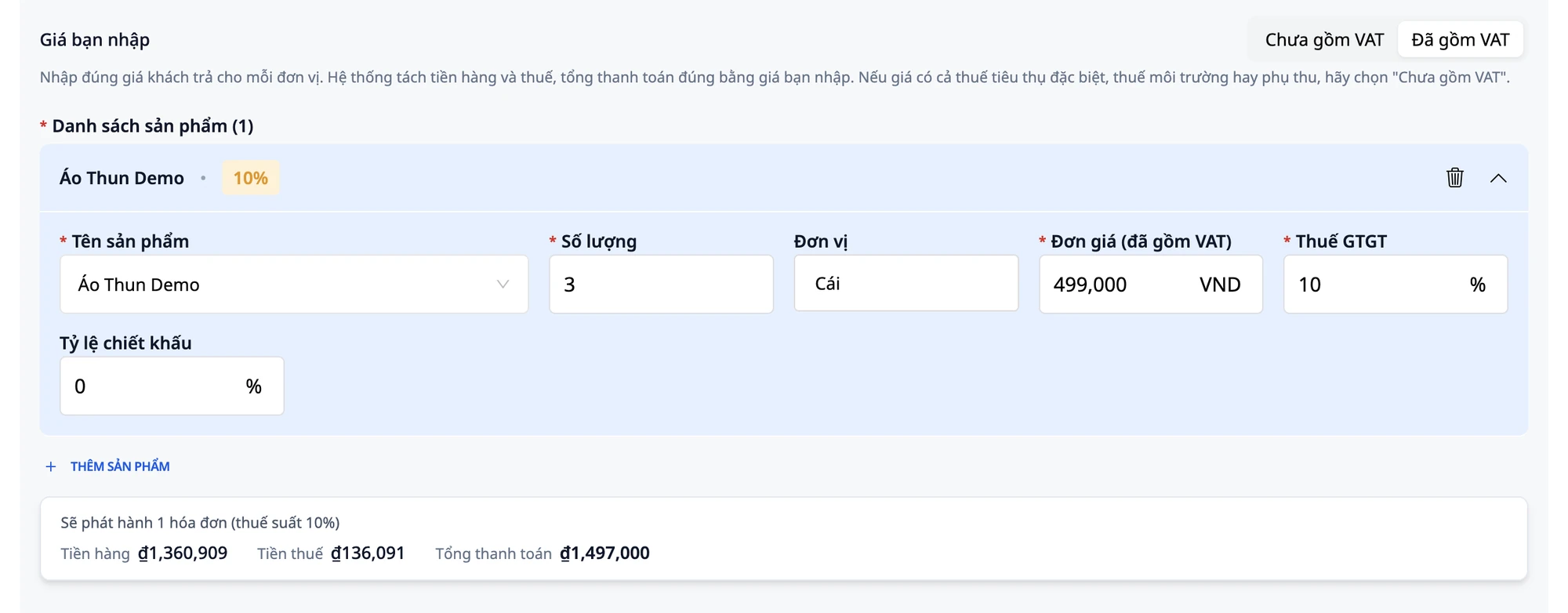
Změňte Množství z
1na3.Tabulka se okamžitě aktualizuje: Částka bez daně ₫1 360 909 · Daň ₫136 091 · Celková platba ₫1 497 000.
Kontrola: 3 × 499 000 = 1 497 000, což přesně odpovídá celkové částce v tabulce.
💡 Tip: Rozdělení částky bez daně / daně je zaokrouhleno tak, aby součet těchto dvou položek vždy odpovídal celkové platbě. Toto je způsob, jakým systém zpracovává zaokrouhlování (zpětné DPH / výpočet ceny již včetně daně), který systém provede za vás.
✅ Očekávaný výsledek: Tabulka zobrazuje Částka bez daně ₫1 360 909 · Daň ₫136 091 · Celková platba ₫1 497 000.
Krok 6: Uložte jako koncept a znovu otevřete
Klikněte na ULOŽIT KONCEPT.
Přejděte na seznam faktur, najděte nedávno uloženou fakturu, klikněte na menu řádku a vyberte Upravit pro opětovné otevření.
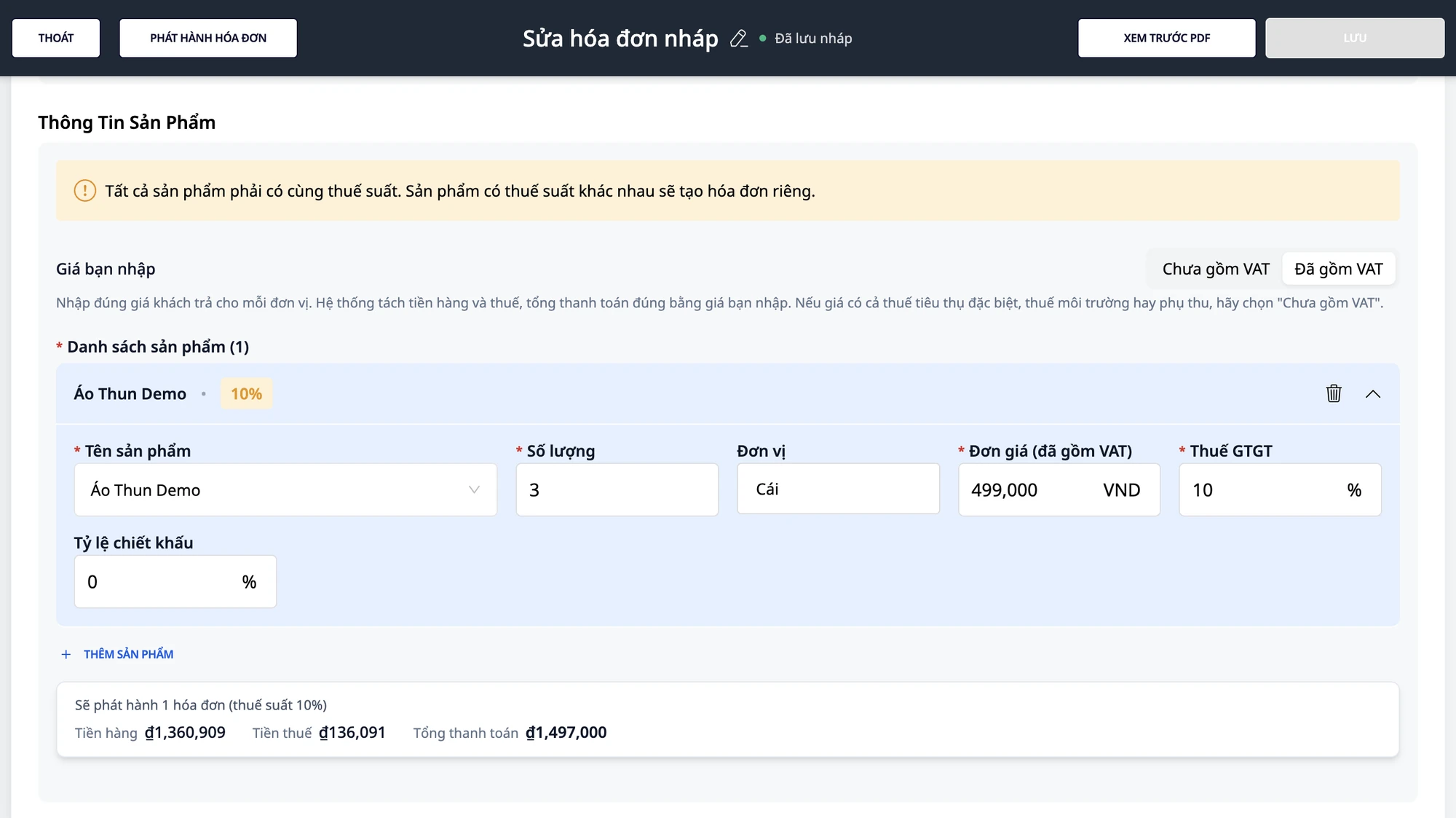
Kontrola: pole Cena, kterou zadáte zůstává Cena včetně DPH, pole Jednotková cena (včetně DPH) zobrazuje 499 000 (ne 453 636), množství je 3, sazba daně 10 a tabulka stále zobrazuje ₫1 497 000.
💡 Tip: Tlačítko ULOŽIT v nově otevřeném konceptu je zpočátku zašedlé a aktivuje se až po změně jakékoli hodnoty. Například: změňte množství ze 3 na 2 (tabulka se aktualizuje na Částka bez daně ₫907 273 · Daň ₫90 727 · Celková platba ₫998 000), změňte zpět na 3 (tabulka zobrazuje ₫1 497 000) a poté klikněte na ULOŽIT. Zobrazí se dialogové okno "Uložit fakturu", zkontrolujte informace a klikněte na POTVRDIT.
✅ Očekávaný výsledek: Koncept se znovu otevře (stránka s názvem Upravit koncept faktury) s nastavením Cena včetně DPH, cena 499 000, množství 3, sazba daně 10 a tabulkou ₫1 497 000.
Krok 7: Vystavte fakturu
Znovu si přečtěte všechny informace na faktuře: jméno kupujícího, adresa, daňové identifikační číslo, název produktu, jednotková cena, množství, sazba daně a tabulka Částka bez daně · Daň · Celková platba.
Klikněte na VYSTAVIT FAKTURU.
Zobrazí se potvrzovací dialog s jménem kupujícího a varováním: vystavenou fakturu nelze upravit ani smazat. Přečtěte si pozorně a klikněte na Potvrdit.
Zobrazí se oznámení "Faktura úspěšně vystavena".
V seznamu faktur je první sloupec za jménem kupujícího Celková platba (₫1 497 000). Posuňte tabulku doprava, abyste viděli další sloupce: Celková částka bez daně ₫1 360 909 a Daň ₫136 091 (10 %); tyto dva sloupce nejsou hned vedle sloupce Celková platba.
⚠️ Důležité upozornění: Sazbu daně na faktuře vybíráte vy nebo váš účetní a jste za ni odpovědní. Před vystavením faktury si fakturu důkladně zkontrolujte. Tato příručka popisuje používání softwaru, nikoli daňové poradenství. Pokud si nejste jisti sazbou daně nebo způsobem zaokrouhlování, obraťte se na svého účetního nebo daňového poradce.
✅ Očekávaný výsledek: Stav faktury se změní na Vystaveno; sloupec Celková platba zobrazuje ₫1 497 000; posunutím tabulky doprava uvidíte celkovou částku bez daně a daň.
Krok 8: Vyzkoušejte slevu v % na druhé faktuře
Vytvořte novou fakturu: klikněte na VYTVOŘIT FAKTURU, vyplňte informace o kupujícím, vyberte Včetně DPH.
Klikněte na PŘIDAT POLOŽKU. Vyplňte: Název položky:
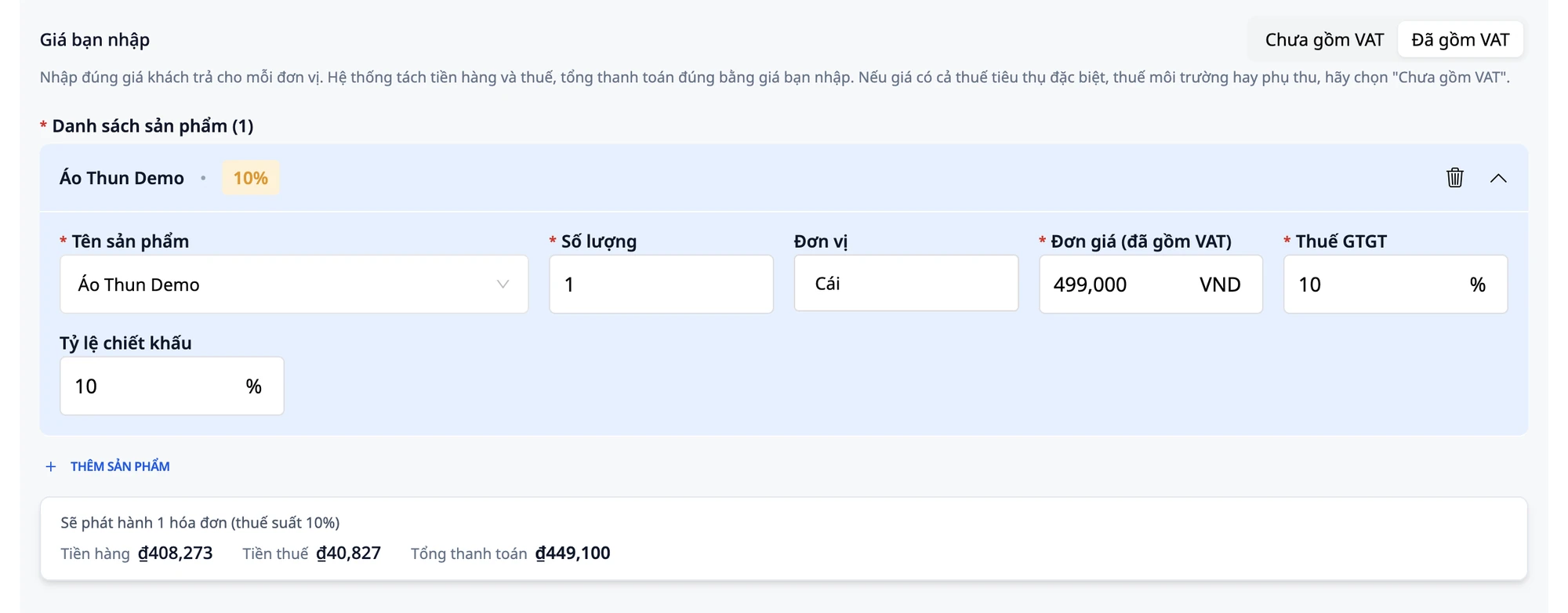
Demo Tričko· Množství:1· Jednotka:Kus· Jednotková cena (včetně DPH):499000· DPH:10.Na řádku položky najděte pole Sazba slevy. Zadejte
10(což znamená snížení o 10 %).Tabulka se aktualizuje: Cena zboží ₫408,273 · Daně ₫40,827 · Celkem k úhradě ₫449,100 (499,000 mínus 10 % = 49,900, zbývá 449,100).
Tato sleva bude jasně viditelná na vystavené faktuře.
⚠️ Poznámka: Pole Sazba slevy přijímá pouze procenta, nikoli pevnou částku, a používá se pouze pro obchodní slevu. Pokud chcete poskytnout slevu za včasnou platbu (platební sleva), jedná se o jinou položku, která se sem nezapisuje. Informujte se u účetního, jak ji zaúčtovat.
✅ Očekávaný výsledek: Tabulka zobrazuje Cena zboží ₫408,273 · Daně ₫40,827 · Celkem k úhradě ₫449,100.
Rychlá referenční tabulka očekávaných výsledků
Zadali jste (včetně DPH, 10 %) | Cena zboží | Daně | Celkem k úhradě |
|---|---|---|---|
499,000 × 1 | ₫453,636 | ₫45,364 | ₫499,000 |
499,000 × 2 | ₫907,273 | ₫90,727 | ₫998,000 |
499,000 × 3 | ₫1,360,909 | ₫136,091 | ₫1,497,000 |
499,000 × 1, sleva 10 % | ₫408,273 | ₫40,827 | ₫449,100 |
Poznámky
Podmínky zobrazení funkce: Pole Vámi zadaná cena je dostupné pouze u faktur s DPH (faktura "červená") v měně VND, připojených přes S-Invoice nebo MISA. Faktury pro zprostředkovaný prodej, v cizí měně nebo od jiných dodavatelů toto pole nezobrazí. Formulář se zobrazí jako obvykle a vy zadáte cenu bez daně jako dříve.
Použijte "Včetně DPH" pouze pokud cena obsahuje DPH: Pokud zahrnuje kotovaná cena také spotřební daň, daň z ochrany životního prostředí nebo jiné příplatky, zvolte Bez DPH a zadejte cenu před zdaněním.
Zaokrouhlení desetinných míst (zpětné DPH): Cena zboží a daň se zaokrouhlí na celé jednotky tak, aby tyto dvě částky vždy dohromady odpovídaly ceně zadané vámi vynásobené množstvím. U množství s desetinnými místy se zaokrouhlí i celková platba a tato hodnota se zobrazí v tabulce. Pokud potřebujete další informace o pravidlech zaokrouhlování, obraťte se na svého účetního.
Nahrazení faktury: Pokud použijete funkci nahrazení faktury (menu položky ⋮ → Vytvořit náhradní fakturu), otevře se formulář pro náhradu s volbou Včetně DPH a původní cenou, kterou jste zadali (499 000 Kč), nikoliv cenou před zdaněním.
Více sazeb DPH na jedné faktuře: Pokud mají položky různé sazby DPH, tabulka níže zobrazí souhrnný řádek pro každou sazbu DPH a uvede, kolik faktur bude vydáno.
Oprávnění: Účetní má právo vytvořit a vydat fakturu v rámci celého procesu. Zaměstnanci, kteří mají pouze právo fakturu vytvořit, ji mohou uložit jako koncept, ale nemohou kliknout na VYDAT FAKTURU.
Daňová odpovědnost a poradenství: Sazba DPH, která se použije, je vámi nebo vaším účetním zvolena a nesete za ni odpovědnost; před vydáním faktury ji prosím pečlivě zkontrolujte. Tento návod popisuje, jak používat software, nikoliv daňové poradenství. Pokud si nejste jisti sazbou DPH nebo způsobem zpracování desetinných míst, obraťte se na svého účetního nebo daňového poradce.
Často kladené dotazy
Odpovídá celková platba přesně zadané částce?
Ano. To je účel režimu Včetně DPH. Pro jednu jednotku bude celková platba přesně 499 000 Kč. Pro tři jednotky bude celková částka 1 497 000 Kč (3 × 499 000 Kč). Tabulka pod formulářem vypočítá a zobrazí tuto částku ihned po zadání správné jednotkové ceny, množství a sazby DPH. Můžete ji zkontrolovat před uložením, aniž byste museli čekat na zobrazení faktury.
Kdo vybírá sazbu DPH?
Vy nebo váš účetní. Pole DPH je vždy prázdné při přidání nové položky; systém ji za vás automaticky nevybere. Toto pole je povinné: pokud jej nevyplníte, formulář nahlásí chybu a odmítne uložení. Pokud si nejste jisti, do které sazby DPH vaše položka spadá, obraťte se nejprve na účetního.
Nevidím pole "Vámi zadaná cena", co mám dělat?
Toto pole se zobrazí pouze pokud jsou splněny všechny tři podmínky: faktura je faktura s DPH ("červená" faktura), měna je VND a pracovní prostor je připojen k S-Invoice nebo MISA. Pokud vytváříte fakturu pro zprostředkovaný prodej, v cizí měně nebo od jiného dodavatele, toto pole se nezobrazí a vy zadáte cenu bez daně jako obvykle. Pokud jsou podmínky splněny, ale pole stále nevidíte, zkontrolujte, zda je pracovní prostor připojen k poskytovateli faktur.
Tabulka zobrazuje zprávu "Nejprve vyberte šablonu faktury." Co to znamená?
Přejděte nahoru do sekce Obecné informace a vyberte Kód šablony faktury. Systém potřebuje znát šablonu faktury, aby mohl vypočítat cenu zboží, daň a celkovou platbu; pokud šablona není vybrána, tabulka žádné hodnoty nezobrazí. Po výběru se tabulka okamžitě aktualizuje. Pokud je seznam šablon prázdný a není co vybrat, obraťte se na svého účetního nebo osobu, která připojila poskytovatele faktur k vašemu pracovnímu prostoru.
Vyzkoušejte si to
Otevřete koncept faktury v GTG CRM a zadejte cenu, kterou vám platí zákazník; koncept faktury není vydán. (Nepřipojili jste poskytovatele faktur? Nejprve si přečtěte návod na připojení elektronické faktury.)


