

Co se naucite po tomto navodu
Na obrazovce plateb v GTG CRM jsou dve veci, ktere vypadaji temer stejne: pole kreditu v horni liste a blok Zustatek pro platbu podle spotreby. Jsou to dve oddelene polozky. Kredit plati za kazdodenni cinnosti, jako je spousteni automatizaci a vytvareni obrazku. Zustatek pro platbu podle spotreby je penize, ktere dobijete zvlast na telefonni cisla a domeny. Dobiti jedne polozky nezvysi tu druhou.
Podle tohoto navodu budete vedet, za co se kazda polozka plati, otevrete spravnou obrazovku pro jeji prohlizeni, dobijete tu spravnou polozku a budete vedet, co delat, kdyz je tlacitko pro dobiti zustatku sede.
Strucny postup: otevrete obrazovku plateb → prectete obe polozky → dobijte kredit nebo zustatek.
Co predem vedet
- Kredit a zustatek pro platbu podle spotreby jsou dve oddelene polozky. Dobiti zustatku nezvysi kredit a dobiti kreditu nezvysi zustatek.
- Pronajem telefonniho cisla a registrace domeny se plati penezi ze zustatku, nikoli z kreditu. Poplatky za hovory pres ustredny se stale odecitaji z kreditu.
- Obrazovka plateb ma dva vstupy: Nastaveni → Platby a profilovy obrazek → Faktury. Oba vstupy vedou ke stejnemu bloku zustatku se stejnym popisem.
- Kdyz kliknete na dobiti zustatku, GTG CRM vas presmeruje na zabezpecenou platebni stranku.
- Obrazovka pouziva oznaceni „ne prostor pro praci“; tento navod ji nazyva workspace.
Priprava
| # | Podminka | Proc je potreba |
|---|---|---|
| 1 | Jste vlastnikem workspace nebo clenem, ktery smi prohlizet faktury. | Clen bez tohoto opravneni neotevre obrazovku plateb (viz tabulka Kdo muze dobit zustatek). |
| 2 | Abyste mohli kliknout na Dobit zustatek: jste vlastnikem nebo smite spravovat zpusoby platby. | Clovek, ktery ma jen pravo prohlizet, uvidi toto tlacitko sede. |
Krok 1: Otevrete obrazovku plateb
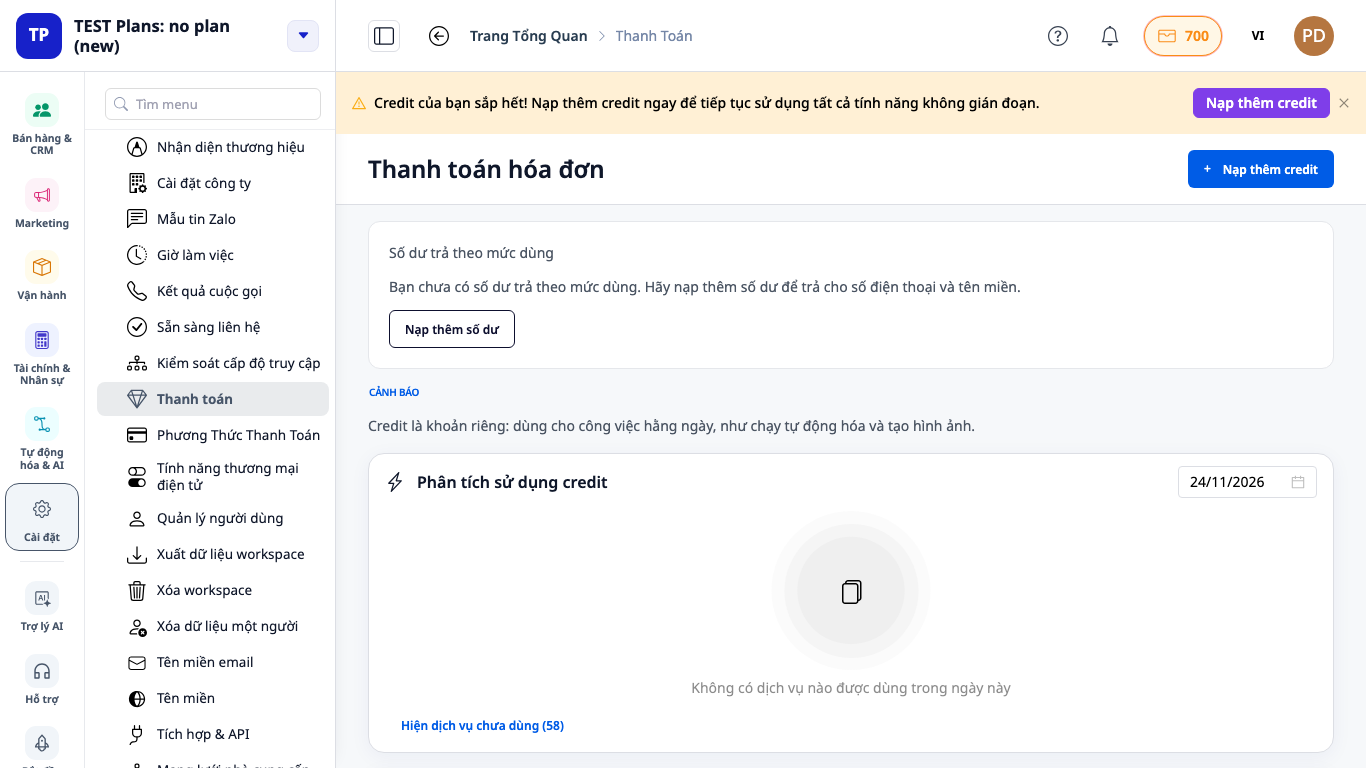
- Zpusob 1: v levem menu vyberte Nastaveni a pak Platby. Obrazovka ma nadpis Platby za faktury.
- Zpusob 2: kliknete na svuj profilovy obrazek v pravem hornim rohu a vyberte Faktury.
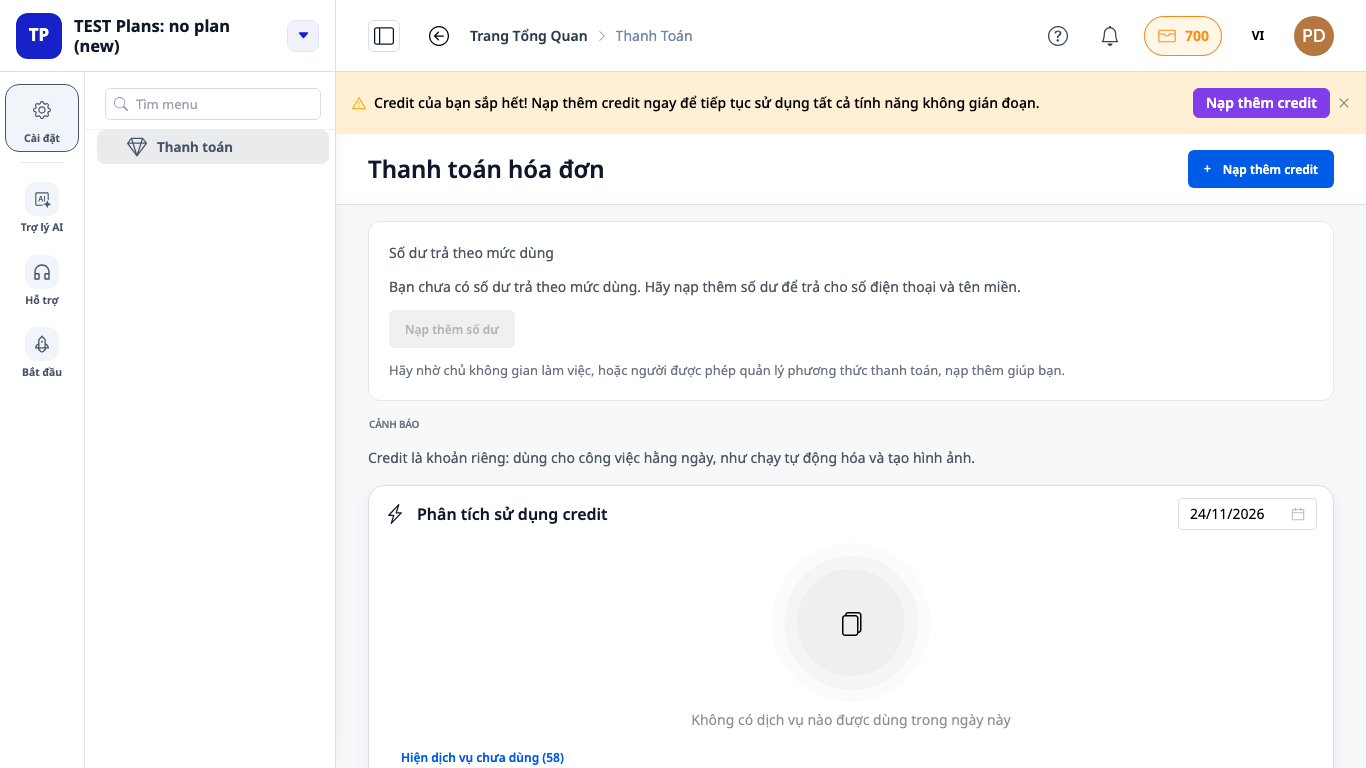
✅ Ocekavany vysledek: uvidite blok Zustatek pro platbu podle spotreby. Pokud jste zatim nic nedobili, blok zobrazuje text Nemate zadny zustatek pro platbu podle spotreby. Dobijte zustatek, abyste mohli platit za telefonni cisla a domeny. a tlacitko Dobit zustatek. Pod odkazem Upozorneni je radek: Kredit je samostatna polozka: pouziva se na kazdodenni praci, jako je spousteni automatizaci a vytvareni obrazku. Ve vstupu Faktury je nad timto blokem jeste karta pro vyber tarifu.
Krok 2: Prectete své dve polozky
- Podivejte se na tlacitko + Dobit kredit v horni casti obrazovky plateb: tam se dobiji kredit.
- Podivejte se na blok Zustatek pro platbu podle spotreby: tam se dobiji zustatek.
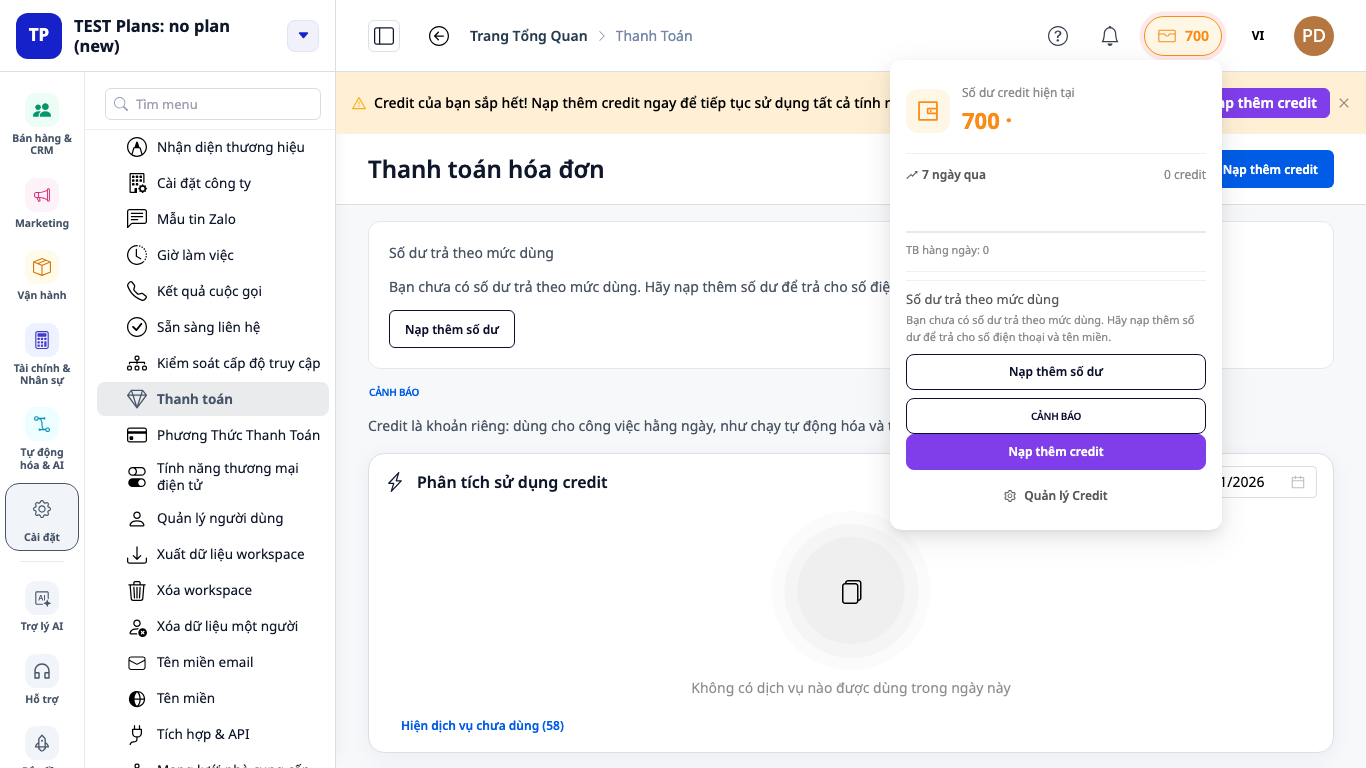
- Chcete-li rychle nahlednout na libovolne obrazovce, kliknete na pole kreditu v horni liste. Okno zobrazi Aktualni zustatek kreditu, spotrebu za posledních 7 dni, blok Zustatek pro platbu podle spotreby a odkaz Sprava kreditu.
✅ Ocekavany vysledek: prectete dve cisla se dvema ruznymi nazvy: Aktualni zustatek kreditu (kredit) a Zustatek pro platbu podle spotreby (penize). Na techto obrazovkach se jedna polozka nenazyva jmenem te druhe.
ℹ️ Na obrazovce telefonu se pole kreditu v horní liště nezobrazuje. Obě položky najdete na obrazovce plateb.
Krok 3: Doplnění kreditu
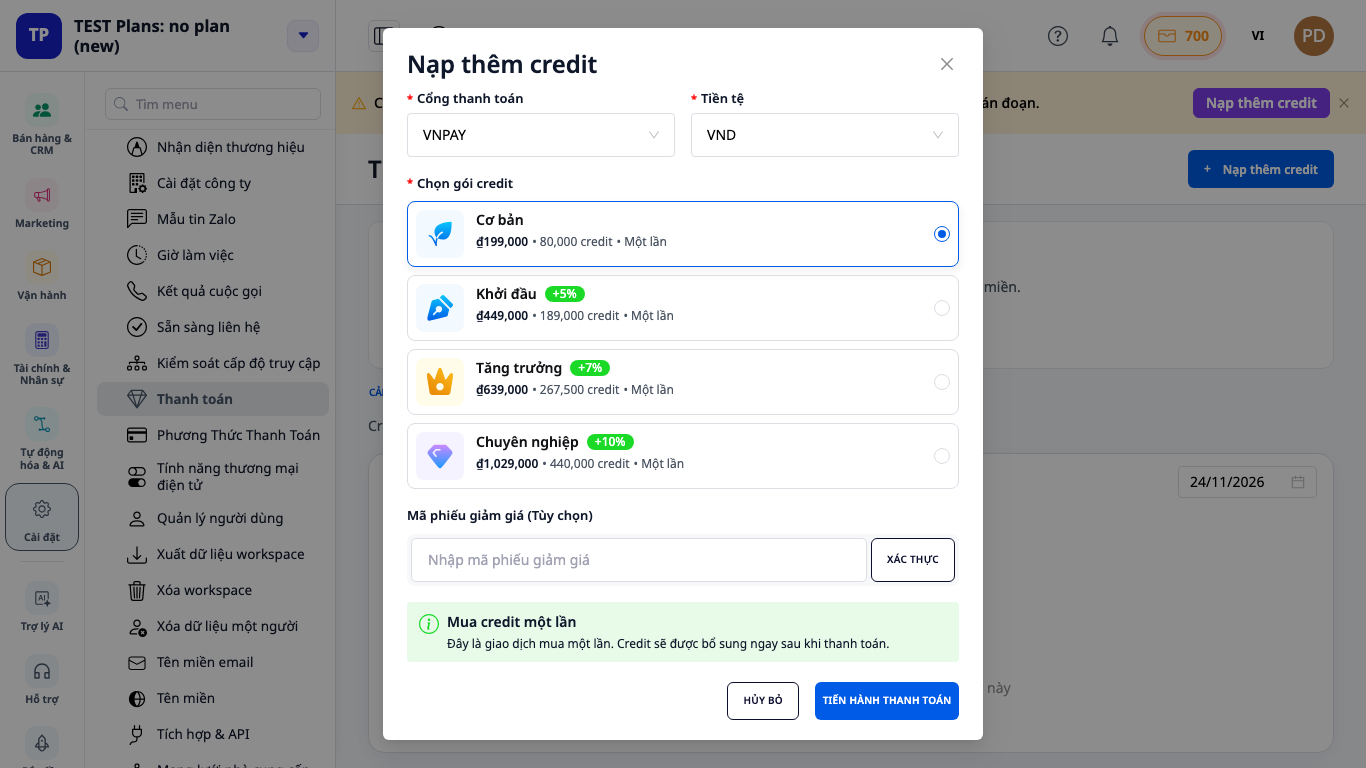
- Na obrazovce plateb klikněte na + Doplnit kredit, nebo na Doplnit kredit v okně pole kreditu, případně na upozornění Vaše kredity brzy dojdou, pokud se zobrazí.
- Postupujte podle obrazovky nákupu kreditu, která se otevře.
✅ Očekávaný výsledek: otevře se obrazovka nákupu kreditu. Nový kredit patří do kreditu a nepřipisuje se k Zůstatku na platbu podle spotřeby.
Krok 4: Doplnění zůstatku na platbu podle spotřeby
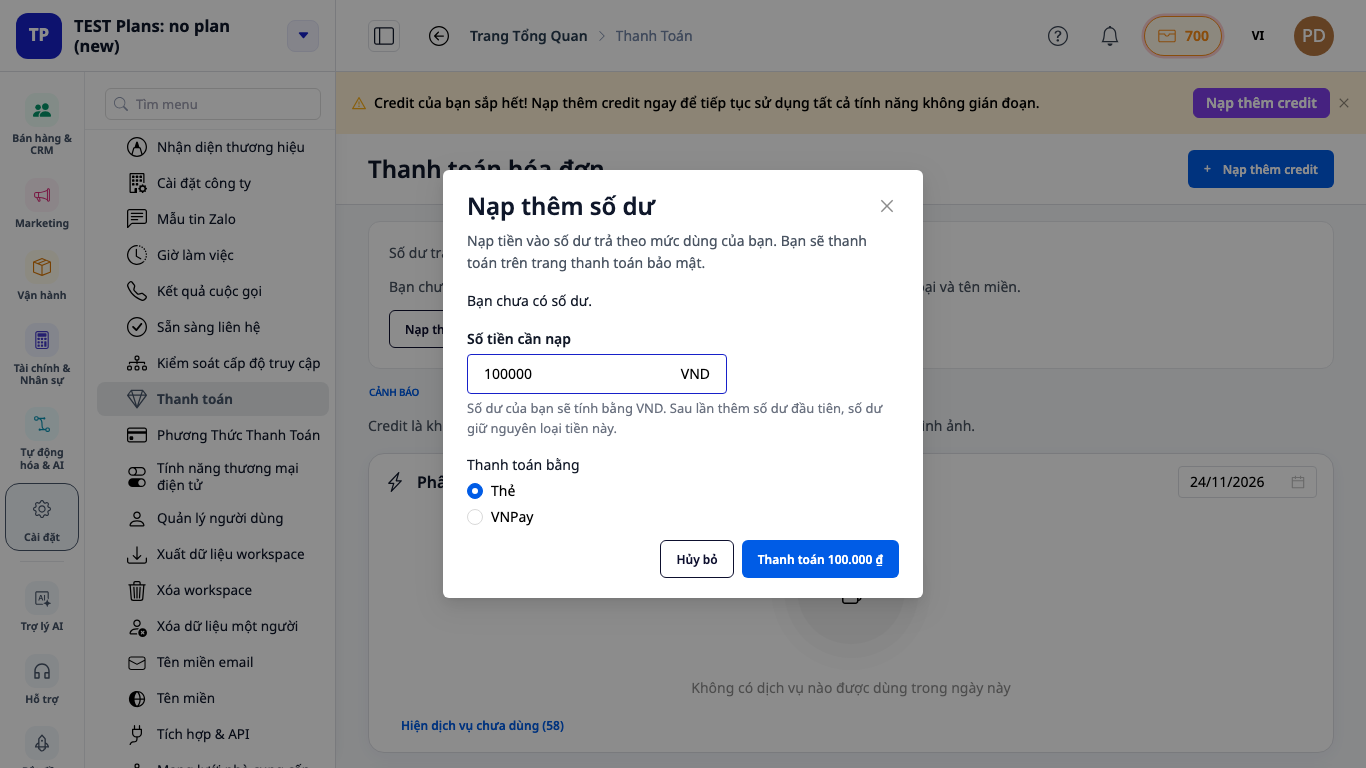
- V bloku Zůstatek na platbu podle spotřeby klikněte na Doplnit zůstatek.
- V dialogovém okně Doplnit zůstatek si přečtěte řádek Doplníte peníze na svůj zůstatek na platbu podle spotřeby. Zaplatíte na zabezpečené platební stránce.
- Zadejte Částku k doplnění.
- Klikněte na tlačítko Zaplatit a poté zaplaťte na zabezpečené platební stránce, která se otevře.
✅ Očekávaný výsledek: po dokončení platby a návratu do GTG CRM se zobrazí hlášení Platba byla přijata. Váš zůstatek byl aktualizován. a blok Zůstatek na platbu podle spotřeby ukáže novou částku. Při prvním doplnění dialogové okno uvede, v jaké měně bude zůstatek veden; při dalších doplněních zůstane tatáž měna.
Krok 5: Když je tlačítko Doplnit zůstatek nedostupné
Tento krok je určen členům, kteří mohou pouze zobrazit platby. Pokud jste vlastník nebo máte oprávnění spravovat платební metody, neuvidíte to, co je popsáno níže.
- Otevřete obrazovku plateb jako v kroku 1.
- Podívejte se na tlačítko Doplnit zůstatek a na větu vedle něj.
✅ Očekávaný výsledek: blok zůstatku zobrazuje stejný text, ale tlačítko Doplnit zůstatek je zešedlé a vedle něj je výzva, abyste se obrátili na správce: Požádejte vlastníka pracovního prostoru nebo osobu oprávněnou spravovat platební metody, aby zůstatek doplnila za vás.
Za co se platí jednotlivé položky
| Co děláte | Platíte z | Kde to uvidíte |
|---|---|---|
| Automatizace, generování obrázků a další každodenní úlohy | Kredit | Pole kreditu v horní liště: Aktuální zůstatek kreditu |
| Poplatky za hovory přes telefonní ústřednu | Kredit | Stejně jako výše |
| Pronájem telefonního čísla pro ústřednu | Zůstatek na platbu podle spotřeby (peníze) | Blok Zůstatek na platbu podle spotřeby |
| Registrace domény | Zůstatek na platbu podle spotřeby (peníze) | Stejně jako výše |
Kdo může doplnit zůstatek
| Bạn là | Bạn thấy và làm được |
|---|---|
| Chủ sở hữu workspace | Mở obrazovku platby, přečíst dvě položky a kliknout na Nabít další kredit. |
| Člen oprávněný spravovat platební metody | Tlačítko Nabít další kredit je aktivní. Abyste mohli otevřít obrazovku platby, musíte mít také oprávnění zobrazovat faktury. |
| Člen oprávněný pouze zobrazovat faktury | Otevřete obrazovku platby a přečtete si dvě položky. Tlačítko Nabít další kredit je zašedlé a zobrazuje se u něj výzva, abyste požádali vlastníka workspace. |
| Ostatní členové | Obrazovku platby nelze otevřít. Obrazovka zobrazuje Na tuto stránku nemáte přístup a Požádejte vlastníka workspace, aby vám přístup udělil. |
Rychlý přehled očekávaných výsledků
| Akce | Výsledek, který uvidíte |
|---|---|
| Otevřete Nastavení → Platby, nebo avatar → Faktury | Blok Zůstatek s platbou podle využití, tlačítko Nabít další kredit a řádek uvádějící, že kredit je samostatná položka |
| Kliknete na políčko kreditu v horní liště | Aktuální zůstatek kreditu, posledních 7 dní, blok zůstatku a Správa kreditu |
| Kliknete na + Nabít další kredit | Obrazovka nákupu kreditu; nový kredit patří do položky kreditu |
| Kliknete na Nabít další kredit, zadáte částku a kliknete na Zaplatit | Zabezpečená platební stránka; po dokončení se zobrazí Platba byla přijata. Váš zůstatek byl aktualizován. |
| Pouze zobrazení faktur | Tlačítko Nabít další kredit je zašedlé a zobrazuje se u něj výzva, abyste požádali vlastníka workspace |
| Nemáte oprávnění vstoupit na obrazovku platby | Na tuto stránku nemáte přístup |
Pokud nastane problém
- V Nastavení nevidíte Platby, nebo v nabídce avataru nevidíte Faktury: váš účet nemá oprávnění zobrazovat faktury. Požádejte vlastníka workspace, aby vám oprávnění udělil.
- Tlačítko Nabít další kredit je zašedlé: máte pouze oprávnění k zobrazení. Požádejte vlastníka workspace nebo člena, který spravuje platební metody, aby zůstatek nabil za vás.
- Dialog hlásí Zatím nelze nabít další kredit: obrazovka uvádí Brzy budete moci nabít další zůstatek s platbou podle využití. V tuto chvíli zůstatek nelze nabít.
- Obrazovka hlásí, že zůstatek zatím nelze zobrazit: GTG CRM zůstatek v tuto chvíli nedokázal načíst. Zkontrolujte to znovu za pár minut.
- Chcete být upozorněni, než zůstatek dojde: klikněte na odkaz Upozornění vedle bloku zůstatku a nastavte úroveň, při jejímž poklesu zůstatku s platbou podle využití chcete být informováni.
Poznámky
- Kredit a zůstatek jsou dvě samostatné položky: vyčerpání kreditu nevyčerpá zůstatek a naopak.
- Když zůstatek dojde, obrazovka zobrazí Váš zůstatek s platbou podle využití je vyčerpán. Nabijte zůstatek, abyste mohli dál platit za telefonní čísla a domény. Spouštění automatizací nebo generování obrázků používá kredit, nikoli zůstatek.
- Workspace s aktivním předplatným vidí na stránce Faktury další záložky a tlačítka. Tento návod popisuje obrazovky workspace bez předplatného.
- Ceny najdete na stránce Ceník.
Další krok: chcete-li vědět, jak se zobrazí nájem telefonního čísla, když si zaregistrujete číslo call centra, přečtěte si Návod k použití Call Center.


