

Bạn sẽ làm được gì sau hướng dẫn này
Khi lịch hẹn thay đổi, GTG CRM có thể báo cho đội của bạn và cho khách. Hướng dẫn này cho bạn thấy ở đâu quản lý các thông báo đó, thẻ nào làm gì, và thẻ mới Thông báo lịch hẹn dời giờ: khi khách đổi giờ hẹn ngay trong đoạn chat với trợ lý AI, chủ doanh nghiệp nhận một thông báo trên biểu tượng chuông (sau khi thông báo lịch hẹn đã được thiết lập), không cần ai mở lịch để phát hiện. Bạn cũng học cách tắt từng thông báo hoặc đổi người nhận.
Quy trình ngắn: mở Thông báo lịch hẹn → xem thẻ nào đang bật → đọc thông báo dời giờ → tắt hoặc đổi người nhận nếu cần.
Chuẩn bị trước
| # | Điều kiện | Vì sao cần |
|---|---|---|
| 1 | Đã có dịch vụ cho khách đặt lịch | Thông báo gắn với lịch hẹn của dịch vụ đó. |
| 2 | Muốn nhận thông báo khi khách đổi lịch qua chat: đã bật Cài đặt Chatbot AI → Tùy chọn ngữ cảnh → Đặt lịch hẹn | Khách chỉ đổi được lịch trong chat khi chatbot được phép làm việc với lịch hẹn; mục này mặc định tắt cho tới khi bạn bật. Xem AI Chatbot. |
| 3 | Mở được Cài đặt sẵn có của lịch hẹn và Kho Tự Động Hóa | Để bật, tắt thẻ và đổi người nhận. Nếu bạn không làm được, nhờ quản trị viên workspace. |
Bước 1: Mở danh sách thông báo lịch hẹn
Có hai đường vào các thẻ thông báo lịch hẹn.
- Từ trang lịch hẹn. Mở Bán hàng & CRM → Danh mục → Lịch Hẹn (trang này hiện tiêu đề Đặt chỗ), bấm Cài đặt sẵn có. Mục Thông báo lịch hẹn hiện dòng tóm tắt, ví dụ 6/7 đang bật. Bấm Quản lý thông báo lịch hẹn: Kho Tự Động Hóa mở trong một thẻ mới, chỉ hiện bảy thẻ này, với dòng Đang hiển thị tự động hóa cho Thông báo lịch hẹn.
- Từ Kho Tự Động Hóa. Mở Tự động hóa & AI → Tự Động Hóa → Kho Tự Động Hóa, tab Bán hàng & CRM, nhóm Lịch hẹn & Khách hàng thân thiết. Bảy thẻ thông báo lịch hẹn nằm trong nhóm này, cùng một số thẻ lịch hẹn và khách hàng thân thiết khác; nút Xem tất cả ở dạng lọc dẫn về cùng danh sách đầy đủ.
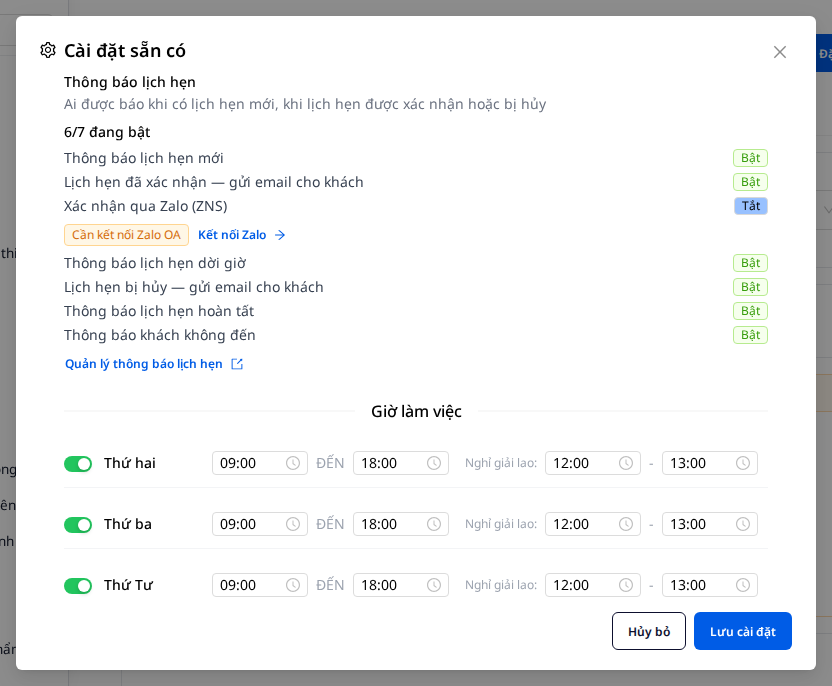
✅ Kết quả mong đợi: bạn thấy danh sách các thẻ thông báo lịch hẹn, mỗi thẻ có trạng thái Bật hoặc Tắt.
Workspace chưa lưu Cài đặt sẵn có lần nào hiện 0/7 đang bật và cả bảy thẻ đều Tắt. Bấm Lưu cài đặt một lần ở Cài đặt sẵn có: thông báo lịch hẹn được thiết lập và dòng tóm tắt thành 6/7 đang bật (chỉ thẻ Zalo vẫn Tắt). Nếu chỉ cần vài thẻ, bạn có thể bật riêng từng thẻ trong danh sách mở từ Quản lý thông báo lịch hẹn.
Bước 2: Biết mỗi thẻ làm gì
| Karta | Co dělá |
|---|---|
| Upozornění na novou schůzku | Upozorní odpovědnou osobu, když se objeví nová schůzka. |
| Schůzka potvrzena — e-mail zákazníkovi | Ihned po potvrzení schůzky odešle zákazníkovi e-mail. |
| Potvrzení přes Zalo (ZNS) | Když je schůzka potvrzena, odešle zákazníkovi potvrzovací zprávu Zalo ZNS. Ve výchozím nastavení vypnuto. Vyžaduje propojení Zalo OA (řádek s textem Cần kết nối Zalo OA) a schválenou šablonu zprávy (řádek s textem Chưa có mẫu tin được duyệt). Kartu pak zapnete sami (viz návod k propojení zasílání zpráv). |
| Upozornění na přesun schůzky na jiný čas (nové) | Upozorní odpovědnou osobu, když je schůzka přesunuta na nový čas. Zapnuto předem, pokud je již nastaveno upozornění na schůzku (viz Krok 1). |
| Schůzka zrušena — e-mail zákazníkovi | Odešle zákazníkovi e-mail, když je schůzka zrušena. |
| Upozornění na dokončení schůzky | Upozorní odpovědnou osobu, když je schůzka označena jako dokončená. |
| Upozornění na nedostavení se zákazníka | Upozorní odpovědnou osobu, když se zákazník na schůzku nedostaví. |
Kartu, která je vypnutá, zapnete na jejím řádku v Knihovně automatizací. Karta Zalo vyžaduje navíc dvě podmínky uvedené v tabulce.
Krok 3: Zobrazení upozornění při změně termínu zákazníkem
Pokud je nastaveno upozornění na schůzku (Krok 1), zákazník napíše do stejného chatu, ve kterém si schůzku rezervoval, například đổi lịch sang chủ nhật (přesuňte na neděli), a asistent AI tuto schůzku přesune. Vlastník workspace se poté v GTG CRM na ikoně zvonku dozví o novém upozornění:
- Nadpis: Aktualizace rezervace.
- Obsah: Rezervace služby (služba) na (nový čas) byla aktualizována. Čas uvedený v upozornění je nový čas ve 12hodinovém formátu s časovým pásmem (například 02/12/2026 10:00 AM (+07)).
Toto upozornění vás vyzývá k nahlédnutí, nenahrazuje však historii. Původní a nový čas schůzky najdete v sekci Aktivita u dané schůzky.
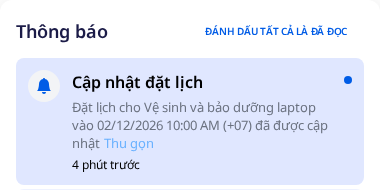
✅ Očekávaný výsledek: poté, co zákazník přesune schůzku přes chat, se u zvonku vlastníka workspace zobrazí upozornění Aktualizace rezervace. Zákazník o přesunu nedostane žádný další e-mail, protože odpověď asistenta v chatu je pro něj potvrzením.
Toto upozornění je spojeno s přesunem schůzky zákazníkem prostřednictvím chatu s asistentem AI.
Krok 4: Vypnutí upozornění nebo změna příjemce
- V seznamu karet v Knihovně automatizací (otevřete ji přes Správa upozornění na schůzky) vypněte přepínač karty Upozornění na přesun schůzky na jiný čas, pokud toto upozornění nechcete dostávat. Kdykoli ho můžete znovu zapnout.
- Pokud chcete upozornění zachovat, ale odesílat ho jiné osobě, otevřete kartu, čímž se dostanete do editoru pracovního postupu, vyberte krok Upozornit vlastníka a upravte pole Příjemce. Pokud je prázdné, upozornění se odešle osobám, pro které je tento postup nastaven, obvykle vlastníkovi workspace. Vpravo nahoře klikněte na Uložit.
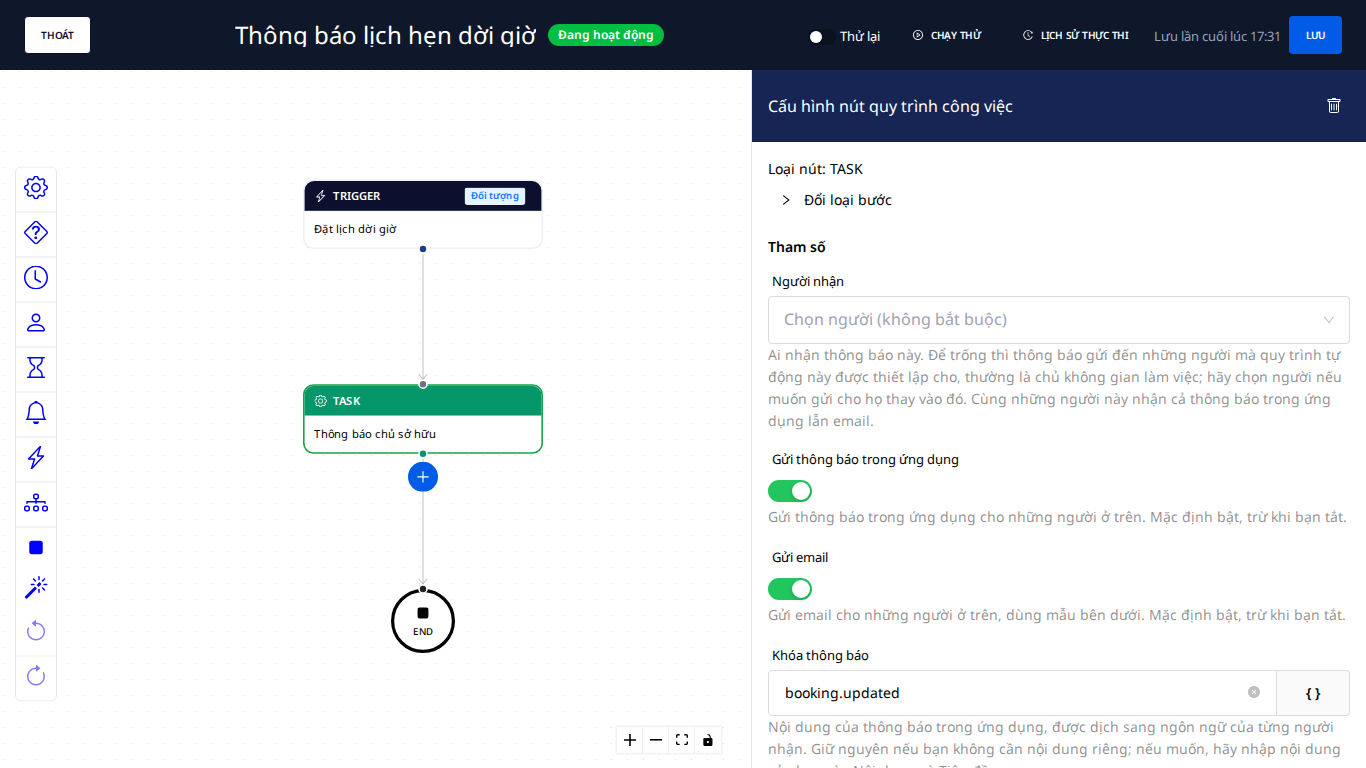
✅ Očekávaný výsledek: souhrnný řádek na stránce Nastavení se změní podle počtu zapnutých karet a další upozornění dorazí na osobu, kterou jste zvolili.
Často kladené otázky
Zákazník přesunul schůzku, ale zvonek nic nezobrazuje?
Kiểm tra theo thứ tự: thông báo lịch hẹn đã được thiết lập (0/7 nghĩa là chưa: nhấn Uložit nastavení jednou v Existující nastavení); karta Oznámení o přesunutí termínu je zapnutá (Zapnuto); funkce Rezervace termínů u AI Chatbota je zapnutá; a termín byl rezervován samotným zákazníkem přes chat, protože asistent mění pouze termíny rezervované ve stejném chatu.
Dostane zákazník e-mail při změně termínu?
Ne. Při změně termínu přes chat je potvrzením pro zákazníka odpověď v chatu.
Mohu tuto notifikaci úplně vypnout?
Ano. Vypněte přepínač na kartě Oznámení o přesunutí termínu v Kroku 4. Ostatní karty tím nejsou ovlivněny.
Další krok: otevřete Správa oznámení o termínech, zkontrolujte, které karty jsou vypnuté a potřebujete je, a poté si v chatu vyzkoušejte změnu termínu. Chcete-li zjistit, co AI asistent s termíny umí, podívejte se na AI Chatbot.


