
Hvad kan du gøre efter denne vejledning
Du har lige set en forkert bogføring, eller har brug for at registrere en reguleringspost, som skal gennemgås af en anden person? Denne vejledning går fra at oprette en manuel post, få den godkendt af en anden person, til at omstøde eller rette en allerede bogført post med en ny post (den oprindelige post forbliver uændret). Som standard bogføres en post kun i hovedbogen, når en anden person godkender den; enkeltmandsvirksomheder har deres egen kontakt.
Hvad har du brug for? Opret og godkend en post: Trin 1 til 3. Kun én person fører regnskabet: udfør Trin 4 først. Ret en bogført post: Trin 5 og 6. Indtast åbningssaldo: se Vejledning til indtastning af åbningssaldo.
Har du ikke overblikket endnu? Se Manuel post, omstødelse eller rettelse, åbningssaldo: overblik. Har du ikke sat regnskabet op endnu? Følg først Vejledning til brug af regnskabspakken og elektroniske fakturaer.
Forberedelse
| # | Betingelse | Hvorfor det er nødvendigt |
|---|---|---|
| 1 | Opretteren har rettighederne Opret posteringer og Se kontoplan. | Udarbejd kladden og send den til godkendelse; intet bogføres endnu. Rettigheden til at se kontoplanen er nødvendig for at vælge konti i Trin 1. |
| 2 | Den anden person har både rettigheden Godkend manuelle posteringer og Se posteringer. | Med kun Godkend manuelle posteringer kan man ikke se Kladder, og derfor kan man ikke åbne posten, der afventer godkendelse. Roller som Accountant og Administrator har begge rettigheder som standard. Godkend posteringer (uden ordet “manuelle”) er en anden rettighed, der bruges til købsfakturaer. |
| 3 | Kontoplanen er allerede taget i brug, og regnskabet er aktiveret. | Konti vælges fra din kontoplan. |
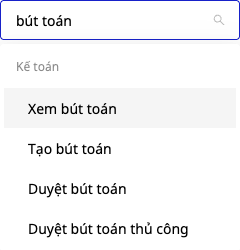
Administrator tildeler rettigheder under Indstillinger → Adgangskontrol. Billedet nedenfor viser rettighedsfilteret på den skærm, når du skriver “postering”.
Trin 1 — Opret en manuel postering og send den til godkendelse
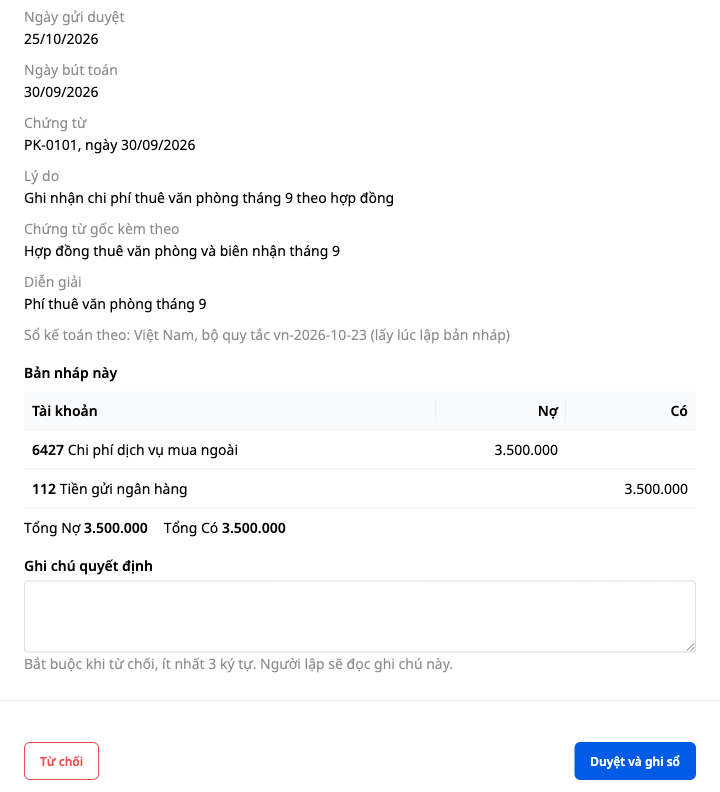
Eksemplet på billedet: kontorhusleje for september, Debet 6427, Kredit 112, 3.500.000.

- Gå til Finans & HR → Regnskab → Posteringer, og klik + Ny postering → Manuel postering.
- Udfyld Posteringsdato, Bilagsdato, Bilagsnummer (de tre felter er tomme som standard: GTG udfylder ikke datoen for dig), Vedhæftede bilag, Hvad er denne postering til?, Begrundelse (godkenderen vil læse dette).
- Vælg konto i din kontoplan, og indtast beløbet i enten Debet eller Kredit. Har du brug for flere linjer, klikker du på + Tilføj linje.
- Fodnoten skal vise Balanceret; hvis den ikke er i balance, kan du ikke sende den. Klik på Send til godkendelse, eller Gem kladde for at fortsætte senere. Hvis du har aktiveret kontakten i Trin 4 og har både oprettelses- og godkendelsesrettighed, hedder hovedknappen Send og bogfør, og posteringen bogføres med det samme.
✅ Forventet resultat: “Posteringen er sendt til godkendelse.”; Kladder ændres til Kladder · 1 afventer godkendelse; Liste viser endnu ikke den nye postering.
💡 Udkast, der venter på godkendelse, kan ikke redigeres: klik på Tilbagekald for at sende det tilbage til redigering, og redigér derefter eller Slet udkast (der vises en bekræftelsesdialog; udkastet bevares stadig, status Slettet).
Trin 2 — Den anden person gennemgår og godkender eller afviser
- Den anden person går til Regnskab → Posteringer. Hvis der findes et udkast, der venter, åbner skærmen allerede på fanen Udkast med filteret Afventer godkendelse. Klik Gennemgå på rækken, der venter på godkendelse.
- Panelet Gennemgå: manuel postering indeholder nok oplysninger til at træffe en beslutning: opretter, dato, Bilag, Årsag, debet- og kreditlinjer samt total.
- Hvis du er enig, klik Godkend og bogfør. Hvis du er uenig, skriv en begrundelse (mindst 3 tegn) i Beslutningsnotat og klik Afvis; opretteren kan læse notatet på sit udkast.
- Når kontakten i Trin 4 er slået fra, kan opretteren ikke godkende sine egne posteringer: de to knapper er nedtonede og kan ikke klikkes, og skærmen viser “Du har oprettet denne postering. En anden person skal godkende den.”
✅ Forventet resultat: panelet viser Bogført med nr. JE-…, og kun knappen Luk er tilbage; posteringen vises i Liste med status Bogført.

💡 Hvis du vil have den anden person underrettet med det samme: knappen Automatisering på skærmen Posteringer → Automatiseringslager → slå Giv godkender besked, når der er en postering, som venter på godkendelse til (standard er slået fra). Knappen Automatisering vises kun for personer med tilladelsen Godkend manuelle posteringer eller Administrer regnskabsindstillinger og adgang til Automatisering.
Trin 3 — Se bogførte posteringer
- Fanen Liste viser Kilde som Manuel postering, status Bogført og bilagsnummeret under beskrivelsen. Som standard viser listen kun indeværende år: for posteringer fra sidste år skal du klikke på datofeltet og vælge Sidste år. Download findes i to formater, PDF eller Excel (kræver både tilladelsen Se posteringer og Se finansrapporter).
- Klik på en række: højre panel har tre faner Detaljer (med Opretter og Godkender), Linjer og Aktivitet (hvem gjorde hvad, og hvornår). Aktivitet ved siden af Liste samler handlinger for alle posteringer.
- Hvis du vil se efter konto, så åbn Regnskab → Finansrapporter → Hovedbog (kræver tilladelsen Se finansrapporter): posteringen vises med det samme bilagsnummer.
✅ Forventet resultat: opretter og godkender er to forskellige personer; posteringens fane Aktivitet viser tidspunktet for hvert trin.

Trin 4 — Enkeltmandsvirksomhed: slå selvgodkendelse til
Hvis én person fører regnskabet, er der ingen anden person til at godkende. Virksomhedsejeren kan tillade, at opretteren godkender sine egne posteringer. Kontakten er som standard slået fra.
- Den person, der har både Brugerstyring for workspace og Styring af regnskabsindstillinger (workspace-ejeren og standardadministratoren har begge), går til Regnskab → Indstillinger, fanen Godkend manuelle posteringer.
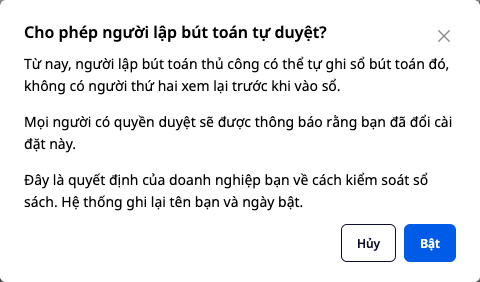
- Slå kontakten Den, der opretter en manuel postering, må også godkende den samme postering (for enkeltmandsvirksomheder) til. Boksen Tillad, at opretteren selvgodkender? forklarer: opretteren bogfører selv, uden en anden person til at gennemgå det; det er din virksomheds beslutning, og systemet registrerer dit navn og aktiveringsdatoen. Klik Aktivér.
✅ Forventet resultat: under kontakten vises linjen Aktiveret af med dit navn og dato …; den person, der både kan oprette og godkende, ser knappen Send og bogfør, posteringen bogføres med det samme og får linjen Godkendt af opretteren selv. Hvis du slår kontakten fra, bliver du ikke spurgt igen.
Trin 5 — Annullér eller ret en bogført postering: svar på spørgsmålene
- På Liste (for sidste år, vælg Sidste år i datofeltet), klik på en Bogført postering oprettet af brugeren selv (en manuel postering eller åbningssaldo), og klik derefter Annullér eller ret.
- Først spørger boksen Hvorfor gør du dette?, med to valg, hvor intet er valgt på forhånd:
- Denne postering er forkert: jeg retter en fejl
- Denne postering er korrekt, men jeg annullerer den af forretningsmæssige årsager
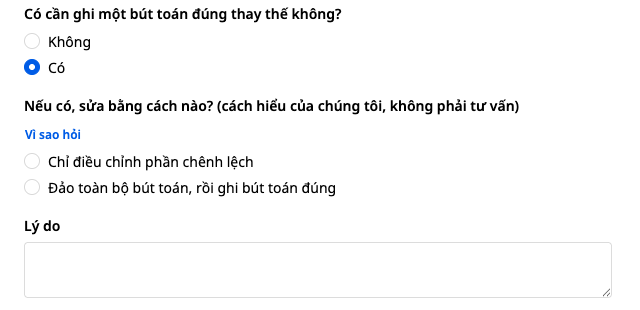
- Derefter spørger boksen kun om de yderligere spørgsmål, der passer til din situation. Ved en fejl er der spørgsmålet Skal der bogføres en erstatningspostering?: Nej betyder kun en annulleringspostering; Ja betyder, at du derefter vælger Kun at regulere differencen eller Annulér hele posteringen og bogfør en korrekt postering. Udfyld Årsag, vælg en af de foreslåede datoer i boksen, og angiv bilagsnummer og bilagsdato.
- En postering fra et afsluttet år: boksen stiller også et par spørgsmål om det års årsregnskab; svarene er dine egne, og GTG kontrollerer dem ikke. I nogle tilfælde kan denne version ikke bogføres endnu, og boksen forklarer hvorfor, for eksempel: “En væsentlig fejl fra sidste år kræver en retrospektiv regulering, som denne version endnu ikke kan bogføre. Tal med din revisor.” I så fald kan du ikke indsende noget.
Om denne boks: spørgsmålene og forklaringen Hvorfor spørger vi (det lille link under spørgsmålet “Hvis ja, hvordan rettes det så?”) er GTG’s fortolkning og ikke juridisk eller regnskabsmæssig rådgivning. Hvilken løsning du vælger, og hvordan du svarer, er din virksomheds beslutning; GTG registrerer svarene som dine og kontrollerer dem ikke.
Hvilken løsning skal du vælge? Et eksempel med tal: 1.300.000 blev ved en fejl bogført på 6423, men skulle have stået på 6427; den oprindelige postering er Debet 6423 / Kredit 111.
- Kun at regulere differencen: en ny postering, Debet 6427 / Kredit 6423, 1.300.000. Kun én postering skal godkendes, og den oprindelige postering forbliver Bogført.
- Annulér hele posteringen og bogfør en korrekt postering: to nye posteringer, annulleringsposteringen (Debet 111 / Kredit 6423) og den korrekte postering (Debet 6427 / Kredit 111); begge skal godkendes, og den oprindelige postering ændres til Annulleret.
I Hovedbog ender 6423 på 0, og 6427 har en debetsaldo på 1.300.000 efter begge metoder.
✅ Forventet resultat: den primære knap viser, hvad du er ved at gøre: Send til godkendelse eller Åbn reguleringspostering (denne knap sender endnu ikke noget: du sender det på den side, der åbnes); knappen er deaktiveret, indtil du har besvaret alle spørgsmål.

💡 Arbejder du alene? Gennemgå selv din version efter skabelonen “Arbejder du alene” øverst i Trin 6.
Trin 6 — Send, godkend og se resultatet: tre tilfælde
Følg det tilfælde, du valgte i Trin 5; den anden person godkender hver version som i Trin 2. Billederne i dette trin er taget fra andre eksempeljournalposter, ikke fra eksemplet med 1.300.000 i Trin 5.
💡 Arbejder du alene (aktiverede du kontakten i Trin 4)? Ved fortrydelsesposteringen (de to første tilfælde) skal du efter Send til godkendelse gå til Regnskab → Journalposter → Kladde og klikke Gennemse på linjen Fortryd postering for din postering: skærmen viser “Workspace giver dig mulighed for selv at godkende din egen postering.” Klik Godkend og bogfør. På siden for den korrekte postering (andet tilfælde) og siden for reguleringsposteringen (tredje tilfælde) står primærknappen som Send og bogfør, som i Trin 1.
Korrekt postering, men fortrydes af forretningsmæssige årsager, eller forkert og ingen erstatningspostering nødvendig
Klik Send til godkendelse, og lad derefter den anden person godkende (panelet Gennemse: fortryd postering).
✅ Forventet resultat: der vises “Sendt til godkendelse.”; under Kladde ligger en linje Fortryd postering med status Afventer godkendelse, mens den oprindelige postering stadig er Bogført. Efter godkendelsen har den oprindelige postering et grønt bånd “Denne postering er blevet fortrudt.”, mærket Fortrudt og linjen Er blevet fortrudt af …; fortrydelsesposteringen har linjen Fortrydelse for postering ….
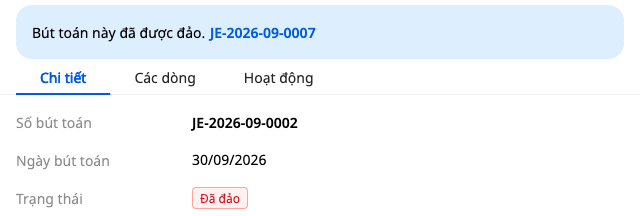

💡 Hvis du har sendt en anmodning om fortrydelse ved en fejl, så klik Træk tilbage, Kassér kladde og åbn derefter posteringen igen og vælg Fortryd eller ret igen.
Fortryd hele posteringen og bogfør derefter den korrekte postering
- Klik Send til godkendelse. Anmodningen om fortrydelse sendes med det samme, og siden Manuel postering åbner med den korrekte postering forberedt (“Sendt til godkendelse. Den korrekte postering er forberedt: indtast den nu.”).
- Linjerne på denne side er en kopi af den forkerte postering: ret kontoen til den korrekte (i eksemplet med 1.300.000 i Trin 5: skift 6423 til 6427). Posteringsdato, Bilagsdato, Bilagsnummer og Hvad er denne postering til? er stadig tomme: udfyld dem. Feltet Årsag indeholder allerede den sætning, du netop skrev.
- Klik Send til godkendelse igen. Den korrekte postering er et separat udkast: før den er sendt, erstatter den ikke den forkerte postering.
- Den anden person godkender begge versioner. For at åbne den korrekte postering: åbn den oprindelige postering fra Liste, og klik derefter på nummeret i linjen Er blevet reguleret af.
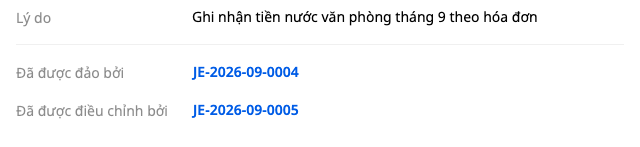
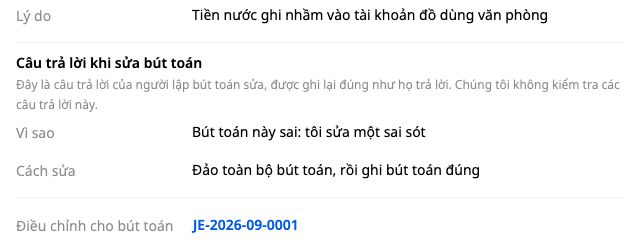
✅ Forventet resultat: efter den anden Send til godkendelse har Kladde-området to linjer med status Afventer godkendelse (Fortryd postering og den korrekte postering); den oprindelige postering er stadig Bogført. Efter at begge er godkendt, er den oprindelige postering Fortrudt med to linjer Er blevet fortrudt af … og Er blevet reguleret af …; den korrekte postering har linjen Regulering for postering … og boksen Svar ved rettelse af postering.
Juster kun differencen
- Klik på Åbn justeringsbogføring. Intet er sendt endnu: siden Manuel bogføring åbner med dato, bilagsnummer og begrundelse hentet fra boksen; linjerne og feltet Hvad er denne bogføring til? er stadig tomme, og den oprindelige bogføring står lige dér til sammenligning.
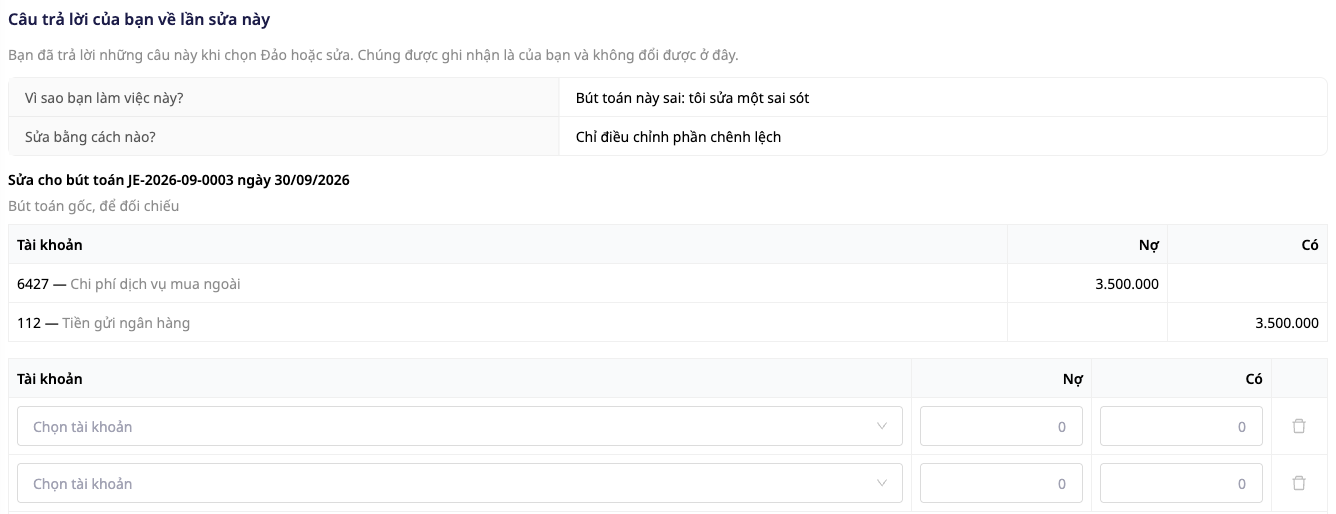
2. Skriv differencen ind i linjerne (eksemplet på billedet ovenfor: den oprindelige bogføring Debet 6427 / Kredit 112 er 3.500.000, det faktiske beløb er 3.800.000, så skriv Debet 6427 / Kredit 112, 300.000), udfyld Hvad er denne bogføring til?, klik Send til godkendelse; en anden person godkender (åbner justeringsbogføringen som i ovenstående tilfælde).
✅ Forventet resultat: efter afsendelse har afsnittet Kladder justeringsbogføringen med status Afventer godkendelse, og den oprindelige bogføring er stadig Bogført. Efter godkendelse er den oprindelige bogføring stadig Bogført (ikke Omvendt) og har en ny linje Justeret af …; justeringsbogføringen har linjen Justering for bogføring … og blokken Svar ved rettelse af bogføring.
Hurtig oversigt over forventede resultater
| Handling | Det du vil se |
|---|---|
| Send til godkendelse en manuel bogføring | “Bogføringen er sendt til godkendelse.”, Kladder · 1 afventer godkendelse |
| Omvend eller ret | Hvorfor gør du dette?, to valgmuligheder ikke forudvalgt |
| Åbn justeringsbogføring | Siden Manuel bogføring med tomme linjer; intet er sendt endnu |
Bemærk
- Bogføringer oprettet af andre dele af GTG CRM (fakturaer, købsfakturaer, bank, løn, lager) omvendes ikke her; detaljepanelet angiver, hvor de kan annulleres eller rettes, hvis det er muligt.
- Det er endnu ikke muligt at vedhæfte filer til bogføringen: angiv Bilagsnummer, Bilagsdato og Originalt bilag vedlagt.
Tjek resultatet igen i Hovedbogen (Trin 3). Skal du overføre slutsaldoen fra det gamle regnskab? Se Vejledning til indtastning af åbningssaldo.

