

Hvad du kan gøre efter denne vejledning
Antallet af credits på den øverste linje er faldet, og du skal vide, hvad de er brugt til: e-mails, AI-billeder, stemmeoplæsning eller automatiseringskørsler. Eller revisoren spørger, hvorfor der blev trukket mere den 11/11 end andre dage, og du vil gerne kunne vise hver enkelt linje i stedet for at gætte. Denne vejledning gennemgår tabellen Analyse af creditforbrug i GTG CRM: åbn tabellen for en valgfri dag, læs hver linje, se de tjenester, der ikke blev brugt den dag, forstå at en dag uden kørende tjenester er en gyldig dag, og download tabellen som en fil til afstemning: vælg dag → læs de brugte linjer → se ubrugte tjenester → dag uden kørende tjenester → download CSV-fil → AI-stemme.
Godt at vide på forhånd
- Tabellen findes under Indstillinger → Fakturering i et arbejdsområde, der ikke har et månedligt abonnement (du er i prøveperiode eller har opladet credits). Hvis din faktureringsside har fanerne Abonnement og Forbrug, har arbejdsområdet allerede et abonnement, og den dagsbaserede tabel i denne vejledning gælder ikke for det. Åbn i stedet fanen Forbrug og læs afsnittet Hvor dit arbejdsområdes credits er brugt (pr. måned).
- Kun ejeren af arbejdsområdet og brugere med tilladelsen Se fakturaer (beskrivelse: Se og download arbejdsområdets fakturaer i betalingsindstillingerne, ikke den tilladelse med samme navn, der handler om kundefakturaer, du udsteder) kan se denne tabel. Se tabellen Hvem kan gøre hvad nederst i vejledningen.
- Tabellen viser kun antallet af credits brugt på den dag, du vælger. Datoen beregnes i UTC (GMT+0): i Vietnam kører den 11/11 fra kl. 07:00 den 11/11 til kl. 07:00 den 12/11.
- Tallene på billedet stammer fra et testarbejdsområde hos GTG CRM og er ikke en kundes tal.
Forberedelse
| # | Krav | Hvorfor det er nødvendigt |
|---|---|---|
| 1 | Du er ejer af arbejdsområdet, eller du har fået tilladelsen Se fakturaer | Uden denne tilladelse kan du ikke åbne siden, og punktet Fakturaer vises ikke i menuen under profilbilledet |
| 2 | Du kender den dato, du vil se på | Tabellen læses dag for dag. En dag uden noget at læse har også sit eget svar, se trin 4 |
Trin 1: Åbn tabellen og vælg dag
- Vælg Indstillinger i venstre sidebjælke, og vælg derefter Fakturering.
- Find kortet Analyse af creditforbrug. Datofeltet til højre for overskriften viser i dag. Vælg eller skriv den dato, du vil se, i formatet dag/måned/år, for eksempel 11/11/2026.
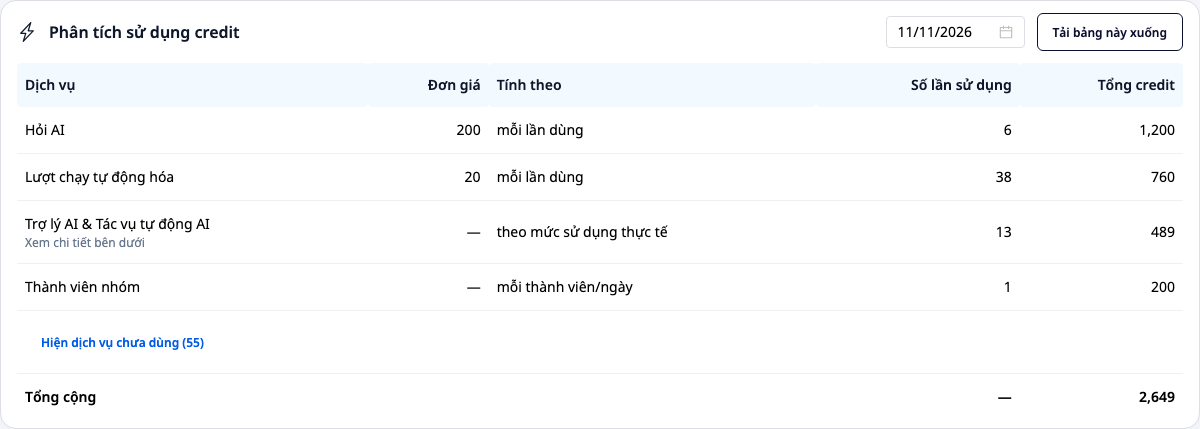
✅ Forventet resultat: kortet viser tabellen for den valgte dag (hvis der blev brugt tjenester den dag) med fem kolonner, Tjeneste, Enhedspris, Beregnet efter, Antal brug og Credits i alt, og en række I alt nederst. Når du skifter til en anden dag, kan du se et kort ventende hjul (en dag, du åbnede for mindre end 30 minutter siden, vises straks); tallene for den forrige dag bliver ikke stående under den nye dag.
Trin 2: Læs de brugte linjer
Tabellen viser kun de tjenester, der blev brugt den pågældende dag, med linjen med det højeste creditforbrug øverst. Tjenestenavnene er skrevet med almindelige ord, for eksempel i billedet under trin 1: Spørg AI, Automatiseringskørsler, AI-assistent & AI-automatiseringsopgaver. Hver linje giver dig fem oplysninger:
| Kolonne | Betydning |
|---|---|
| Tjeneste | Det du har brugt, beskrevet med et almindeligt ord |
| Enhedspris | Antal credits for én enhed |
| Beregnet pr. | Hvad enheden er, f.eks. pr. brug, pr. kontakt, pr. side, pr. billede, pr. sekund, pr. 100 tegn |
| Antal brug | Hvor mange gange tjenesten kørte på dagen. For rækker beregnet pr. side, billede eller kontakt er det antallet af sider, billeder eller kontakter, der blev opkrævet. For rækker beregnet pr. sekund eller pr. 100 tegn er det antallet af brug, ikke antallet af sekunder eller tegn |
| Samlede credits | Antal credits, der blev trukket for rækken samme dag |
Antag, at nogen spørger, hvorfor 11/11/2026 blev trukket 2.649 credits. På billedet i Trin 1: Spørg AI har en enhedspris på 200 credits pr. brug, og dagen havde 6 brug, så Samlede credits er 1.200 (6 × 200). Automatiseringskørsler havde 38 brug × 20 credits, altså 760. De to øvrige rækker er AI-assistent & AI-automatiseringsopgaver med 489 og Teammedlemmer med 200. Når de fire rækker lægges sammen, giver det I alt på 2.649. Svaret findes i den øverste række: Spørg AI alene udgør 1.200 af 2.649. Skærmen viser tusindtal med komma, f.eks. 1,200.
To rækker læses lidt anderledes:
- Rækken AI-assistent & AI-automatiseringsopgaver har ingen fast enhedspris. Credits beregnes ud fra dit faktiske forbrug, og rækken står med Se detaljer nedenfor. Detaljerne findes i kortet AI-forbrug lige under denne tabel, øverst på siden Fakturering. Kortet viser tidspunkter i din enheds tidszone (GMT+7 i Vietnam), så en kørsel kl. 05:52 den 12/11 hører stadig til dagen 11/11 i tabellen.
- Rækken Teammedlemmer (Beregnet pr.: pr. teammedlem/dag): kolonnen Enhedspris viser —. Beløbet for hele dagen står som én linje, så Antal brug er 1 (ikke antallet af teammedlemmer), og beløbet står i kolonnen Samlede credits: den 11/11/2026 er det 200 credits. Denne post vises muligvis ikke længere for de seneste dage.
✅ Forventet resultat: hver række, der er brugt, har mindst ét antal brug den pågældende dag, og rækken I alt er summen for dagen.
Trin 3: Se de tjenester, der ikke blev brugt den dag
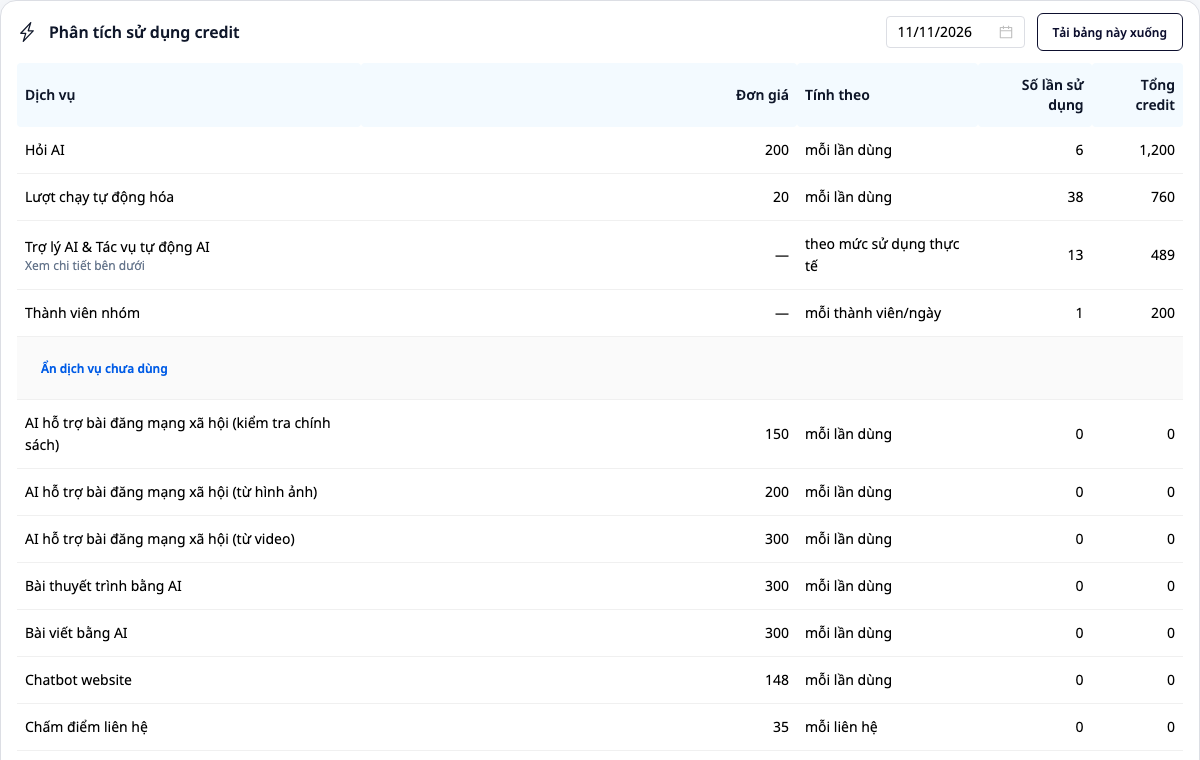
- Lige under de brugte rækker, over rækken I alt, klikker du på Vis ikke-brugte tjenester. Tallet i parentesen er antallet af tjenester, der ikke blev brugt den dag.
- Listen over ikke-brugte tjenester åbner under knappen, sorteret alfabetisk efter tjenestens navn. Knappen skifter til Skjul ikke-brugte tjenester.
- Vil du klappe listen sammen igen, klikker du på Skjul ikke-brugte tjenester.
Her kan du se enhedsprisen for ikke-brugte tjenester, før du bruger dem. Længere nede på listen viser nogle tjenester i visse arbejdsområder, f.eks. Domæneregistrering, teksten Betales fra dit forbrugsbaserede saldo; prisen beregnes, når du køber i stedet for et tal.
✅ Forventet resultat: ikke-brugte rækker har Antal brug og Samlede credits lig med 0, og dagens I alt ændrer sig ikke. Billedet nedenfor viser kun begyndelsen af listen.
Trin 4: En dag uden kørende tjenester
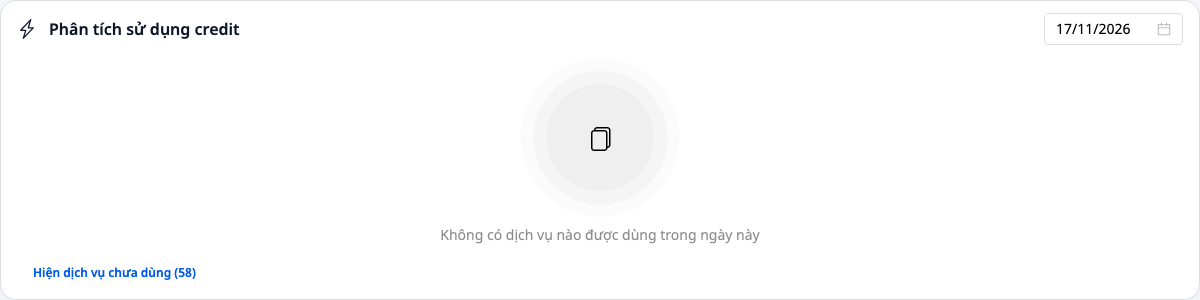
- Skift datofeltet til en dag, hvor ingen tjenester er i brug (på billedet er det 17/11/2026, dagen for det testede arbejdsområde). Hvis listen over ubrugte tjenester er åben fra forrige trin, skal du klikke på Skjul ubrugte tjenester, før du skifter dato.
- Kortet viser kun sætningen Ingen tjenester blev brugt på denne dag og knappen Vis ubrugte tjenester. Der er ingen kolonneoverskrifter og ingen række med I alt.
- Klik på knappen, hvis du alligevel vil se prislisten: kolonneoverskrifterne vises igen, tjenesterne sorteres alfabetisk, og I alt er 0.
✅ Forventet resultat: En dag uden kørende tjenester forklares tydeligt med sætningen ovenfor og ikke med en tom, uforståelig tabel. En dag, hvor kun gratis tjenester er kørt, viser stadig tabellen som normalt, uden denne sætning.
Trin 5: Download tabellen som CSV-fil
- Klik på Download denne tabel. Knappen sidder lige efter datofeltet.
- Browseren gemmer en fil, der er navngivet efter den valgte dato, fx credit-usage-2026-11-11.csv.
- Åbn filen i et regnearksprogram.
Filen indeholder præcis de rækker, der vises på skærmen, i samme rækkefølge. Hvis du har klikket på Vis ubrugte tjenester, er de rækker også med i filen. De fem kolonner har samme navne som i tabellen, og den sidste række er I alt med præcis det samme tal som på skærmen (tallene i filen har ikke tusindtalsseparatorer).
✅ Forventet resultat: Filen har en overskriftsrække, rækkerne fra tabellen og en række med I alt. Knappen vises kun, når tabellen har mindst én række. For en dag uden kørende tjenester vises knappen først, efter at du har klikket på Vis ubrugte tjenester. Hvis dataene ikke kan indlæses, vises knappen ikke. Billedet nedenfor viser kun den øverste del af kortet: overskriften, datofeltet og downloadknappen.

Trin 6: Sammenlign AI-stemmerne med navnene i tabellen
- Åbn Automatisering & AI → Studio AI → AI Video Studio, vælg fanen Rediger video, og klik derefter på højttalerikonet i venstre panel (Tekst til tale).
- Klik på listen Stemme. Stemmerne er opdelt i grupperne Premium, Avanceret, Naturlig og Standard (ikke alle sprog har alle fire grupper; nogle sprog har kun én gruppe). Hver gruppe har en prislinje for 100 tegn.
- Når du har oprettet en stemme (oprettelse koster credit), skal du åbne tabellen Credit-forbrugsanalyse for den pågældende dag igen. Hvis den nye række ikke vises, skal du genindlæse siden. Hvis du brugte stemmeværktøjet den dag, ligger den tilsvarende stemmegruppe allerede på listen over brugte tjenester og ikke under knappen Vis ubrugte tjenester.
En trinvis gennemgang af hele dette værktøj findes i Brugervejledning til AI Video Studio.
✅ Forventet resultat: Hvis du ikke har oprettet nogen stemme den dag, viser et klik på Vis ubrugte tjenester fire rækker med Tekst til tale og gruppenavnet i parentes, fx Tekst til tale (Premium). Når du har oprettet en stemme, ligger den gruppes række allerede på listen over brugte tjenester med antal anvendelser, og der er kun tre rækker under knappen.
Hvad kan man bruge det til
| Du er | Hvad du ser |
|---|---|
| Ejer af arbejdsområdet, eller en person med tilladelsen Se fakturaer (ikke samme navn som tilladelsen til kundefakturaer, som udstedes) | Du kan åbne Indstillinger → Betaling, se tabellen for alle dage og klikke på Download denne tabel |
| Andet medlem | Du ser kun saldoen for credits i den øverste linje. Der er ingen Fakturaer-post i menuen under profilbilledet, og siden Betaling melder, at du ikke har adgang. Hvis du skal se den, så bed ejeren af arbejdsområdet eller en administrator om at give dig tilladelsen Se fakturaer |
Hurtigoversigt over forventede resultater
| Handling | Resultat, du vil se |
|---|---|
| Åbn Indstillinger → Betaling | Kortet Analyse af creditforbrug med datofeltet og knappen Download denne tabel (downloadknappen vises kun, når tabellen viser mindst én række) |
| Vælg en dag med brug af tjenester | Kun de tjenester, der er brugt, med det højeste creditforbrug øverst, derefter knapperne Vis ubrugte tjenester og I alt |
| Klik på Vis ubrugte tjenester | De ubrugte tjenester sorteres alfabetisk, knappen skifter til Skjul ubrugte tjenester, og I alt for dagen ændres ikke |
| Vælg en dag, hvor ingen tjenester kører | Ingen tjenester blev brugt på denne dag, der vises ingen kolonneoverskrifter, og der vises I alt |
| Skift til en anden dag | Tallene for den forrige dag bliver ikke stående under den nye dag |
| Klik på Download denne tabel | Filen credit-usage-YYYY-MM-DD.csv med de viste rækker og en række I alt |
| Brug AI-stemme og se tabellen bagefter | Rækken Tekst til tale med navnet på den stemmegruppe, du har brugt, står i listen over brugte tjenester og ikke under knappen Vis ubrugte tjenester |
Hvis der opstår en fejl
- Siden melder, at du ikke har adgang, eller der mangler en Fakturaer-post i menuen: din konto har endnu ikke tilladelsen Se fakturaer. Bed ejeren af arbejdsområdet eller en administrator om at give dig den.
- Siden Betaling har fanerne Pakke og Forbrug, men ingen tabel pr. dag: dit arbejdsområde har allerede en pakke. Forbruget findes under Hvor dine arbejdscredits er brugt, vist pr. måned.
- Kortet siger Kunne ikke indlæse data: tabellen viser ikke nuller i stedet for de rigtige tal. Klik på Prøv igen. Når dataene er hentet, vises tabellen normalt.
- En række står som Andre tjenester: det er en ny tjeneste, der endnu ikke har et navn i tabellen. Creditantallet for rækken er korrekt, kun navnet mangler.
- Rækken Chatbot og AI-automatiske opgaver har ingen enhedspris: credits beregnes ud fra det faktiske forbrug. Se detaljerne i kortet lige under tabellen.
- En række er stadig svær at forstå: tag et skærmbillede af rækken sammen med den valgte dag, og send det til din supportmedarbejder hos GTG CRM, så de kan kontrollere det.
Bemærk
- På telefonen vises hver tjeneste som et kort i stedet for en række, og knappen Vis ubrugte tjenester og downloadknappen vises som brede blokke over hele bredden.
- Datofeltet vises i formatet dag/måned/år.
- Vil du se prisen pr. enhed, før du opretter AI-stemmen, så åbn listen over stemmer i Trin 6: enhedsprisen vises lige ved siden af gruppenavnet.
Næste trin: åbn Indstillinger → Betaling og vælg den dag, du vil se.


