

Du kan efter denne vejledning
Der findes refusioner, der er store nok til, at en virksomhedsejer ønsker, at en ansvarlig person gennemgår dem, før de bogføres. Denne vejledning gennemgår reglen Godkendelse af refusion over grænseværdi: aktivér reglen, indstil en grænseværdi, se medarbejderen angive årsagen, når en ordre markeres som returnering, og lad derefter godkenderen læse anmodningen og klikke på Godkend eller Afvis. Det værd at bemærke: den årsag medarbejderen skrev ved modtagelse af varen udfyldes automatisk i feltet Refusionsårsag hos godkenderen, så godkenderen ikke behøver at spørge igen eller skrive den igen.
Kort proces: aktivér regel → indstil grænseværdi → medarbejder markerer ordre som Retur med årsag → godkender åbner anmodningen under Afventer godkendelse → Godkend eller Afvis.
Forberedelse
| # | Krav | Hvorfor det er nødvendigt |
|---|---|---|
| 1 | Du kan åbne Automatiseringslager og redigere arbejdsområdets proces | For at aktivere reglen og ændre grænseværdien. Hvis du ikke kan aktivere eller redigere den, bedes du spørge arbejdsområdets administrator. |
| 2 | Mindst én person har fået tilladelsen Godkend betalingsordre (Indstillinger → Adgangskontrol) | Refusionsanmodninger sendes kun til personer med denne tilladelse. Hvis ingen har den, er der ingen, der kan se anmodningen for at godkende den. |
| 3 | Ordren er solgt i GTG CRM, og der er registreret en betaling på ordren | Ved godkendelse skriver GTG CRM refusionen ind på ordrens betaling. En ordre uden betaling har intet at refundere. |
Trin 1: Aktivér reglen Godkendelse af refusion over grænseværdi
- Åbn Automatisering & AI → Automatisering → Automatiseringslager og vælg fanen Godkendelse.
- Under Godkendelse af refusioner finder du linjen Godkendelse af refusion over grænseværdi. Reglen tilbageholder en refusion, der opstår, når en ordre markeres Retur, hvis ordrens samlede beløb er lig med eller højere end den grænseværdi, du har indstillet, indtil en godkender har gennemgået den; mindre ordrer går igennem uden påvirkning.
- Slå reglens kontakt til. Reglen er som standard slået fra, så arbejdsområdet ikke tilbageholder refusioner, før du selv aktiverer den.
✅ Forventet resultat: reglen skifter til aktiveret tilstand, og den tilsvarende proces vises på din procesliste, så du kan redigere den.
Trin 2: Indstil grænseværdien
Standardgrænseværdien er 10.000.000: ordrer med et samlet beløb på dette niveau eller derover skal afvente godkendelse, når de markeres som Retur, mens mindre ordrer ikke gør. Tallet sammenlignes direkte med ordrens samlede beløb (ikke refusionsbeløbet), og der foretages ingen valutaomregning. Hvis din butik sælger i en anden valuta, skal du indstille grænseværdien i den valuta.
- Åbn den proces, du lige har aktiveret, på procesListen.
- Åbn betingelsestrinnet (som sammenligner ordrens samlede beløb med grænseværdien) og ret tallet til det niveau, du ønsker.
- Gem processen.
I samme proces kan du også ændre, hvem der får besked, når en refusion afvises, samt teksten i beskeden.
Trin 3: Medarbejder markerer returordren og angiver årsagen
- Åbn ordren for den returnerende kunde og klik på Retur. Knappen vises kun, når ordren har status Under levering; ordrer med andre statusser har ikke denne knap.
- Dialogboksen Markér ordre som returneret åbnes, med en påmindelse om, at den årsag du angiver, vises for den godkender, der skal behandle denne refusionsanmodning. Skriv en klar og konkret årsag i feltet Returårsag, f.eks. skærmfejl på kortet. Feltet er obligatorisk; hvis det er tomt, minder systemet dig om at udfylde det.
- Klik på Retur i dialogboksen. Hvis ordrens samlede beløb når grænseværdien, oprettes en godkendelsesanmodning med det samme. Hvis beløbet er lavere end grænseværdien, oprettes ingen anmodning, og du håndterer refusionen som normalt.
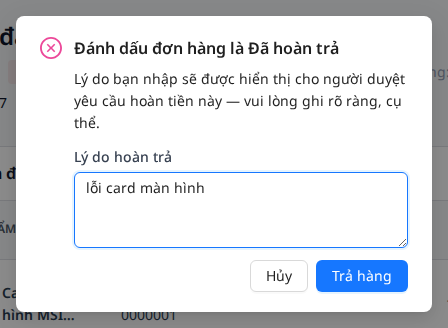
✅ Forventet resultat: ordren skifter til status Returneret. For ordrer, der når grænsen, ser den person, der har tilladelse til at Godkende betalingsanmodning, en ny anmodning under Opgaver → Afventer godkendelse.
Kun når ordren flyttes til Retur, oprettes en godkendelsesanmodning. Annullering af en ordre opretter ikke denne anmodning.
Trin 4: Godkenderen gennemgår anmodningen og træffer beslutning
- Gå til Opgaver → Afventer godkendelse, find linjen Godkend refundering: ordrenummer (beløb) og klik på Se & godkend.
- Feltet Årsag til refundering er allerede udfyldt med den årsag, medarbejderen noterede i Trin 3. Du kan straks se, hvorfor kunden returnerer varen, og du kan rette i feltet: den værdi, du fastlægger, gemmes sammen med din godkendelsesbeslutning.
- Kontroller Godkendt beløb. Tilbagebetalingen kan ikke fortrydes, så dialogen beder dig om at indtaste det præcise beløb igen under Bekræftelse: Indtast det godkendte beløb igen for at godkende, før du godkender.
- Klik på Godkend for at tillade refunderingen, eller klik på Afvis og skriv i feltet Din note (påkrævet ved afvisning), hvorfor der ikke refunderes. Ved Afvis spørger systemet igen under Bekræft handling, der ikke kan fortrydes; klik på Jeg forstår, fortsæt for at afslutte. Ved Godkend registreres beslutningen straks, når du har indtastet det præcise beløb igen i trin 3, og der vises ingen yderligere bekræftelsesdialog.
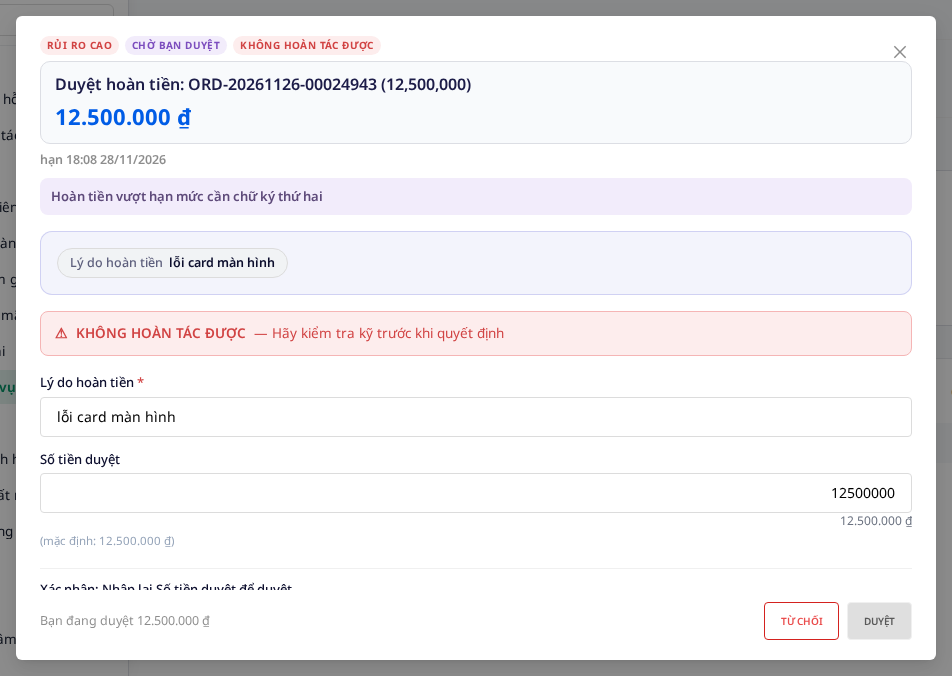
✅ Forventet resultat: ved Godkend registrerer GTG CRM tilbagebetalingen i ordrens betalinger, sammen med den årsag medarbejderen noterede ved modtagelse af returen. Den årsag, du fastlagde i feltet, gemmes sammen med godkendelsesbeslutningen, og kvitteringen viser navnet på godkenderen. Ved Afvis registreres ingen tilbagebetaling, og workspace-ejeren modtager en underretning.
Ofte stillede spørgsmål
Jeg kan ikke se knappen Retur på ordren?
Knappen Retur vises kun, når ordren har status Under levering. Kontroller ordrens status først.
Feltet Årsag til refundering er tomt, hvad skal jeg gøre?
Feltet udfyldes kun automatisk, når ordren er gået gennem trinnet Retur, og der er noteret en årsag. Hvis der ikke findes nogen årsag, forbliver feltet tomt, og du skal selv indtaste den, før du godkender.
Blokerer dette kort alle måder at refundere på?
Nej. Kortet holder kun tilbage den refundering, der starter ved markeringen af ordren som Retur. En person med tilladelse til at registrere refunderinger direkte på ordren kan stadig gøre det, så begræns tilladelsen til refunderinger til personer, du har tillid til.
Overføres pengene automatisk til kunden efter godkendelse?
Nej. GTG CRM registrerer tilbagebetalingen i ordrens regnskab. Selve udbetalingen til kunden foretager du på samme måde, som du gør i dag, for eksempel med en bankoverførsel.
Hvad sker der, hvis ingen træffer en beslutning?
Hvis ingen træffer en beslutning inden for 2 dage, udløber anmodningen. Der registreres ingen tilbagebetaling, og workspace-ejeren modtager en underretning.
Hvad sker der, hvis ordrens samlede beløb er under grænsen?
Der oprettes ingen godkendelsesanmodning, og kortet gør ikke noget ved ordren. Du håndterer den, som du gjorde før kortet blev aktiveret.
Jeg kan ikke se nogen anmodninger under Afventer godkendelse?
Kontroller tre ting: om kortet er aktiveret, om ordrens samlede beløb er inden for grænsen, og om din konto har tilladelsen Godkend betalingsanmodninger.
Næste skridt: sæt en grænse, der passer til virksomheden, giv tilladelsen Godkend betalingsanmodninger til de rette personer, og test derefter med en rigtig returordre. For at forstå hvordan en ordre forløber fra salg til levering, se vejledningen til ordrehåndtering.


