Hvad du kan gøre efter denne vejledning
Nogen spørger dig: Hvilke lagerudleveringer er denne faktura solgt ud fra? Hvilken indkøbsordre svarer denne lagerindleverings til? Hvilken faktura har denne banktransaktion betalt? Siden Bilagskoblinger samler svarene i én liste. Hver række er to bilag, der hører sammen, for eksempel: en lagerindlevering og dens indkøbsordre, en lagerudlevering og fakturaen solgt ud fra den, eller en banktransaktion og fakturaen den har betalt. Du behøver ikke åbne indkøbsordrer, lagerbilag og banktransaktioner hver for sig for at finde det par af bilag, der hører sammen.
Denne vejledning går fra det første åbning, hvor listen er tom, og siden kun viser dig, hvad du bør gøre først, til listen har rækker, og du ved, hvordan du finder et bilag. Den dækker også, hvad du skal gøre, hvis siden ikke kan indlæses, eller hvis du ikke har adgang til at se den: åbn siden → læs og klik på den første handling → gennemgå listen → søg og filtrer → find ud af, hvad du gør, hvis siden ikke indlæses.
Godt at vide på forhånd
- Denne side hed tidligere Afstemning af bilag. Det nye navn er Bilagskoblinger, så det ikke forveksles med afstemning af banksaldi med bogføringen, som stadig kaldes afstemning under Bankbetalinger. Sidens adresse er uændret, så et link, du har gemt, virker stadig.
- Du læser listen her. Koblingerne oprettes af det arbejde, du udfører i andre visninger: modtagelse af varer på indkøbsordrer, udlevering af varer på salgsordrer og afstemning af banktransaktioner med fakturaer.
Forberedelser
| # | Betingelse | Hvorfor den er nødvendig |
|---|---|---|
| 1 | Din konto har rettigheden Se posteringer eller Se finansrapporter. | Listen åbnes af en af disse to rettigheder. Mangler du begge, ser du Du har ikke adgang til denne side (trin 5). |
| 2 | Én handling, der opretter den første kobling: modtag varer på en indkøbsordre, udlever varer på en salgsordre eller afstem en banktransaktion med en faktura. | Listen har rækker, når disse handlinger, eller lignende handlinger, er udført. Siden viser kun knapper til de handlinger, du har tilladelse til at udføre (trin 2). |
| 3 | Hvis du vil afstemme banktransaktioner: din bankkonto er tilsluttet under Bankbetalinger. | Er den ikke tilsluttet, siger siden Bankbetalinger selv Tilslut din bank og har en knap Tilslut bank. |
Trin 1: Åbn siden og læs den, når der endnu ikke findes nogen koblinger
- Gå til Økonomi & HR → Regnskab → Bilagskoblinger.
- Vent, til listen er indlæst. Under indlæsningen ser du en roterende indikator; teksten Der er endnu ingen koblede bilag vises først, når indlæsningen er færdig, og blinker ikke.
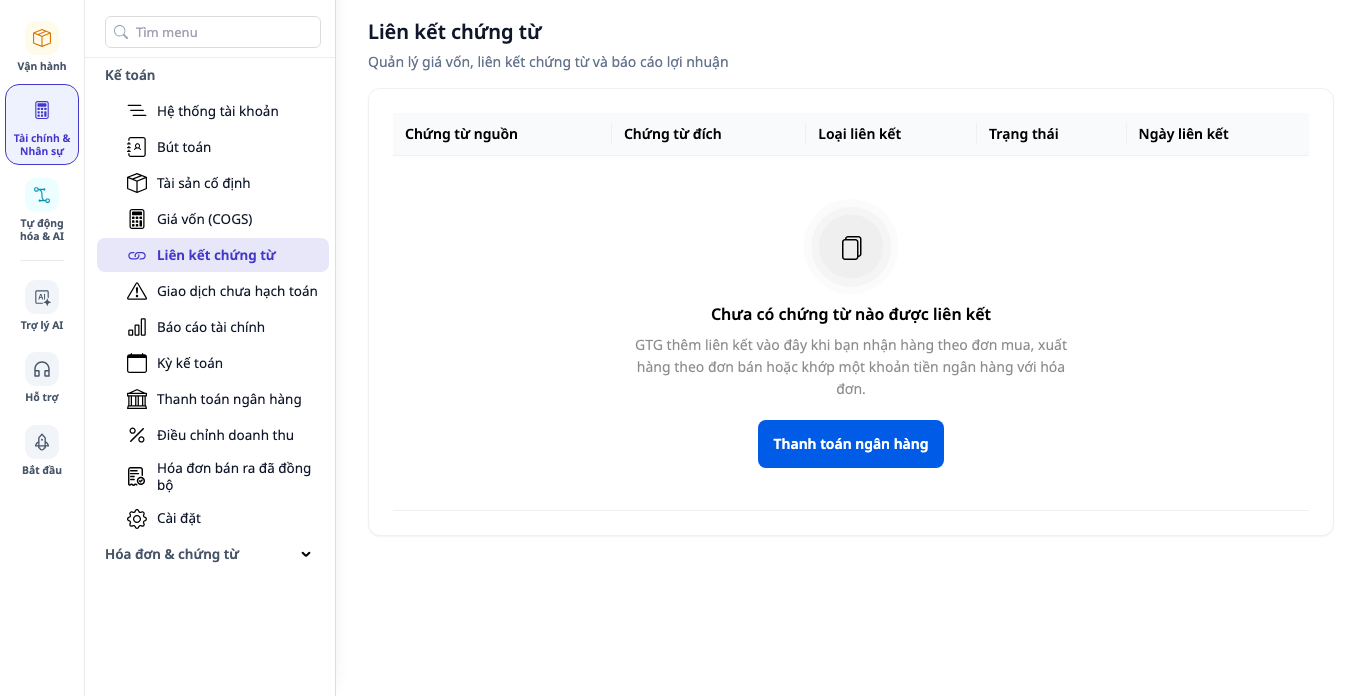
- Læs fra toppen og ned: kolonneoverskrifterne (Kildebilag, Målbilag, Koblingstype, Status, Koblingsdato), derefter overskriften Der er endnu ingen koblede bilag og en sætning: GTG tilføjer koblinger her, når du modtager varer på en indkøbsordre, udleverer varer på en salgsordre eller afstemmer en banktransaktion med en faktura.
✅ Forventet resultat: sidetitlen og menuen står begge til Bilagskoblinger. Der er ingen søgefelt, filterfelt eller tre tællefelter endnu, fordi der ikke er noget at søge i eller tælle. Under forklaringssætningen står der en knap til den første handling. Billedet nedenfor viser siden for en bruger i standardgruppen Regnskab: der er kun én knap, Bankbetalinger. Hvilken knap du ser, afhænger af, hvilke handlinger du har tilladelse til (trin 2).
Trin 2: Klik på den første handling
Knapper, du ikke har adgang til, vises ikke og er ikke nedtonet.
| Du har adgang til | Hovedknap | Rækken Starter også fra: |
|---|---|---|
| Opret varemodtagelse | Varemodtagelse | Linker til Vareudlevering og Bankbetaling, hvis du også har adgang til dem |
| Opret vareudlevering, men ikke varemodtagelse | Vareudlevering | Linker til Bankbetaling, hvis du har adgang til den |
| Har rettighederne Se betalingsordre og Afstem banktransaktioner, men ingen lagerrettigheder | Bankbetaling | Ingen |
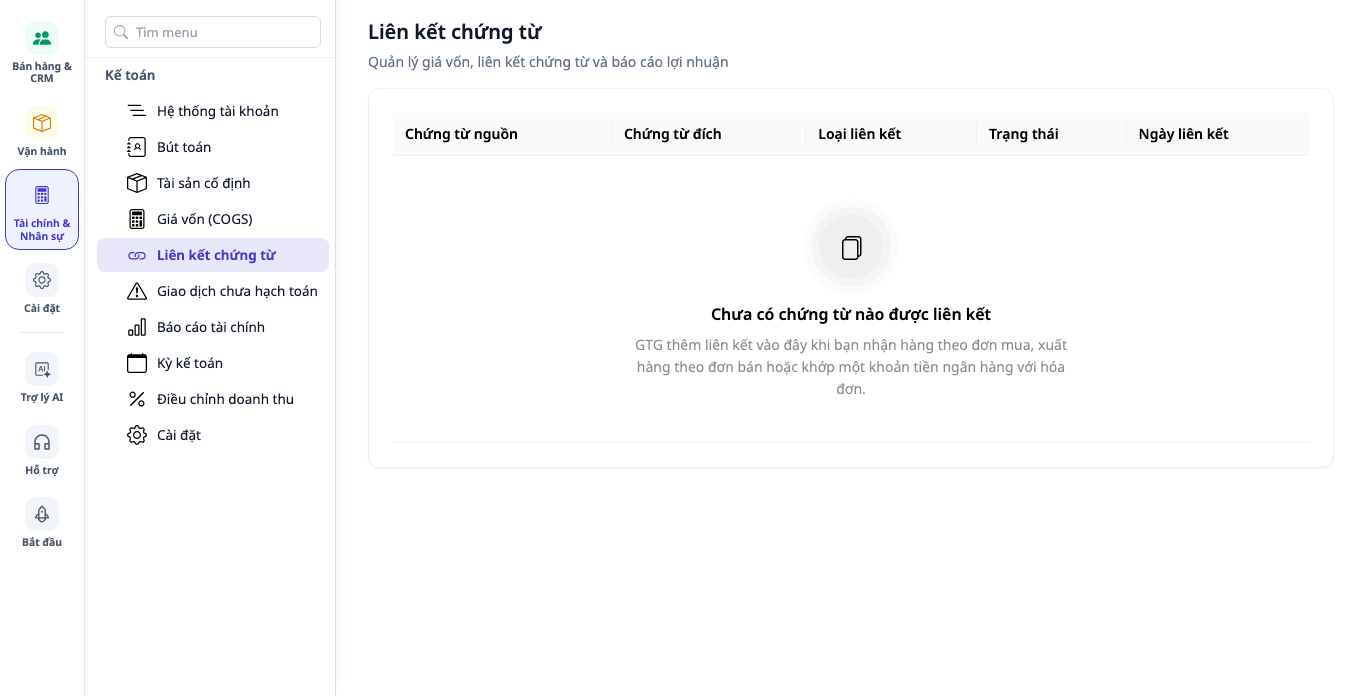
| Ingen af rettighederne ovenfor (fx kun visning) | Ingen knap, kun en forklaring | Ingen |
Workspace-ejeren ser alle tre veje. Brugere i regnskabsgruppen ser som standard kun én knap, Bankbetaling (billede i trin 1). Den, der kun har visningsadgang, ser den samme forklaring, men ingen knapper, som vist på billedet nedenfor.
- Klik på hovedknappen. For at komme til en anden vej, gå tilbage og klik på linket i rækken Starter også fra:.
- Arbejd på skærmen, der åbnes. Fx under Drift → Handel → Lagerstyring → Varemodtagelse åbnes en kladde ud fra en bekræftet købsordre. Klik derefter på Bekræft varemodtagelse og svar Bekræft i bekræftelsesdialogen.
- Gå tilbage til Bilagskobling.
✅ Forventet resultat: Hver knap åbner den rigtige skærm, som har samme navn som knappen. Hvis workspace'et ikke er forbundet til banken, åbnes skærmen Bankbetaling med Din bankforbindelse og knappen Forbind bank. Det er den skærms opgave, og når du er færdig, vender du tilbage.
Trin 3: Læs listen, når der allerede er en kobling
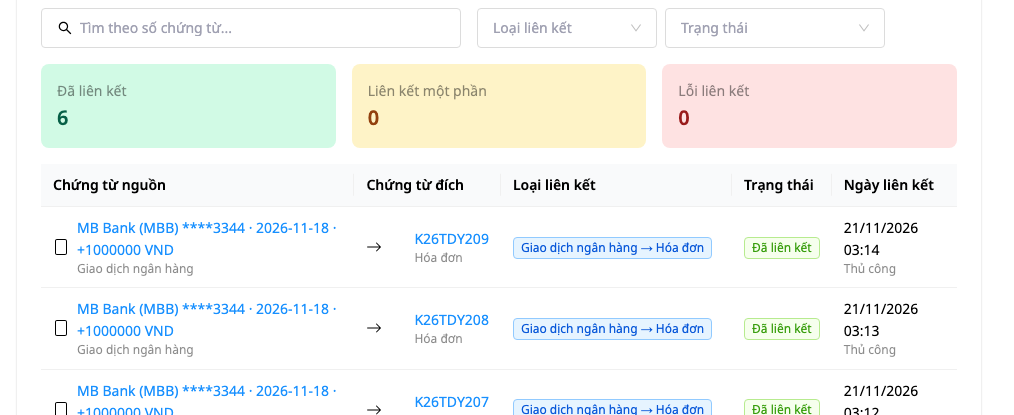
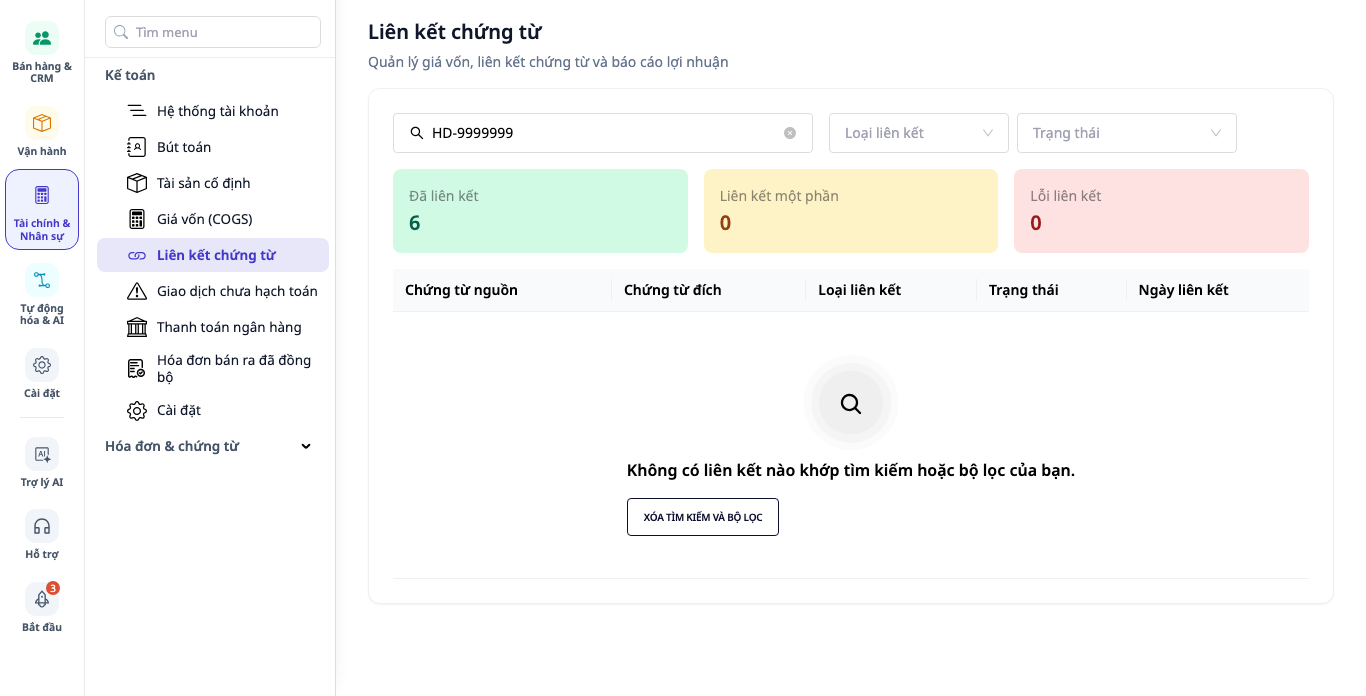
- Åbn Bilagskobling igen, når der allerede er en kobling. Fx har tabellen efter at lagermedarbejderen har bekræftet en varemodtagelse, der kun modtog en del af købsordrens varer, en række PO → Lagerindgang med status Delvist koblet, markeret Automatisk (hvis alle varer på købsordren er modtaget, er status Koblet). På billedet nedenfor har workspace'et matchet 6 banktransaktioner med 6 fakturaer. Hver række er Banktransaktion → Faktura med status Koblet, og under koblingsdatoen står Manuel.
- Læs fra top til bund. På computer står øverst en boks med fire spørgsmål, som denne skærm hjælper dig med at besvare: Hvilken partii tilhører denne faktura? Hvilken lagerhandling stammer denne omkostning fra? Hvor er kostprisen beregnet ud fra? Er der en afvigelse mellem køb - modtagelse - salg? (mobilvisningen viser ikke denne boks). Billedet nederst i dette trin og billedet nederst i trin 5 starter fra søgefeltet, så boksen er ikke med på billedet.
- Derefter kommer søgefeltet Søg efter bilagsnummer..., to filtre Koblingstype og Status, tre tællere Koblet, Delvist koblet og Koblingsfejl samt tabellen. Nederst i tabellen står det samlede antal rækker. Billedet nedenfor er taget fra søgefeltet og ned til de første rækker i tabellen, uden at der er rullet til tabellens bund.
✅ Forventet resultat: For et nyt workspace, der kun har en bekræftet varemodtagelse (uden leverandørfaktura), og som kun har modtaget en del af købsordrens varer, er de tre tællere 0, 1 og 0, og nederst i tabellen står I alt: 1. På billedet nedenfor er de tre tællere 6, 0 og 0. Den tomme skærm fra trin 1 er forsvundet.
Trin 4: Find ét bilag, filtrer efter type eller status
- Skriv bilagsnummeret i feltet Søg efter bilagsnummer....
- Åbn feltet Forbindelsestype eller feltet Status (Forbundet, Delvist forbundet, Forbindelsesfejl) og vælg en værdi.
- Prøv at skrive et bilagsnummer, der ikke findes.
✅ Forventet resultat: du ser Ingen forbindelser matcher din søgning eller dine filtre. med en knap Ryd søgning og filtre. Søgefeltet, de to filterfelter og de tre tællere bliver stående, så du kan rette videre, mens boksen med de fire spørgsmål er skjult, når der ingen rækker er at vise, og vises igen, når listen har rækker. Knappen vises med store bogstaver. Klik på knappen, og listen vender tilbage. Filtrering, der ikke giver nogen rækker, vises altid sådan, aldrig som en indlæsningsfejl.
Trin 5: Når skærmen ikke kan indlæses, eller du ikke har adgang
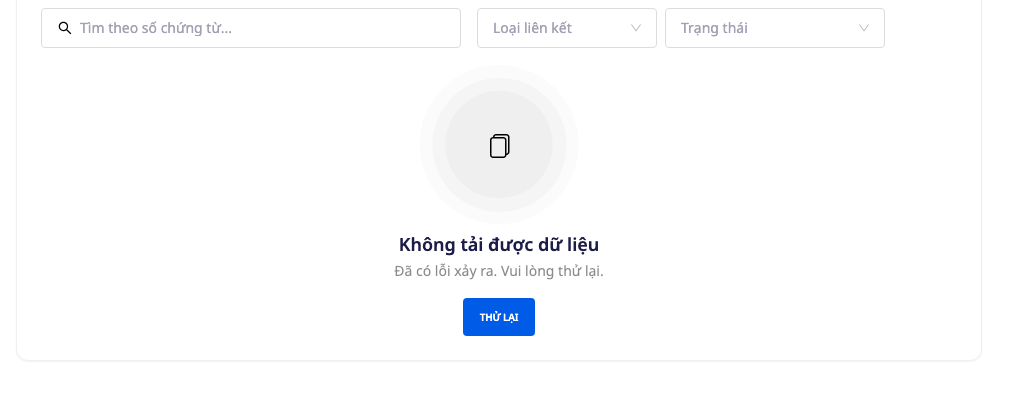
- Kan ikke indlæses: du ser Data kunne ikke indlæses, teksten Der opstod en fejl. Prøv igen. og knappen Prøv igen (vist med store bogstaver). De tre tællere viser ikke 0, og teksten Ingen bilag er forbundet endnu vises ikke, for en indlæsningsfejl betyder ikke, at listen er tom. Klik på Prøv igen. Billedet nedenfor viser skærmen ved indlæsningsfejl.
- Ingen adgang: du ser Du har ikke adgang til denne side og Bed ejeren af arbejdsområdet om at give dig adgang. Der er ingen knap Prøv igen, for at prøve igen ændrer ikke rettighederne.
✅ Forventet resultat: hver situation har sit eget svar, og ingen situation ser ud som den tomme skærm i trin 1.
Relaterede steder
Forbindelse af banktransaktion fra faktura: beløb større end restbeløbet og faktura betalt på forhånd
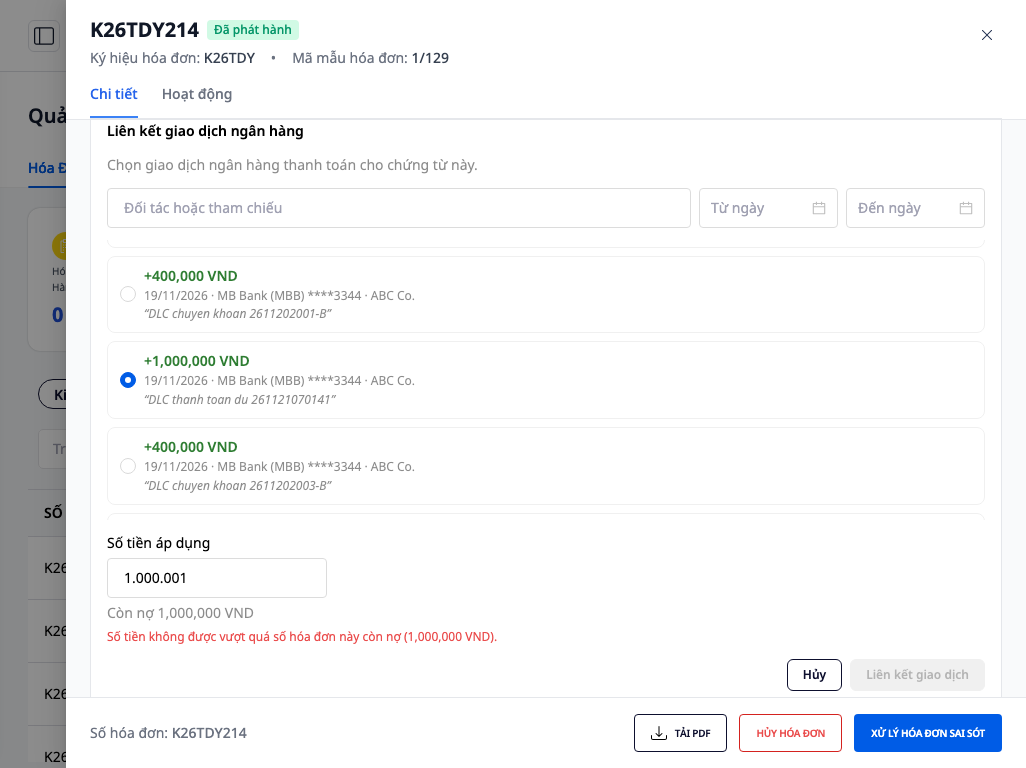
I feltet Modtaget beløb på en faktura med restbeløb skal du klikke på Forbind banktransaktion, vælge en indgående banktransaktion og klikke på Forbind transaktion. Feltet Anvendt beløb må ikke være større end restbeløbet: hvis du skriver et større beløb, vises den røde linje Beløbet må ikke overstige det resterende beløb på denne faktura (1,000,000 VND). straks under feltet (tallet i parentes er fakturaens restbeløb på billedet), og knappen Forbind transaktion låses.
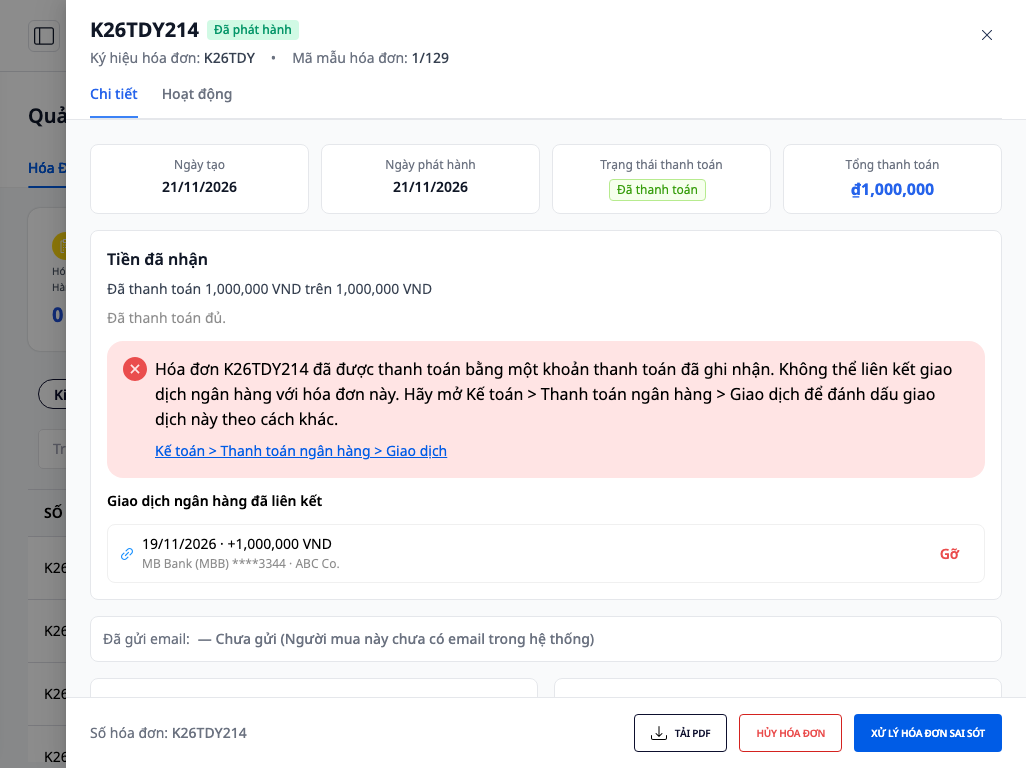
Hvis en anden i mellemtiden har betalt hele fakturaen i en anden fane, vises en rød meddelelse straks i den del, du kigger på: Faktura … er allerede betalt med en registreret betaling. Banktransaktionen kan ikke matches med denne faktura. Åbn Regnskab > Bankbetalinger > Transaktioner for at markere denne transaktion på en anden måde. Under den ligger linket Regnskab > Bankbetalinger > Transaktioner, som åbner fanen Transaktioner. Valglisten lukker automatisk, og den transaktion, den anden person lige har matchet, vises nedenfor med knappen Fjern. Trin for trin matchning fra fakturasiden findes i Vejledning til e-faktura (E-Invoice).
Når valglisten over transaktioner siger Der er ingen indbetalinger i DKK, der ikke er matchet endnu. Kontroller Regnskab > Matchning af bilag., åbner linket i slutningen af sætningen skærmen Matchning af bilag, som denne vejledning beskriver, så du kan se de transaktioner, der allerede er matchet. Om hvordan transaktioner matches fra bankens side, står i Vejledning til afstemning af bankkonti.
Fra postering til den oprindelige skærm
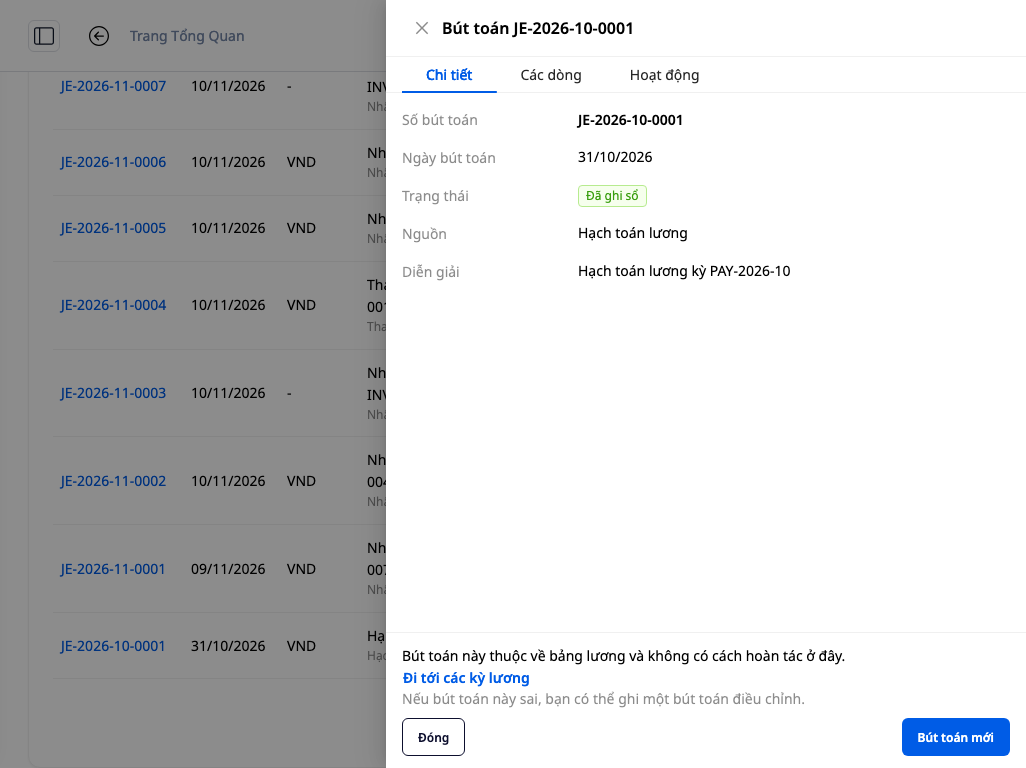
Gå til Regnskab → Postering og åbn en bogført postering. Hvis du har rettigheden Opret postering, ser du følgende i bunden af detaljepanelet (brugere med kun rettigheden Se postering ser ikke denne del):
- Postering oprettet af en banktransaktion: sætningen Denne postering hører til en banktransaktion. Fjern matchningen af transaktionen. og linket Gå til banktransaktion. Hvis din konto bruger skærmen Bankbetalinger, åbner linket fanen Transaktioner på den skærm.
- Lønpostering: forklaringsteksten, et forslag om at oprette en korrigerende postering og knappen Ny postering. Linket Gå til lønperioder vises kun for brugere med rettigheden Se lønlister, og det åbner listen over lønperioder, ikke en bestemt periode.
Billedet nedenfor viser detaljepanelet for en lønpostering, åbnet af en bruger med rettigheden Se lønlister: i bunden af panelet står forklaringsteksten, linket Gå til lønperioder, forslaget om en korrigerende postering og knappen Ny postering.
Hurtigoversigt over forventede resultater
| Handling | Resultat du vil se |
|---|---|
| Åbn Bilagslinks når der endnu ikke er nogen links | Overskriften Der er endnu ikke knyttet nogen bilag, én forklarende sætning og én knap til det, der skal gøres først. Ingen søgefelt, ingen filterfelt, ingen tæller |
| Brugere i gruppen Regnskab som standard | Én knap: Bankbetaling |
| Ingen rettigheder i tabellen på trin 2 | Kun en forklarende sætning, ingen knap |
| Der er allerede links | Boks med fire spørgsmål (computer), søgefelt, to filterfelter, tre tællere, og nederst i tabellen I alt: N |
| Søgningen giver intet resultat, eller filteret giver ingen rækker | Ingen links matcher… og knappen Ryd søgning og filtre |
| Fejl ved indlæsning | Data kunne ikke indlæses og knappen Prøv igen, ingen nul-værdier |
| Ingen rettighed til at se listen | Du har ikke adgang til denne side, ingen knap Prøv igen |
| Indtast et Anvendt beløb, der er større end det resterende beløb | Rød linje under feltet, knappen Forbind transaktion er låst |
| Fakturaen er blevet betalt, før du klikker på Forbind transaktion | Rød meddelelse i synsfeltet, et link Regnskab > Bankbetaling > Transaktioner, og rækken for den anden persons link har en knap Fjern |
| Bundsektion for lønbogføringspost | Linket Gå til lønperioderne, kun synligt for personer med rettigheden Se lønlisten |
Bemærkninger
- Denne liste er til at læse: kolonnerne har ingen knapper til redigering eller fjernelse. Vil du fjerne en post, der er matchet med en faktura, klik på Fjern i boksen Modtaget beløb på fakturaen, eller klik på Fjern ved den pågældende transaktion på fanen Transaktioner under Bankbetaling.
- På telefonen vises listen som kort, teksten brydes over flere linjer, og den kan ikke scrolles vandret. Boksen med fire spørgsmål vises kun på computer.
Næste skridt: vil du forbinde banktransaktioner direkte fra selve fakturaen, se Vejledning til elektronisk faktura (E-Invoice).