

Hvad du vil opnå efter denne vejledning
Den pris, du angiver til kunden, er 499.000, hvilket inkluderer moms. GTG CRM's tidligere fakturaskabelon spurgte kun efter prisen eksklusive moms, så du skulle selv dividere med 1,1, hvilket resulterede i et ulige tal og usikkerhed om den samlede sum ville stemme. Denne vejledning lader dig gøre det omvendt: indtast direkte 499.000, og GTG CRM opdeler varens pris og momsen for dig, så den samlede betaling er præcis det beløb, du har indtastet. Du tjekker dette beløb, før du gemmer og udsteder.
Efter at have læst dette, vil du: vælge indtastningsmetoden i feltet Pris du indtaster → indtaste den momsinklusive pris → kunne læse varens pris/moms/samlet betaling direkte på formularen → gemme som kladde, genåbne og udstede en elektronisk moms faktura.
Forberedelser
# | Betingelse | Hvorfor er det nødvendigt |
|---|---|---|
1 | Workspace forbundet med en fakturaleverandør (S-Invoice eller MISA). Se vejledning til tilslutning af elektronisk faktura og få et overblik over E-faktura i GTG CRM. | Pris du indtaster-funktionen vises kun, når en understøttet leverandør (S-Invoice, MISA) er tilsluttet, og fakturaen er en moms faktura i VND. |
2 | Din konto har tilladelse til at oprette fakturaer (og udstede, hvis du er den person, der udsteder). | Personer med kun oprettelsestilladelse kan gemme som kladde; kun personer med udstedelsestilladelse kan klikke på UDSTED FAKTURA. |
3 | Fakturaen, der skal udstedes, er en moms faktura (rød faktura) i valutaen VND. | Fakturaer for salg på vegne af et firma, i udenlandsk valuta eller fra andre leverandører, vil ikke vise feltet Pris du indtaster. |
4 | Der er mindst én moms faktura skabelon at vælge i Generelle oplysninger. | Sammenfatningstabellen kræver en faktura skabelon; hvis ingen skabelon er valgt, vil tabellen kun vise "Vælg faktura skabelon først." |
Trin 1: Åbn formularen, vælg faktura skabelonen og find feltet Pris du indtaster
Gå til Finans & HR → Fakturaer & dokumenter → Fakturaer.
Klik på OPRET FAKTURA.
Under Generelle oplysninger, find feltet Faktura skabelon ID (obligatorisk, tom i starten). Vælg den moms faktura skabelon, som din virksomhed bruger; hvis du er usikker på, hvilken skabelon der er korrekt, spørg bogholderen. Efter valg vil feltet Faktura serie blive udfyldt automatisk, og Valuta vil blive vist som VND. Hvis dit workspace tidligere har bekræftet en skabelon, viser formularen linjen "Bruger bekræftet skabelon: ..." og du behøver ikke vælge igen.
Indtast køberens oplysninger under sektionen Køberoplysninger.
Rul ned til sektionen Produktinformation. Under sektionens titel og den gule advarsel om momssats, over "Produktliste", finder du feltet Pris du indtaster med to valgmuligheder: Ekskl. moms og Inkl. moms. Første gang (eller hvis du aldrig har valgt Inkl. moms på denne browser), er standarden Ekskl. moms.
⚠️ Vælg Faktura skabelon ID, før du indtaster prisen. Hvis der ikke er valgt en skabelon, vil sammenfatningstabellen kun vise "Vælg faktura skabelon først." og vil ikke beregne nogen beløb.
✅ Forventet resultat: Du ser faktura skabelonen er valgt under Generelle oplysninger, og feltet Pris du indtaster er placeret korrekt i sektionen Produktoplysninger, over produktlisten.
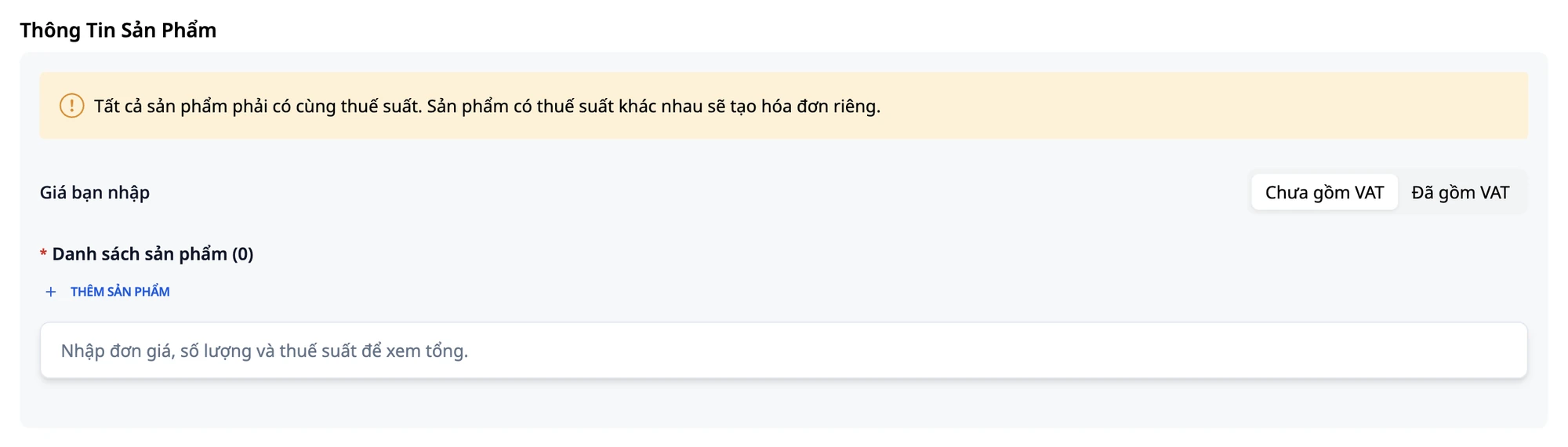
Trin 2: Vælg Inklusive moms og læs notatet
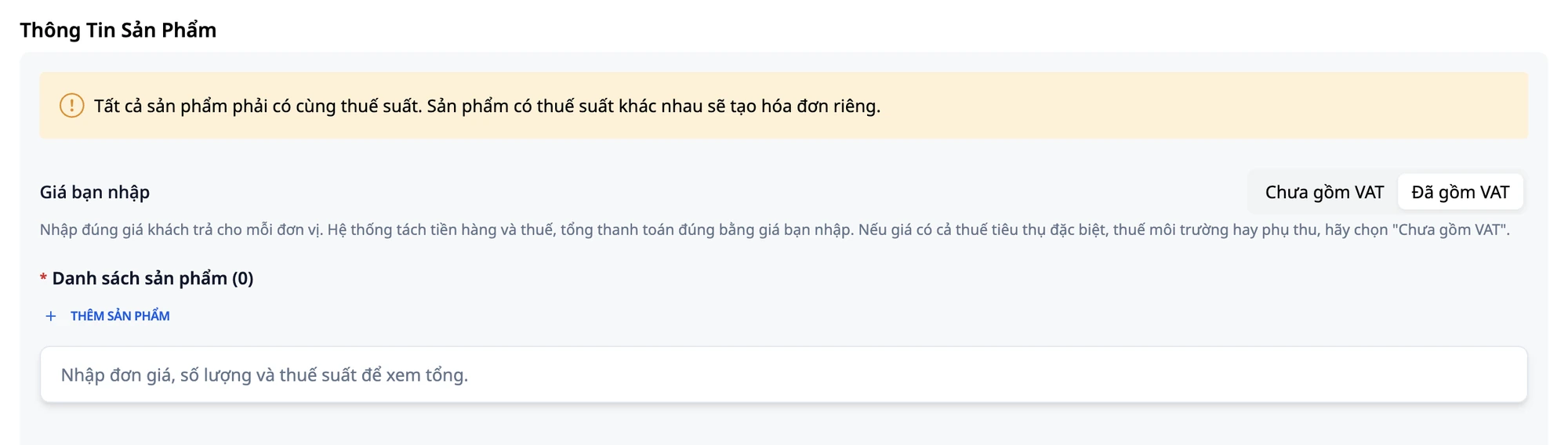
Klik på Inklusive moms.
Læs notatet, der vises lige nedenunder: "Indtast den korrekte pris, kunden betaler pr. enhed. Systemet vil opdele varens pris og moms, den samlede betaling vil være præcis den pris, du indtaster. Hvis prisen inkluderer punktafgifter, miljøafgifter eller tillæg, skal du vælge "Eksklusive moms"."
💡 Tip: Browseren husker dette valg for din konto og dit arbejdsområde. Når du åbner en ny formular næste gang, skal du tjekke feltet Pris du indtaster igen, før du indtaster prisen, især hvis flere personer deler computer.
✅ Forventet resultat: Feltet Pris du indtaster skifter til Inklusive moms, og notatet vises nedenunder.
Trin 3: Tilføj produkt og indtast listepris
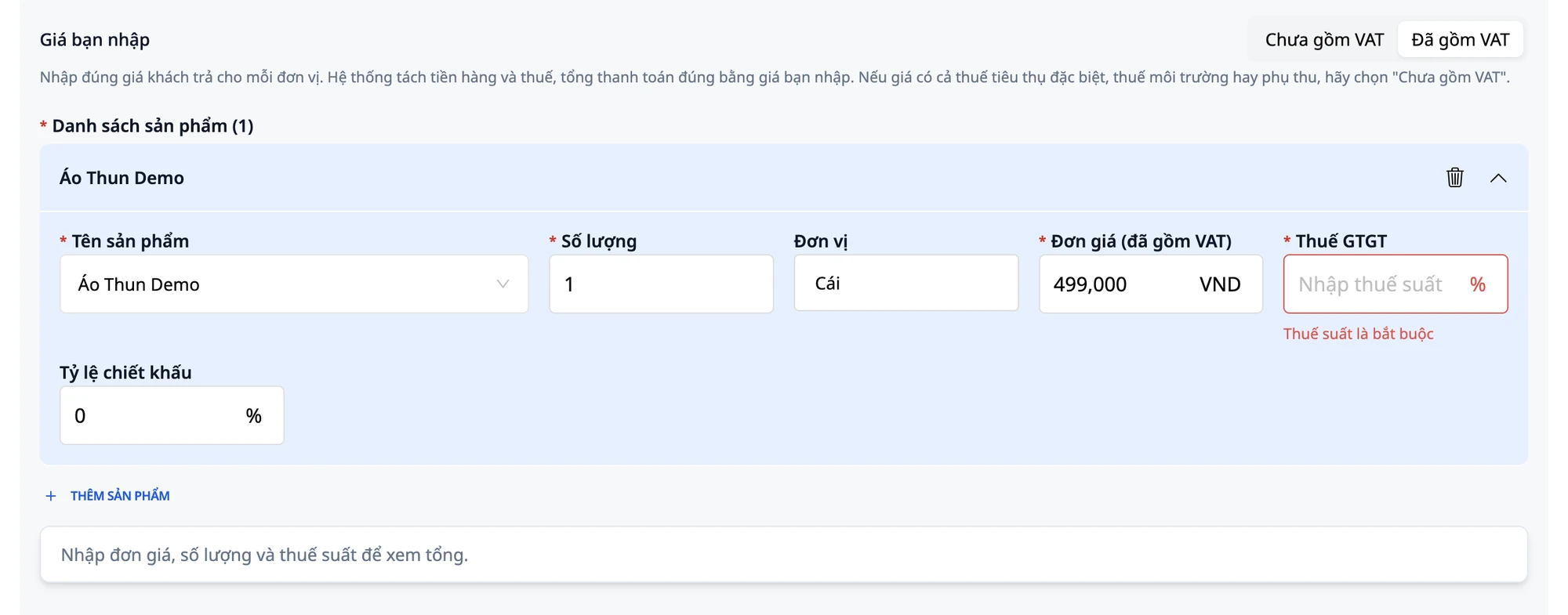
Klik på TILFØJ PRODUKT.
Udfyld: Produktnavn:
Demo T-shirt· Antal:1· Enhed:Stk.Priskolonnen har nu mærket Enhedspris (inkl. moms). Indtast
499000(ingen punktummer eller kommaer nødvendigt).Bemærk, at kolonnen Moms er tom. Momsen gælder for hver vare eller tjenesteydelse, som du eller din revisor bestemmer og er ansvarlig for; systemet lader den være tom, da det ikke kan vælge den for dig. Hvis du er usikker på, hvilken momssats denne vare falder ind under, så spørg din revisor, før du udfylder den.
Prøv at klikke på GEM UDKAST lige nu: feltet Moms vil blive rødt og vise beskeden "Momssats er påkrævet". Nedenunder tabellen vises også: "Indtast enhedspris, antal og momssats for at se totalen."
✅ Forventet resultat: Produktet er tilføjet med en pris på 499.000 i kolonnen Enhedspris (inkl. moms); feltet Moms er tomt; formularen kan endnu ikke gemmes.
Trin 4: Indtast momssats og læs opsummeringstabellen
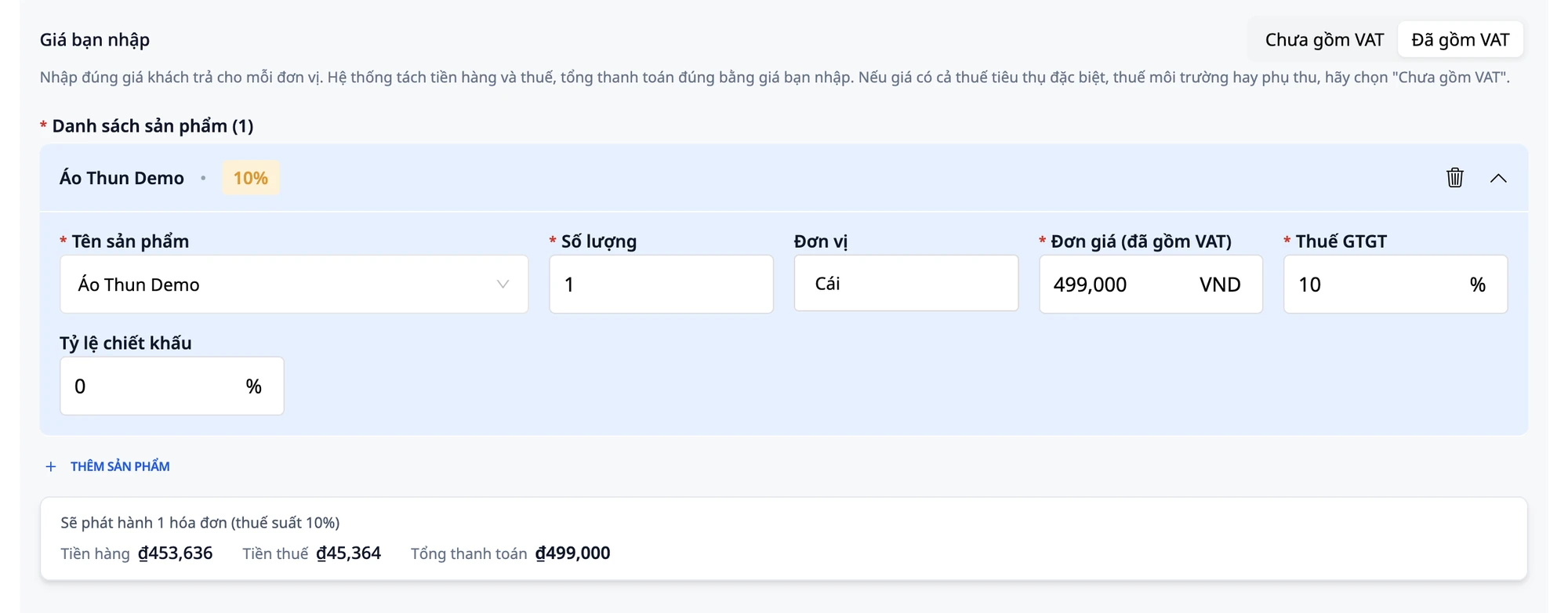
Indtast
10i feltet Moms.Efter cirka et sekund opdateres tabellen nedenunder: "Der udstedes 1 faktura (10% momssats)" og viser tre tal: Varepris ₫453.636 · Moms ₫45.364 · Samlet betaling ₫499.000.
Tjek: 453.636 + 45.364 = 499.000, den samlede betaling svarer præcis til den pris, du indtastede.
💡 Tip: Denne tabel beregnes efter samme formel som den faktura, der vil blive udstedt. Du ser tallene, før du gemmer, du behøver ikke vente, til du ser fakturaen, for at kende totalen.
💡 Tip: Hvis tabellen stadig viser "Vælg fakturaskabelon først.", scroll op til sektionen Generelle oplysninger og vælg Skabelonkode. Når du har valgt, vil tabellen vise alle tallene.
✅ Forventet resultat: Tabellen viser Varepris ₫453.636 · Moms ₫45.364 · Samlet betaling ₫499.000.
Trin 5: Ændr antal, tjek total
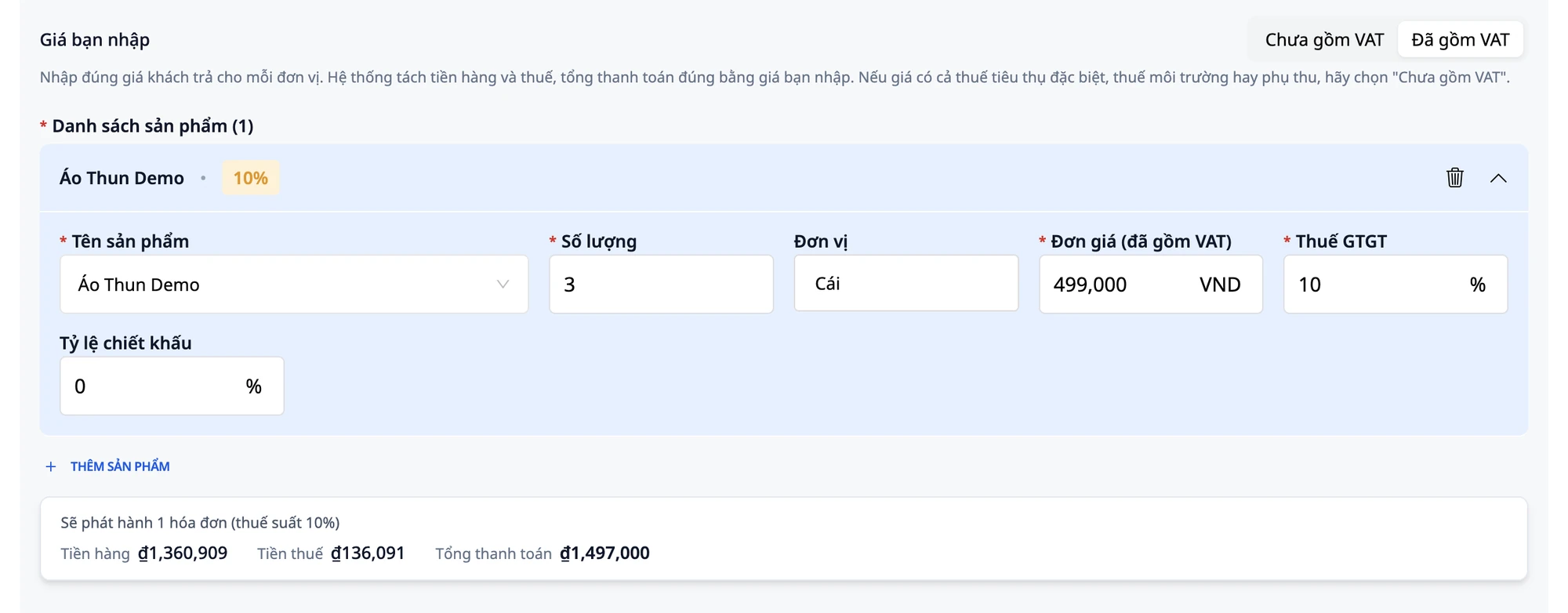
Ændr Antal fra
1til3.Tabel opdateres med det samme: Varebeløb ₫1.360.909 · Momsbeløb ₫136.091 · Totalbetaling ₫1.497.000.
Tjek: 3 × 499.000 = 1.497.000, hvilket er præcis den total, som tabellen viser.
💡 Tip: Opdelingen mellem varebeløb og momsbeløb rundes af, så de to tal altid lægges sammen til den samlede betaling. Dette er systemets måde at håndtere decimaler på (omvendt moms / beregning fra pris inkl. moms), som systemet gør automatisk for dig.
✅ Forventet resultat: Tabellen viser Varebeløb ₫1.360.909 · Momsbeløb ₫136.091 · Totalbetaling ₫1.497.000.
Trin 6: Gem som kladde og genåbn
Klik på GEM KLADDE.
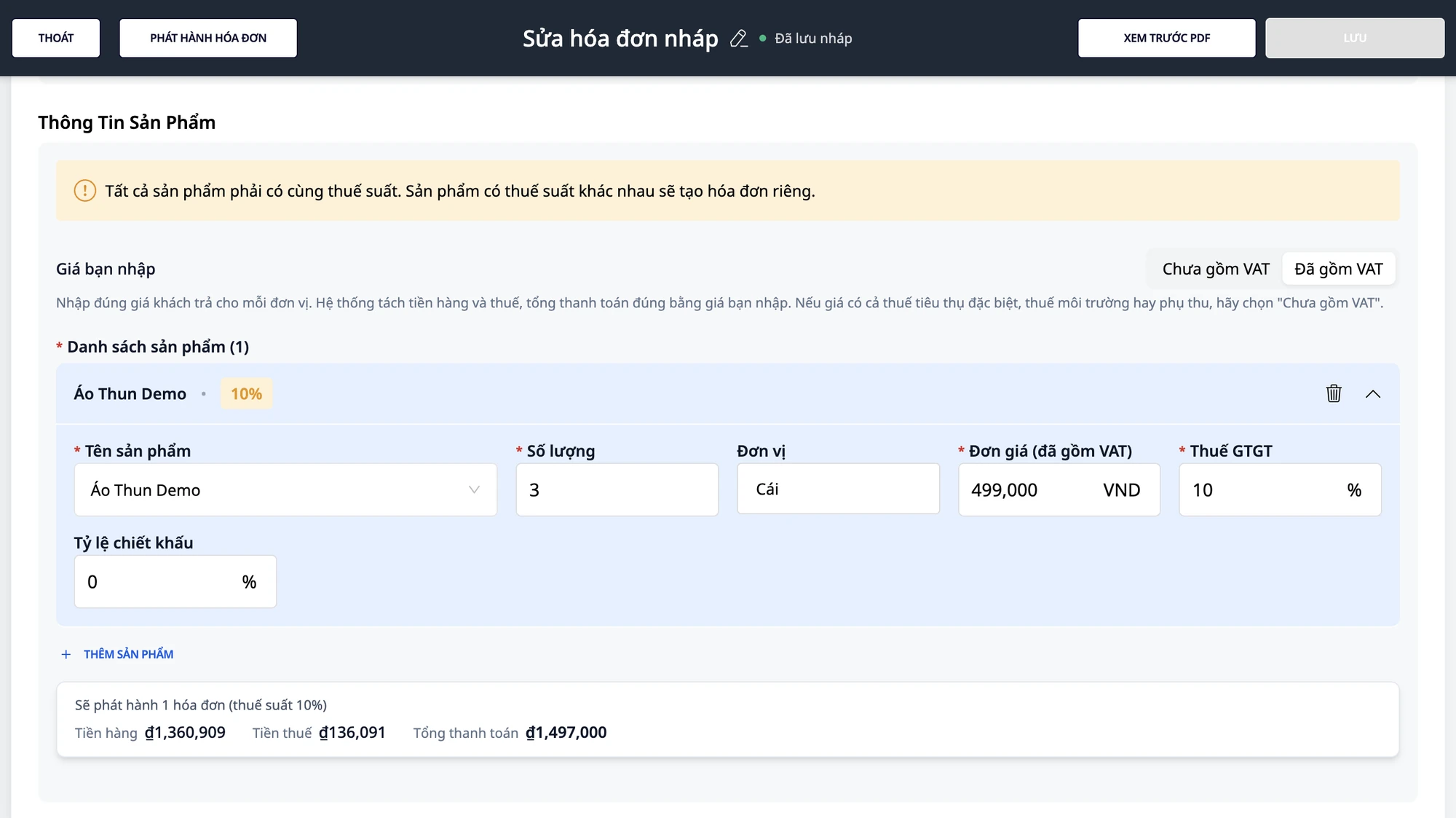
Gå til fakturalisten, find fakturaen, du lige har gemt, klik på menuen for den pågældende linje, og vælg Rediger for at genåbne den.
Tjek: feltet Din indtastede pris er stadig Inkl. moms, feltet Enhedspris (inkl. moms) viser 499.000 (ikke 453.636), antal 3, momssats 10, tabellen viser stadig ₫1.497.000.
💡 Tip: Knappen GEM i den genåbnede kladde er i starten deaktiveret og bliver først aktiv, når du ændrer en værdi. F.eks.: ændr Antal fra 3 til 2 (tabellen opdateres til Varebeløb ₫907.273 · Momsbeløb ₫90.727 · Totalbetaling ₫998.000), ændr tilbage til 3 (tabellen viser ₫1.497.000), og klik derefter på GEM. Dialogboksen "Gem faktura" vises, læs informationen igen, og klik på BEKRÆFT.
✅ Forventet resultat: Kladde genåbnet (siden med titlen Rediger fakturakladde) med Inkl. moms, pris 499.000, antal 3, momssats 10 og tabel ₫1.497.000.
Trin 7: Udsend faktura
Læs alle fakturainformationer igennem: købers navn, adresse, skattenummer, produktnavn, enhedspris, antal, momssats og tabel med Varebeløb · Momsbeløb · Totalbetaling.
Klik på UDSEND FAKTURÆ.
En bekræftelsesboks vises med købers navn og en advarsel: udsendte fakturaer kan ikke ændres eller slettes. Læs omhyggeligt, klik på Bekræft.
Meddelelsen "Faktura udsendt succesfuldt" vises.
På fakturalisten er den første kolonne efter købers navn Totalbetaling (₫1.497.000). Skub tabellen til højre for at se yderligere Samlet varebeløb ₫1.360.909 og Momsbeløb ₫136.091 (10%); disse to kolonner er ikke lige ved siden af kolonnen Totalbetaling.
⚠️ Vigtig bemærkning: Momssatsen på fakturaen er valgt af dig eller din revisor og er dit ansvar. Tjek fakturaen grundigt, før du udsender den. Denne vejledning beskriver brugen af softwaren, ikke skatterådgivning. Hvis du er usikker på momssatsen eller håndteringen af decimaler, så spørg din revisor eller skatterådgiver.
✅ Forventet resultat: Fakturaen skifter status til Udsendt; kolonnen Totalbetaling viser ₫1.497.000; skub tabellen til højre for at se samlet varebeløb og momsbeløb.
Trin 8: Prøv rabat i % på en anden faktura
Opret en ny faktura: Klik på Opret faktura, indtast køberens oplysninger, og vælg Inkl. moms.
Klik på Tilføj produkt. Indtast: Produktnavn:
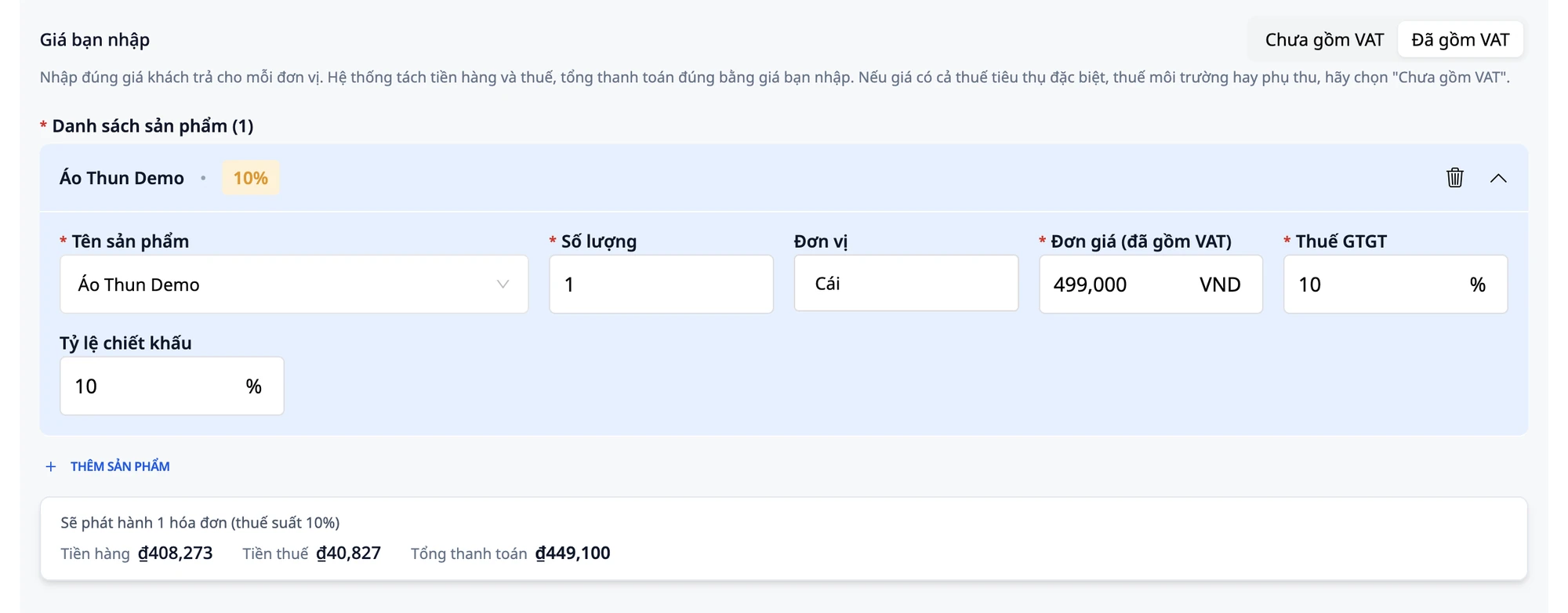
Demo T-shirt· Antal:1· Enhed:Stk.· Enhedspris (inkl. moms):499000· Moms:10.Find feltet Rabatprocent på produktlinjen. Indtast
10(hvilket betyder 10% rabat).Opdateret oversigt: Varebeløb ₫408.273 · Momssats ₫40.827 · Samlet betaling ₫449.100 (499.000 minus 10% = 49.900, resterende 449.100).
Denne rabat vil blive vist tydeligt på den udstedte faktura.
⚠️ Bemærk: Feltet Rabatprocent accepterer kun procentdele, ikke et fast beløb, og bruges kun til handelsrabatter. Hvis du vil give rabat for tidlig betaling (betalingsrabat), er det en anden post, der ikke skal indtastes her. Kontakt bogholderen for at finde ud af, hvordan den skal registreres.
✅ Forventet resultat: Oversigten viser Varebeløb ₫408.273 · Momssats ₫40.827 · Samlet betaling ₫449.100.
Hurtig oversigt over forventede resultater
Din indtastning (Inkl. moms, 10%) | Varebeløb | Momssats | Samlet betaling |
|---|---|---|---|
499.000 × 1 | ₫453.636 | ₫45.364 | ₫499.000 |
499.000 × 2 | ₫907.273 | ₫90.727 | ₫998.000 |
499.000 × 3 | ₫1.360.909 | ₫136.091 | ₫1.497.000 |
499.000 × 1, 10% rabat | ₫408.273 | ₫40.827 | ₫449.100 |
Bemærkninger
Betingelser for funktionsvisning: Feltet Indtastet pris vises kun på GTGT-fakturaer (røde fakturaer) i VND, der er forbundet via S-Invoice eller MISA. Fakturaer for agenturvirksomheder, valuta eller andre udbydere viser ikke dette felt. Formularerne vises som normalt, og du indtaster prisen ekskl. moms som før.
Brug Kun Inkl. Moms, når prisen Kun Inkluderer Moms: Hvis den anførte pris også inkluderer punktafgifter, miljøbeskyttelsesafgifter eller andre tillæg, skal du vælge Ekskl. Moms og indtaste prisen før moms.
Afrunding af decimaler (omvendt moms): Vareprisen og momsbeløbet afrundes til nærmeste heltal, så de to tal altid summerer til den pris, du indtastede, ganget med antallet. For antal med decimaler afrundes den samlede betaling også, og tabellen viser dette tal. Hvis du har brug for yderligere oplysninger om afrundingsregler, skal du spørge din revisor.
Erstat faktura: Hvis du bruger funktionen til at erstatte en faktura (menu Varer ⋮ → Opret erstatningsfaktura), åbnes erstatningsformularen med Inkl. Moms og den oprindelige pris, du indtastede (499.000), ikke prisen før moms.
Flere momssatser på én faktura: Hvis produktlinjer har forskellige momssatser, viser tabellen nedenfor en samlet række for hver momssats og angiver, hvor mange fakturaer der vil blive udstedt.
Tilladelser: Revisorer har tilladelse til at oprette og udstede hele processen. Medarbejdere, der kun har tilladelse til at oprette fakturaer, kan gemme som udkast, men ikke klikke på UDGIV FAKTURA.
Ansvar og skatterådgivning: Den anvendte momssats vælges af dig eller din revisor og er dit ansvar; kontroller venligst omhyggeligt, før du udsteder. Denne vejledning beskriver brugen af softwaren, ikke skatterådgivning. Hvis du er usikker på momssatsen eller håndteringen af decimaler, skal du spørge din revisor eller skatterådgiver.
Ofte stillede spørgsmål
Er den samlede betaling præcis den pris, jeg indtastede?
Ja. Det er formålet med tilstanden Inkl. Moms. For én enhed er den samlede betaling præcis 499.000. For tre enheder er den samlede betaling 1.497.000 (3 × 499.000). Tabellen under formularen beregner og viser dette tal, så snart du har indtastet enhedspris, antal og momssats. Du kan kontrollere dette, før du gemmer, uden at skulle vente på at se fakturaen.
Hvem vælger momssatsen?
Du eller din revisor. Feltet Moms er altid tomt, når et produkt tilføjes; systemet vælger ikke automatisk for dig. Dette er et obligatorisk felt: hvis du ikke udfylder det, vil formularen rapportere en fejl og nægte at gemme. Hvis du er usikker på, hvilken momssats din vare falder ind under, skal du spørge din revisor først.
Hvad gør jeg, hvis jeg ikke kan se feltet "Indtastet pris"?
Dette felt vises kun, når alle tre betingelser er opfyldt: fakturaen er en GTGT-faktura (rød faktura), valutaen er VND, og arbejdsområdet er forbundet med S-Invoice eller MISA. Hvis du opretter en faktura for en agenturvirksomhed, bruger en fremmed valuta eller en anden udbyder, vises feltet ikke, og du indtaster prisen før moms som normalt. Hvis betingelserne er opfyldt, men du stadig ikke kan se feltet, skal du kontrollere, om arbejdsområdet er forbundet med fakturaudbyderen.
Hvad betyder beskeden "Vælg fakturaskabelon først." i totalsumstabelen?
Rul op til sektionen Generelle oplysninger, og vælg Fakturaskabelonkode. Systemet skal kende fakturaskabelonen, før det kan beregne vareprisen, momsbeløbet og den samlede betaling; hvis skabelonen ikke er valgt, vil tabellen ikke vise nogen tal. Efter at have valgt skabelonen, vil tabellen blive opdateret med det samme. Hvis listen over skabeloner er tom og intet kan vælges, skal du spørge din revisor eller den person, der har forbundet fakturaudbyderen for dit arbejdsområde.
Prøv det nu
Åbn et udkast til en faktura i GTG CRM, og indtast den pris, kunden betaler; udkastet til fakturaen er ikke udstedt endnu. (Ikke forbundet med en fakturaudbyder endnu? Se vejledningen til tilslutning af elektroniske fakturaer først.)


