

Hvad du kan gøre efter denne vejledning
På betalingsskærmen i GTG CRM er der to ting, der ligner hinanden: creditfeltet i topbaren og blokken Forbrugsbaseret saldo. De er to adskilte beløb. Credit betaler for den daglige brug, fx kørsel af automatisering og generering af billeder. Forbrugsbaseret saldo er penge, du indbetaler særskilt til at betale for telefonnumre og domæner. Påfyldning af denne saldo øger ikke den anden.
Når du følger denne vejledning, ved du, hvad hver post betaler for, åbner den rigtige skærm for at se den, påfylder det rigtige beløb, og ved, hvad du skal gøre, når knappen til påfyldning af saldo er nedtonet.
Kort proces: åbn betalingsskærmen → læs de to beløb → tilføj credit eller tilføj saldo.
Godt at vide på forhånd
- Credit og forbrugsbaseret saldo er to adskilte beløb. Påfyldning af saldo øger ikke credit, og påfyldning af credit øger ikke saldoen.
- Leje af telefonnumre og registrering af domæner betales fra saldoen, ikke fra credit. Opkaldsomkostninger til telefoncentralen trækkes stadig fra credit.
- Betalingsskærmen har to indgange: Indstillinger → Betaling og profilbillede → Faktura. Begge indgange viser den samme saldoblok med samme tekst.
- Når du klikker på Tilføj saldo, sender GTG CRM dig videre til en sikker betalingsside.
- Skærmen skriver “arbejdsområde”; denne vejledning kalder det workspace.
Før du starter
| # | Krav | Hvorfor det er nødvendigt |
|---|---|---|
| 1 | Du er ejer af workspace'et, eller et medlem, der må se fakturaer. | Medlemmer uden denne ret kan ikke åbne betalingsskærmen (se tabellen Hvem kan tilføje saldo). |
| 2 | For at kunne klikke på Tilføj saldo: du er ejer, eller du må administrere betalingsmetoder. | Den, der kun kan se, ser denne knap nedtonet. |
Trin 1: Åbn betalingsskærmen
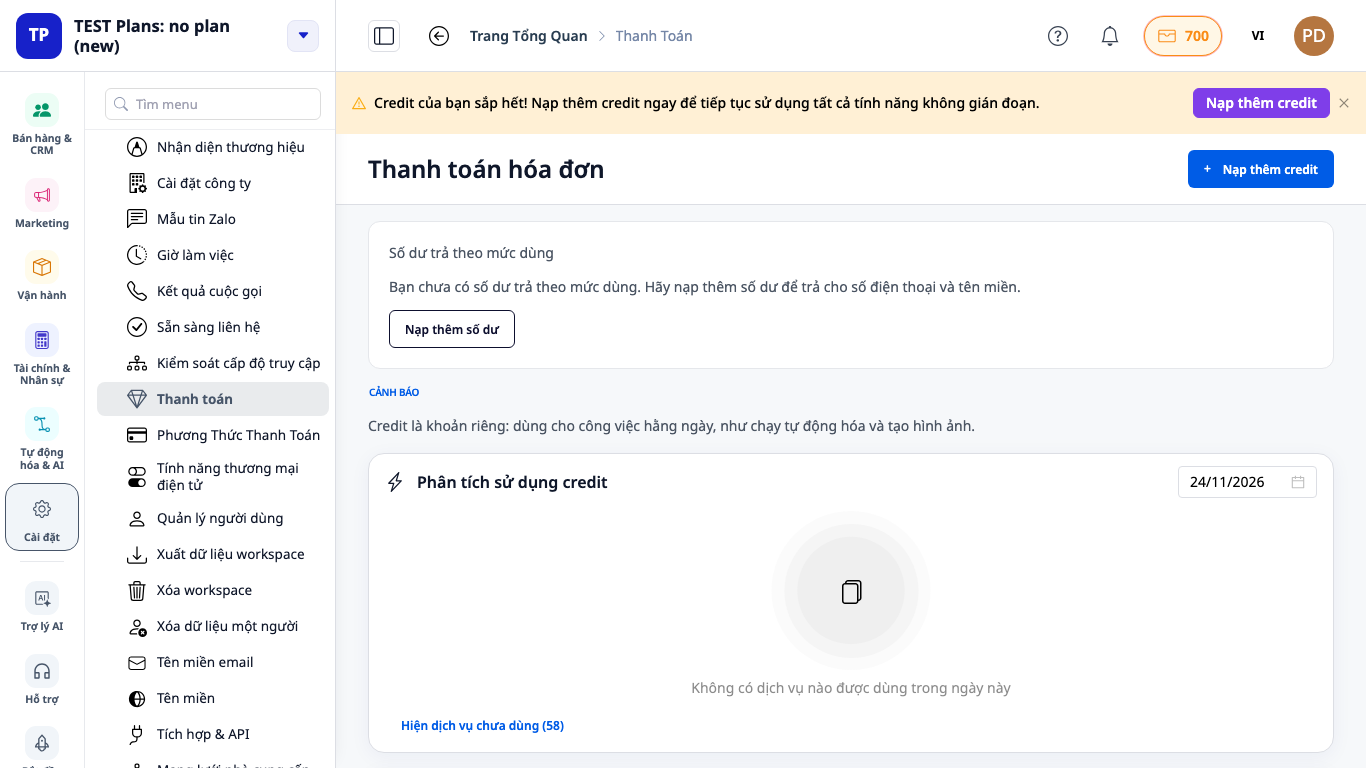
- Metode 1: vælg Indstillinger i menuen til venstre, og vælg derefter Betaling. Skærmen har overskriften Fakturabetaling.
- Metode 2: klik på dit profilbillede øverst, og vælg Faktura.
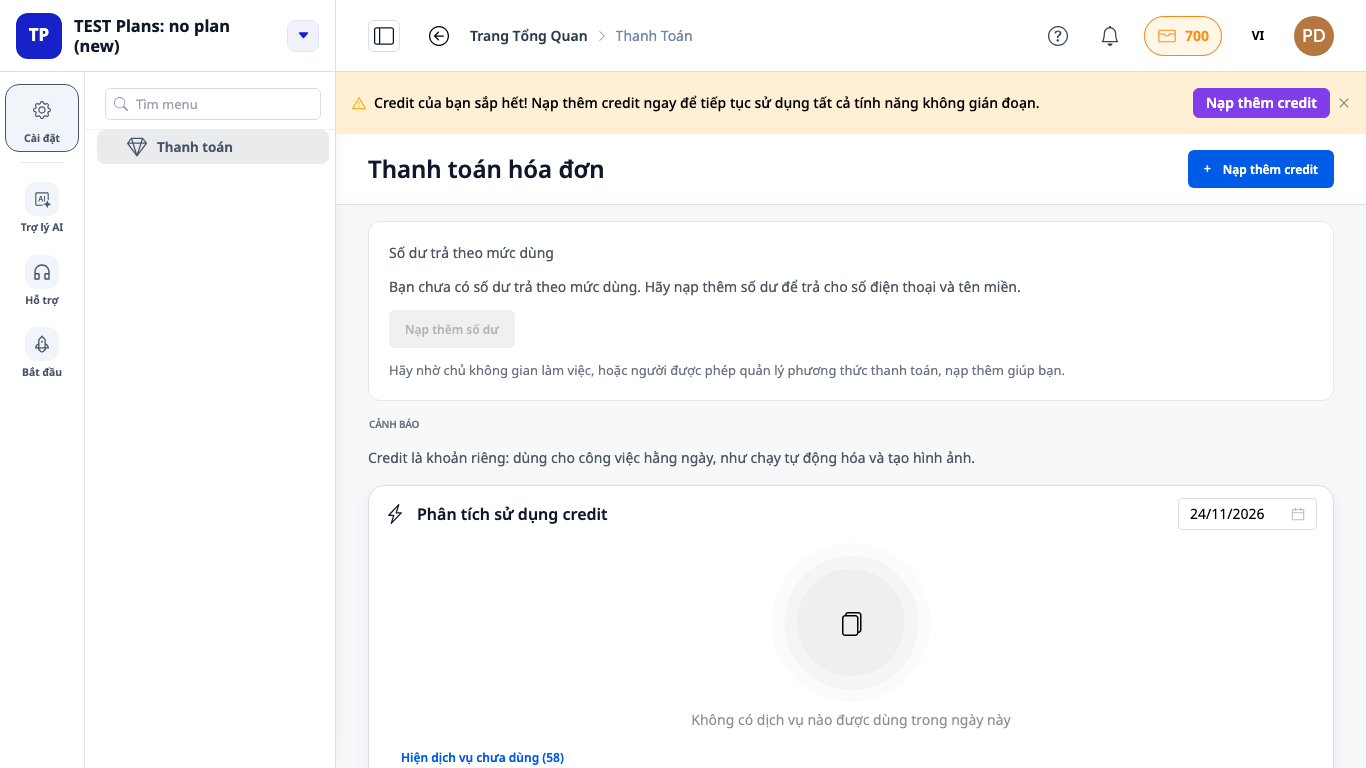
✅ Forventet resultat: Du ser blokken Forbrugsbaseret saldo. Hvis du aldrig har påfyldt, står der i blokken Du har endnu ingen forbrugsbaseret saldo. Tilføj saldo for at betale for telefonnumre og domæner. med knappen Tilføj saldo. Under linket Advarsler står en linje: Credit er et adskilt beløb: bruges til det daglige arbejde, fx kørsel af automatisering og generering af billeder. På indgangen Faktura står der over denne blok et kort til valg af pakke.
Trin 2: Læs dine to beløb
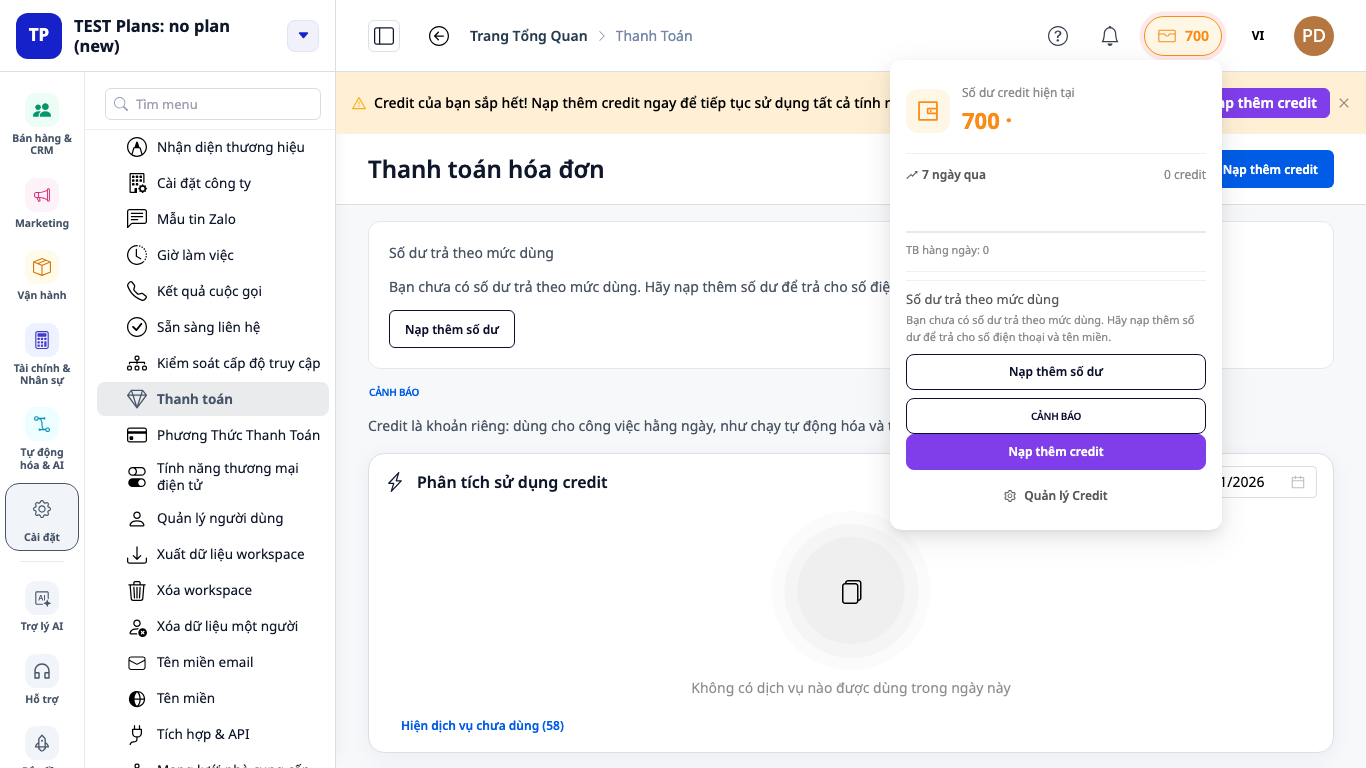
- Se på knappen + Tilføj credit øverst på betalingsskærmen: det er stedet til at påfylde credit.
- Se på blokken Forbrugsbaseret saldo: det er stedet til at påfylde saldo.
- Vil du se hurtigt på en hvilken som helst skærm, så klik på creditfeltet i topbaren. Vinduet viser Aktuel creditsaldo, forbruget for de seneste 7 dage, blokken Forbrugsbaseret saldo og linket Administrer Credit.
✅ Forventet resultat: Du kan læse to tal med to forskellige navne: Aktuel creditsaldo (credit) og Forbrugsbaseret saldo (penge). På disse skærme bærer det ene beløb ikke det andets navn.
ℹ️ På mobilskærmen vises credit-feltet ikke i topbaren. Se i stedet de to poster på betalingsskærmen.
Trin 3: Køb mere credit
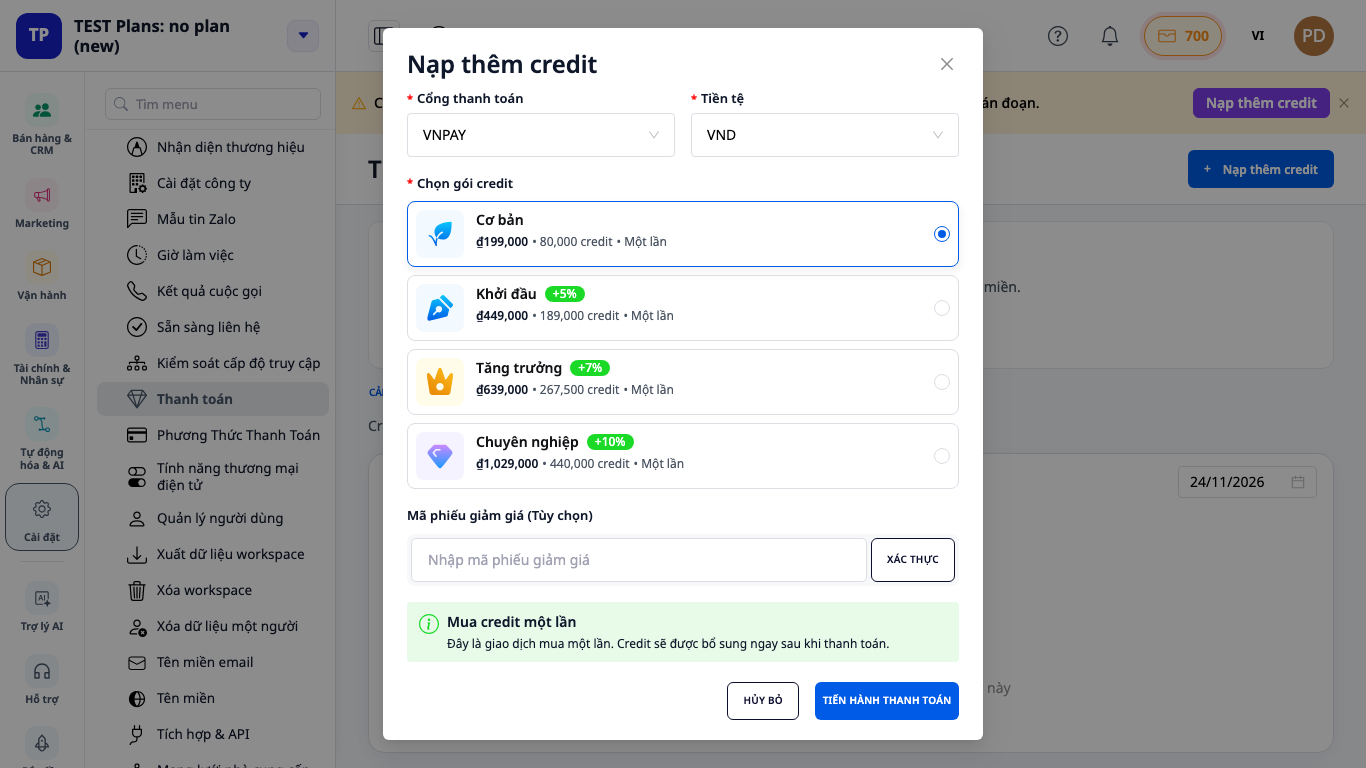
- Klik på + Køb mere credit på betalingsskærmen, eller på Køb mere credit i credit-vinduet, eller i påmindelsen Din credit er ved at løbe tør, når den vises.
- Følg vejledningen på købsskærmen for credit, der åbner.
✅ Forventet resultat: købsskærmen for credit åbner. Ny credit hører til creditkontoen og lægges ikke til Forbrugsbaseret saldo.
Trin 4: Tilføj saldo til forbrugsbaseret betaling
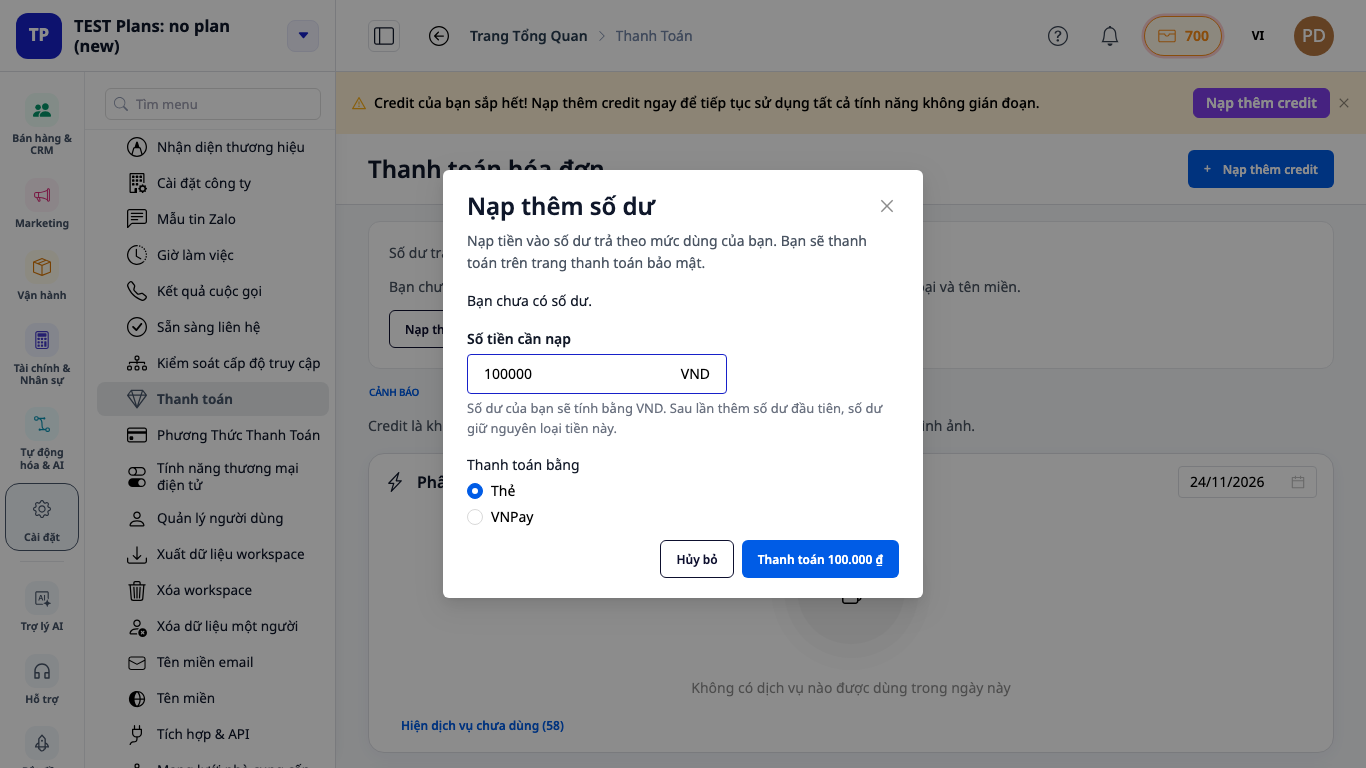
- I boksen Forbrugsbaseret saldo klikker du på Tilføj saldo.
- I dialogboksen Tilføj saldo læser du linjen Indbetal penge til din forbrugsbaserede saldo. Du betaler på en sikker betalingsside.
- Indtast Beløb at indbetale.
- Klik på knappen Betal, og betal på den sikre betalingsside, der åbner.
✅ Forventet resultat: når betalingen er gennemført, og du er vendt tilbage til GTG CRM, viser skærmen Betaling modtaget. Din saldo er opdateret., og boksen Forbrugsbaseret saldo viser det nye beløb. Ved første indbetaling fortæller dialogboksen dig, hvilken valuta saldoen bliver opgjort i; fra næste gang beholder saldoen den valuta.
Trin 5: Når knappen Tilføj saldo er gråtonet
Dette trin er for medlemmer, som kun har adgang til at se betalinger. Hvis du er ejer eller må administrere betalingsmetoder, ser du ikke det, der beskrives nedenfor.
- Åbn betalingsskærmen som i trin 1.
- Find knappen Tilføj saldo og teksten ved siden af den.
✅ Forventet resultat: boksen med saldoen viser stadig de samme ord, men knappen Tilføj saldo er gråtonet, og der står en tekst, der beder dig om at spørge den rette person: Bed arbejdsområdets ejer, eller en person, der må administrere betalingsmetoder, om at indbetale for dig.
Hvad hver post betales for
| Det du gør | Betales med | Hvor ser du det |
|---|---|---|
| Kørsel af automatisering, billedgenerering og andre daglige opgaver | Credit | Credit-feltet i topbaren: Aktuel credit-saldo |
| Takster for opkald via telefonsystemet | Credit | Som ovenfor |
| Leje af telefonnummer til telefonsystemet | Forbrugsbaseret saldo (penge) | Boksen Forbrugsbaseret saldo |
| Registrering af domænenavn | Forbrugsbaseret saldo (penge) | Som ovenfor |
Hvem kan indbetale saldo
| Du er | Det du ser og kan gøre |
|---|---|
| Ejer af workspace | Åbn betalingsskærmen, læs de to poster, og klik på Tilføj saldo. |
| Medlem med tilladelse til at administrere betalingsmetoder | Knappen Tilføj saldo er aktiv. For at åbne betalingsskærmen skal du også have tilladelse til at se fakturaer. |
| Medlem med tilladelse til kun at se fakturaer | Du kan åbne betalingsskærmen og læse de to poster. Knappen Tilføj saldo er nedtonet, med en besked om at bede workspace-ejeren om hjælp. |
| Andre medlemmer | Du kan ikke åbne betalingsskærmen. Skærmen viser Du har ikke adgang til denne side og Bed ejeren af workspace om at give dig adgang. |
Hurtig oversigt over forventede resultater
| Handling | Resultat du vil se |
|---|---|
| Åbn Indstillinger → Betaling, eller profilbillede → Fakturaer | Feltet Saldo til forbrugsbetaling, knappen Tilføj saldo, og en linje der siger at credit er en separat post |
| Klik på credit-feltet i topbaren | Nuværende creditsaldo, Seneste 7 dage, saldofeltet og Administrer Credit |
| Klik på + Køb mere credit | Skærmen til køb af credit; ny credit hører til creditposten |
| Klik på Tilføj saldo, indtast beløbet, og klik på Betal | Sikker betalingsside; når det er gennemført, vises Betaling modtaget. Din saldo er blevet opdateret. |
| Kun adgang til at se fakturaer | Knappen Tilføj saldo er nedtonet med en besked om at bede workspace-ejeren om hjælp |
| Ingen adgang til betalingsskærmen | Du har ikke adgang til denne side |
Hvis der opstår problemer
- Du kan ikke se Betaling under Indstillinger, eller Fakturaer i profilbilledmenuen: Din konto har ikke fået tilladelse til at se fakturaer. Bed ejeren af workspace om at give dig tilladelse.
- Knappen Tilføj saldo er nedtonet: Du har kun visningsadgang. Bed ejeren af workspace, eller en person med tilladelse til at administrere betalingsmetoder, om at tilføje saldo for dig.
- Dialogboksen siger Kan ikke tilføje saldo endnu: Skærmen viser Du kan snart tilføje saldo til din saldo til forbrugsbetaling. Du kan ikke tilføje saldo på dette tidspunkt.
- Skærmen siger, at saldoen ikke kan vises endnu: GTG CRM kunne ikke hente saldoen på det tidspunkt. Prøv igen om nogle minutter.
- Du vil have besked, før saldoen løber tør: Klik på linket Advarsel ved siden af saldofeltet, og angiv det niveau, hvor du vil have besked, når saldoen til forbrugsbetaling falder under det.
Bemærk
- Credit og saldo er to separate poster: Hvis credit løber tør, betyder det ikke, at saldoen er brugt op, og omvendt.
- Når saldoen er brugt op, viser skærmen Din saldo til forbrugsbetaling er brugt op. Tilføj saldo for at fortsætte med at betale for telefonnumre og domæner. Kørsel af automatisering eller generering af billeder bruger credit, ikke saldo.
- Workspaces med et registreret abonnement ser flere faner og knapper på siden Fakturaer. Denne vejledning beskriver skærmen for et workspace uden abonnement.
- Se priserne på prisside.
Næste skridt: For at se hvordan leje af telefonnummer vises, når du registrerer et callcenternummer, se Brugervejledning til Call Center.


