

Bạn sẽ làm được gì sau hướng dẫn này
Khi lịch hẹn thay đổi, GTG CRM có thể thông báo cho đội ngũ của bạn và cho khách hàng. Hướng dẫn này chỉ cho bạn nơi quản lý các thông báo đó, mỗi thẻ làm gì, và thẻ mới Thông báo lịch hẹn dời giờ: khi khách đổi giờ hẹn ngay trong cuộc trò chuyện với trợ lý AI, chủ doanh nghiệp nhận được một thông báo trên biểu tượng chuông (sau khi thông báo lịch hẹn đã được thiết lập), không cần ai mở lịch để phát hiện. Bạn cũng học cách tắt từng thông báo hoặc đổi người nhận.
Quy trình ngắn gọn: mở Thông báo lịch hẹn → xem thẻ nào đang bật → đọc thông báo dời giờ → tắt hoặc đổi người nhận nếu cần.
Chuẩn bị trước
| # | Điều kiện | Vì sao cần |
|---|---|---|
| 1 | Đã có dịch vụ cho khách đặt lịch | Thông báo gắn với lịch hẹn của dịch vụ đó. |
| 2 | Muốn nhận thông báo khi khách đổi lịch qua chat: đã bật Cài đặt Chatbot AI → Tùy chọn ngữ cảnh → Đặt lịch hẹn | Khách chỉ đổi được lịch trong chat khi chatbot được phép làm việc với lịch hẹn; mục này mặc định tắt cho tới khi bạn bật. Xem AI Chatbot. |
| 3 | Mở được Cài đặt sẵn có của lịch hẹn và Kho Tự Động Hóa | Để bật, tắt thẻ và đổi người nhận. Nếu bạn không làm được, hãy nhờ quản trị viên workspace. |
Bước 1: Mở danh sách thông báo lịch hẹn
Có hai cách vào các thẻ thông báo lịch hẹn.
- Từ trang lịch hẹn. Mở Bán hàng & CRM → Danh mục → Lịch Hẹn (trang này hiển thị tiêu đề Đặt chỗ), rồi bấm Cài đặt sẵn có. Mục Thông báo lịch hẹn hiển thị dòng tóm tắt, ví dụ 6/7 đang bật. Bấm Quản lý thông báo lịch hẹn: Kho Tự Động Hóa sẽ mở trong một thẻ mới, chỉ hiển thị bảy thẻ này, với dòng Đang hiển thị tự động hóa cho Thông báo lịch hẹn.
- Từ Kho Tự Động Hóa. Mở Tự động hóa & AI → Tự Động Hóa → Kho Tự Động Hóa, chọn tab Bán hàng & CRM, nhóm Lịch hẹn & Khách hàng thân thiết. Bảy thẻ thông báo lịch hẹn nằm trong nhóm này, cùng với một số thẻ lịch hẹn và khách hàng thân thiết khác; nút Xem tất cả ở dạng bộ lọc sẽ dẫn về cùng danh sách đầy đủ.
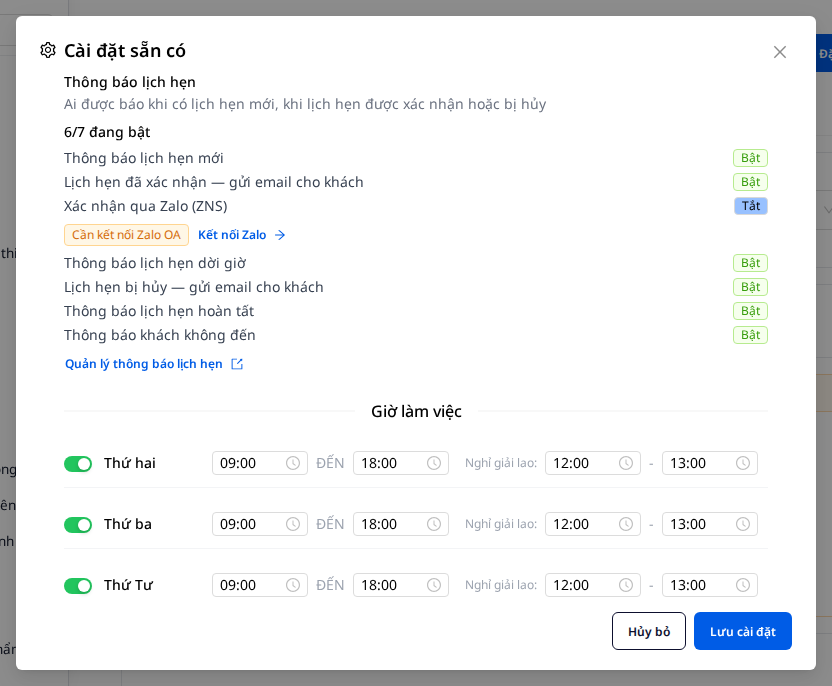
✅ Kết quả mong đợi: bạn thấy danh sách các thẻ thông báo lịch hẹn, mỗi thẻ có trạng thái Bật hoặc Tắt.
Nếu workspace chưa từng lưu Cài đặt sẵn có, dòng tóm tắt sẽ hiển thị 0/7 đang bật và cả bảy thẻ đều Tắt. Bấm Lưu cài đặt một lần ở Cài đặt sẵn có: thông báo lịch hẹn sẽ được thiết lập và dòng tóm tắt chuyển thành 6/7 đang bật (chỉ thẻ Zalo vẫn Tắt). Nếu chỉ cần một vài thẻ, bạn có thể bật riêng từng thẻ trong danh sách mở từ Quản lý thông báo lịch hẹn.
Bước 2: Biết mỗi thẻ làm gì
| Kort | Hvad det gør |
|---|---|
| Underretning om ny aftale | Underretter den ansvarlige, når der oprettes en ny aftale. |
| Aftale bekræftet — send e-mail til kunden | Sender en e-mail til kunden straks, når aftalen bliver bekræftet. |
| Bekræftelse via Zalo (ZNS) | Sender en Zalo ZNS-bekræftelsesbesked til kunden, når aftalen bliver bekræftet. Er slået fra som standard. Kræver tilsluttet Zalo OA (linjen med teksten Kræver tilsluttet Zalo OA) og en godkendt skabelon (linjen med teksten Ingen godkendt skabelon endnu). Derefter slår du selv kortet til (se vejledningen om forbindelse til beskeder). |
| Underretning om flyttet aftale (ny) | Underretter den ansvarlige, når en aftale flyttes til et nyt tidspunkt. Er slået til på forhånd, når underretning om aftaler er opsat (se Trin 1). |
| Aftale annulleret — send e-mail til kunden | Sender en e-mail til kunden, når aftalen annulleres. |
| Underretning om afsluttet aftale | Underretter den ansvarlige, når aftalen markeres som afsluttet. |
| Underretning om kunde udebliver | Underretter den ansvarlige, når kunden ikke møder op til aftalen. |
Kort, der er slået fra, slår du til på kortets række i Automatiseringslager. Zalo-kortet kræver desuden de to betingelser, der er nævnt i tabellen.
Trin 3: Læs underretningen, når kunden ændrer tid
Når underretning om aftaler er opsat (Trin 1), skriver kunden i den samme chat, hvor aftalen blev booket, fx ændre tid til søndag, og AI-assistenten ændrer aftalens tidspunkt. Straks derefter modtager ejeren af arbejdsområdet en underretning via klokkeikonet i GTG CRM:
- Titel: Opdatering af booking.
- Indhold: Booking til (tjeneste) kl. (nyt tidspunkt) er blevet opdateret. Tidspunktet i underretningen er det nye, i 12-timers format med tidszone (fx 02/12/2026 10:00 AM (+07)).
Denne underretning minder dig om at kigge med og erstatter ikke historikken. Det gamle og det nye tidspunkt for aftalen står under fanen Aktivitet på selve aftalen.
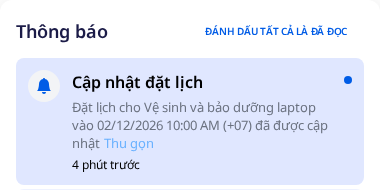
✅ Forventet resultat: Når kunden har ændret tid via chat én gang, viser klokken for arbejdsområdets ejer underretningen Opdatering af booking. Kunden modtager ikke flere e-mails om ændringen, for assistentens svar i chatten fungerer allerede som bekræftelse til kunden.
Denne underretning er knyttet til, at kunden ændrer tid via chat med AI-assistenten.
Trin 4: Slå underretningen fra eller skift modtager
- Find kortet i listen i Automatiseringslager (åbnes fra Administrer underretninger om aftaler), og slå kontakten for kortet Underretning om flyttet aftale fra, hvis du ikke ønsker at modtage denne underretning. Slå den til igen når som helst.
- Vil du beholde underretningen, men sende den til en anden, så åbn kortet for at komme ind i procesredigeringen, vælg trinnet Underret ejer, og ret feltet Modtager. Er feltet tomt, sendes underretningen til de personer, som processen er opsat til, typisk ejeren af arbejdsområdet. Klik på Gem øverst til højre.
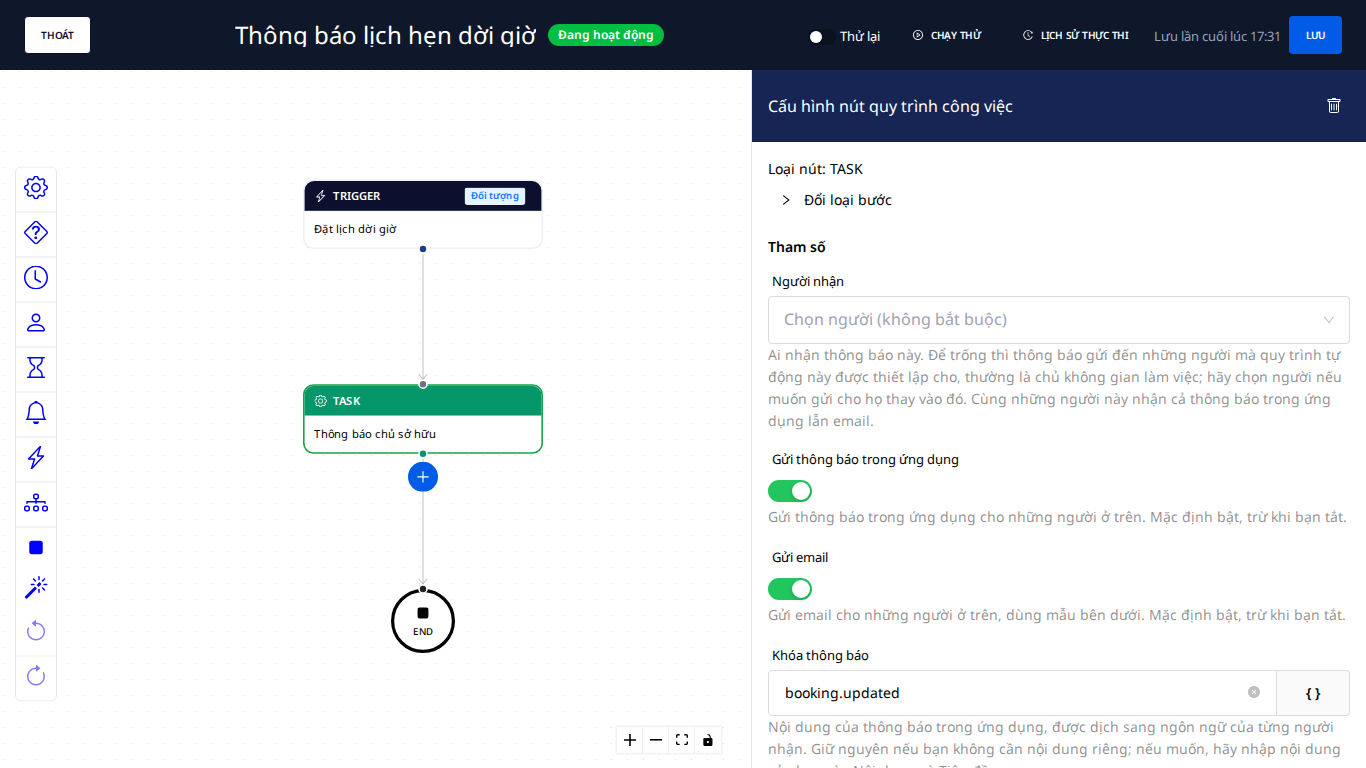
✅ Forventet resultat: Oversigten på indstillingssiden ændrer sig i takt med, hvor mange kort der er slået til, og næste underretning går til den person, du har valgt.
Ofte stillede spørgsmål
Kunden ændrer tid, men klokken viser ingenting?
Kiểm tra theo thứ tự: thông báo lịch hẹn đã được thiết lập (0/7 nghĩa là chưa: nhấn Gem indstillinger én gang under Eksisterende indstillinger); kortet Notifikation om flyttet aftale er Til; funktionen Booke aftale i AI Chatbot er aktiveret; og aftalen er booket af kunden selv via chatten, fordi assistenten kun kan ændre aftaler, der er booket i samme chatsession.
Får kunden en e-mail, når aftalen flyttes?
Nej. Ved flytning via chatten er bekræftelsen til kunden svaret i chatsessionen.
Kan jeg slå denne notifikation helt fra?
Ja. Slå kontakten fra på kortet Notifikation om flyttet aftale i trin 4. De øvrige kort påvirkes ikke.
Næste trin: åbn Administrer aftalenotifikationer, se hvilke kort der er slukket, som du har brug for, og test derefter at flytte en aftale i chatten. Hvis du vil vide, hvad AI-assistenten kan gøre med aftaler, se AI Chatbot.


