

Effizienter Verkauf endet nicht damit, gute Produkte und potenzielle Kunden zu haben. Für Einzelhändler, Online-Shop-Betreiber und heutige Unternehmen stellt die Verwaltung des gesamten Prozesses vom Einkauf über die Lagerverwaltung, Auftragserstellung bis hin zur Rechnungsstellung eine große Herausforderung dar. Insbesondere wenn Sie auf mehreren Kanälen wie Shopee, TikTok Shop, Lazada, Facebook oder einer eigenen Website verkaufen, wird die Lagerkontrolle und Auftragsabwicklung noch komplexer.
GTG CRM wurde entwickelt, um diese Probleme umfassend zu lösen. Das System bietet drei Hauptfunktionscluster, darunter Verkauf, Lagerverwaltung und Buchhaltung, die Ihnen helfen, Ihren gesamten Geschäftsablauf zu optimieren. Von der Erstellung von Lagern, der Verwaltung von Produkten, der Erstellung professioneller Verkaufsbilder, der automatischen Annahme von Bestellungen aus mehreren Kanälen, der Auftragsabwicklung bis hin zur Rechnungsstellung wird alles auf einer einzigen Plattform zusammengefasst. Dies spart Ihnen nicht nur Zeit, sondern reduziert auch Fehler.
Dieser Artikel führt Sie Schritt für Schritt detailliert durch den Verkauf auf GTG CRM, von der anfänglichen Einrichtung bis zur effizienten Auftragsverwaltung.
Schritt 1: Lager anlegen
Bevor Sie mit dem Verkauf beginnen, benötigen Sie einen Ort zur Lagerung Ihrer Produkte. Ein Lager in GTG CRM ist nicht nur ein Ort zur Lagerverwaltung, sondern auch der Ort, an dem der Kurier abholt, um die Ware an den Kunden zu liefern. Ein Shop kann je nach Größe Ihres Unternehmens mehrere Lager haben.
Um ein neues Lager anzulegen, gehen Sie im linken Menü zur Option Lagerverwaltung und klicken Sie dann auf die Schaltfläche Neu erstellen.
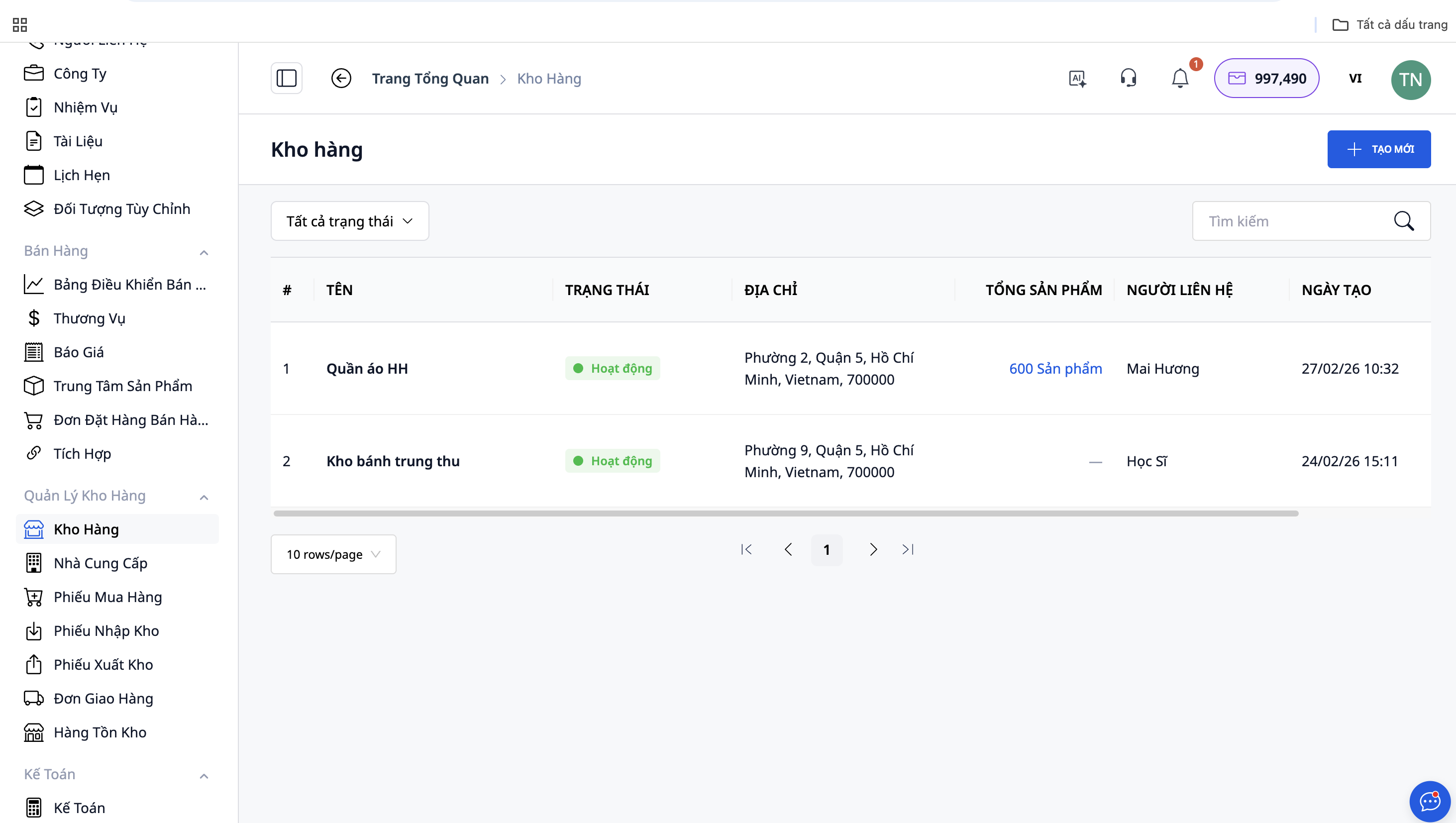
Sie müssen folgende Informationen eingeben:
- Lagername: Wählen Sie einen Namen, der leicht zu merken ist und die Art der Produkte oder den Standort genau widerspiegelt. Beispiele: "Bekleidungslager", "Zubehörlager" oder "Lager Filiale Hanoi".
- Lager-ID: Das System kann diese automatisch generieren oder Sie können eine eigene ID zur einfacheren Verwaltung festlegen.
- Status: Wählen Sie "Aktiv", damit das Lager sofort verwendet werden kann.
- Kontaktperson: Geben Sie den Namen des Lagerarbeiters oder der für dieses Lager zuständigen Person ein.
- Telefonnummer: Muss angegeben werden, damit der Kurier bei der Abholung der Ware kontaktiert werden kann.
- E-Mail: Nicht erforderlich, sollte aber zur Benachrichtigung angegeben werden.
- Lageradresse: Dies ist eine äußerst wichtige Information. Sie müssen die genaue Adresse, Stadt, Bezirk/Landkreis und Postleitzahl eingeben, da dies der Ort ist, an dem der Kurier die Ware abholen wird.
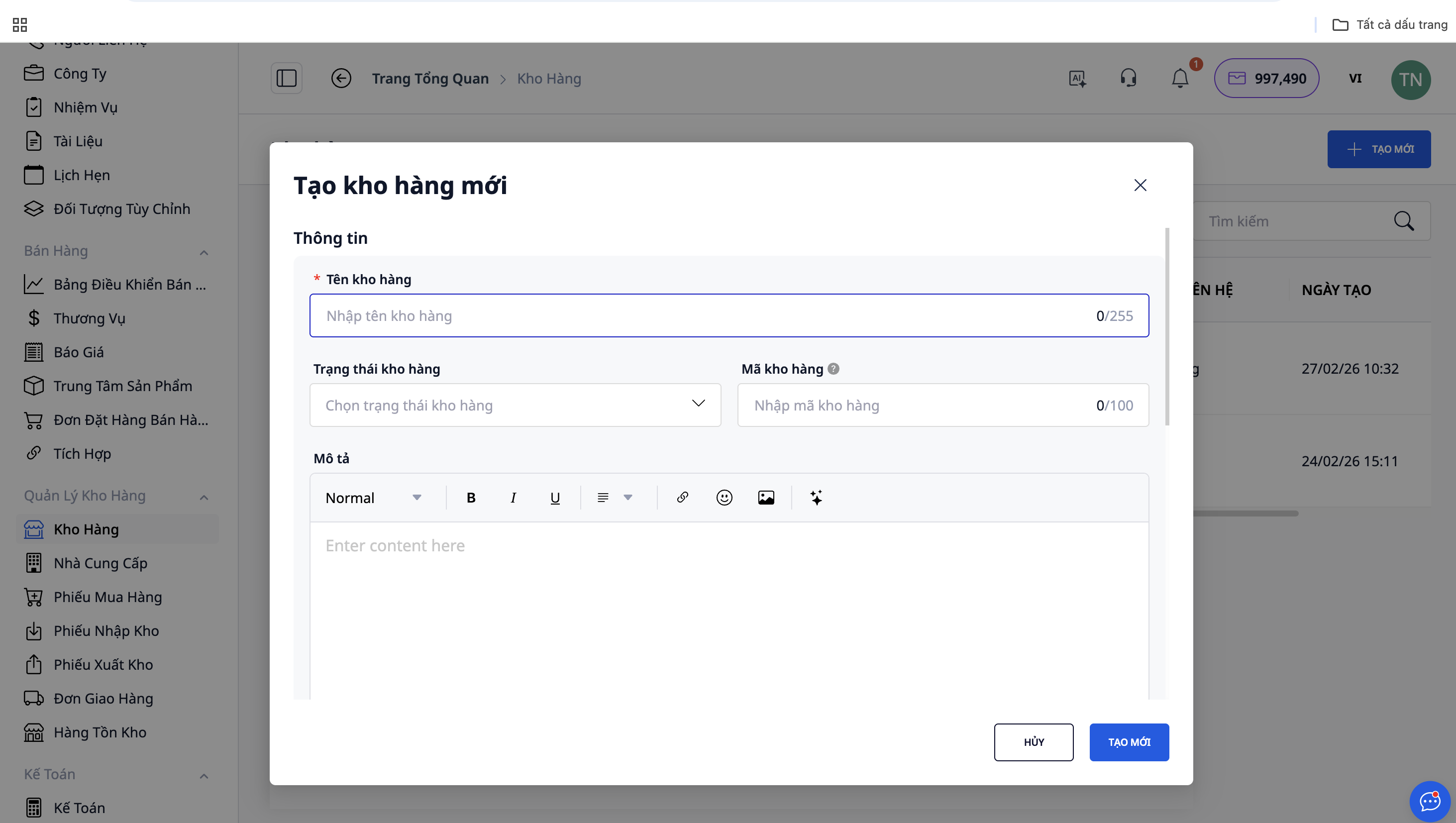
Nachdem Sie alle Informationen ausgefüllt haben, klicken Sie auf Speichern. So haben Sie Ihr erstes Lager im System. Sie können weitere Lager anlegen, wenn Sie an mehreren Standorten verkaufen oder Produkte in verschiedenen Lagern klassifizieren.
Mehr erfahren: Einfachere Lagerverwaltung mit Funktionen von GTG CRM
Schritt 2: Produkte anlegen
Nachdem Sie ein Lager haben, ist der nächste Schritt, Produkte zum System hinzuzufügen. Greifen Sie über das linke Menü auf das Produktzentrum zu und klicken Sie dann auf Neu erstellen.
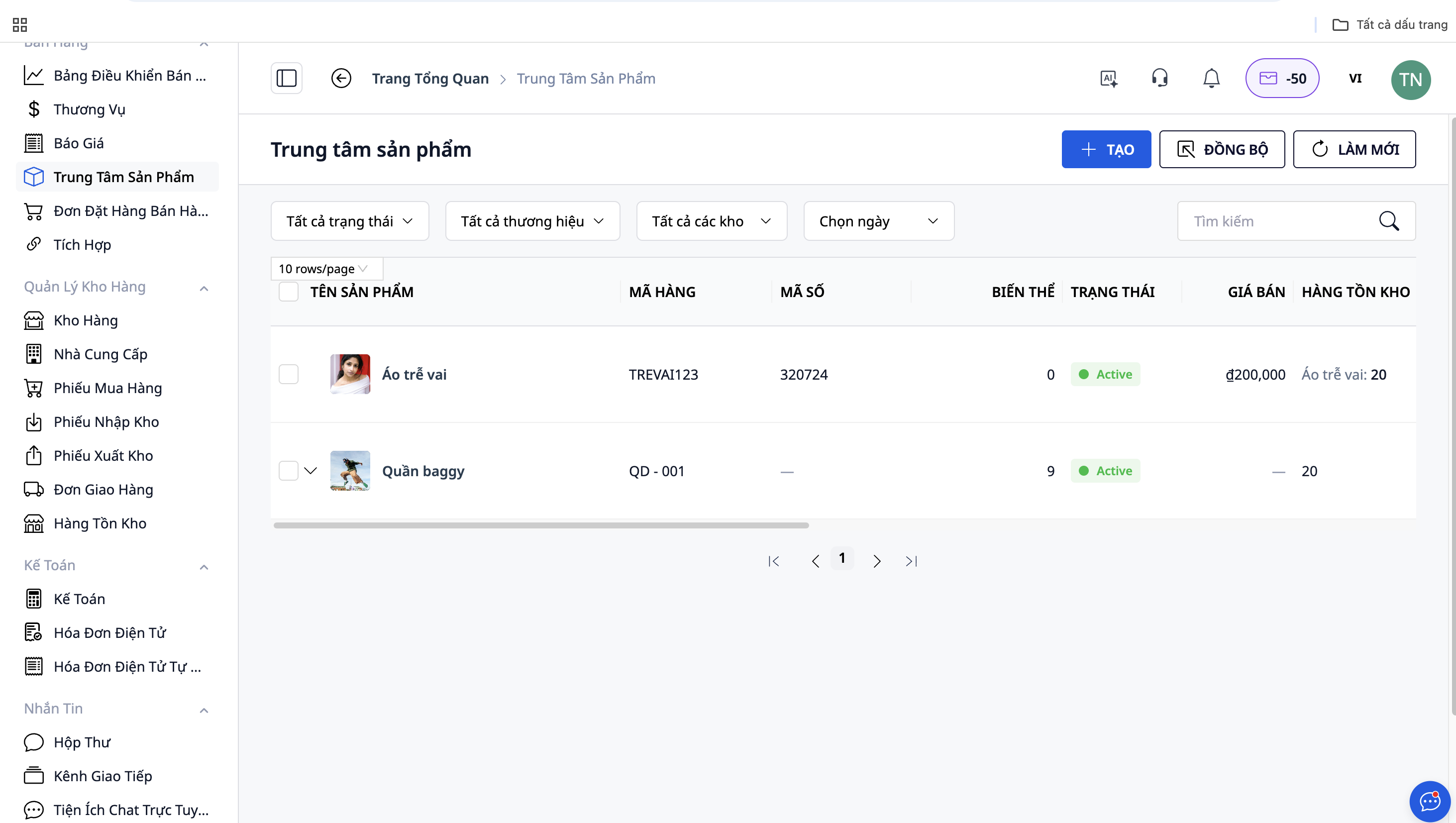
Bei der Erstellung eines Produkts sollten Sie folgende Informationen beachten:
- Produktname: Klar und verständlich benennen. Beispiel: "Mickey Hose", "Herren Rundhals-T-Shirt", "Blumen-Maxikleid".
- SKU (Stock Keeping Unit): Dies ist eine eindeutige Kennung für das Produkt und äußerst wichtig. SKUs helfen dem System, identische Produkte über verschiedene Verkaufskanäle hinweg zu erkennen. Wenn Sie dasselbe Produkt auf Shopee, TikTok Shop, Lazada, Facebook und Ihrer Website verkaufen, stellen Sie sicher, dass die SKU auf allen Kanälen identisch ist, damit das System den Lagerbestand automatisch synchronisiert.
- Produkttyp: Wählen Sie den passenden Produkttyp aus der Liste aus.
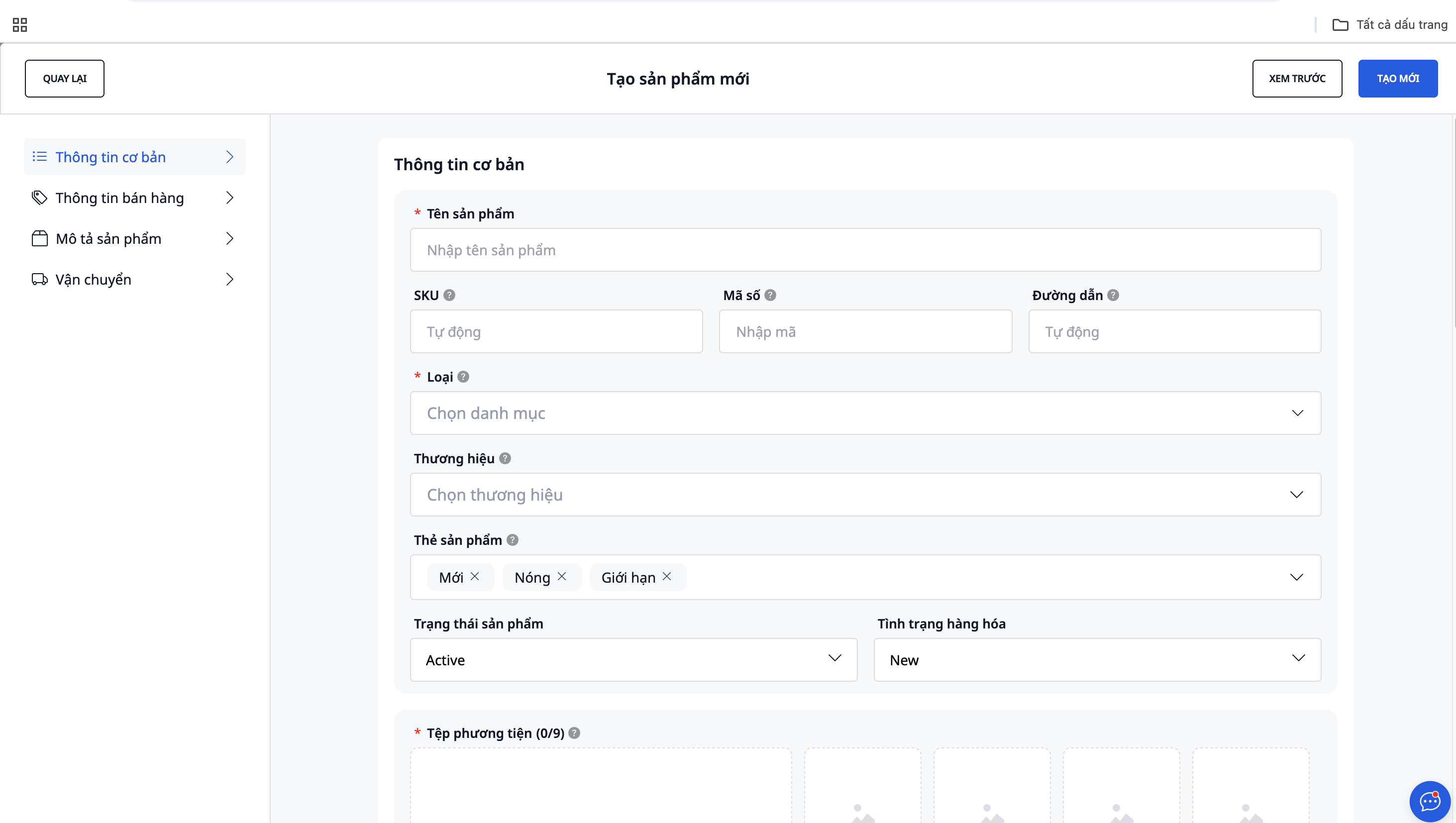
Nachdem Sie alle Informationen zur Produktbeschreibung, zum Verkaufspreis, zu Bildern und Lagerbestand eingegeben haben, klicken Sie auf Speichern, um den Vorgang abzuschließen.
Schritt 3: Professionelle Verkaufsbilder erstellen
Eine der herausragenden Funktionen von GTG CRM ist die Möglichkeit, professionelle Verkaufsbilder basierend auf vorhandenen Vorlagen zu erstellen. Anstatt Designer engagieren oder jedes Bild selbst bearbeiten zu müssen, können Sie dieses Tool verwenden, um in wenigen Minuten eine große Menge an attraktiven Verkaufsbildern zu erstellen.
Schritte:
- Gehen Sie zur Produktseite, für die Sie Verkaufsbilder erstellen möchten.
- Wählen Sie die Funktion "Verkaufsbilder erstellen" oder "Marketing".
- Wählen Sie eine Vorlage, die zum Stil Ihres Produkts passt.
- Laden Sie Ihr Produktbild hoch - das System fügt es automatisch in die Vorlage ein.
- Passen Sie Informationen an: Produktname, Preis, Sonderangebote, Slogan.
- Vorschau anzeigen und das fertige Bild herunterladen.
Schritt 4: Wareneingang und Lieferantenverwaltung
Um Lagerbestand zu haben, müssen Sie Ware von Ihren Lieferanten erhalten. Erstellen Sie Lieferanteninformationen im System, um Ihre Warenquellen professionell zu verwalten.
- Gehen Sie zum Bereich Lieferanten im Menü "Lagerverwaltung".
- Klicken Sie auf Neu erstellen und geben Sie die Lieferanteninformationen ein: Name, Telefonnummer, Adresse, E-Mail und Zahlungsbedingungen.
- Erstellen Sie einen Wareneingangsschein mit folgenden Informationen: Lagerort, Lieferant, Produkt, Menge und Einkaufspreis.
- Bestätigen Sie den Wareneingangsschein – die Menge wird automatisch in Ihr Lager aktualisiert.
Schritt 5: Verkaufskanäle verbinden
Eine der Stärken von GTG CRM ist die Fähigkeit, automatisch Bestellungen von verschiedenen Verkaufskanälen zu empfangen.
Unterstützte Kanäle:
- Eigener Website: Direkte Integration zur automatischen Bestellannahme.
- Facebook: Automatische Ordererstellung aus Messenger oder Kommentaren.
- Shopee: Bidirektionale Bestellungs-Synchronisation.
- TikTok Shop: Zentralisierte Bestellannahme und -verarbeitung.
- Lazada: Automatische Bestellungs-Synchronisation.
Verbindungsprozess:
- Gehen Sie zu Einstellungen → Verkaufskanäle.
- Wählen Sie den gewünschten Kanal aus.
- Autorisieren Sie GTG CRM.
- Warten Sie auf die Bestätigung der erfolgreichen Verbindung.
Mehr erfahren: Multichannel-Bestellmanagement mit den Funktionen von GTG CRM
Schritt 6: Bestellungen erstellen
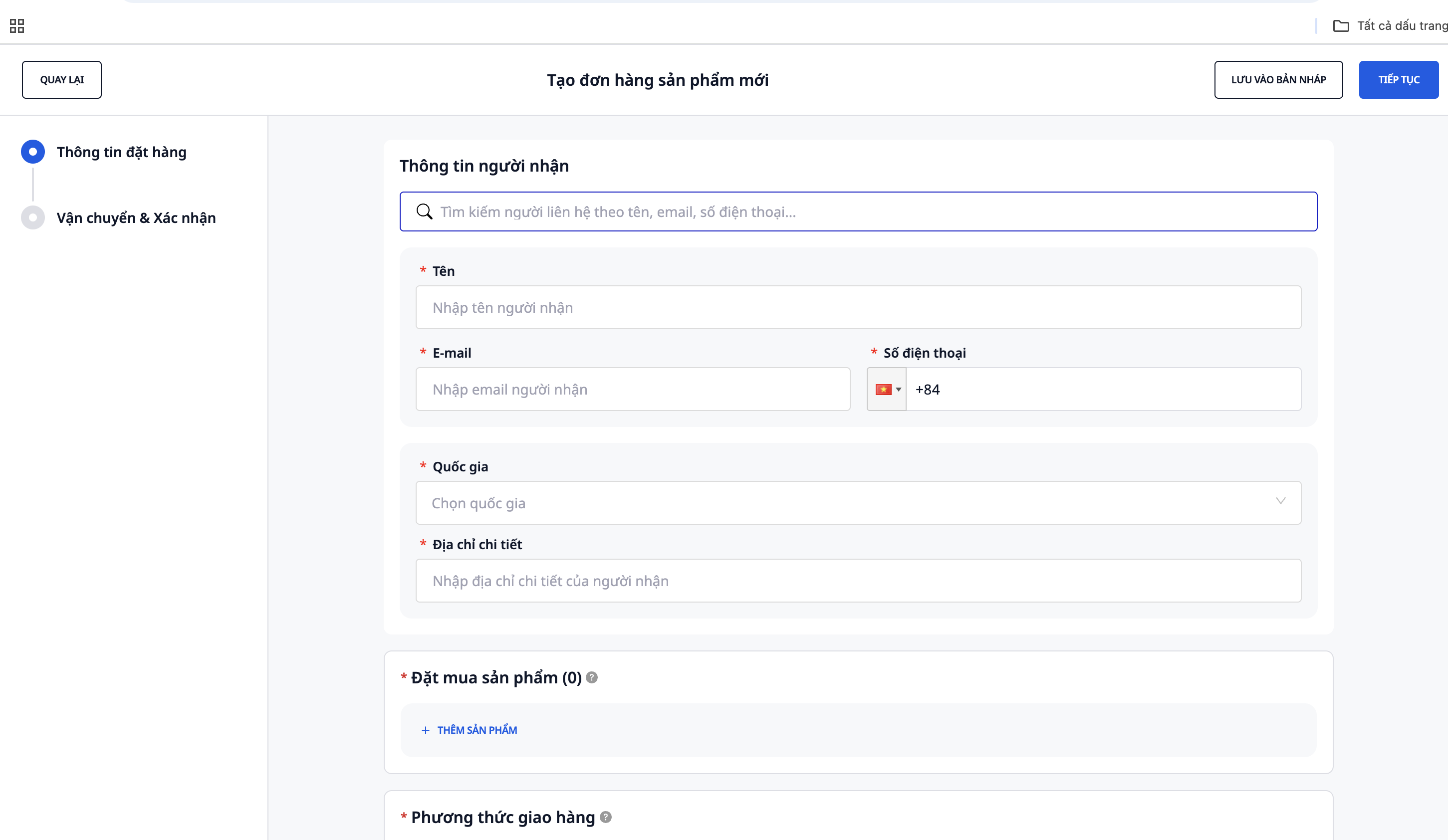
Manuelle Bestellungsstellung
Wenn Sie Bestellungen telefonisch oder über nicht integrierte Kanäle erhalten:
- Gehen Sie zu Verkauf → Neue Bestellung erstellen.
- Geben Sie die Kundeninformationen ein, wählen Sie das Produkt, das Versandlager und die Versandmethode.
- Klicken Sie auf Speichern – die Bestellung wird als "On Hold" markiert.
Automatische Bestellannahme
Nachdem Sie Ihre Verkaufskanäle verbunden haben, erscheinen Bestellungen automatisch im System mit einer klaren Herkunftsangabe: Shopee, TikTok Shop, Lazada, Facebook, Website.
Hinweis:
- Verkäufer müssen Bestellungen proaktiv in den Status „Ausstehend“ verschieben, um sie mit GTG CRM zu synchronisieren
- Synchronisieren Sie Lager und Produkte zwischen Marktplätzen und GTG CRM, damit das System den Lagerbestand genau erfasst
Schritt 7: Bestellbearbeitung und Lagerversand
Nachdem Sie die Bestellung mit dem Kunden bestätigt haben, müssen Sie den Bestellstatus ändern, damit das System automatisch Lieferscheine erstellt.
- Gehen Sie zu Verkauf von Bestellungen, bestätigen Sie die Bestellung → das System erstellt automatisch einen Lieferschein
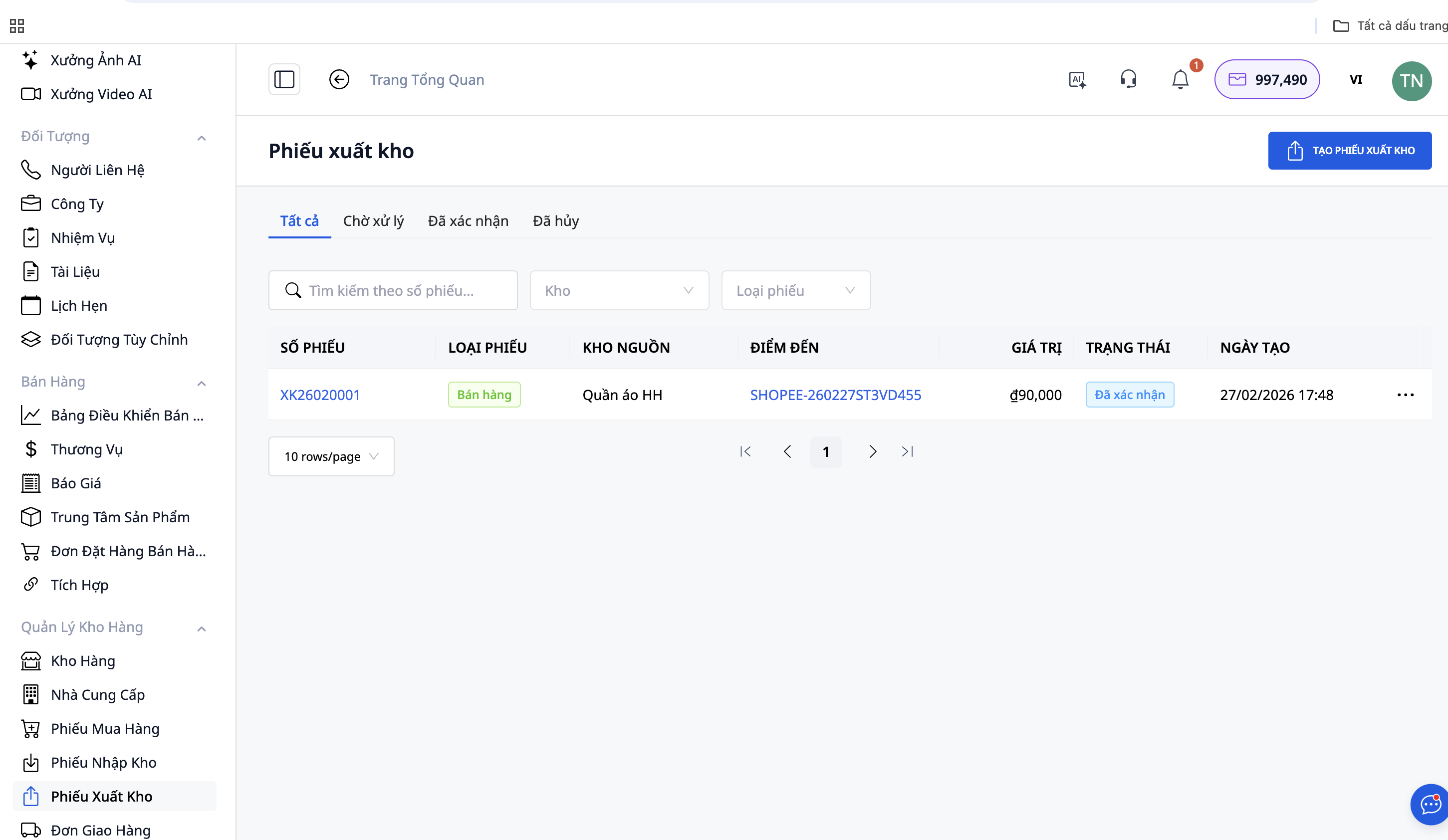
- Überprüfen Sie die Informationen des Lieferscheins: Versandlager, Produkt, Menge, Lieferadresse
- Bereiten Sie die Ware gemäß dem Lieferschein vor
- Drücken Sie Versand bestätigen, wenn der Kurier die Ware abholt
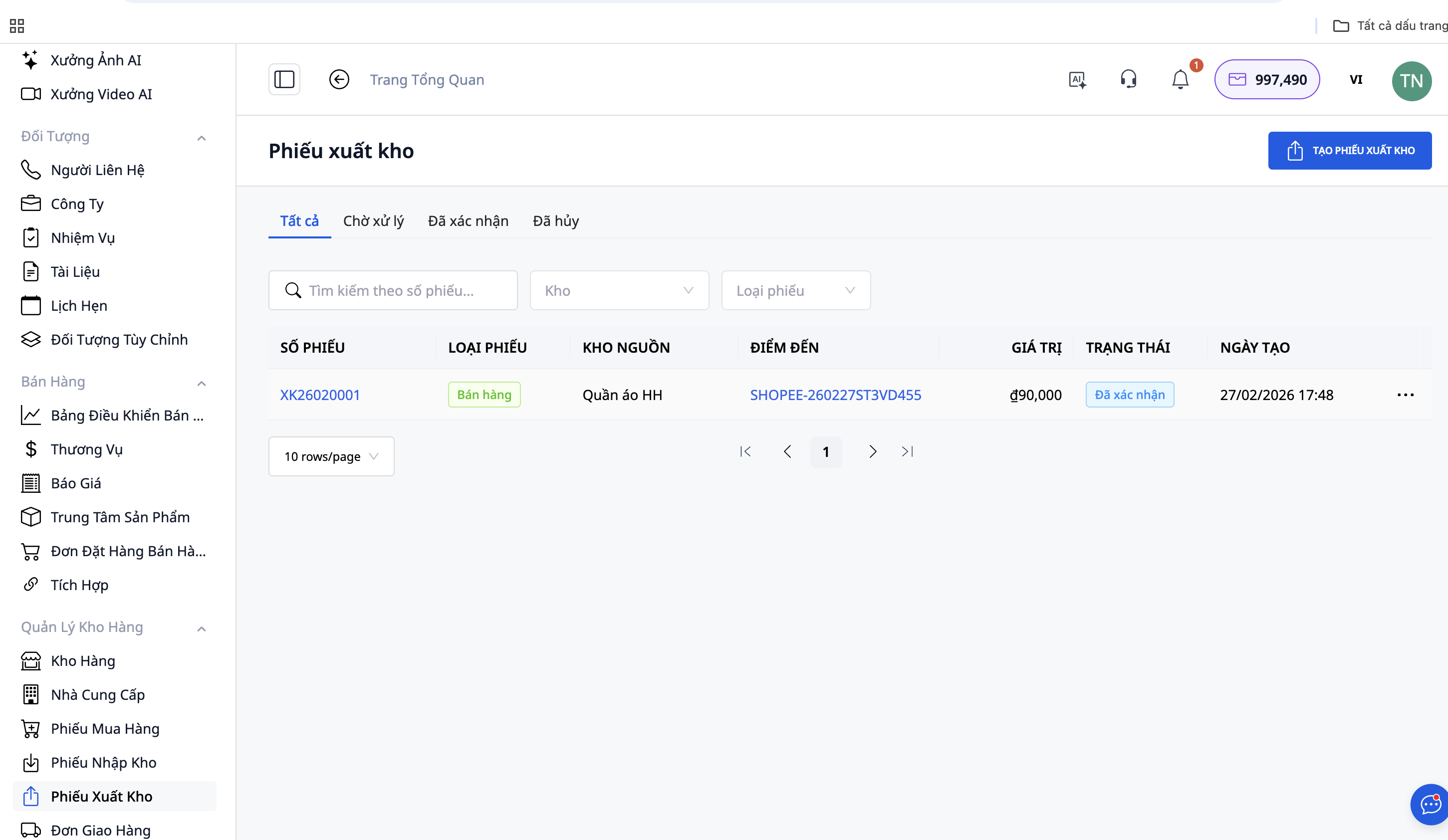
- Nach der Bestätigung bucht das Lager die verkauften Produkte automatisch ab
- Wenn der Kunde die Ware erhalten hat, ändern Sie den Bestellstatus auf „Abgeschlossen“
Schritt 8: Rechnungsstellung
GTG CRM unterstützt die Erstellung elektronischer Rechnungen zur Einhaltung der gesetzlichen Bestimmungen zur Steuererklärung:
- Rufen Sie den Abschnitt Elektronische Rechnung auf
- Wählen Sie die abgeschlossene Bestellung aus, um eine Rechnung zu erstellen
- Das System kann Rechnungen automatisch erstellen oder Sie erstellen sie manuell
- Überprüfen und geben Sie die Informationen frei
Hinweis: Für Marktplätze, die zur Rechnungsstellung autorisiert sind, müssen Sie diesen Schritt nicht durchführen.
Mehr erfahren: GTG CRM hilft bei der Verwaltung und automatischen Erstellung von Rechnungen
Vorteile der Verwendung von GTG CRM
- Zentrale Verwaltung: Lager, Produkte, Bestellungen und Rechnungen auf einer einzigen Plattform
- Automatische Auftragserfassung: Synchronisierung von Shopee, TikTok Shop, Lazada, Facebook, Website
- Professionelle Verkaufsbilder erstellen: Basierend auf vorhandenen Vorlagen, kein Designer erforderlich
- Automatisierung des Prozesses: Von der Erstellung von Lieferscheinen bis zur Aktualisierung des Lagerbestands
- Effiziente Bestandskontrolle: Sofortige Aktualisierung beim Wareneingang/Warenausgang
- Fehler minimieren: Beseitigung von manuellen Dateneingabefehlern
- Unterstützung für Omnichannel-Verkauf: Zentrale Verwaltung aller Bestellungen
Wichtige Hinweise
- SKUs müssen konsistent sein: Stellen Sie sicher, dass die SKUs auf allen Kanälen identisch sind, um eine genaue Lagerbestandssynchronisierung zu gewährleisten
- Die Lageradresse muss korrekt sein: Der Kurier verwendet diese Adresse, um die Ware abzuholen
- Vollständige Verbindung der Kanäle: Nutzen Sie die automatische Auftragserfassungsfunktion optimal aus
- Automatisierte Bestellprüfung: Es ist dennoch ratsam, die Informationen vor der Bearbeitung zu überprüfen
Zusammenfassung
GTG CRM ist die umfassende Lösung für Einzelhändler, Online-Shop-Besitzer und Kleinunternehmer, die ihren gesamten Prozess vom Wareneingang bis zur Auftragserteilung professionell verwalten möchten. Mit leistungsstarken Automatisierungsfunktionen können Sie sich auf den Verkauf und die Weiterentwicklung Ihres Unternehmens konzentrieren, anstatt Zeit mit komplexen Verwaltungsaufgaben zu verschwenden.


