
Was Sie nach dieser Anleitung tun können
Sie haben gerade einen falsch gebuchten Beleg entdeckt oder müssen eine Korrekturbuchung erfassen, die von einer zweiten Person geprüft werden soll? Diese Anleitung führt Sie von der manuellen Buchung über die Freigabe durch eine zweite Person bis hin zum Storno oder zur Korrektur bereits gebuchter Buchungen mit einer neuen Buchung (die ursprüngliche Buchung bleibt unverändert). Standardmäßig wird eine Buchung erst ins Hauptbuch übernommen, wenn eine andere Person sie freigibt; für Ein-Personen-Unternehmen gibt es dafür einen eigenen Schalter.
Was brauchen Sie? Eine Buchung erstellen und freigeben: Schritte 1 bis 3. Wenn nur eine Person die Bücher führt: führen Sie zuerst Schritt 4 aus. Eine bereits gebuchte Buchung korrigieren: Schritte 5 und 6. Anfangssalden eingeben: siehe Anleitung zur Eingabe der Anfangssalden.
Sie haben noch keinen Überblick? Siehe Manuelle Buchungen, Storno oder Korrektur, Anfangssalden: Überblick. Die Buchhaltung noch nicht eingerichtet? Folgen Sie zuerst der Anleitung zur Nutzung des Buchhaltungs- und E-Rechnungs-Pakets.
Vorbereitung
| # | Voraussetzung | Warum nötig |
|---|---|---|
| 1 | Die erstellende Person hat die Berechtigung Buchungen erstellen und Kontenplan anzeigen. | Entwurf erstellen und zur Freigabe senden; noch nichts wird im Buch erfasst. Die Berechtigung zum Anzeigen des Kontenplans wird benötigt, um in Schritt 1 ein Konto auszuwählen. |
| 2 | Die zweite Person hat sowohl die Berechtigung Manuelle Buchungen freigeben als auch Buchungen anzeigen. | Nur mit Manuelle Buchungen freigeben wird der Bereich Entwürfe nicht angezeigt, sodass ein Freigabeentwurf nicht geöffnet werden kann. Die Rollen Accountant und Administrator enthalten standardmäßig beide Berechtigungen. Buchungen freigeben (ohne „manuell“) ist eine andere Berechtigung und gilt für Eingangsrechnungen. |
| 3 | Der Kontenplan ist eingerichtet und die Buchhaltung ist aktiviert. | Die Konten werden aus Ihrem Kontenplan ausgewählt. |
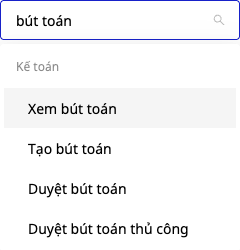
Administratoren vergeben Berechtigungen unter Einstellungen → Zugriffskontrolle. Das Bild unten zeigt den Berechtigungsfilter dieses Bildschirms bei der Eingabe von „Buchung“.
Schritt 1 — Manuelle Buchung erstellen und zur Freigabe senden
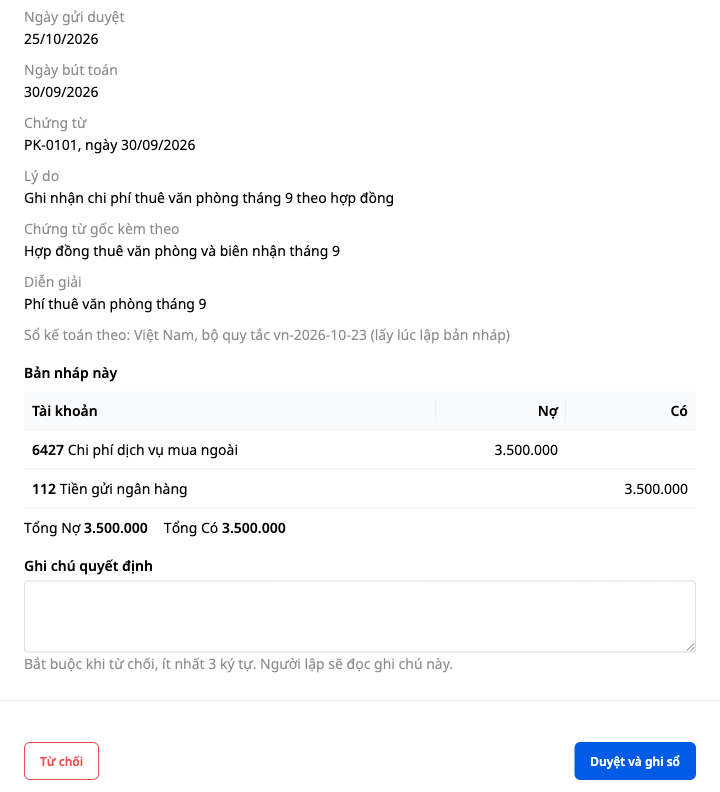
Beispiel im Bild: Büromiete für September, Soll 6427, Haben 112, 3.500.000.

- Gehen Sie zu Finanzen & Personal → Buchhaltung → Buchungen und klicken Sie auf + Neue Buchung → Manuelle Buchung.
- Füllen Sie Buchungsdatum, Belegdatum, Belegnummer aus (die drei Felder sind standardmäßig leer: GTG trägt kein Datum für Sie ein), Beigelegte Originalbelege, Wofür ist diese Buchung?, Begründung (vom Prüfer gelesen).
- Wählen Sie das Konto aus Ihrem Kontenplan und tragen Sie den Betrag in Soll oder Haben ein. Für eine weitere Zeile klicken Sie auf + Zeile hinzufügen.
- Die Fußzeile muss Ausgeglichen anzeigen; andernfalls kann nicht gesendet werden. Klicken Sie auf Zur Freigabe senden oder Als Entwurf speichern, um später weiterzumachen. Wenn Sie den Schalter in Schritt 4 aktiviert haben und sowohl Erstellungs- als auch Freigabeberechtigung besitzen, lautet die Hauptschaltfläche Senden und buchen, und die Buchung wird sofort verbucht.
✅ Erwartetes Ergebnis: „Buchung zur Freigabe gesendet.“; Entwürfe ändert sich zu Entwürfe · 1 ausstehend; in Liste erscheint noch keine neue Buchung.
💡 Der nicht genehmigte Entwurf kann nicht bearbeitet werden: Klicken Sie auf Zurückziehen, um ihn wieder in die Bearbeitung zu überführen, und bearbeiten Sie ihn dann oder Entwurf verwerfen (es erscheint ein Bestätigungsdialog; der Entwurf bleibt erhalten, Status Verworfen).
Schritt 2 — Eine zweite Person prüft und genehmigt oder lehnt ab
- Die zweite Person geht zu Buchhaltung → Buchungssätze. Wenn ein Entwurf zur Genehmigung ansteht, öffnet sich die Ansicht direkt im Bereich Entwürfe mit dem Filter Ausstehend. Klicken Sie in der wartenden Zeile auf Prüfen.
- Das Panel Prüfen: manueller Buchungssatz enthält alle Informationen für die Entscheidung: Ersteller, Datum, Beleg, Grund, die Soll-/Haben-Zeilen sowie die Gesamtsumme.
- Wenn Sie zustimmen, klicken Sie auf Genehmigen und buchen. Wenn Sie nicht zustimmen, geben Sie einen Grund (mindestens 3 Zeichen) in Entscheidungsnotiz ein und klicken Sie dann auf Ablehnen; der Ersteller liest die Notiz in seinem Entwurf.
- Wenn der Schalter in Schritt 4 deaktiviert ist, kann der Ersteller den eigenen Buchungssatz nicht genehmigen: Beide Schaltflächen sind ausgegraut und nicht anklickbar, und auf dem Bildschirm steht „Sie haben diesen Buchungssatz erstellt. Eine andere Person muss ihn genehmigen.“
✅ Erwartetes Ergebnis: Das Panel meldet Gebucht mit Nummer JE-…, es bleibt nur die Schaltfläche Schließen; der Buchungssatz befindet sich in der Liste mit dem Status Gebucht.

💡 Damit die zweite Person sofort benachrichtigt wird: Öffnen Sie auf dem Bildschirm Buchungssätze Automatisierung → Automatisierungs-Workflow und aktivieren Sie Benachrichtige den Genehmiger, wenn ein Buchungssatz ausstehend ist (standardmäßig deaktiviert). Die Schaltfläche Automatisierung wird nur Personen angezeigt, die die Berechtigung Manuelle Buchungssätze genehmigen oder Einstellungen der Buchhaltung verwalten haben und die Automatisierung öffnen können.
Schritt 3 — Gebuchte Buchungssätze ansehen
- Im Bereich Liste steht bei Quelle Manueller Buchungssatz, der Status ist Gebucht, die Belegnummer steht unter der Beschreibung. Standardmäßig zeigt die Liste nur das aktuelle Jahr: Für Buchungssätze aus dem Vorjahr klicken Sie auf das Datumsfeld und wählen Letztes Jahr. Herunterladen bietet zwei Formate, PDF oder Excel (erfordert die Berechtigungen Buchungssätze ansehen und Finanzberichte ansehen).
- Klicken Sie auf eine Zeile: Das rechte Panel enthält drei Tabs Details (mit Ersteller und Genehmiger), Zeilen und Aktivität (wer was wann getan hat). Der Bereich Aktivität neben Liste fasst die Aktionen aller Buchungssätze zusammen.
- Um nach einzelnen Konten zu sehen, öffnen Sie Buchhaltung → Finanzberichte → Hauptbuch (erfordert die Berechtigung Finanzberichte ansehen): Der Buchungssatz erscheint mit derselben Belegnummer.
✅ Erwartetes Ergebnis: Ersteller und Genehmiger sind zwei verschiedene Personen; im Tab Aktivität des Buchungssatzes ist der Zeitpunkt jedes Schritts vermerkt.

Schritt 4 — Unternehmen mit nur einer Person: Schalter für Selbstgenehmigung aktivieren
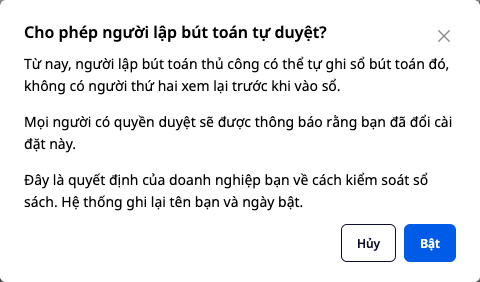
Wenn nur eine Person die Bücher führt, gibt es keine zweite Person für die Genehmigung. Der Inhaber kann dem Ersteller erlauben, selbst zu genehmigen. Der Schalter ist standardmäßig deaktiviert.
- Gehen Sie mit Benutzerverwaltung des Arbeitsbereichs und Buchhaltungseinstellungen verwalten (Workspace-Owner und Standard-Administrator haben beides) zu Buchhaltung → Einstellungen, Registerkarte Manuelle Buchungen genehmigen.
- Aktivieren Sie den Schalter Der Ersteller manueller Buchungen darf diese Buchungen auch selbst genehmigen (für Ein-Personen-Unternehmen). Das Feld Darf der Ersteller die Buchung selbst genehmigen? erklärt eindeutig: Der Ersteller erfasst die Buchung selbst, ohne dass eine zweite Person sie überprüft; das ist eine Entscheidung Ihres Unternehmens, das System protokolliert Ihren Namen und das Aktivierungsdatum. Klicken Sie auf Aktivieren.
✅ Erwartetes Ergebnis: Unter dem Schalter erscheint die Zeile Aktiviert von mit Ihrem Namen und Datum …; Personen mit sowohl Erstellungs- als auch Genehmigungsrechten sehen die Schaltfläche Senden und verbuchen, ihre Buchungen werden sofort verbucht und tragen die Zeile Vom Ersteller selbst genehmigt. Wenn Sie den Schalter deaktivieren, erscheint keine erneute Nachfrage.
Schritt 5 — Bereits verbuchte Buchungen stornieren oder bearbeiten: Beantworten Sie die Fragen
- In der Liste (für das Vorjahr wählen Sie im Datumsfeld Letztes Jahr) klicken Sie auf eine verbuchte Buchung, die von einem Benutzer selbst erstellt wurde (manuelle Buchung oder Eröffnungssaldo), und klicken Sie dann auf Stornieren oder bearbeiten.
- Das Dialogfeld fragt zuerst Warum tun Sie dies? mit zwei Optionen, wobei keine vorausgewählt ist:
- Diese Buchung ist falsch: Ich korrigiere einen Fehler
- Diese Buchung ist korrekt, aber ich storniere sie aus geschäftlichen Gründen
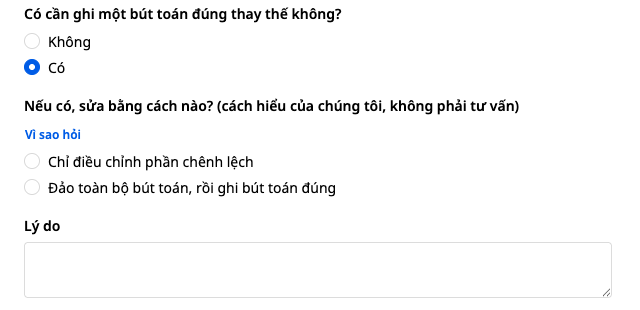
- Dann fragt das Dialogfeld nur noch die Fragen, die für Ihren Fall relevant sind. Bei einem Fehler gibt es die Frage Muss eine korrekte Ersatzbuchung erfasst werden?: Bei Nein gibt es nur die Stornobuchung; bei Ja wählen Sie anschließend Nur die Differenz anpassen oder Die Buchung vollständig stornieren und dann die korrekte Buchung erfassen. Füllen Sie Grund aus, wählen Sie eines der vom Dialog vorgeschlagenen Daten und geben Sie Belegnummer und Belegdatum ein.
- Buchungen aus einem bereits abgeschlossenen Geschäftsjahr: Das Dialogfeld stellt zusätzliche Fragen zum Jahresabschluss dieses Jahres; die Antworten stammen von Ihnen, GTG prüft sie nicht. In einigen Fällen kann diese Version nicht verbucht werden, und das Dialogfeld nennt den Grund ausdrücklich, zum Beispiel: „Ein wesentlicher Fehler des Vorjahres muss rückwirkend angepasst werden, aber diese Version kann noch nicht verbucht werden. Bitte wenden Sie sich an Ihre Buchhaltung.“ In diesem Fall können Sie nichts absenden.
Zu diesem Dialog: Die Fragen und der Abschnitt zur Erklärung Warum wird das gefragt (der kleine Link unter „Falls ja, wie korrigieren?“) spiegeln die Interpretation von GTG wider und sind keine Rechts- oder Buchhaltungsberatung. Welche Option Sie wählen und wie Sie antworten, entscheidet Ihr Unternehmen; GTG erfasst die Antworten als Ihre Angaben und prüft sie nicht.
Welche Option wählen? Beispiel mit Zahlen: 1.300.000 wurde fälschlich auf 6423 gebucht, korrekt wäre 6427; die ursprüngliche Buchung lautet Soll 6423 / Haben 111.
- Nur die Differenz anpassen: eine neue Buchung, Soll 6427 / Haben 6423, 1.300.000. Es ist nur eine Buchung genehmigungspflichtig, und die ursprüngliche Buchung bleibt Verbucht.
- Die Buchung vollständig stornieren und dann die korrekte Buchung erfassen: zwei neue Buchungen, die Stornobuchung (Soll 111 / Haben 6423) und die korrekte Buchung (Soll 6427 / Haben 111); beide müssen genehmigt werden, und die ursprüngliche Buchung wird zu Storniert.
Im Hauptbuch ergibt sich in beiden Fällen: 6423 = 0 und 6427 hat im Soll 1.300.000.
✅ Erwartetes Ergebnis: Die Hauptschaltfläche zeigt an, was Sie als Nächstes tun werden: Zur Genehmigung senden oder Anpassungsbuchung öffnen (diese Schaltfläche sendet noch nichts: Sie senden erst auf der gerade geöffneten Seite); die Schaltfläche ist ausgegraut, bis Sie alle Fragen beantwortet haben.

💡 Allein arbeiten? Überprüfe deinen eigenen Entwurf gemäß dem Rahmen „Allein arbeiten“ am Anfang von Schritt 6.
Schritt 6 — Senden, genehmigen und dann das Ergebnis ansehen: drei Fälle
Gehe gemäß dem Fall vor, den du in Schritt 5 ausgewählt hast; die zweite Person genehmigt jeden Entwurf wie in Schritt 2. Die Bilder in diesem Schritt stammen aus anderen Beispielbuchungen, nicht aus dem 1.300.000-Beispiel aus Schritt 5.
💡 Allein arbeiten (Schalter in Schritt 4 aktiviert)? Bei einer Stornierung (die ersten beiden Fälle) gehe nach Zur Genehmigung senden zu Buchhaltung → Buchungssätze → Entwürfe und klicke in der Zeile Stornierungsbuchung auf Prüfen: Der Bildschirm zeigt „Workspace allows you to approve your own entry.“ Klicke auf Genehmigen und buchen. Auf der Seite für die korrekte Buchung (zweiter Fall) und auf der Seite für die Berichtigungsbuchung (dritter Fall) lautet die Hauptschaltfläche wie in Schritt 1 Senden und buchen.
Die Buchung ist korrekt, wird aber aus geschäftlichen Gründen storniert, oder sie ist falsch und benötigt keine Ersatzbuchung
Klicke auf Zur Genehmigung senden, dann genehmigt die zweite Person sie (Bereich Prüfen: Stornierungsbuchung).
✅ Erwartetes Ergebnis: „Zur Genehmigung gesendet.“ wird angezeigt; im Bereich Entwürfe gibt es eine Zeile Stornierungsbuchung mit dem Status Wartet auf Genehmigung, während die ursprüngliche Buchung weiterhin Gebucht ist. Nach der Genehmigung hat die ursprüngliche Buchung einen grünen Balken „Diese Buchung wurde storniert.“, das Label Storniert und die Zeile Storniert durch …; die Stornierungsbuchung hat die Zeile Stornierung für Buchung ….
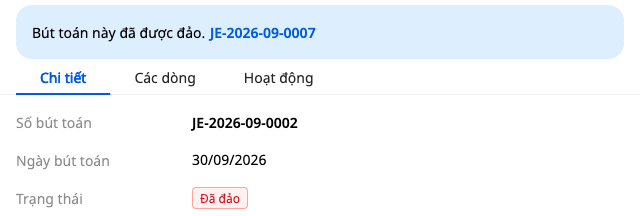

💡 Wenn du versehentlich eine Stornierungsanfrage gesendet hast, klicke auf Zurückziehen, Entwurf verwerfen und öffne die Buchung dann erneut und wähle noch einmal Stornieren oder berichtigen.
Die gesamte Buchung stornieren und dann die korrekte Buchung erfassen
- Klicke auf Zur Genehmigung senden. Die Stornierungsanfrage wird sofort gesendet, und die Seite Manuelle Buchung öffnet sich mit der bereits vorbereiteten korrekten Buchung („Zur Genehmigung gesendet. Die korrekte Buchung wurde vorbereitet: bitte jetzt eingeben.“).
- Die Zeilen auf dieser Seite sind Kopien der falschen Buchung: Korrigiere das Konto (im 1.300.000-Beispiel aus Schritt 5: ändere 6423 in 6427). Buchungsdatum, Belegdatum, Belegnummer und Wofür ist diese Buchung? sind leer: fülle sie aus. Das Feld Grund enthält bereits den Satz, den du gerade eingegeben hast.
- Klicke erneut auf Zur Genehmigung senden. Die korrekte Buchung ist ein separater Entwurf: Solange sie nicht gesendet wird, ersetzt sie die falsche Buchung nicht.
- Die zweite Person genehmigt beide Entwürfe. Um die korrekte Buchung zu öffnen: Öffne die ursprüngliche Buchung aus der Liste und klicke dann auf die Nummer in der Zeile Berichtigt durch.
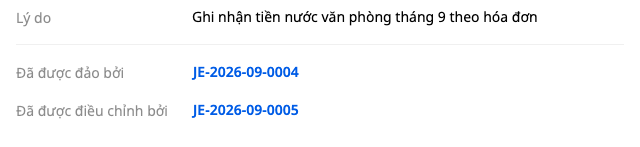
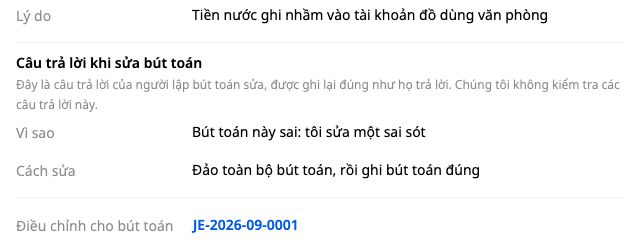
✅ Erwartetes Ergebnis: Nach dem zweiten Klick auf Zur Genehmigung senden gibt es im Bereich Entwürfe zwei Zeilen mit Wartet auf Genehmigung (Stornierungsbuchung und die korrekte Buchung); die ursprüngliche Buchung bleibt Gebucht. Nachdem beide genehmigt wurden, ist die ursprüngliche Buchung Storniert, mit zwei Zeilen Storniert durch … und Berichtetigt durch …; die korrekte Buchung hat die Zeile Berichtigung für Buchung … und den Block Antwort bei Buchungsänderung.
Nur die Differenz anpassen
- Klicken Sie auf Anpassungsbuchung öffnen. Noch nichts gesendet: Die Seite Manuelle Buchung öffnet sich mit Datum, Belegnummer und Grund aus dem Dialog; die Zeilen und das Feld Wofür ist diese Buchung? bleiben leer, die ursprüngliche Buchung steht direkt daneben zum Abgleich.
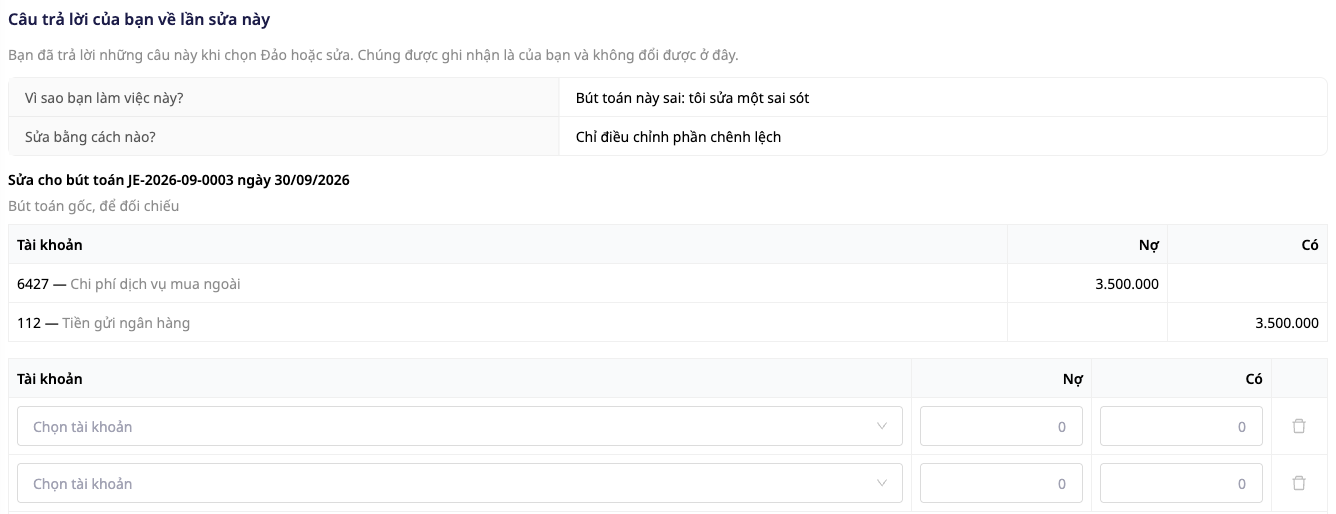
2. Tragen Sie die Differenz in die Zeilen ein (im Beispiel oben: ursprüngliche Buchung Soll 6427 / Haben 112 ist 3.500.000, tatsächlich sind es 3.800.000, also eintragen Soll 6427 / Haben 112, 300.000), füllen Sie Wofür ist diese Buchung? aus und klicken Sie auf Zur Genehmigung senden; eine zweite Person genehmigt sie (öffnet die Anpassungsbuchung wie im obigen Fall).
✅ Erwartetes Ergebnis: Nach dem Senden erscheint im Bereich Entwürfe die Anpassungsbuchung mit dem Status Ausstehende Genehmigung, und die ursprüngliche Buchung bleibt Gebucht. Nach der Genehmigung bleibt die ursprüngliche Buchung weiterhin Gebucht (nicht Storniert) und enthält zusätzlich die Zeile Wurde angepasst von …; die Anpassungsbuchung enthält die Zeile Anpassung für Buchung … und den Block Antwort beim Bearbeiten der Buchung.
Schnellübersicht der erwarteten Ergebnisse
| Aktion | Was Sie sehen werden |
|---|---|
| Eine manuelle Buchung zur Genehmigung senden | „Buchung zur Genehmigung gesendet.“, Entwürfe · 1 ausstehend |
| Stornieren oder bearbeiten | Warum tun Sie das?, beide Optionen nicht vorausgewählt |
| Anpassungsbuchung öffnen | Seite Manuelle Buchung mit leeren Zeilen; noch nichts gesendet |
Hinweise
- Buchungen, die von anderen Bereichen von GTG CRM erfasst werden (Rechnungen, Einkaufsrechnungen, Bank, Lohnabrechnung, Lager), werden hier nicht storniert; der Detailbereich zeigt an, wo sie ggf. storniert oder bearbeitet werden können.
- Es können noch keine Dateien an Buchungen angehängt werden: Bitte geben Sie Belegnummer, Belegdatum und Originalbeleg beigefügt an.
Prüfen Sie das Ergebnis im Hauptbuch (Schritt 3). Müssen Sie die Endsalden des alten Kontos übertragen? Siehe Anleitung zur Eingabe der Eröffnungsbilanz.

