
Was Sie nach diesem Leitfaden tun können
Aktivieren Sie das Treueprogramm → wählen Sie die Bewertungsmethode basierend auf Ihrem Geschäftsmodell → legen Sie Rangstufen fest (Name + Farbe) → weisen Sie Pflegeszenarien zu, wenn Kunden ihre Rangstufe ändern → sehen Sie sich Punkte und Rangstufen im Kundenprofil und im Dashboard an. Nach der ersten Nacht werden Ihre Kunden automatisch bewertet und eingestuft.
Haben Sie noch keinen Überblick? Sehen Sie sich zuerst den Artikel Treueprogramm an und lesen Sie wie Sie Kundendaten in Ihrem CRM optimieren, um die Bewertung genauer zu gestalten.
Vorbereitungen
| # | Bedingung | Warum es notwendig ist |
|---|---|---|
| 1 | Melden Sie sich bei GTG CRM an und haben Sie die Berechtigung Loyalty verwalten (CRM_MANAGE_LOYALTY). | Zum Aktivieren und Konfigurieren des Programms. |
| 2 | Verfügen Sie über Kontaktdaten und Kauf-/Bestellhistorie. | Punkte werden aus dem tatsächlichen Kaufverhalten des Kunden berechnet. |
| 3 | (Empfohlen) Machen Sie sich mit dem Automatisierungsmodul vertraut, um Pflegeszenarien zu verwenden. | Die Rangstufenänderungsszenarien werden über einen automatischen Workflow ausgeführt. |
Schritt 1 — Aktivieren des Treueprogramms
- Gehen Sie zu CRM → Loyalty.
- Aktivieren Sie das Programm.
✅ Erwartetes Ergebnis: Das Treueprogramm ist aktiviert; ein Satz von Beispiel-Pflegeszenarien (Playbook) ist vorinstalliert, damit Sie ihn verwenden oder anpassen können; der Reiter "Loyalty" wird im Kontaktprofil angezeigt.
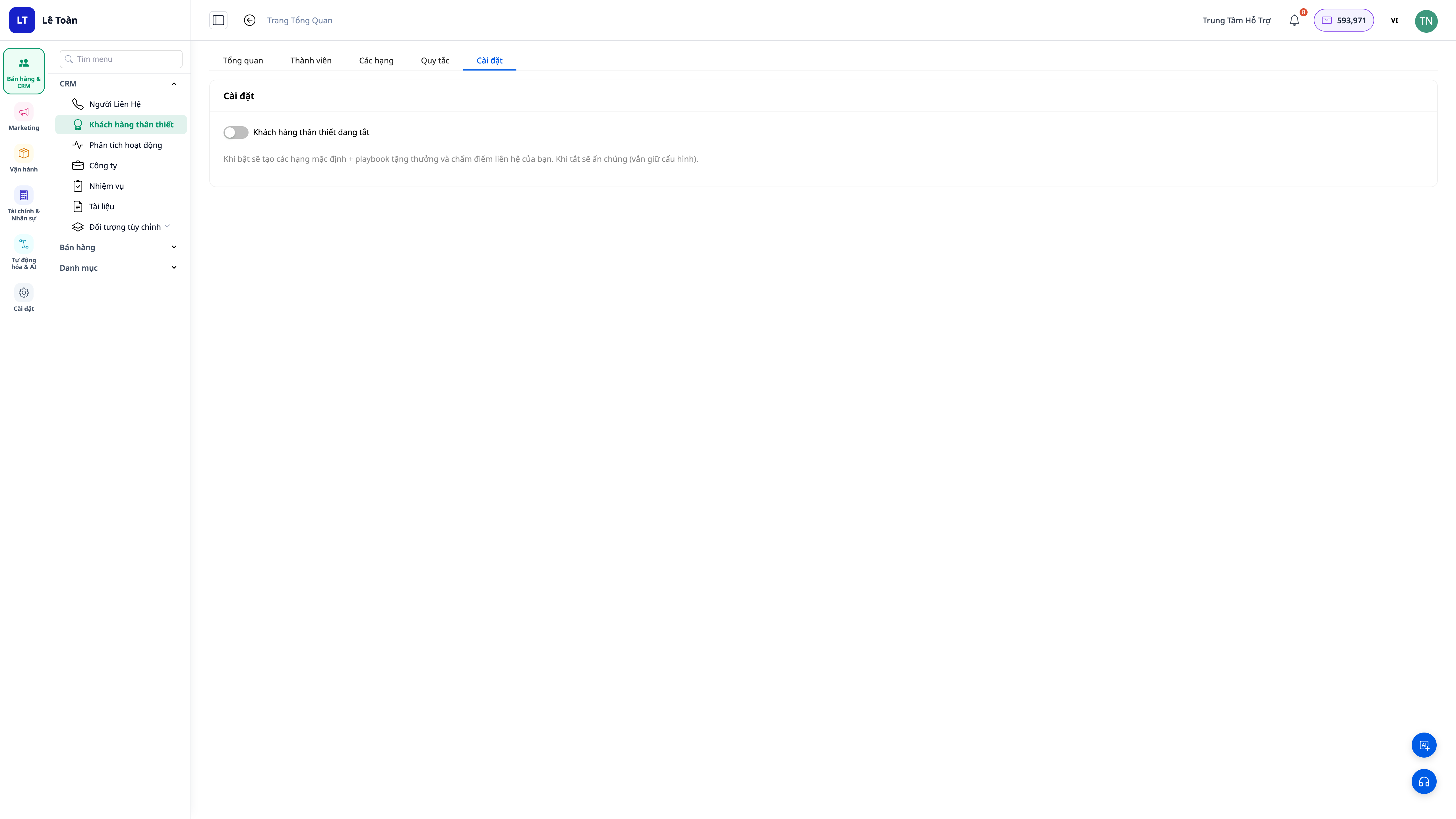
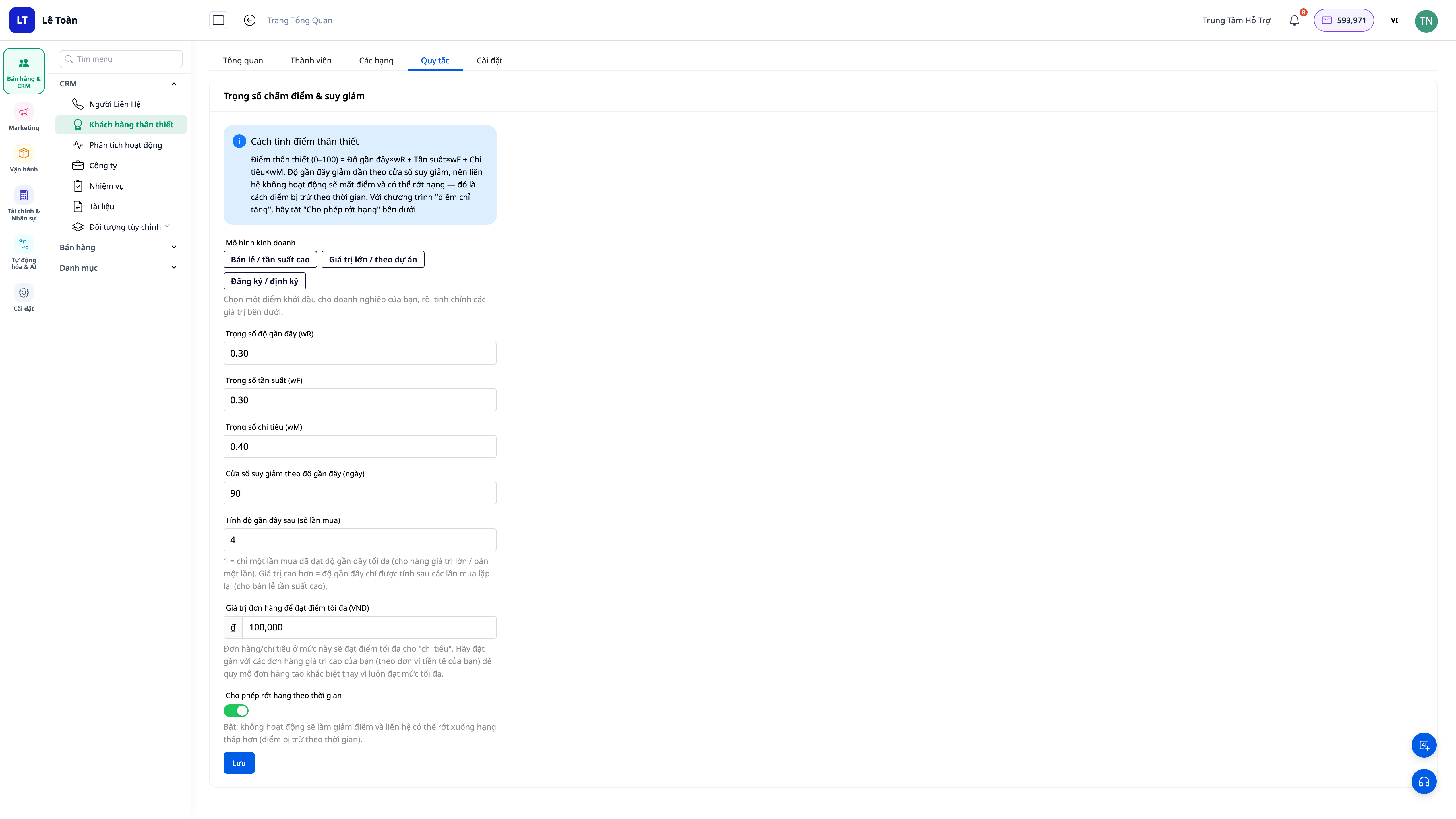
Schritt 2 — Auswahl der Bewertungsmethode basierend auf dem Geschäftsmodell
- Öffnen Sie den Konfigurationsbereich für die Bewertung.
- Wählen Sie das passende Preset für Ihr Modell (Einzelhandel, Dienstleistungen, wiederkehrende Abonnements usw.).
- Passen Sie die Gewichtung der drei Faktoren an: Aktualität (Recency), Häufigkeit (Frequency), Wert (Monetary), falls gewünscht.
✅ Erwartetes Ergebnis: Das Bewertungssystem wird gespeichert; das System verwendet es, um jeden Nacht Punkte zu berechnen, mit einem Mechanismus zur allmählichen Abnahme über die Zeit (Kunden, die lange nichts gekauft haben, verlieren Punkte).
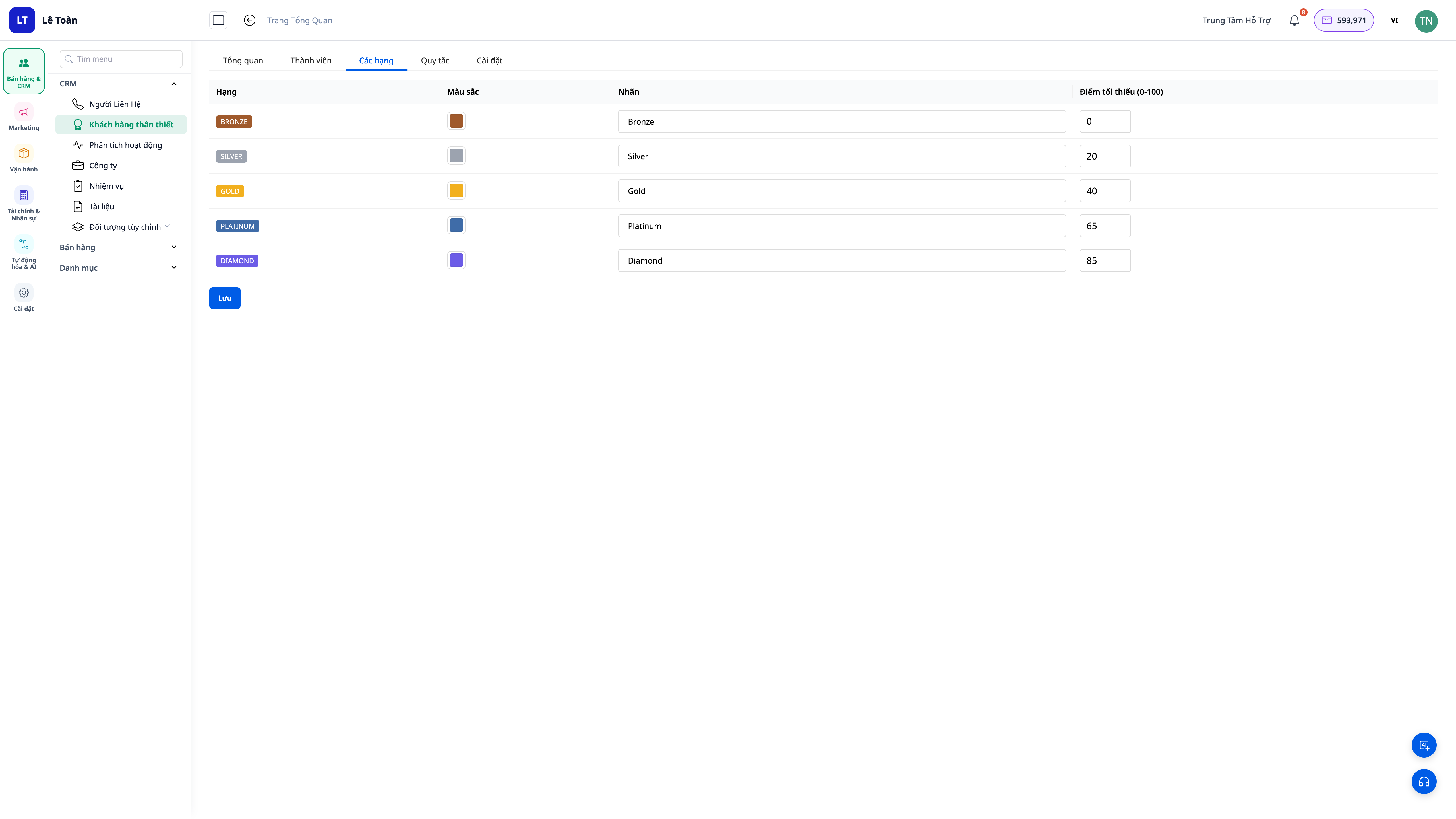
Schritt 3 — Festlegen der Rangstufen (Name + Farbe)
- Öffnen Sie den Konfigurationsbereich für die Rangstufen (Tiers).
- Erstellen Sie die Rangstufen, legen Sie den Namen (z. B. Bronze / Silber / Gold / Diamant) und die Farbe für jede Stufe fest.
- Aktivieren/Deaktivieren Sie die Option Herabstufung zulassen (allow demotion) gemäß Ihrer Richtlinie.
✅ Erwartetes Ergebnis: Die Liste der Rangstufen zeigt die von Ihnen festgelegten Namen und Farben korrekt an; Rangabzeichen werden in der Kontaktliste und im Loyalty-Tab jedes Profils angezeigt.
Schritt 4 — Zuweisen von Pflegeszenarien bei Rangstufenänderung
- Gehen Sie zum Bereich für Rangstufenänderungsszenarien (tier-change playbook).
- Wählen Sie die Aktionen für Kunden, die aufsteigen (Dankeschön, Sonderangebote, Aufgaben zuweisen) und für Kunden, die absteigen (Rückgewinnungsszenario).
✅ Erwartetes Ergebnis: Wenn ein Kunde auf- oder absteigt, wird das entsprechende Szenario automatisch ausgeführt — Sie müssen dies nicht manuell verfolgen.
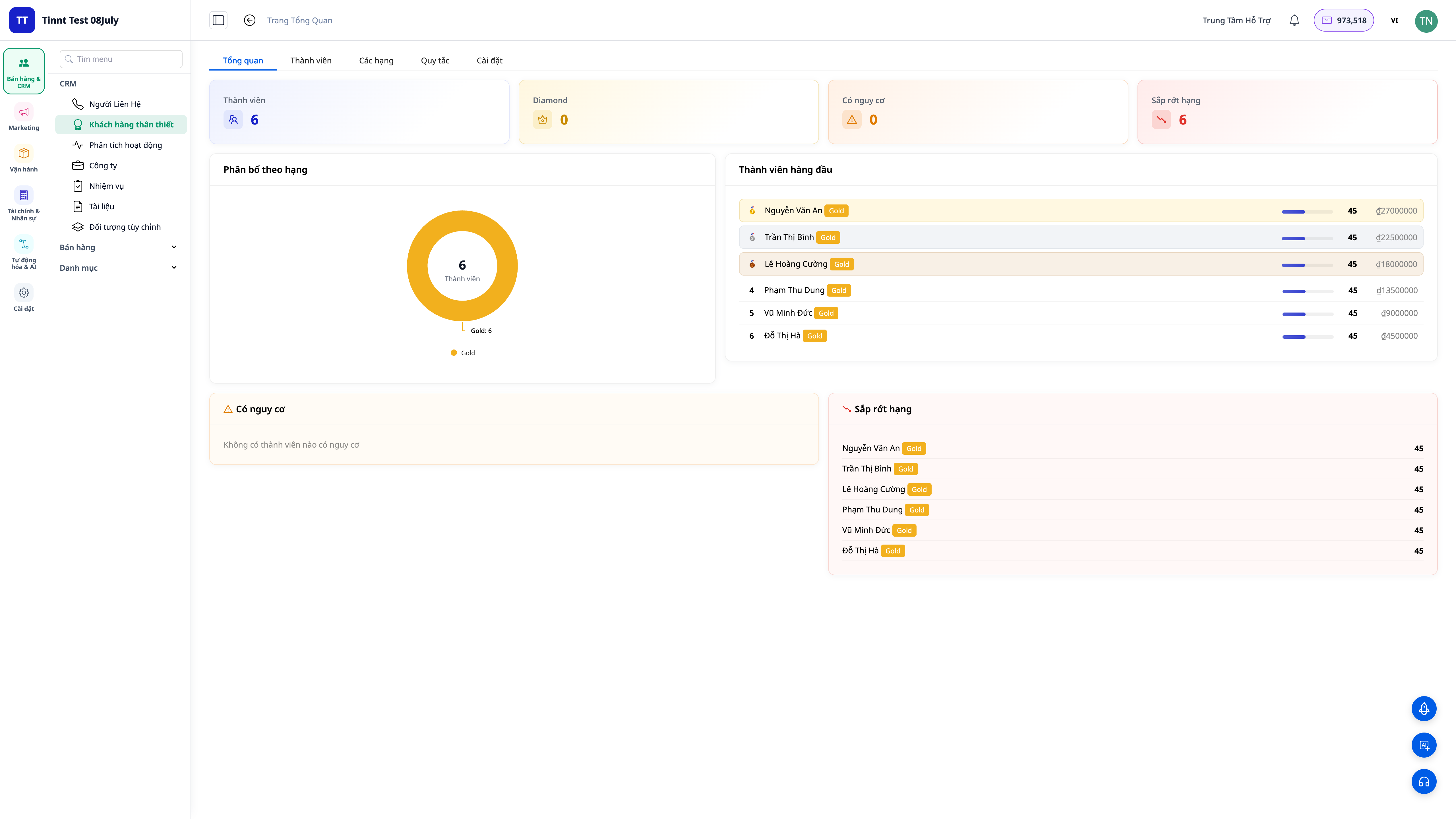
Schritt 5 — Anzeigen von Punkten, Rangstufen und Dashboard
- Öffnen Sie ein Kontaktprofil, gehen Sie zum Reiter Loyalty: Sehen Sie sich die aktuellen Punkte, die Rangstufe und die Historie der Rangstufenänderungen an.
- Öffnen Sie das Loyalty Dashboard, um einen Überblick zu erhalten: Anzahl der Kunden pro Rangstufe, Ranglisten, Trends.
✅ Erwartetes Ergebnis: Der Loyalty-Tab im Profil zeigt Punkte + Rangstufe + Historie; das Dashboard zeigt Karten mit Kennzahlen und Kundenranglisten.
Schnellübersicht der erwarteten Ergebnisse
| Aktion | Das Ergebnis, das Sie sehen werden |
|---|---|
| Loyalty aktivieren | Programm aktiviert + voreingestelltes Muster-Playbook |
| Punktesystem-Preset auswählen | Punktemodell wird gespeichert und täglich neu berechnet |
| Ränge festlegen | Rangabzeichen mit korrektem Namen + Farbe in der Liste und im Profil |
| Rangwechsel-Skript zuweisen | Skript läuft automatisch, wenn Kunden auf-/absteigen |
| Dashboard öffnen | Kennzahlen-Karten + Ranglisten-Podest + Trends |
Hinweise
- Die Punkte werden täglich neu berechnet – heutige Konfigurationsänderungen spiegeln sich in den Punkten/Rängen ab der nächsten Berechnung wider, nicht sofort.
- Der Mechanismus der zeitlichen Abstufung lässt Kunden, die lange nicht gekauft haben, Punkte verlieren – dies ist eine bewusste Funktion, um Kunden zu identifizieren, die abwandern könnten.
- Die Option Rangabstieg können Sie selbst aktivieren/deaktivieren; wenn Sie sie deaktivieren, steigen Kunden nur auf, nicht ab.


