

Was Sie nach dieser Anleitung können
Die Credit-Anzeige oben in der Leiste ist gesunken, und Sie möchten wissen, wofür die Credits verwendet wurden: E-Mails, KI-Bilder, Sprachaufnahmen oder Automatisierungsläufe. Oder die Buchhaltung fragt, warum am 11.11. mehr abgebucht wurde als an anderen Tagen, und Sie möchten Zeile für Zeile belegen, statt zu raten. Diese Anleitung führt Sie durch die Tabelle Credit-Nutzungsanalyse von GTG CRM: Öffnen Sie die Tabelle für einen beliebigen Tag, lesen Sie jede Zeile, sehen Sie sich auch die Dienste an, die an diesem Tag nicht genutzt wurden, verstehen Sie, dass an einem Tag ohne Aktivität keine Dienste gelaufen sind, und laden Sie die Tabelle als Datei zum Abgleich herunter: Tag auswählen → genutzte Zeilen lesen → nicht genutzte Dienste prüfen → Tag ohne Dienstnutzung → CSV-Datei herunterladen → KI-Sprachausgabe.
Vorab wissenswert
- Die Tabelle befindet sich unter Einstellungen → Abrechnung in einem Workspace, der noch kein Monatsabo abgeschlossen hat (also in der Testphase ist oder Credits aufgeladen hat). Wenn auf Ihrer Abrechnungsseite die Reiter Tarif und Nutzung angezeigt werden, hat Ihr Workspace bereits einen Tarif; die tagesgenaue Tabelle in dieser Anleitung gilt dann nicht. Öffnen Sie in diesem Fall stattdessen den Reiter Nutzung und lesen Sie den Abschnitt Wofür Ihre Arbeits-Credits verwendet wurden (monatlich).
- Nur der Inhaber des Workspaces und Personen mit der Berechtigung Rechnungen anzeigen (Beschreibung: Rechnungen des Workspaces in den Abrechnungseinstellungen anzeigen und herunterladen, nicht dieselbe Berechtigung für von Kunden ausgestellte Rechnungen) sehen diese Tabelle. Siehe Tabelle Wer was tun kann am Ende dieser Anleitung.
- Die Tabelle zeigt nur die Credits, die am ausgewählten Tag verbraucht wurden. Die Tagesgrenze richtet sich nach UTC (GMT+0): In Vietnam läuft der 11.11. von 07:00 Uhr am 11.11. bis 07:00 Uhr am 12.11.
- Die Zahlen im Bild stammen von einem Testworkspace von GTG CRM und nicht von einem Kundenkonto.
Vorbereitung
| # | Voraussetzung | Warum nötig |
|---|---|---|
| 1 | Sie sind Inhaber des Workspaces oder haben die Berechtigung Rechnungen anzeigen | Ohne diese Berechtigung wird die Seite nicht geöffnet, und der Punkt Rechnungen erscheint nicht im Menü des Profilbilds |
| 2 | Sie kennen den Tag, den Sie prüfen möchten | Die Tabelle wird tageweise angezeigt. Für Tage ohne Daten gibt es eine eigene Erklärung, siehe Schritt 4 |
Schritt 1: Tabelle öffnen und Tag auswählen
- Wählen Sie in der linken Seitenleiste Einstellungen und anschließend Abrechnung.
- Suchen Sie die Karte Credit-Nutzungsanalyse. Im Datumsfeld rechts neben dem Titel steht heute. Wählen Sie den gewünschten Tag aus oder geben Sie ihn im Format Tag/Monat/Jahr ein, zum Beispiel 11.11.2026.
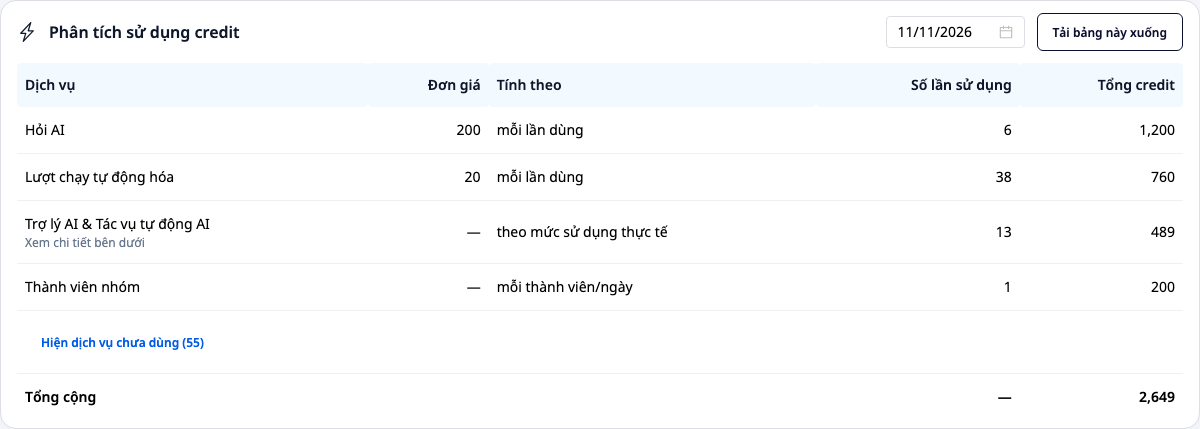
✅ Erwartetes Ergebnis: Die Karte zeigt die Tabelle für den gewählten Tag (sofern an diesem Tag Dienste genutzt wurden) mit den fünf Spalten Dienst, Einzelpreis, Berechnet nach, Anzahl der Nutzungen, Credits gesamt und der Zeile Gesamt am Ende. Wenn Sie einen anderen Tag wählen, kann kurz ein Ladesymbol erscheinen (ein Tag, der in den letzten 30 Minuten geöffnet wurde, wird sofort angezeigt). Die Werte des vorherigen Tages bleiben nicht unter dem neuen Datum stehen.
Schritt 2: Genutzte Zeilen lesen
Die Tabelle listet nur die Dienste auf, die an diesem Tag genutzt wurden. Die Zeile mit den meisten Credits steht ganz oben. Die Dienstnamen sind allgemein verständlich formuliert, zum Beispiel im Bild aus Schritt 1: KI-Fragen, Automatisierungsläufe, KI-Assistent & automatisierte KI-Aufgaben. Jede Zeile enthält fünf Angaben:
| Spalte | Bedeutung |
|---|---|
| Dienst | Die Funktion, die Sie genutzt haben, in umgangssprachlicher Bezeichnung |
| Stückpreis | Anzahl der Credits pro Einheit |
| Berechnet pro | Was die Einheit ist, z. B. pro Nutzung, pro Kontakt, pro Seite, pro Bild, pro Sekunde, pro 100 Zeichen |
| Anzahl Nutzungen | Wie oft der Dienst an diesem Tag ausgeführt wurde. Bei Zeilen mit Abrechnung pro Seite, Bild oder Kontakt ist dies die Anzahl der berechneten Seiten, Bilder oder Kontakte. Bei Zeilen mit Abrechnung pro Sekunde oder pro 100 Zeichen ist dies die Anzahl der Nutzungen, nicht die Anzahl der Sekunden oder Zeichen |
| Credits gesamt | Die Credits, die für diese Zeile an diesem Tag abgezogen wurden |
Angenommen, jemand fragt, warum am 11.11.2026 2.649 Credits abgezogen wurden. Im Bild aus Schritt 1 hat KI-Fragen einen Stückpreis von 200 Credits pro Nutzung. An diesem Tag wurde die Funktion 6-mal genutzt, daher betragen die Credits gesamt 1.200 (6 × 200). Automatisierungsläufe wurden 38-mal genutzt, 38 × 20 Credits ergibt 760. Die beiden übrigen Zeilen sind KI-Assistent & KI-Automatisierungsaufgaben mit 489 und Teammitglieder mit 200. Addiert man die vier Zeilen, ergibt sich eine Gesamtsumme von 2.649. Die Antwort steht in der obersten Zeile: Allein KI-Fragen macht 1.200 von 2.649 aus. Auf dem Bildschirm werden Tausender mit einem Punkt angezeigt, etwa 1.200.
Zwei Zeilen sind etwas anders zu lesen:
- Zeile KI-Assistent & KI-Automatisierungsaufgaben hat keinen festen Stückpreis. Die Credits richten sich nach der tatsächlichen Nutzung, und die Zeile trägt den Hinweis Details unten ansehen. Die Einzelheiten stehen in der Karte KI-Nutzung direkt unter dieser Tabelle, ganz oben auf der Seite Abrechnung. Diese Karte zeigt Zeiten in der Zeitzone Ihres Geräts an (in Vietnam GMT+7). Deshalb gehört eine Zeile mit 05:52 Uhr am 12.11. weiterhin zum 11.11. der Tabelle.
- Zeile Teammitglieder (Berechnet pro: pro Teammitglied/Tag): In der Spalte Stückpreis steht derzeit —. Der Betrag für den ganzen Tag wird als eine einzige Zeile erfasst. Daher ist die Anzahl Nutzungen 1 (nicht die Anzahl der Teammitglieder), und der Betrag steht in der Spalte Credits gesamt: Am 11.11.2026 sind es 200 Credits. Dieser Posten erscheint in den letzten Tagen möglicherweise nicht mehr.
✅ Erwartetes Ergebnis: Jede genutzte Zeile hat an diesem Tag mindestens eine Nutzung, und die Zeile Gesamtsumme ist die Summe des Tages.
Schritt 3: Ansehen, welche Dienste an diesem Tag nicht genutzt wurden
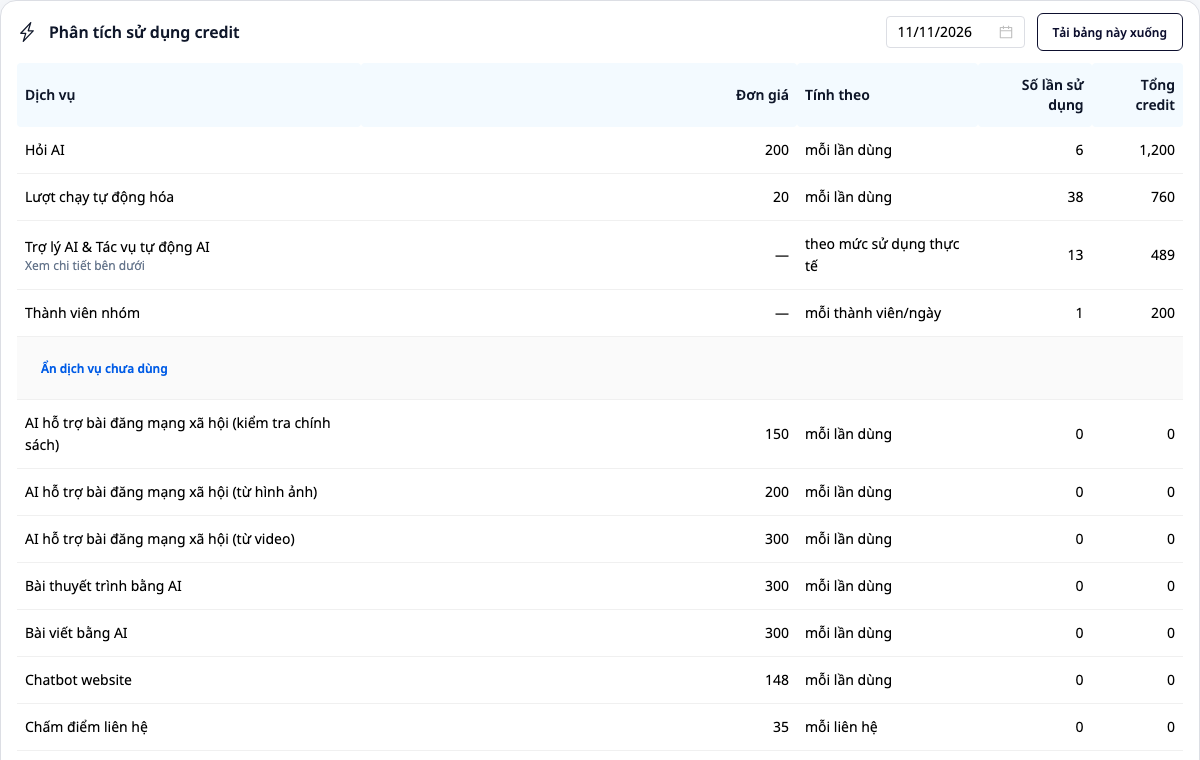
- Direkt unter den genutzten Zeilen, oberhalb der Zeile Gesamtsumme, klicken Sie auf Nicht genutzte Dienste anzeigen. Die Zahl in Klammern gibt an, wie viele Dienste an diesem Tag nicht genutzt wurden.
- Die Liste der nicht genutzten Dienste öffnet sich unterhalb der Schaltfläche und ist alphabetisch nach dem Namen des Dienstes sortiert. Die Schaltfläche wechselt zu Nicht genutzte Dienste ausblenden.
- Um die Liste wieder einzuklappen, klicken Sie auf Nicht genutzte Dienste ausblenden.
So können Sie den Stückpreis auch für Dienste sehen, die Sie noch nicht genutzt haben, bevor Sie sie verwenden. Weiter unten in der Liste zeigen einige Dienste in bestimmten Arbeitsbereichen, z. B. Domain-Registrierung, statt der Zahl den Text Wird von Ihrem nutzungsbasierten Guthaben abgebucht, der Preis wird beim Kauf berechnet.
✅ Erwartetes Ergebnis: Die nicht genutzten Zeilen haben bei Anzahl Nutzungen und Credits gesamt jeweils den Wert 0, und die Gesamtsumme des Tages bleibt unverändert. Das Bild zeigt nur den Anfang der Liste.
Schritt 4: Ein Tag, an dem keine Dienste ausgeführt wurden
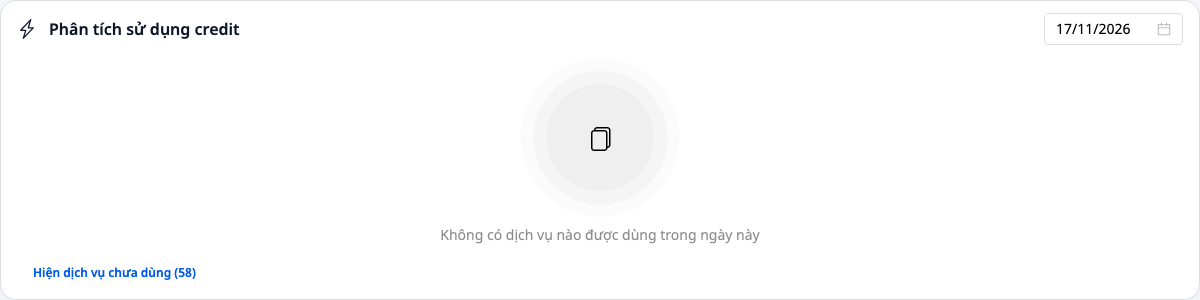
- Ändern Sie das Datumsfeld auf einen Tag, an dem kein Dienst läuft (im Bild ist es 17.11.2026, der Tag des Testarbeitsbereichs). Wenn die Liste der ungenutzten Dienste aus dem vorherigen Schritt noch geöffnet ist, klicken Sie vor dem Ändern des Datums auf Ungenutzte Dienste ausblenden.
- Die Karte zeigt nur den Satz An diesem Tag wurde kein Dienst genutzt und die Schaltfläche Ungenutzte Dienste anzeigen. Es gibt noch keine Spaltenüberschriften und keine Zeile Gesamtsumme.
- Klicken Sie auf die Schaltfläche, wenn Sie die Preisübersicht trotzdem sehen möchten: Die Spaltenüberschriften werden wieder angezeigt, die Dienste sind alphabetisch sortiert, und die Gesamtsumme beträgt 0.
✅ Erwartetes Ergebnis: An einem Tag ohne laufende Dienste zeigt der Satz oben deutlich an, dass nichts angefallen ist, und nicht eine leere, unverständliche Tabelle. An einem Tag, an dem nur kostenlose Dienste liefen, wird die Tabelle wie gewohnt angezeigt, ohne diesen Satz.
Schritt 5: Tabelle als CSV-Datei herunterladen
- Klicken Sie auf Diese Tabelle herunterladen. Die Schaltfläche befindet sich direkt nach dem Datumsfeld.
- Der Browser speichert eine Datei, deren Name das gewählte Datum enthält, zum Beispiel credit-usage-2026-11-11.csv.
- Öffnen Sie die Datei mit einer Tabellenkalkulationssoftware.
Die Datei enthält genau die Zeilen, die auf dem Bildschirm angezeigt werden, in derselben Reihenfolge: Wenn Sie Ungenutzte Dienste anzeigen ausgewählt haben, sind diese Zeilen ebenfalls in der Datei enthalten. Die fünf Spalten tragen dieselben Namen wie in der Tabelle, und die letzte Zeile ist die Gesamtsumme mit exakt dem Betrag vom Bildschirm (die Zahl in der Datei enthält keine Tausendertrennzeichen).
✅ Erwartetes Ergebnis: Die Datei enthält eine Kopfzeile, die Zeilen der Tabelle und eine Zeile Gesamtsumme. Die Schaltfläche erscheint nur, wenn die Tabelle mindestens eine Zeile enthält. Bei einem Tag ohne laufende Dienste erscheint sie erst, nachdem Sie auf Ungenutzte Dienste anzeigen geklickt haben. Wenn die Daten nicht geladen werden können, gibt es keine Schaltfläche. Das Bild unten zeigt nur den oberen Teil der Karte: Überschrift, Datumsfeld und Download-Schaltfläche.

Schritt 6: Sprachstimme der KI mit den Namen in der Tabelle abgleichen
- Öffnen Sie Automatisierung & KI → KI-Studio → KI-Video-Studio (AI Video Studio), wählen Sie den Reiter Video bearbeiten und klicken Sie dann im linken Bereich auf das Lautsprechersymbol (Text in Sprache umwandeln).
- Klicken Sie auf die Liste Stimmen. Die Stimmen sind in die Gruppen Premium, Erweitert, Natürlich und Standard unterteilt (nicht jede Sprache hat alle vier Gruppen; manche Sprachen haben nur eine Gruppe). Jede Gruppe hat eine Preiszeile für 100 Zeichen.
- Nachdem Sie eine Stimme erstellt haben (das Erstellen kostet Credits), öffnen Sie die Karte Credit-Nutzungsanalyse für diesen Tag erneut. Wenn die neue Zeile noch nicht erscheint, laden Sie die Seite neu. Wenn Sie an diesem Tag bereits Sprachausgabe genutzt haben, steht die entsprechende Gruppenzeile bereits in der Liste der genutzten Dienste und nicht unter der Schaltfläche Ungenutzte Dienste anzeigen.
Eine Schritt-für-Schritt-Anleitung zu diesem Werkzeug finden Sie in der Anleitung zur Nutzung von AI Video Studio.
✅ Erwartetes Ergebnis: Wenn Sie an diesem Tag noch keine Stimme erstellt haben und auf Ungenutzte Dienste anzeigen klicken, sehen Sie vier Zeilen Text in Sprache umwandeln mit dem Gruppennamen in Klammern, zum Beispiel Text in Sprache umwandeln (Premium). Nach dem Erstellen einer Stimme steht die entsprechende Gruppenzeile bereits in der Liste der genutzten Dienste, mit Anzahl der Nutzungen, und unter der Schaltfläche bleiben nur noch drei Zeilen.
Was die KI leisten kann
| Sie sind | Was Sie sehen |
|---|---|
| Inhaber des Arbeitsbereichs oder eine Person mit der Berechtigung Rechnungen anzeigen (nicht dieselbe gleichnamige Berechtigung für Kundenrechnungen, die Sie ausstellen) | Sie können Einstellungen → Zahlung öffnen, die Tabelle für alle Tage einsehen und auf Diese Tabelle herunterladen klicken |
| Anderes Mitglied | Sie sehen nur den Credit-Saldo in der oberen Leiste. Im Menü unter Ihrem Profilbild gibt es keinen Eintrag Rechnungen, und die Seite Zahlung meldet, dass der Zugriff nicht möglich ist. Wenn Sie die Daten einsehen möchten, bitten Sie den Inhaber des Arbeitsbereichs oder einen Administrator, Ihnen die Berechtigung Rechnungen anzeigen zu erteilen |
Kurzübersicht der erwarteten Ergebnisse
| Aktion | Ergebnis, das Sie sehen |
|---|---|
| Einstellungen → Zahlung öffnen | Karte Credit-Nutzung analysieren mit Datumsfeld und Schaltfläche Diese Tabelle herunterladen (die Download-Schaltfläche erscheint nur, wenn die Tabelle mindestens eine Zeile anzeigt) |
| Ein Datum mit Dienstnutzung auswählen | Nur die genutzten Zeilen, oben die mit dem höchsten Credit-Verbrauch, darunter die Schaltfläche Nicht genutzte Dienste anzeigen und die Gesamtsumme |
| Auf Nicht genutzte Dienste anzeigen klicken | Nicht genutzte Dienste werden alphabetisch sortiert, die Schaltfläche wechselt zu Nicht genutzte Dienste ausblenden, die Gesamtsumme des Tages bleibt unverändert |
| Ein Datum ohne laufende Dienste auswählen | An diesem Tag wurden keine Dienste genutzt, keine Spaltenüberschriften und eine Gesamtsumme |
| Auf ein anderes Datum wechseln | Die Werte des vorherigen Datums bleiben nicht unter dem neuen Datum stehen |
| Auf Diese Tabelle herunterladen klicken | Die Datei credit-usage-YYYY-MM-DD.csv mit den angezeigten Zeilen und einer Zeile Gesamtsumme |
| Eine KI-Stimme verwenden und dann die Tabelle ansehen | Die Zeile Text-to-Speech mit dem Namen der von Ihnen verwendeten Stimmgruppe erscheint in der Liste der genutzten Dienste, nicht unter der Schaltfläche Nicht genutzte Dienste anzeigen |
Bei Problemen
- Die Seite lässt sich nicht öffnen oder im Menü fehlt der Eintrag Rechnungen: Ihr Konto hat noch nicht die Berechtigung Rechnungen anzeigen. Bitten Sie den Inhaber des Arbeitsbereichs oder einen Administrator, sie Ihnen zu erteilen.
- Die Seite Zahlung hat die Reiter Tarif und Nutzung, aber keine Tabelle nach Tagen: Ihr Arbeitsbereich hat bereits einen Tarif. Die Nutzung finden Sie im Abschnitt Wofür Ihr Arbeits-Credit verwendet wurde, monatlich aufgeschlüsselt.
- Die Karte zeigt Daten konnten nicht geladen werden: Die Tabelle zeigt nicht stattdessen die Zahl 0 an. Klicken Sie auf Erneut versuchen. Sobald die Daten geladen sind, wird die Tabelle wie gewohnt angezeigt.
- Eine Zeile heißt Anderer Dienst: Dabei handelt es sich um einen neuen Dienst, der in der Tabelle noch keinen Namen hat. Die Credit-Anzahl der Zeile stimmt trotzdem, es fehlt nur der Name.
- Die Zeile KI-Assistent & automatisierte KI-Aufgaben hat keinen Einzelpreis: Der Credit wird anhand der tatsächlichen Nutzung berechnet. Details finden Sie in der Karte direkt unter der Tabelle.
- Eine Zeile ist weiterhin unklar: Machen Sie einen Screenshot dieser Zeile zusammen mit dem von Ihnen gewählten Datum und senden Sie ihn an Ihren GTG-CRM-Support, damit er geprüft werden kann.
Hinweise
- Auf dem Smartphone wird jeder Dienst statt einer Zeile als eigene Karte angezeigt, und die Schaltfläche Nicht genutzte Dienste anzeigen sowie die Download-Schaltfläche werden als breite Blöcke über die volle Breite dargestellt.
- Das Datumsfeld zeigt das Format Tag/Monat/Jahr an.
- Wenn Sie den Einzelpreis vor dem Erstellen einer KI-Stimme sehen möchten, öffnen Sie die Stimmliste in Schritt 6: Der Preis wird direkt neben dem Namen der Stimmgruppe angezeigt.
Nächster Schritt: Öffnen Sie Einstellungen → Zahlung und wählen Sie das Datum aus, das Sie einsehen möchten.


