

Was Sie nach dieser Anleitung können
Es gibt Rückerstattungen, die groß genug sind, dass Geschäftsinhaber möchten, dass eine verantwortliche Person sie vor der Erfassung prüft. Diese Anleitung führt Sie durch die Regel Genehmigung von Rückerstattungen über dem Limit: Regel aktivieren, Limit festlegen, sehen, wie der Mitarbeiter bei der Markierung einer Rücksendung den Grund einträgt, und dann liest der Genehmiger die Anfrage und klickt auf Genehmigen oder Ablehnen. Wichtig zu wissen: Der Grund, den der Mitarbeiter bei der Rücknahme der Ware eingegeben hat, wird automatisch in das Feld Grund der Rückerstattung des Genehmigers übernommen. Der Genehmiger muss also nicht nachfragen und nichts erneut eintippen.
Kurzablauf: Regel aktivieren → Limit festlegen → Mitarbeiter markiert Bestellung als Rücksendung mit Grund → Genehmiger öffnet die Anfrage unter Ausstehende Genehmigung → Genehmigen oder Ablehnen.
Vorbereitung
| # | Voraussetzung | Warum nötig |
|---|---|---|
| 1 | Zugriff auf das Automatisierungs-Lager und die Bearbeitung von Workflows im Workspace | Zum Aktivieren der Regel und Anpassen des Limits. Falls Sie das nicht können, bitten Sie den Workspace-Administrator. |
| 2 | Mindestens eine Person mit der Berechtigung Zahlungsanweisungen genehmigen (Einstellungen → Zugriffsebenen-Kontrolle) | Rückerstattungsanfragen werden nur an Personen mit dieser Berechtigung gesendet. Hat niemand die Berechtigung, sieht auch niemand die Anfrage zur Genehmigung. |
| 3 | Die Bestellung wurde im GTG CRM verkauft und auf der Bestellung ist eine Zahlung vermerkt | Bei der Genehmigung bucht das GTG CRM die Rückerstattung auf die Zahlung der Bestellung. Ohne Zahlung auf der Bestellung gibt es nichts zurückzuerstatten. |
Schritt 1: Regel „Genehmigung von Rückerstattungen über dem Limit“ aktivieren
- Öffnen Sie Automatisierung & KI → Automatisierung → Automatisierungs-Lager und wählen Sie den Tab Genehmigung.
- Suchen Sie unter Rückerstattungsgenehmigung die Zeile Genehmigung von Rückerstattungen über dem Limit. Diese Regel hält eine Rückerstattung zurück, die bei einer als Rücksendung markierten Bestellung entsteht, wenn der Bestellbetrag mindestens dem von Ihnen festgelegten Limit entspricht, bis eine Person mit Genehmigungsrecht sie geprüft hat. Kleinere Bestellungen laufen unverändert durch.
- Schalten Sie den Schalter der Regel ein. Die Regel ist standardmäßig ausgeschaltet, daher werden Rückerstattungen in Ihrem Workspace erst zurückgehalten, wenn Sie die Regel selbst aktivieren.
✅ Erwartetes Ergebnis: Die Regel wechselt in den aktivierten Zustand, und der entsprechende Workflow erscheint in Ihrer Workflow-Liste, sodass Sie ihn anpassen können.
Schritt 2: Limit festlegen
Das Standardlimit beträgt 10.000.000: Bestellungen mit einem Gesamtbetrag ab diesem Wert müssen bei Markierung als Rücksendung auf Genehmigung warten, kleinere Bestellungen nicht. Der Wert wird direkt mit dem Gesamtbetrag der Bestellung verglichen (nicht mit dem Rückerstattungsbetrag) und nicht in eine andere Währung umgerechnet. Wenn Ihr Shop in einer anderen Währung verkauft, legen Sie das Limit entsprechend in dieser Währung fest.
- Öffnen Sie den soeben aktivierten Workflow in der Workflow-Liste.
- Öffnen Sie den Bedingungsschritt (Vergleich des Bestellgesamtbetrags mit dem Limit) und ändern Sie den Wert auf den gewünschten Betrag.
- Speichern Sie den Workflow.
In diesem Workflow können Sie außerdem ändern, wer benachrichtigt wird, wenn eine Rückerstattung abgelehnt wird, und wie die Benachrichtigung formuliert ist.
Schritt 3: Mitarbeiter markiert Rücksendung und trägt den Grund ein
- Öffnen Sie die Bestellung des Kunden, der die Ware zurückgibt, und klicken Sie auf Rücksendung. Diese Schaltfläche erscheint nur, wenn sich die Bestellung im Status Versandt befindet; Bestellungen in anderen Status haben diese Schaltfläche nicht.
- Es öffnet sich das Dialogfenster Bestellung als zurückgegeben markieren, mit dem Hinweis, dass der von Ihnen eingegebene Grund dem Genehmiger dieser Rückerstattungsanfrage angezeigt wird. Tragen Sie im Feld Grund der Rücksendung einen klaren und konkreten Grund ein, zum Beispiel Bildschirmfehler. Das Feld ist Pflicht; bleibt es leer, weist das System darauf hin, dass ein Grund eingetragen werden muss.
- Klicken Sie im Dialogfenster auf Rücksendung. Erreicht der Gesamtbetrag der Bestellung das Limit, wird sofort eine Genehmigungsanfrage erstellt. Liegt er darunter, wird keine Anfrage erstellt, und Sie bearbeiten den Vorgang wie gewohnt.
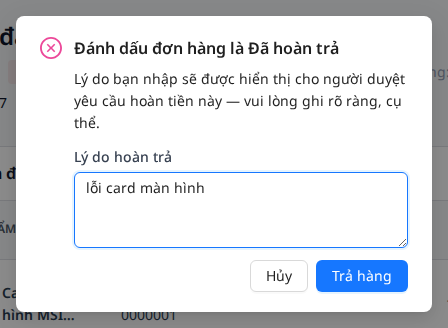
✅ Erwartetes Ergebnis: Die Bestellung wechselt in den Status Zurückgesendet. Bei Bestellungen, die das Limit erreichen, sieht die Person mit der Berechtigung Zahlungsanweisung freigeben eine neue Anfrage unter Aufgaben → Zur Freigabe.
Nur das Umstellen der Bestellung auf Retoure erstellt eine Freigabeanfrage. Eine Stornierung der Bestellung erstellt diese Anfrage nicht.
Schritt 4: Der Prüfer sieht die Anfrage und entscheidet
- Gehen Sie zu Aufgaben → Zur Freigabe, suchen Sie die Zeile Rückerstattung freigeben: Bestellnummer (Betrag) und klicken Sie auf Ansehen & freigeben.
- Das Feld Rückerstattungsgrund enthält bereits den Grund, den der Mitarbeiter in Schritt 3 eingetragen hat. Sie sehen sofort, warum der Kunde die Ware zurücksendet, und können den Text im Feld bei Bedarf anpassen: Der von Ihnen festgelegte Wert wird zusammen mit Ihrer Freigabeentscheidung gespeichert.
- Prüfen Sie den Freigabebetrag. Die Erstattung ist nicht rückgängig zu machen, deshalb fordert das Dialogfenster Sie unter Bestätigung: Freigabebetrag zur Freigabe erneut eingeben auf, den genauen Betrag noch einmal einzugeben, bevor Sie freigeben.
- Klicken Sie auf Freigeben, um die Rückerstattung zu genehmigen, oder auf Ablehnen und tragen Sie im Feld Ihre Notiz (bei Ablehnung Pflicht) ein, warum nicht erstattet wird. Beim Ablehnen fragt das System noch einmal Bestätigung: Diese Aktion kann nicht rückgängig gemacht werden ab; klicken Sie auf Ich verstehe, fortfahren, um die Entscheidung abzuschließen. Beim Freigeben wird die Entscheidung sofort gespeichert, nachdem Sie in Schritt 3 den genauen Betrag erneut eingegeben haben; es gibt keine Rückfrage.
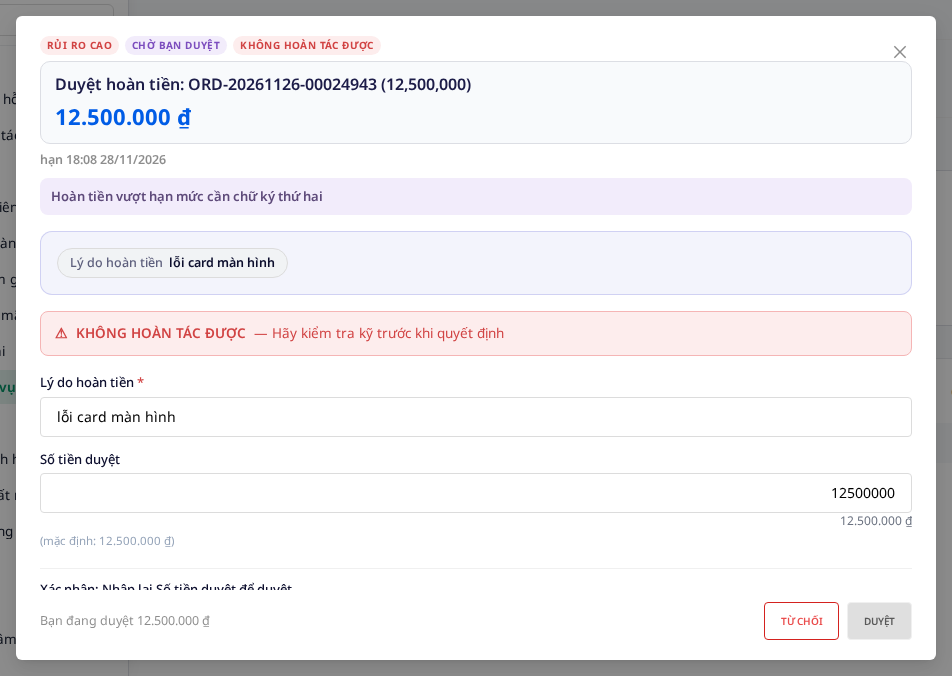
✅ Erwartetes Ergebnis: Beim Freigeben bucht GTG CRM die Erstattung auf die Zahlungen der Bestellung, zusammen mit dem Grund, den der Mitarbeiter bei der Rücksendung eingetragen hat. Der von Ihnen im Feld festgelegte Grund wird zusammen mit der Freigabeentscheidung gespeichert, und der Beleg nennt den Namen des Prüfers. Beim Ablehnen wird keine Erstattung gebucht, und der Workspace-Inhaber erhält eine Benachrichtigung.
Häufig gestellte Fragen
Ich sehe die Schaltfläche Retoure bei der Bestellung nicht?
Die Schaltfläche Retoure erscheint nur, wenn sich die Bestellung im Status Im Versand befindet. Prüfen Sie zuerst den Status der Bestellung.
Das Feld Rückerstattungsgrund ist leer, was soll ich tun?
Das Feld wird nur vorausgefüllt, wenn die Bestellung den Schritt Retoure mit einem eingetragenen Grund durchlaufen hat. Gibt es keinen Grund, bleibt das Feld leer, und Sie tragen selbst einen Grund ein, bevor Sie freigeben.
Blockiert diese Karte jede Art der Rückerstattung?
Nein. Die Karte hält nur Rückerstattungen zurück, die mit der Markierung der Bestellung als Retoure beginnen. Eine Person mit der Berechtigung, Rückerstattungen direkt an der Bestellung zu buchen, kann dies weiterhin tun. Beschränken Sie deshalb die Berechtigung zum Buchen von Rückerstattungen auf Personen, denen Sie vertrauen.
Wird das Geld nach der Freigabe automatisch an den Kunden überwiesen?
Nein. GTG CRM bucht die Erstattung im Konto der Bestellung. Die tatsächliche Auszahlung an den Kunden erfolgen Sie weiterhin wie bisher, zum Beispiel per Überweisung.
Was passiert, wenn niemand entscheidet?
Entscheidet innerhalb von 2 Tagen niemand, läuft die Anfrage ab: Es wird keine Erstattung gebucht, und der Workspace-Inhaber erhält eine Benachrichtigung.
Was passiert, wenn die Bestellung unter dem Limit liegt?
Für diese Bestellung wird keine Freigabe angefordert, und die Karte unternimmt damit nichts. Sie verfahren wie vor dem Aktivieren der Karte.
Ich sehe keine Anfrage unter Zur Freigabe?
Prüfen Sie drei Punkte: ob die Karte aktiviert ist, ob der Gesamtbetrag der Bestellung das Limit erreicht und ob Ihr Konto die Berechtigung Zahlungsanweisung genehmigen hat.
Nächster Schritt: Legen Sie ein Limit fest, das zu Ihrem Unternehmen passt, weisen Sie die Berechtigung Zahlungsanweisung genehmigen der richtigen Person zu und testen Sie das Ganze anschließend mit einer echten Rückerstattungsbestellung. Wie eine Bestellung vom Verkauf bis zur Auslieferung abläuft, erfahren Sie im Leitfaden zur Bestellverwaltung.


