Was Sie nach dieser Anleitung können
Jemand fragt Sie: Zu welchem Lagerausgangsbeleg gehört diese Rechnung? Welcher Bestellung entspricht dieser Wareneingangsbeleg? Für welche Rechnung wurde dieser Bankbetrag bezahlt? Die Ansicht Belegverknüpfung fasst die Antworten in einer Liste zusammen. Jede Zeile enthält zwei zusammengehörige Belege, zum Beispiel: einen Wareneingangsbeleg und die zugehörige Bestellung, einen Warenausgangsbeleg und die Rechnung dazu oder eine Banktransaktion und die Rechnung, die sie bezahlt. So müssen Sie nicht nacheinander Bestellungen, Lagerbelege und Banktransaktionen öffnen, um das passende Paar zu finden.
Diese Anleitung führt vom ersten Öffnen, wenn die Liste noch leer ist und die Ansicht Ihnen nur sagt, was zuerst zu tun ist, bis zu einer Liste mit Einträgen, der Suche nach einem Beleg und dem Vorgehen, wenn die Ansicht nicht lädt oder Sie keine Berechtigung zum Anzeigen haben: Ansicht öffnen → Hinweis lesen und empfohlene Aktion anklicken → Liste lesen → suchen und filtern → wissen, was zu tun ist, wenn sie nicht geladen werden kann.
Vorab wissen
- Diese Ansicht hieß früher Belegabgleich. Der neue Name lautet Belegverknüpfung, damit er nicht mit dem Abgleich von Kontoauszugszeilen mit den Buchungen verwechselt wird, der unter Bankzahlungen weiterhin als Abgleich bezeichnet wird. Die Seitenadresse hat sich nicht geändert, daher öffnet sich ein gespeicherter Link weiterhin.
- Hier lesen Sie die Liste. Verknüpfungen entstehen durch Ihre Arbeit in anderen Ansichten: Wareneingang zur Bestellung, Warenausgang zum Verkaufsauftrag, Abgleich einer Banktransaktion mit der Rechnung.
Vorbereitung
| # | Voraussetzung | Warum nötig |
|---|---|---|
| 1 | Das Konto hat die Berechtigung Buchungen ansehen oder Finanzberichte ansehen. | Die Liste wird durch eine dieser beiden Berechtigungen geöffnet. Fehlen beide, sehen Sie Sie können auf diese Seite nicht zugreifen (Schritt 5). |
| 2 | Eine Aktion für die erste Verknüpfung: Wareneingang zur Bestellung, Warenausgang zum Verkaufsauftrag oder Abgleich einer Banktransaktion mit einer Rechnung. | Die Liste enthält Einträge, wenn diese oder ähnliche Aktionen bereits stattgefunden haben. Die Ansicht zeigt nur Schaltflächen für Aktionen, die Sie ausführen dürfen (Schritt 2). |
| 3 | Für den Abgleich von Banktransaktionen: Bankkonto unter Bankzahlungen verbunden. | Ohne Verbindung zeigt die Ansicht Bankzahlungen selbst Bankkonto verbinden und die Schaltfläche Bankkonto verbinden. |
Schritt 1: Ansicht öffnen und lesen, solange noch keine Verknüpfung existiert
- Gehen Sie zu Finanzen & Personal → Buchhaltung → Belegverknüpfung.
- Warten Sie, bis die Liste vollständig geladen ist. Während des Ladens sehen Sie einen Ladekreis. Der Satz Noch keine Belege verknüpft erscheint erst nach dem Laden und blinkt nicht.
- Lesen Sie von oben nach unten: zuerst die Spaltenüberschriften (Quellbeleg, Zielbeleg, Verknüpfungsart, Status, Verknüpfungsdatum), dann die Überschrift Noch keine Belege verknüpft und einen Satz: GTG fügt hier Verknüpfungen hinzu, wenn Sie Ware zu einer Bestellung einbuchen, Ware zu einem Verkaufsauftrag ausliefern oder eine Banktransaktion mit einer Rechnung abgleichen.
✅ Erwartetes Ergebnis: Seitentitel und Menü zeigen Belegverknüpfung. Es gibt noch kein Suchfeld, keine Filterfelder und keine drei Zähler, da es noch nichts zu suchen oder zu zählen gibt. Unter dem Erklärungssatz steht die Schaltfläche für die empfohlene erste Aktion. Das Bild unten zeigt die Ansicht eines Benutzers der Standardgruppe Buchhaltung: nur eine Schaltfläche, Bankzahlungen. Welche Schaltfläche Sie sehen, hängt davon ab, welche Aktionen Sie ausführen dürfen (Schritt 2).
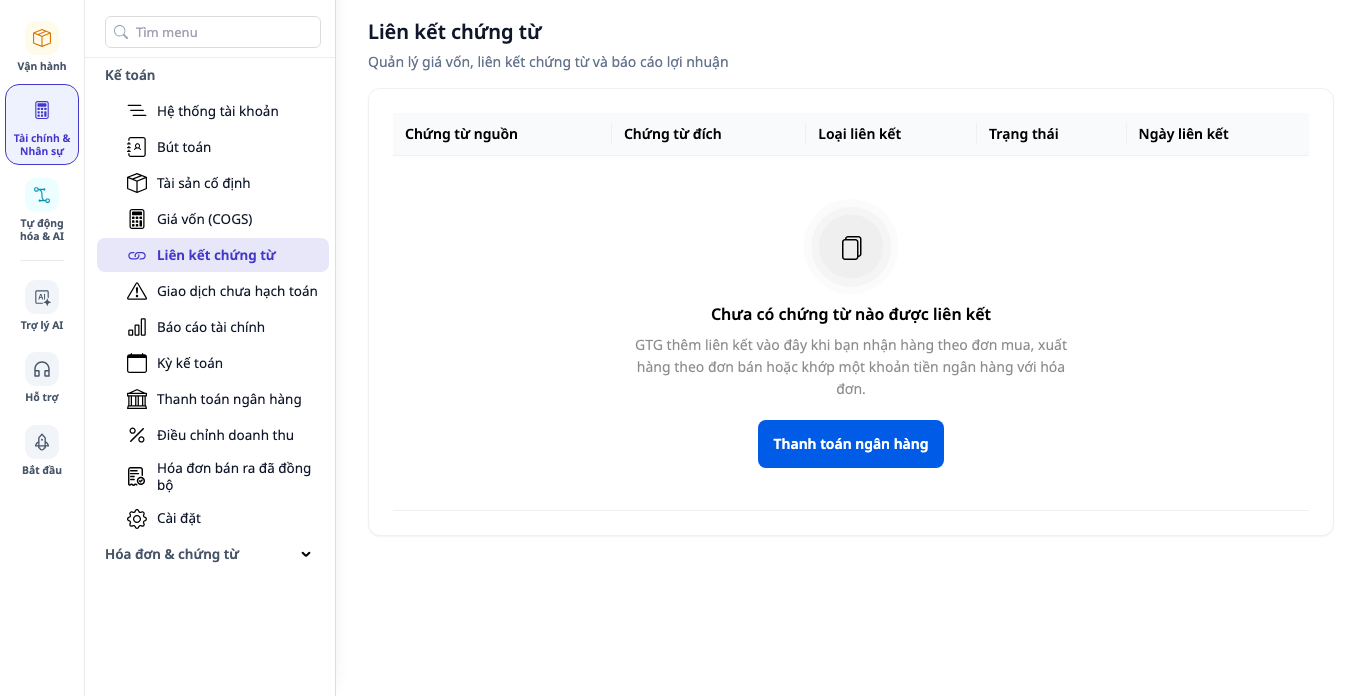
Schritt 2: Empfohlene Aktion anklicken
Schaltflächen, für die Sie keine Berechtigung haben, werden nicht angezeigt und nicht ausgegraut.
| Sie dürfen | Hauptschaltfläche | Zeile Beginnt auch mit: |
|---|---|---|
| Wareneingangsbeleg erstellen | Wareneingangsbeleg | Verknüpfung zu Warenausgangsbeleg und Bankzahlung, sofern Sie auch dafür berechtigt sind |
| Warenausgangsbeleg erstellen, aber keinen Wareneingangsbeleg | Warenausgangsbeleg | Verknüpfung zu Bankzahlung, sofern Sie dafür berechtigt sind |
| Berechtigung für Zahlungsauftrag anzeigen und Banktransaktionen abgleichen, aber keine Lagerberechtigung | Bankzahlung | Keine |
| Keine der oben genannten Berechtigungen (z. B. nur Leseberechtigung) | Keine Schaltfläche, nur eine Erläuterung | Keine |
Der Workspace-Inhaber sieht alle drei Wege. Benutzer der Gruppe Buchhaltung sehen standardmäßig nur eine Schaltfläche, Bankzahlung (Bild in Schritt 1). Wer nur Leseberechtigung hat, sieht dieselbe Erläuterung, aber keine Schaltfläche, wie im Bild unten.
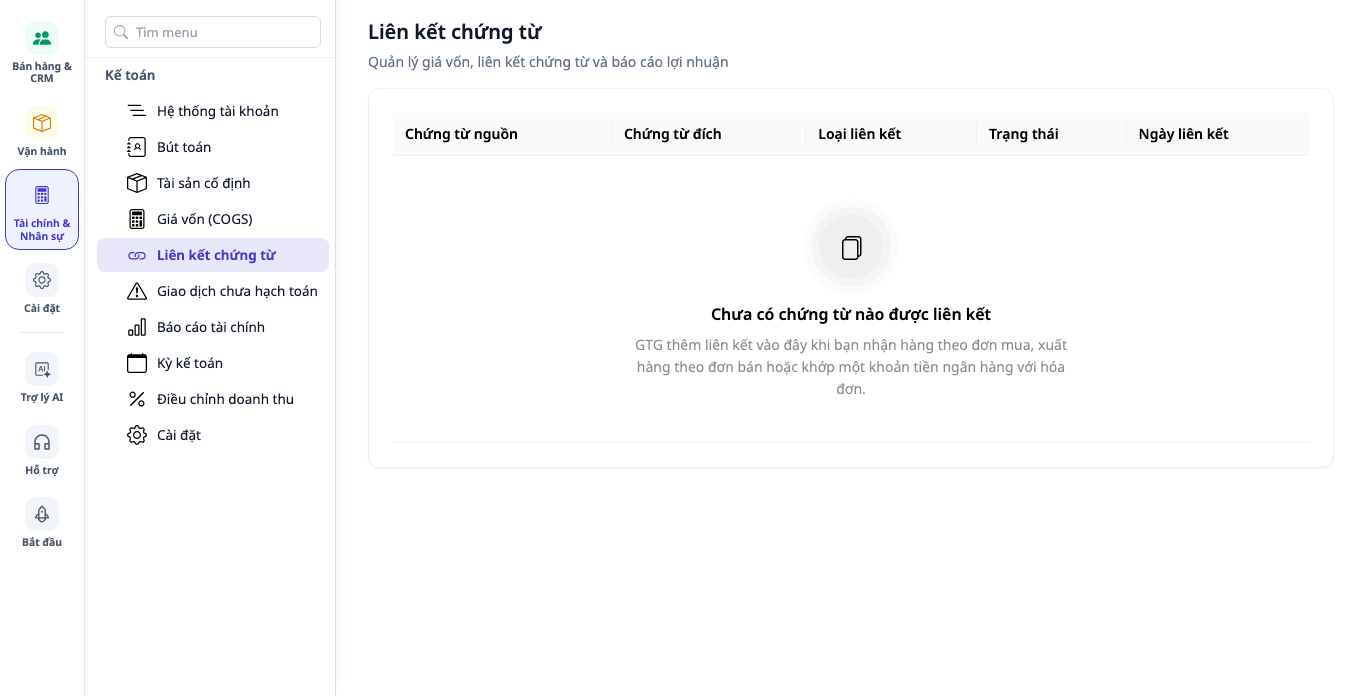
- Klicken Sie auf die Hauptschaltfläche. Für einen anderen Weg gehen Sie zurück und klicken Sie auf den Link in der Zeile Beginnt auch mit:.
- Arbeiten Sie in der geöffneten Ansicht. Beispiel: Öffnen Sie unter Betrieb → Handel → Lagerverwaltung → Wareneingangsbeleg einen Entwurf zu einer bestätigten Bestellung, klicken Sie auf Wareneingang bestätigen und antworten Sie im Rückfragedialog mit Bestätigen.
- Kehren Sie zur Belegverknüpfung zurück.
✅ Erwartetes Ergebnis: Jede Schaltfläche öffnet die Ansicht, die auf ihr steht. Ist der Workspace noch nicht mit einer Bank verbunden, öffnet sich die Ansicht Bankzahlung mit Ihre Bankverbindung und der Schaltfläche Bank verbinden. Das ist Aufgabe dieser Ansicht. Erledigen Sie sie und kehren Sie dann zurück.
Schritt 3: Liste lesen, wenn bereits Verknüpfungen bestehen
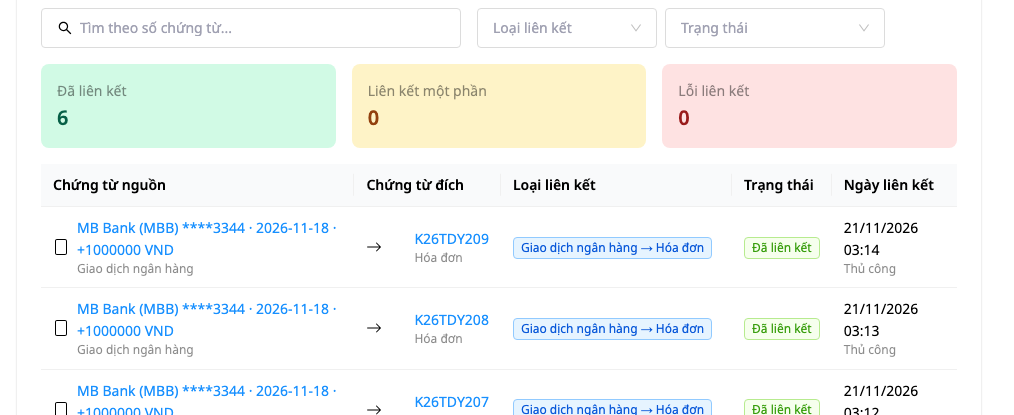
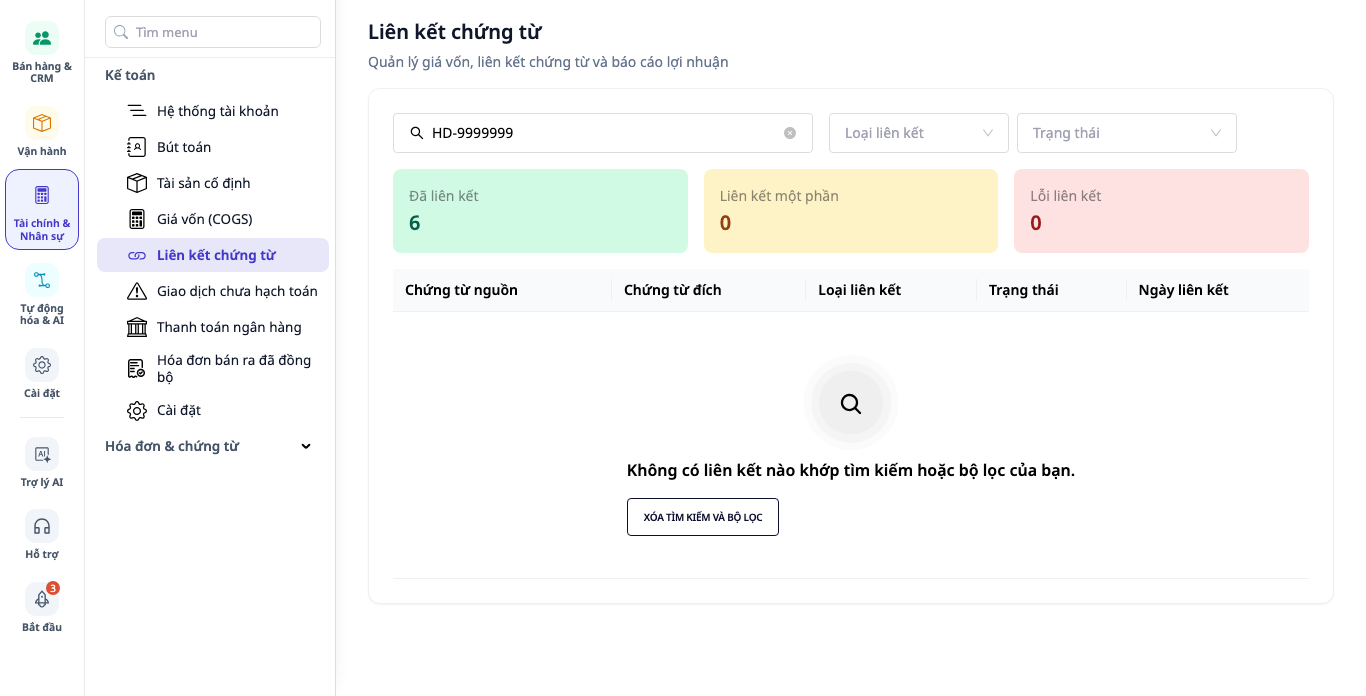
- Öffnen Sie die Belegverknüpfung erneut, wenn bereits Verknüpfungen bestehen. Beispiel: Nachdem der Lagerverwalter einen Wareneingangsbeleg bestätigt hat, der nur einen Teil der Menge der Bestellung annimmt, enthält die Tabelle eine Zeile PO → Wareneingang mit dem Status Teilweise verknüpft und dem Vermerk Automatisch (werden alle Mengen der Bestellung angenommen, lautet der Status Verknüpft). Im Bild unten hat der Workspace 6 Banktransaktionen mit 6 Rechnungen abgeglichen: Jede Zeile lautet Banktransaktion → Rechnung, der Status ist Verknüpft, und unter dem Verknüpfungsdatum steht Manuell.
- Lesen Sie von oben nach unten. Auf dem Computer steht am Seitenanfang ein Kasten mit vier Fragen, die Ihnen diese Ansicht beantworten hilft: Zu welcher Charge gehört diese Rechnung? Aus welchem Lagervorgang stammen diese Kosten? Woher stammen die Anschaffungskosten? Gibt es Abweichungen zwischen Einkauf, Wareneingang und Verkauf? (Auf dem Smartphone wird dieser Kasten nicht angezeigt.) Die Abbildung am Ende dieses Schritts und die am Ende von Schritt 5 beginnen beim Suchfeld. Deshalb ist der Kasten nicht im Bild zu sehen.
- Es folgen das Suchfeld Nach Belegnummer suchen..., die beiden Filter Verknüpfungsart und Status, die drei Zähler Verknüpft, Teilweise verknüpft und Verknüpfungsfehler sowie die Tabelle. Am Ende der Tabelle steht die Gesamtzahl der Zeilen. (Das Bild unten zeigt den Bereich vom Suchfeld bis zu den ersten Zeilen der Tabelle, nicht bis zum Tabellenende.)
✅ Erwartetes Ergebnis: Bei einem neuen Workspace, der nur einen soeben bestätigten Wareneingangsbeleg enthält (der keiner Lieferantenrechnung zugeordnet ist) und dessen Bestellung erst teilweise angenommen wurde, lauten die drei Zähler 0, 1 und 0, und am Ende der Tabelle steht Gesamt: 1. Im Bild unten lauten die drei Zähler 6, 0 und 0. Die leere Ansicht aus Schritt 1 ist verschwunden.
Schritt 4: Einen Beleg suchen, nach Typ oder Status filtern
- Geben Sie die Belegnummer in das Feld Nach Belegnummer suchen... ein.
- Öffnen Sie das Feld Verknüpfungstyp oder das Feld Status (Verknüpft, Teilweise verknüpft, Verknüpfungsfehler) und wählen Sie einen Wert aus.
- Versuchen Sie, eine nicht existierende Belegnummer einzugeben.
✅ Erwartetes Ergebnis: Sie sehen Keine Verknüpfungen entsprechen Ihrer Suche oder Ihren Filtern. mit einer Schaltfläche Suche und Filter zurücksetzen. Das Suchfeld, die beiden Filterfelder und die drei Zähler bleiben stehen, damit Sie weiter anpassen können. Der Kasten mit den vier Fragen wird ausgeblendet, wenn keine Zeilen anzuzeigen sind, und erscheint wieder, sobald die Liste Zeilen enthält. Die Schaltfläche wird in Großbuchstaben angezeigt. Ein Klick darauf zeigt die Liste wieder an. Ein Filter ohne Treffer wird immer so angezeigt, nie als Ladefehler.
Schritt 5: Wenn der Bildschirm nicht geladen werden kann oder Sie keine Berechtigung haben
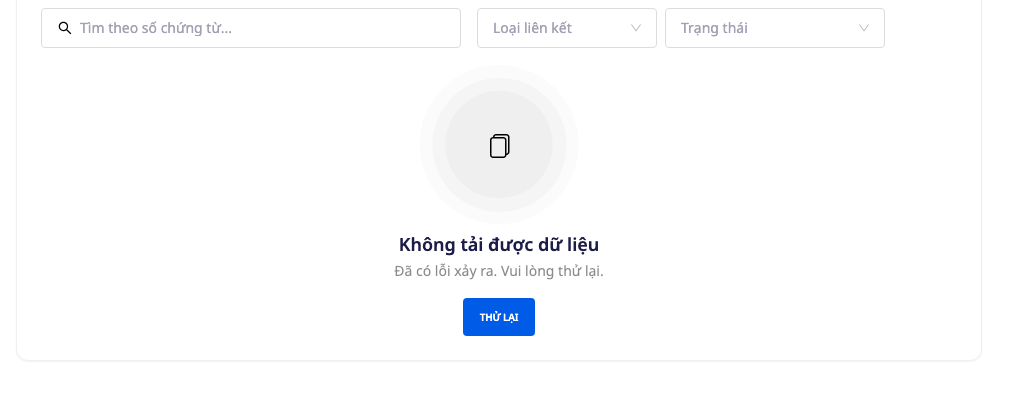
- Laden fehlgeschlagen: Sie sehen Daten konnten nicht geladen werden, den Satz Es ist ein Fehler aufgetreten. Bitte versuchen Sie es erneut. und die Schaltfläche Erneut versuchen (in Großbuchstaben). Die drei Zähler zeigen keine 0 an, und der Satz Noch keine Belege verknüpft erscheint nicht, da ein Ladefehler nicht bedeutet, dass die Liste leer ist. Klicken Sie auf Erneut versuchen. Das Bild unten zeigt den Bildschirm bei einem Ladefehler.
- Keine Berechtigung: Sie sehen Sie können auf diese Seite nicht zugreifen und Bitten Sie den Inhaber des Arbeitsbereichs, Ihnen Zugriff zu gewähren. Es gibt keine Schaltfläche Erneut versuchen, da ein erneuter Versuch die Berechtigung nicht ändert.
✅ Erwartetes Ergebnis: Jede Situation hat genau eine passende Meldung, und keine Situation sieht wie der leere Bildschirm aus Schritt 1 aus.
Verwandte Stellen
Bankbuchung von einer Rechnung verknüpfen: Betrag übersteigt den offenen Betrag und Rechnung wurde vorab bezahlt
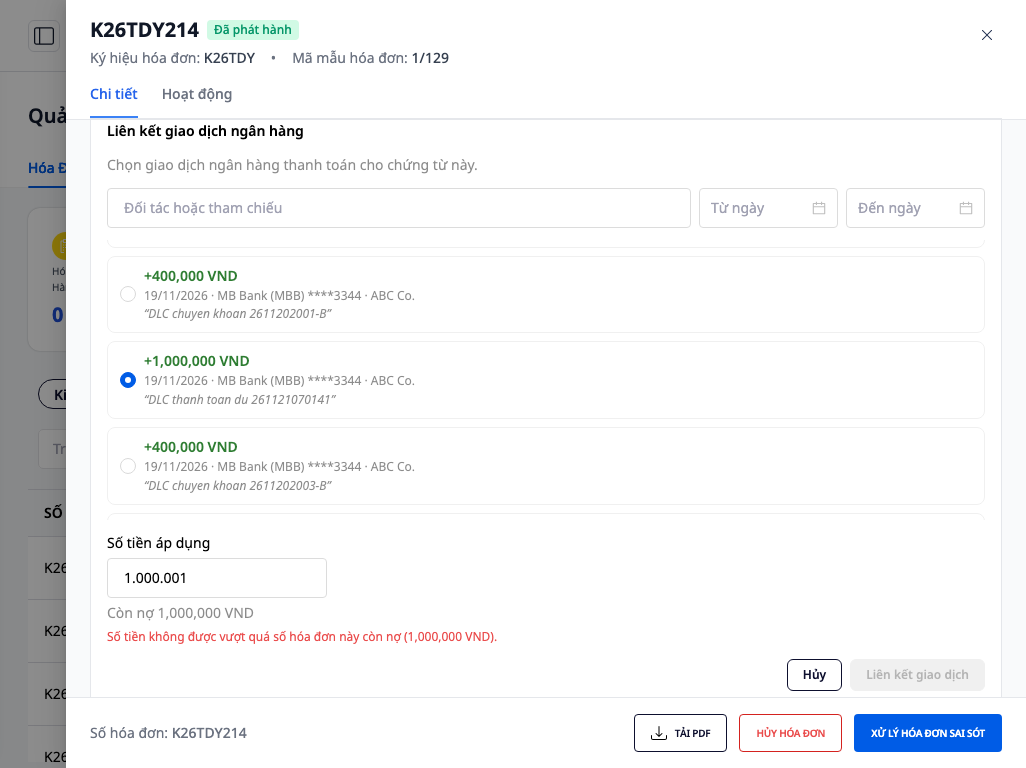
Klicken Sie im Bereich Erhaltener Betrag einer offenen Rechnung auf Bankbuchung verknüpfen, wählen Sie eine Zahlungseingangsbuchung aus und klicken Sie dann auf Transaktion verknüpfen. Das Feld Anzuwendender Betrag darf den offenen Betrag nicht überschreiten: Geben Sie einen höheren Betrag ein, erscheint sofort unter dem Feld die rote Meldung Der Betrag darf den offenen Betrag dieser Rechnung (1.000.000 VND) nicht überschreiten. (die Zahl in Klammern ist der offene Betrag der Rechnung im Bild) und die Schaltfläche Transaktion verknüpfen wird gesperrt.
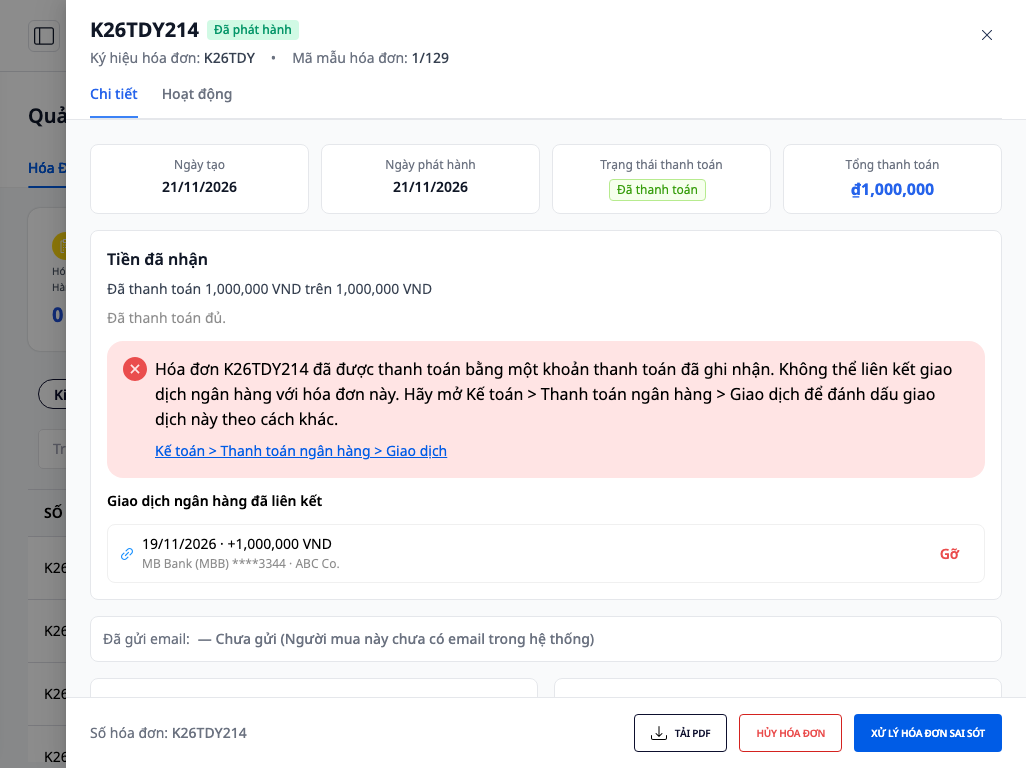
Wenn in dieser Zeit eine andere Person die Rechnung in einem anderen Tab vollständig bezahlt, erscheint sofort ein roter Hinweis in dem Bereich, den Sie gerade ansehen: Rechnung … wurde durch eine erfasste Zahlung beglichen. Die Banktransaktion kann dieser Rechnung nicht zugeordnet werden. Öffnen Sie Buchhaltung > Bankzahlungen > Transaktionen, um diese Transaktion anders zu kennzeichnen. Darunter befindet sich der Link Buchhaltung > Bankzahlungen > Transaktionen, der den Tab Transaktionen öffnet. Die Auswahlliste schließt sich automatisch, und die Zuordnung der anderen Person wird direkt darunter angezeigt, mit der Schaltfläche Entfernen. Die Schritte zur Zuordnung von der Rechnungsseite aus finden Sie in der Anleitung zur E-Rechnung (E-Invoice).
Wenn die Auswahlliste für Transaktionen den Hinweis Keine nicht zugeordneten Zahlungseingänge in VND vorhanden. Bitte prüfen Sie Buchhaltung > Belegverknüpfung. anzeigt, öffnet der Link am Ende des Satzes die Ansicht Belegverknüpfung, die in dieser Anleitung beschrieben wird. Dort sehen Sie die bereits zugeordneten Transaktionen. Wie Sie Transaktionen von der Bankseite aus zuordnen, erfahren Sie in der Anleitung zum Bankabgleich.
Von der Buchung zur Ausgangsansicht
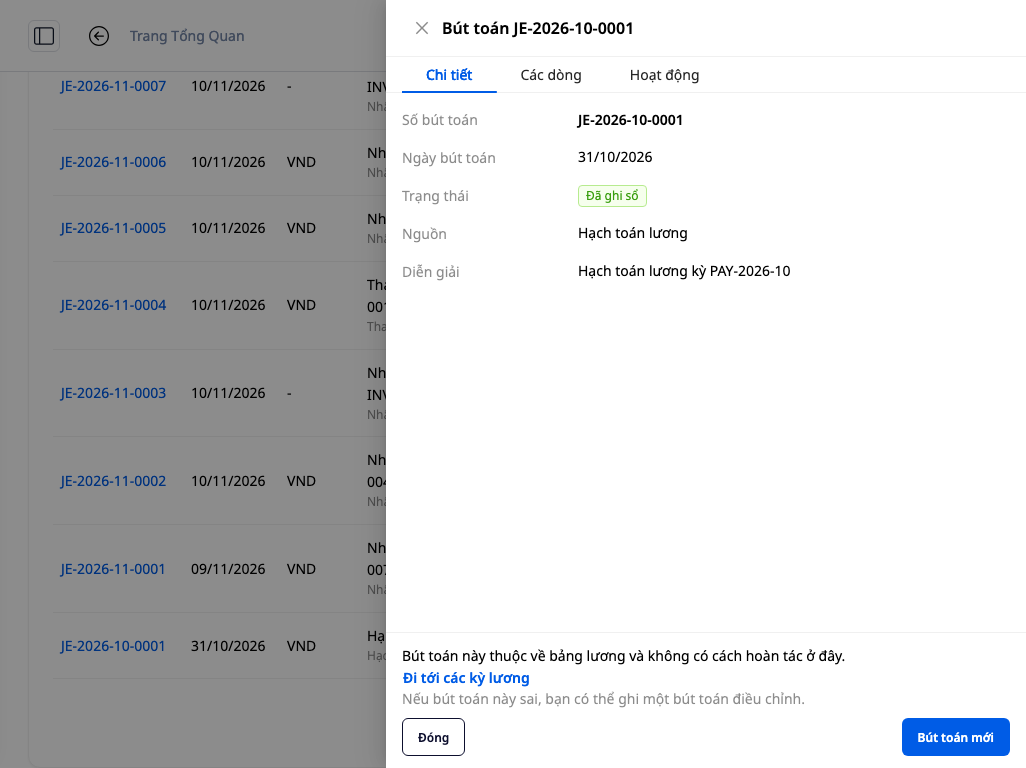
Gehen Sie zu Buchhaltung → Buchungen und öffnen Sie eine verbuchte Buchung. Wenn Sie die Berechtigung Buchungen erstellen haben, sehen Sie im Fuß des Detailbereichs Folgendes (Personen mit nur der Berechtigung Buchungen anzeigen sehen diesen Fußbereich nicht):
- Buchung aus einer Banktransaktion: der Satz Diese Buchung gehört zu einer Banktransaktion. Bitte heben Sie die Zuordnung dieser Transaktion auf. und der Link Zur Banktransaktion. Wenn Ihr Konto die Ansicht Bankzahlungen nutzt, öffnet der Link den Tab Transaktionen dieser Ansicht.
- Gehaltsbuchung: der erklärende Satz, der Vorschlag zur Erstellung einer Korrekturbuchung und die Schaltfläche Neue Buchung. Der Link Zu den Gehaltsperioden wird nur Personen mit der Berechtigung Gehaltsabrechnung anzeigen angezeigt und öffnet die Liste der Gehaltsperioden, nicht eine einzelne Periode.
Das Bild unten zeigt den Detailbereich einer Gehaltsbuchung, geöffnet von einer Person mit der Berechtigung Gehaltsabrechnung anzeigen: Im Fuß stehen der erklärende Satz, der Link Zu den Gehaltsperioden, der Vorschlag zur Erstellung einer Korrekturbuchung und die Schaltfläche Neue Buchung.
Schnellübersicht der erwarteten Ergebnisse
| Aktion | Ergebnis, das Sie sehen |
|---|---|
| Öffnen Sie Belegverknüpfungen, solange noch keine Verknüpfung besteht | Überschrift Noch keine Belege verknüpft, ein erklärender Satz und eine Schaltfläche für den empfohlenen nächsten Schritt. Noch kein Suchfeld, kein Filter, keine Zähler |
| Standardbenutzer der Gruppe Buchhaltung | Eine Schaltfläche: Bankzahlung |
| Keine Berechtigung für die Tabelle in Schritt 2 | Nur der erklärende Satz, keine Schaltfläche |
| Verknüpfung bereits vorhanden | Rahmen mit vier Fragen (nur am Computer), Suchfeld, zwei Filter, drei Zähler, am Tabellenende Summe: N |
| Suche oder Filter ergibt keine Zeile | Keine passenden Verknüpfungen… und die Schaltfläche Suche und Filter zurücksetzen |
| Ladefehler | Daten konnten nicht geladen werden und die Schaltfläche Erneut versuchen, keine Zahl 0 |
| Keine Berechtigung zum Anzeigen der Liste | Sie können auf diese Seite nicht zugreifen, keine Schaltfläche Erneut versuchen |
| Sie geben einen zuzuordnenden Betrag ein, der größer ist als der offene Betrag | Rote Zeile unter dem Feld, die Schaltfläche Transaktion verknüpfen ist gesperrt |
| Die Rechnung wurde bezahlt, bevor Sie auf Transaktion verknüpfen klicken | Rote Meldung im sichtbaren Bereich, Link Buchhaltung > Bankzahlung > Transaktionen, die Zeile der anderen Person mit Verknüpfung hat die Schaltfläche Entfernen |
| Fußzeile des Gehaltsbuchungssatzes | Link Zu den Gehaltsperioden, nur für Personen mit der Berechtigung Gehaltstabelle anzeigen |
Hinweis
- Diese Liste dient zum Lesen: Die Spalten haben keine Schaltflächen zum Bearbeiten oder Entfernen. Um einen mit der Rechnung abgeglichenen Betrag zu entfernen, klicken Sie im Bereich Erhaltenes Geld der Rechnung auf Entfernen oder neben der jeweiligen Transaktion im Tab Transaktionen unter Bankzahlung auf Entfernen.
- Auf dem Smartphone werden die Einträge als Karten angezeigt, der Text bricht vollständig um und es gibt kein horizontales Scrollen. Der Rahmen mit vier Fragen wird nur am Computer angezeigt.
Nächster Schritt: Um Banktransaktionen direkt aus der Rechnung heraus zu verknüpfen, lesen Sie Anleitung zur elektronischen Rechnung (E-Invoice).