

Was Sie nach dieser Anleitung tun können
Der Preis, den Sie dem Kunden nennen, beträgt 499.000, dieser Betrag beinhaltet bereits die Mehrwertsteuer. Das vorherige Rechnungsformular von GTG CRM fragte nach dem Preis ohne Mehrwertsteuer, daher mussten Sie selbst durch 1,1 teilen, eine krumme Zahl erhalten und sich Sorgen machen, ob die Summe stimmt. Diese Anleitung ermöglicht es Ihnen, den umgekehrten Weg zu gehen: Geben Sie direkt 499.000 ein, GTG CRM teilt den Warenwert und den Steuerbetrag für Sie auf, die Gesamtzahlung entspricht genau dem von Ihnen eingegebenen Preis. Sie überprüfen diese Zahl, bevor Sie speichern und ausstellen.
Nachdem Sie diese Anleitung gelesen haben, werden Sie: die Eingabemethode im Feld Eingegebener Preis auswählen → den Preis inklusive Mehrwertsteuer eingeben → die Tabelle mit Warenwert / Mehrwertsteuer / Gesamtzahlung direkt im Formular lesen → den Entwurf speichern, erneut öffnen und die Mehrwertsteuerrechnung elektronisch ausstellen.
Vorbereitung
# | Bedingung | Warum notwendig |
|---|---|---|
1 | Workspace ist mit einem Rechnungsanbieter (S-Invoice oder MISA) verbunden. Sehen Sie sich die Anleitung zur Verbindung elektronischer Rechnungen an und erhalten Sie einen Überblick über E-Invoice auf GTG CRM. | Die Funktion Eingegebener Preis erscheint nur, wenn ein unterstützter Anbieter (S-Invoice, MISA) verbunden ist und die Rechnung eine Mehrwertsteuerrechnung in VND ist. |
2 | Ihr Konto hat die Berechtigung, Rechnungen zu erstellen (und auszustellen, wenn Sie der Aussteller sind). | Personen mit reiner Erstellungsberechtigung können Entwürfe speichern; Personen mit Ausstellungsberechtigung können auf RECHNUNG AUSSTELLEN klicken. |
3 | Die zu erstellende Rechnung ist eine Mehrwertsteuerrechnung (rote Rechnung), die Währung ist VND. | Rechnungen für den Verkauf durch Einzelunternehmer, Fremdwährungen oder andere Anbieter zeigen das Feld Eingegebener Preis nicht an. |
4 | Es gibt mindestens eine Mehrwertsteuervorlage, die Sie in Allgemeine Informationen auswählen können. | Die Zusammenfassungstabelle benötigt die Rechnungsrechnungsvorlage. Wenn keine Vorlage ausgewählt ist, zeigt die Tabelle nur "Bitte wählen Sie zuerst eine Rechnungsrechnungsvorlage.". |
Schritt 1: Formular öffnen, Rechnungsvorlage auswählen und das Feld Eingegebener Preis finden
Gehen Sie zu Finanzen & Personal → Rechnungen & Belege → Rechnungen.
Klicken Sie auf RECHNUNG ERSTELLEN.
Suchen Sie im Abschnitt Allgemeine Informationen das Feld Rechnungsvorlagencode (obligatorisch, anfangs leer). Wählen Sie die Mehrwertsteuervorlage, die Ihr Unternehmen verwendet. Wenn Sie sich nicht sicher sind, welche Vorlage korrekt ist, fragen Sie Ihren Buchhalter. Nach der Auswahl wird das Feld Rechnungssymbol automatisch ausgefüllt und Währung als VND angezeigt. Wenn der Workspace die Vorlage bereits zuvor bestätigt hat, zeigt das Formular die Zeile "Verwendet die bestätigte Vorlage: ..." an und Sie müssen keine erneute Auswahl treffen.
Geben Sie die Käuferinformationen im Abschnitt Käuferinformationen ein.
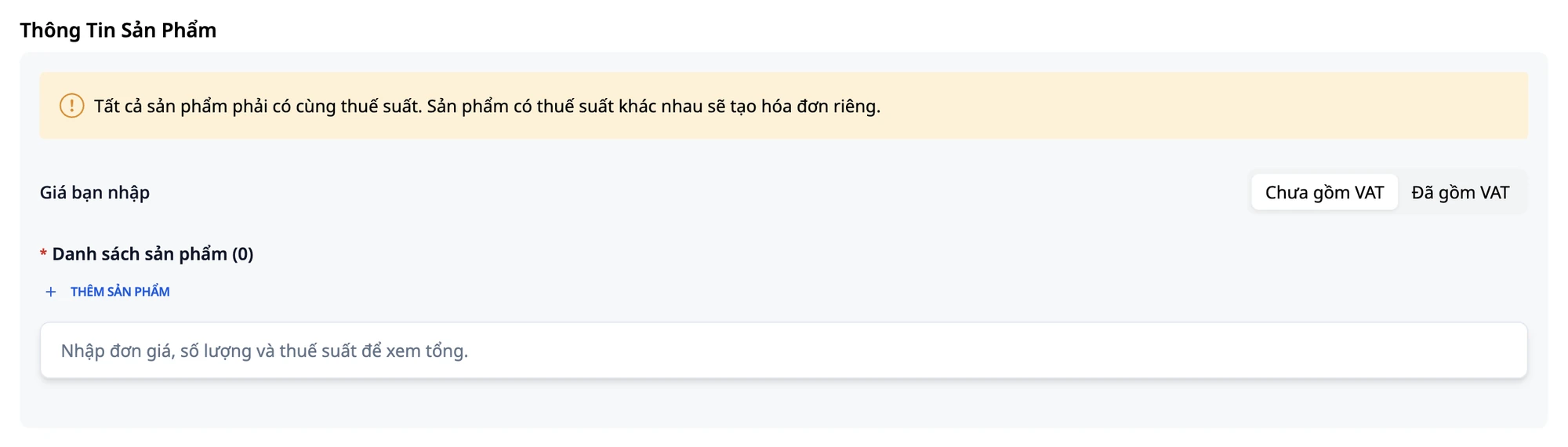
Scrollen Sie zum Abschnitt Produktinformationen. Unter der Überschrift des Abschnitts und dem gelben Banner mit dem Warnhinweis zum Mehrwertsteuersatz, oberhalb der "Produktliste", finden Sie das Feld Eingegebener Preis mit zwei Optionen: Ohne Mehrwertsteuer und Mit Mehrwertsteuer. Beim ersten Mal (oder wenn Sie auf diesem Browser noch nie Mit Mehrwertsteuer ausgewählt haben) ist die Standardeinstellung Ohne Mehrwertsteuer.
⚠️ Wählen Sie den Rechnungsvorlagencode, bevor Sie den Preis eingeben. Wenn keine Vorlage ausgewählt ist, zeigt die Zusammenfassungstabelle nur "Bitte wählen Sie zuerst eine Rechnungsrechnungsvorlage." und berechnet keine Zahlen.
✅ Erwartetes Ergebnis: Sie sehen die ausgewählte Rechnungsvorlage unter Allgemeine Informationen und das Feld Von Ihnen eingegebener Preis befindet sich an der richtigen Stelle im Abschnitt Produktinformationen, oberhalb der Produktliste.
Schritt 2: Steuerpflichtig auswählen und den Hinweis lesen
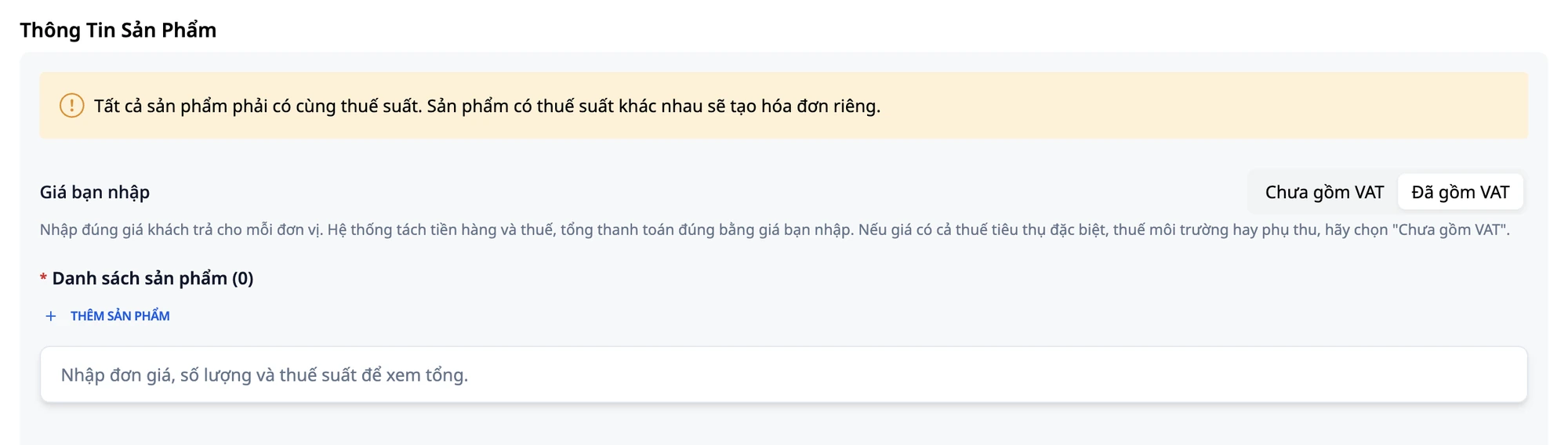
Klicken Sie auf Steuerpflichtig.
Lesen Sie den direkt darunter erscheinenden Hinweis: „Geben Sie den genauen Preis ein, den der Kunde pro Einheit zahlt. Das System teilt den Warenwert und die Steuer auf, die Gesamtzahlung entspricht genau dem von Ihnen eingegebenen Preis. Wenn der Preis auch Verbrauchssteuern, Umweltsteuern oder Zuschläge enthält, wählen Sie „Nicht steuerlich absetzbar“."
💡 Tipp: Der Browser merkt sich diese Auswahl für Ihr Konto und Ihren Workspace. Wenn Sie das nächste Mal ein neues Formular öffnen, überprüfen Sie das Feld Von Ihnen eingegebener Preis, bevor Sie den Preis eingeben, insbesondere wenn mehrere Personen denselben Computer verwenden.
✅ Erwartetes Ergebnis: Das Feld Von Ihnen eingegebener Preis wird auf Steuerpflichtig umgestellt und der Hinweis wird darunter angezeigt.
Schritt 3: Produkt hinzufügen und Listenpreis eingeben
Klicken Sie auf PRODUKT HINZUFÜGEN.
Geben Sie ein: Produktname:
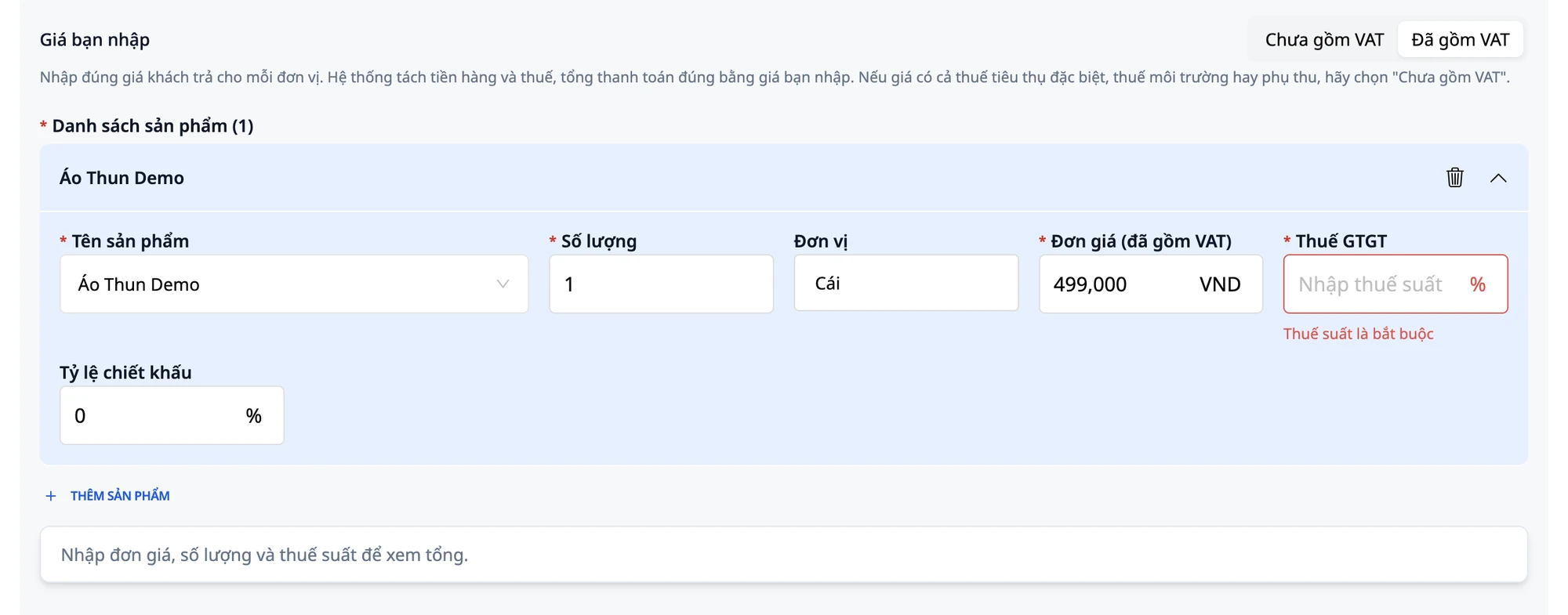
Demo T-Shirt· Anzahl:1· Einheit:Stück.Die Preiskolonne heißt jetzt Stückpreis (inkl. MwSt.). Geben Sie
499000ein (keine Punkte oder Kommas erforderlich).Beachten Sie, dass die Spalte Umsatzsteuer leer ist. Der für jede Ware oder Dienstleistung geltende Steuersatz wird von Ihnen oder Ihrem Buchhalter bestimmt und ist Ihre Verantwortung; das System lässt ihn leer, da es ihn nicht für Sie auswählt. Wenn Sie sich nicht sicher sind, welcher Steuersatz für diesen Artikel gilt, fragen Sie Ihren Buchhalter, bevor Sie ihn eingeben.
Versuchen Sie, in diesem Moment auf ENTWURF SPEICHERN zu klicken: Die Spalte Umsatzsteuer wird rot und zeigt die Meldung „Steuersatz ist obligatorisch“ an. Unter der Tabelle wird auch angezeigt: „Geben Sie den Stückpreis, die Anzahl und den Steuersatz ein, um die Gesamtsumme zu sehen.“
✅ Erwartetes Ergebnis: Das Produkt wurde mit einem Preis von 499.000 in der Spalte Stückpreis (inkl. MwSt.) hinzugefügt; die Spalte Umsatzsteuer ist leer; das Formular kann noch nicht gespeichert werden.
Schritt 4: Steuersatz eingeben und die Zusammenfassung lesen
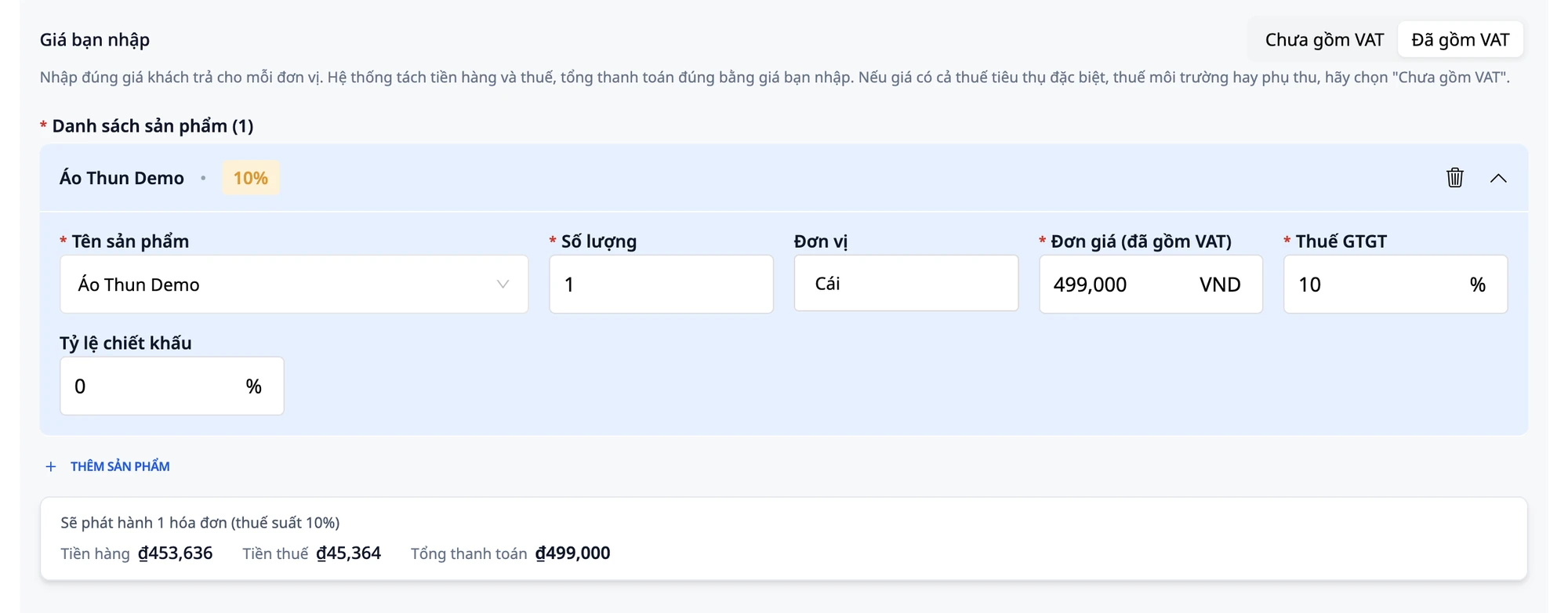
Geben Sie
10in das Feld Umsatzsteuer ein.Nach etwa einer Sekunde aktualisiert sich die Tabelle darunter: „Es wird 1 Rechnung ausgestellt (10 % Steuersatz)“ und zeigt drei Zahlen an: Warenwert ₫453.636 · Steuer ₫45.364 · Gesamtbetrag ₫499.000.
Überprüfen Sie: 453.636 + 45.364 = 499.000, der Gesamtbetrag entspricht genau dem von Ihnen eingegebenen Preis.
💡 Tipp: Diese Tabelle berechnet nach derselben Formel wie die ausgestellte Rechnung. Sie sehen die Zahlen, bevor Sie speichern, und müssen nicht warten, bis Sie die Rechnung einsehen, um die Gesamtsumme zu erfahren.
💡 Tipp: Wenn in der Tabelle immer noch „Wählen Sie zuerst die Rechnungsvorlage.“ angezeigt wird, scrollen Sie nach oben zum Abschnitt Allgemeine Informationen und wählen Sie Rechnungsvorlagen-ID aus. Sobald Sie die Auswahl getroffen haben, zeigt die Tabelle die vollständigen Zahlen an.
✅ Erwartetes Ergebnis: Die Tabelle zeigt Warenwert ₫453.636 · Steuer ₫45.364 · Gesamtbetrag ₫499.000 an.
Schritt 5: Menge ändern, Gesamtsumme prüfen
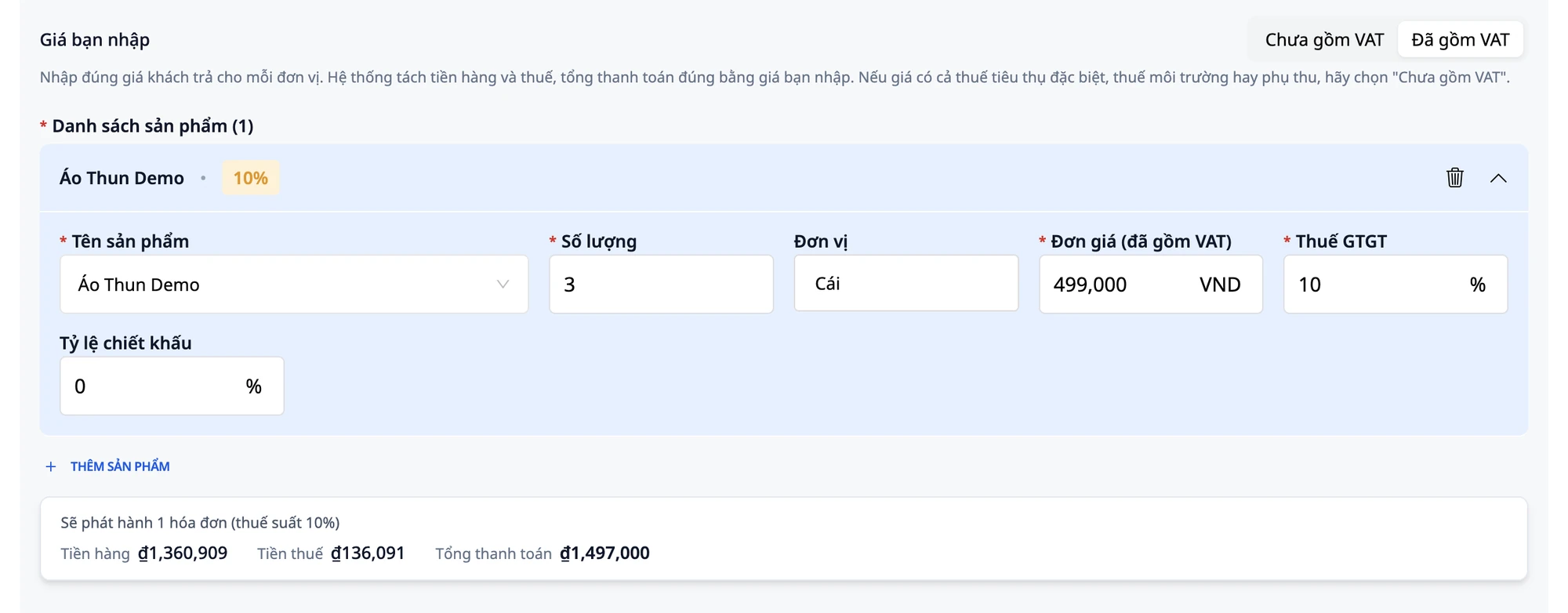
Ändern Sie die Menge von
1auf3.Die Tabelle aktualisiert sich sofort: Warenwert ₫1.360.909 · Steuerbetrag ₫136.091 · Gesamtzahlung ₫1.497.000.
Prüfung: 3 × 499.000 = 1.497.000, was genau der angezeigten Gesamtsumme entspricht.
💡 Tipp: Die Aufteilung zwischen Warenwert und Steuerbetrag wird gerundet, sodass die Summe der beiden Beträge immer der Gesamtzahlung entspricht. So werden Rundungsdifferenzen (umgekehrte Mehrwertsteuer / Rückrechnung vom Nettopreis) vom System automatisch für Sie gehandhabt.
✅ Erwartetes Ergebnis: Die Tabelle zeigt Warenwert ₫1.360.909 · Steuerbetrag ₫136.091 · Gesamtzahlung ₫1.497.000.
Schritt 6: Entwurf speichern und wieder öffnen
Klicken Sie auf ENTWURF SPEICHERN.
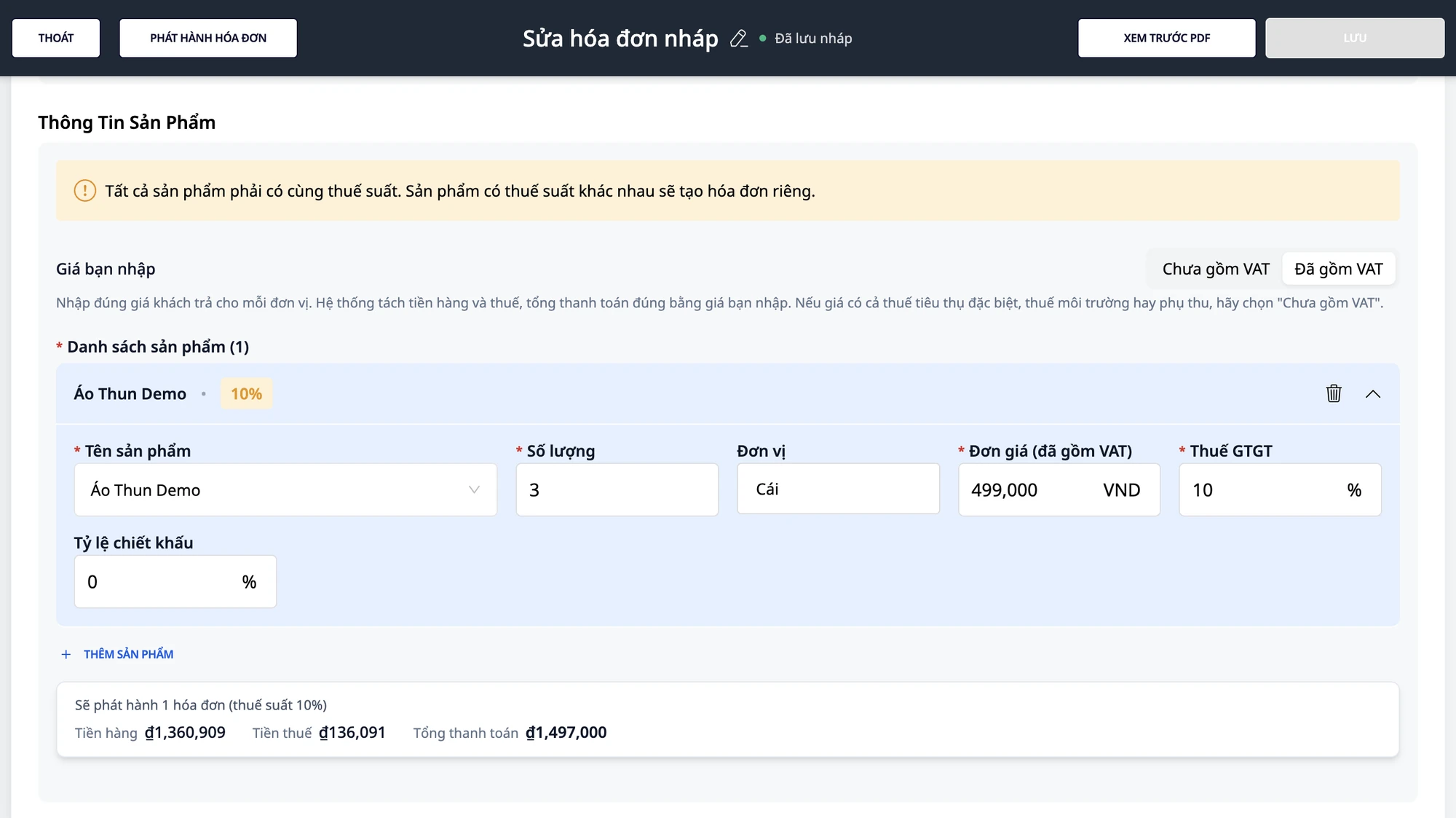
Gehen Sie zur Rechnungsliste, suchen Sie die gerade gespeicherte Rechnung, klicken Sie auf das Menü der Zeile und wählen Sie Bearbeiten, um sie wieder zu öffnen.
Prüfung: Das Feld Ihr Eingabepreis ist immer noch auf Inklusive MwSt. eingestellt, das Feld Einzelpreis (inkl. MwSt.) zeigt 499.000 (nicht 453.636), Menge 3, Steuersatz 10, die Tabelle zeigt immer noch ₫1.497.000.
💡 Tipp: Die Schaltfläche SPEICHERN im neu geöffneten Entwurf ist anfangs ausgegraut und wird erst nach Änderung eines Wertes aktiv. Beispiel: Ändern Sie die Menge von 3 auf 2 (Tabelle zeigt Warenwert ₫907.273 · Steuerbetrag ₫90.727 · Gesamtzahlung ₫998.000), ändern Sie sie zurück auf 3 (Tabelle zeigt ₫1.497.000) und klicken Sie dann auf SPEICHERN. Das Dialogfeld "Rechnung speichern" erscheint, lesen Sie die Informationen noch einmal, klicken Sie auf BESTÄTIGEN.
✅ Erwartetes Ergebnis: Der Entwurf wird wieder geöffnet (Seite mit dem Titel Entwurf bearbeiten) mit Inklusive MwSt., Preis 499.000, Menge 3, Steuersatz 10 und einer Tabelle von ₫1.497.000.
Schritt 7: Rechnung ausstellen
Lesen Sie alle Rechnungsdaten noch einmal durch: Käufername, Adresse, Steuernummer, Produktname, Einzelpreis, Menge, Steuersatz und die Tabelle Warenwert · Steuerbetrag · Gesamtzahlung.
Klicken Sie auf RECHNUNG AUSSTELLEN.
Ein Bestätigungsfenster mit dem Käufernamen und der Warnung erscheint: Die ausgestellte Rechnung kann nicht geändert oder gelöscht werden. Lesen Sie sorgfältig, klicken Sie auf Bestätigen.
Die Meldung "Rechnung erfolgreich ausgestellt" wird angezeigt.
In der Rechnungsliste ist die erste Spalte nach dem Käufernamen die Gesamtzahlung (₫1.497.000). Ziehen Sie die Tabelle nach rechts, um Gesamter Warenwert ₫1.360.909 und Steuerbetrag ₫136.091 (10%) zu sehen; diese beiden Spalten befinden sich nicht direkt neben der Spalte Gesamtzahlung.
⚠️ Wichtiger Hinweis: Der Steuersatz auf der Rechnung wird von Ihnen oder Ihrem Buchhalter gewählt und ist deren Verantwortung. Bitte überprüfen Sie die Rechnung sorgfältig, bevor Sie sie ausstellen. Diese Anleitung beschreibt die Verwendung der Software, keine Steuerberatung. Wenn Sie sich über den Steuersatz oder die Handhabung von Rundungsdifferenzen unsicher sind, wenden Sie sich an Ihren Buchhalter oder Steuerberater.
✅ Erwartetes Ergebnis: Der Status der Rechnung ändert sich zu Ausgestellt; die Spalte Gesamtzahlung zeigt ₫1.497.000 an; ziehen Sie die Tabelle nach rechts, um den gesamten Warenwert und den Steuerbetrag anzuzeigen.
Schritt 8: Rabatt für eine zweite Rechnung über % testen
Erstellen Sie eine neue Rechnung: Klicken Sie auf RECHNUNG ERSTELLEN, geben Sie die Käuferinformationen ein, wählen Sie MwSt. inkl..
Klicken Sie auf PRODUKT HINZUFÜGEN. Geben Sie ein: Produktname:
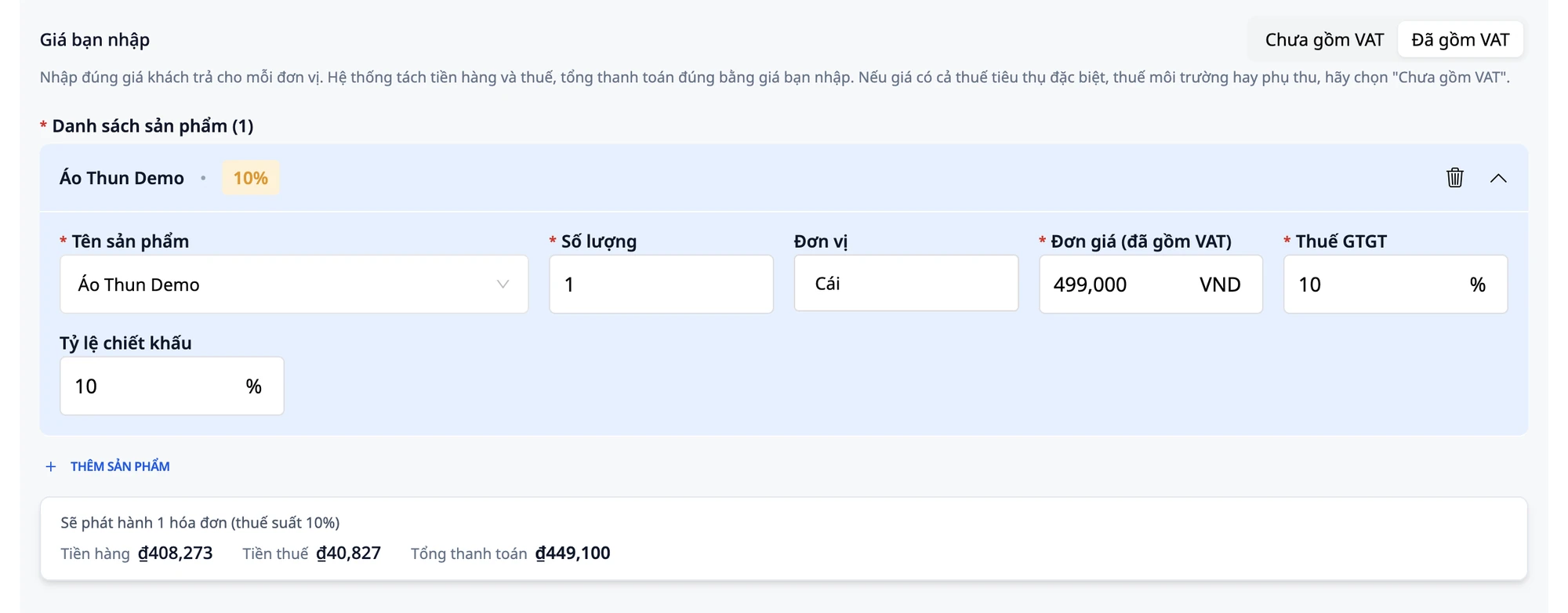
Demo T-Shirt· Menge:1· Einheit:Stück· Einzelpreis (MwSt. inkl.):499000· Umsatzsteuer:10.Suchen Sie das Feld Rabattprozentsatz in der Produktzeile. Geben Sie
10ein (das bedeutet 10 % Rabatt).Die Tabelle wird aktualisiert: Warenwert ₫408.273 · Steuer ₫40.827 · Gesamtbetrag ₫449.100 (499.000 abzüglich 10 % = 49.900, Rest 449.100).
Dieser Rabatt wird auf der ausgestellten Rechnung klar ausgewiesen.
⚠️ Hinweis: Das Feld Rabattprozentsatz akzeptiert nur Prozentwerte, keine festen Beträge, und ist nur für Handelsrabatte vorgesehen. Wenn Sie einen Skonto für Frühzahler gewähren möchten, handelt es sich um einen anderen Posten, der hier nicht eingetragen wird. Fragen Sie Ihren Buchhalter, wie dieser Posten zu verbuchen ist.
✅ Erwartetes Ergebnis: Die Tabelle zeigt Warenwert ₫408.273 · Steuer ₫40.827 · Gesamtbetrag ₫449.100.
Schnellübersicht erwartetes Ergebnis
Ihre Eingabe (MwSt. inkl., 10%) | Warenwert | Steuer | Gesamtbetrag |
|---|---|---|---|
499.000 × 1 | ₫453.636 | ₫45.364 | ₫499.000 |
499.000 × 2 | ₫907.273 | ₫90.727 | ₫998.000 |
499.000 × 3 | ₫1.360.909 | ₫136.091 | ₫1.497.000 |
499.000 × 1, 10% Rabatt | ₫408.273 | ₫40.827 | ₫449.100 |
Hinweis
Voraussetzungen für die Funktion: Das Feld Eingegebener Preis ist nur auf einer Mehrwertsteuer-Rechnung (rote Rechnung) in VND verfügbar, die über S-Invoice oder MISA verbunden ist. Rechnungen für Handelsvertreter, Fremdwährungen oder andere Anbieter zeigen dieses Feld nicht an. Das Formular wird wie gewohnt angezeigt und Sie geben den Nettopreis wie zuvor ein.
Nur "MwSt. enthalten" verwenden, wenn der Preis MwSt. enthält: Wenn der Angebotspreis auch Verbrauchssteuern, Umweltschutzsteuern oder andere Zuschläge enthält, wählen Sie MwSt. nicht enthalten und geben Sie den Nettopreis ein.
Rundung von Dezimalstellen (Umgekehrte MwSt.): Der Warenwert und der Steuerbetrag werden auf den nächsten ganzen Dong gerundet, sodass die Summe immer genau dem eingegebenen Preis multipliziert mit der Menge entspricht. Bei Mengen mit Dezimalstellen wird auch die Gesamtzahlung gerundet und in der Tabelle angezeigt. Wenn Sie mehr über die Rundungsregeln erfahren möchten, fragen Sie Ihren Buchhalter.
Rechnung ersetzen: Wenn Sie die Funktion "Rechnung ersetzen" verwenden (Menüelement ⋮ → Rechnung ersetzen erstellen), öffnet sich das Formular zum Ersetzen mit MwSt. enthalten und dem ursprünglich eingegebenen Preis (499.000) und nicht dem Nettopreis.
Mehrere Steuersätze auf einer Rechnung: Wenn die Produkte unterschiedliche Steuersätze haben, zeigt die untere Tabelle eine Zeile für jeden Steuersatz und gibt an, wie viele Rechnungen ausgestellt werden.
Berechtigungen: Buchhalter haben die Berechtigung, den gesamten Workflow zu erstellen und auszustellen. Mitarbeiter mit der Berechtigung, nur Rechnungen zu erstellen, können Entwürfe speichern, aber nicht auf RECHNUNG AUSSTELLEN klicken.
Verantwortung und Steuerberatung: Der angewandte Steuersatz wird von Ihnen oder Ihrem Buchhalter gewählt und ist Ihre Verantwortung; überprüfen Sie ihn sorgfältig, bevor Sie ausstellen. Diese Anleitung beschreibt, wie Sie die Software verwenden, und ist keine Steuerberatung. Wenn Sie sich bezüglich des Steuersatzes oder der Behandlung von Dezimalstellen unsicher sind, wenden Sie sich an Ihren Buchhalter oder Steuerberater.
Häufig gestellte Fragen
Entspricht die Gesamtzahlung genau dem Preis, den ich eingegeben habe?
Ja. Das ist der Zweck des Modus MwSt. enthalten. Für eine Einheit beträgt die Gesamtzahlung genau 499.000. Für drei Einheiten beträgt die Summe 1.497.000 (3 × 499.000). Die Tabelle unter dem Formular berechnet und zeigt diese Zahl sofort an, nachdem Sie den Einzelpreis, die Menge und den Steuersatz eingegeben haben. Sie können dies überprüfen, bevor Sie speichern, ohne auf die Rechnung warten zu müssen.
Wer wählt den Steuersatz?
Sie oder Ihr Buchhalter. Das Feld Mehrwertsteuer ist beim Hinzufügen neuer Produkte immer leer; das System wählt es nicht automatisch für Sie aus. Dies ist ein Pflichtfeld: Wenn Sie es nicht ausfüllen, wird das Formular mit einem Fehler abgelehnt und kann nicht gespeichert werden. Wenn Sie sich nicht sicher sind, welcher Steuersatz für Ihren Artikel gilt, fragen Sie vorher Ihren Buchhalter.
Ich sehe das Feld "Eingegebener Preis" nicht, was nun?
Dieses Feld wird nur angezeigt, wenn alle drei Bedingungen erfüllt sind: Die Rechnung ist eine Mehrwertsteuer-Rechnung (rote Rechnung), die Währung ist VND und der Arbeitsbereich ist mit S-Invoice oder MISA verbunden. Wenn Sie eine Rechnung für einen Handelsvertreter, in Fremdwährung oder von einem anderen Anbieter erstellen, erscheint dieses Feld nicht und Sie geben den Nettopreis wie gewohnt ein. Wenn die Bedingungen erfüllt sind, Sie das Feld aber immer noch nicht sehen, überprüfen Sie, ob der Arbeitsbereich mit dem Rechnungslieferanten verbunden ist.
Die Tabelle zeigt die Meldung "Bitte wählen Sie zuerst eine Rechnungsformular aus." an, was bedeutet das?
Scrollen Sie zum Abschnitt Allgemeine Informationen und wählen Sie Rechnungsformular-Code aus. Das System benötigt die Rechnungsformularnummer, bevor es den Warenwert, den Steuerbetrag und die Gesamtzahlung berechnen kann; ohne Auswahl des Formulars werden keine Zahlen in der Tabelle angezeigt. Nach der Auswahl wird die Tabelle sofort aktualisiert. Wenn die Liste der Formulare leer ist und nichts ausgewählt werden kann, wenden Sie sich an Ihren Buchhalter oder die Person, die den Rechnungslieferanten für Ihren Arbeitsbereich verbunden hat.
Jetzt ausprobieren
Öffnen Sie einen Entwurf in GTG CRM und geben Sie den von Ihnen gezahlten Kundenpreis ein; der Entwurf wurde noch nicht ausgestellt. (Haben Sie noch keinen Rechnungslieferanten verbunden? Sehen Sie sich vorher die Anleitung zur Verbindung von elektronischen Rechnungen an.)


