

Was Sie nach dieser Anleitung tun können
Auf dem Zahlungsbildschirm von GTG CRM gibt es zwei Elemente, die fast gleich aussehen: das Credit-Feld in der oberen Leiste und den Block Guthaben nach Nutzung. Es sind zwei getrennte Posten. Credit dient den täglichen Aufgaben, etwa dem Ausführen von Automatisierungen und dem Erstellen von Bildern. Das Guthaben nach Nutzung ist Geld, das Sie separat aufladen, um Telefonnummern und Domains zu bezahlen. Eine Aufladung dieses Guthabens erhöht den Credit nicht.
Wenn Sie dieser Anleitung folgen, wissen Sie, wofür jeder Posten bezahlt wird, öffnen den richtigen Bildschirm zur Ansicht, laden den passenden Posten auf und wissen, was zu tun ist, wenn die Schaltfläche zum Aufladen des Guthabens ausgegraut ist.
Kurzer Ablauf: Zahlungsbildschirm öffnen → beide Posten prüfen → Credit oder Guthaben aufladen.
Vorab wissen
- Credit und Guthaben nach Nutzung sind zwei getrennte Posten. Eine Aufladung des Guthabens erhöht nicht den Credit, und eine Aufladung des Credits erhöht nicht das Guthaben.
- Die Miete einer Telefonnummer und die Registrierung einer Domain werden aus dem Guthaben bezahlt, nicht aus dem Credit. Die Gebühren für Anrufe über die Telefonzentrale werden weiterhin in Credit berechnet.
- Der Zahlungsbildschirm hat zwei Zugänge: Einstellungen → Zahlung und Profilbild → Rechnungen. Beide Zugänge führen zum selben Block Guthaben nach Nutzung mit derselben Beschriftung.
- Wenn Sie Guthaben aufladen, leitet Sie GTG CRM zu einer sicheren Zahlungsseite weiter, um die Zahlung abzuschließen.
- Der Bildschirm verwendet das Wort „Arbeitsbereich“; diese Anleitung nennt ihn Workspace.
Vorbereitung
| # | Voraussetzung | Warum nötig |
|---|---|---|
| 1 | Sie sind Inhaber des Workspace oder ein Mitglied, das Rechnungen einsehen darf. | Mitglieder ohne dieses Recht können den Zahlungsbildschirm nicht öffnen (siehe Tabelle Wer Guthaben aufladen kann). |
| 2 | Um auf Guthaben aufladen klicken zu können: Sie sind Inhaber des Workspace oder dürfen Zahlungsmethoden verwalten. | Wer nur Leserechte hat, sieht diese Schaltfläche ausgegraut. |
Schritt 1: Zahlungsbildschirm öffnen
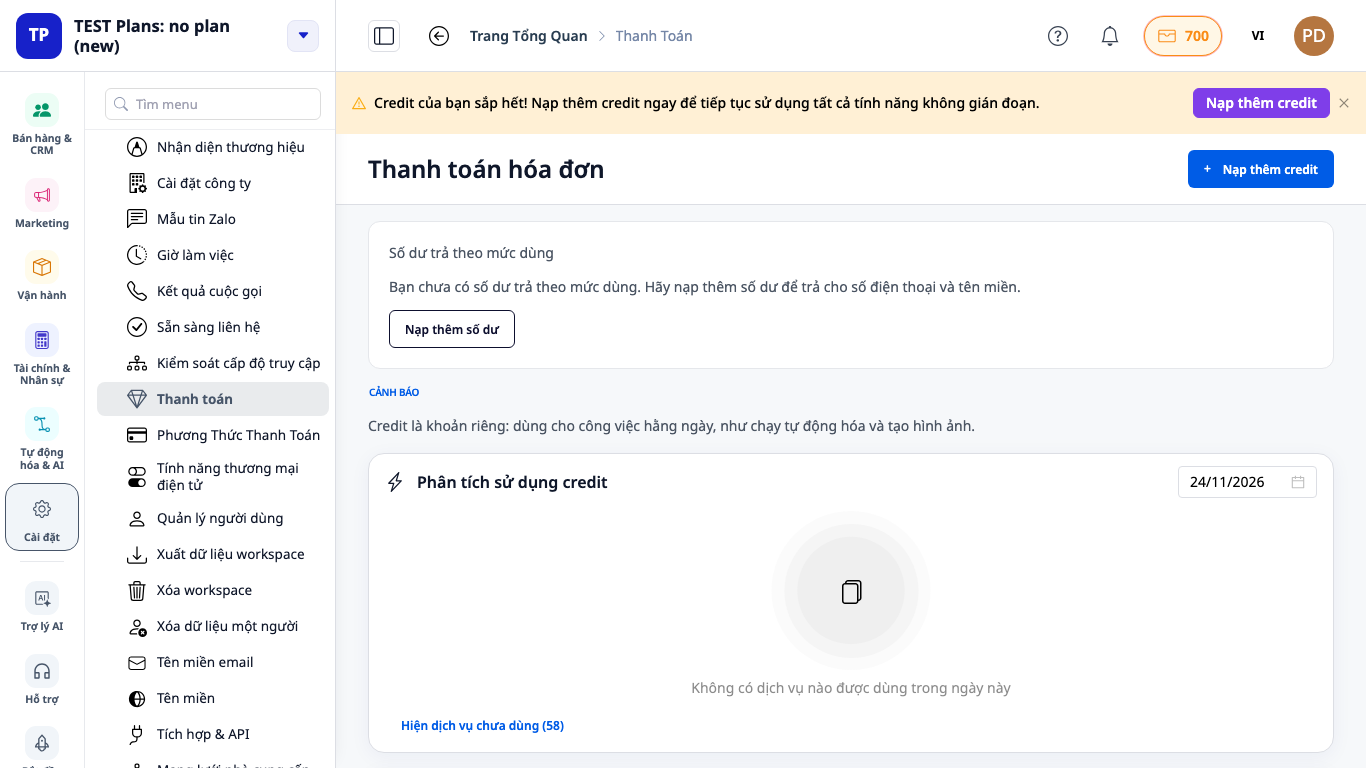
- Weg 1: Wählen Sie im linken Menü Einstellungen und dann Zahlung. Der Bildschirm trägt den Titel Rechnungszahlung.
- Weg 2: Klicken Sie oben auf Ihr Profilbild und wählen Sie Rechnungen.
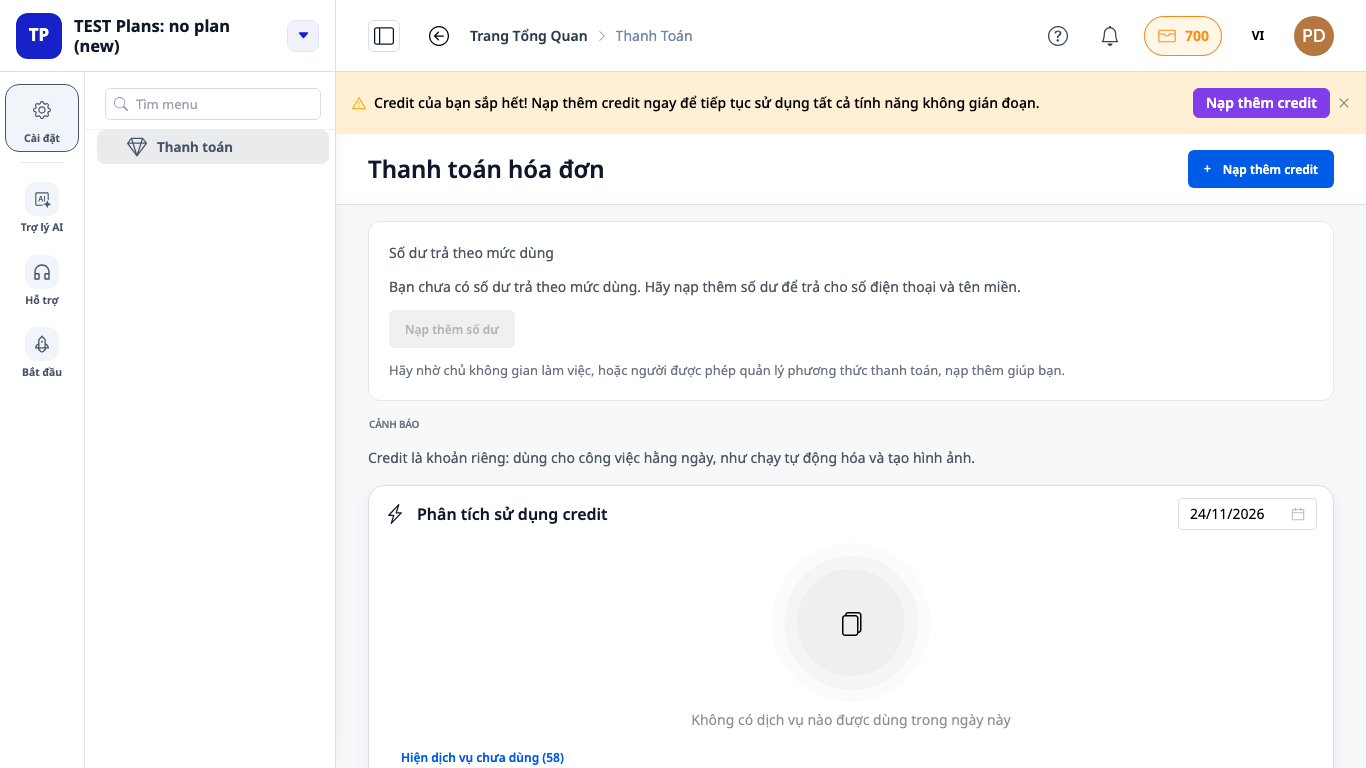
✅ Erwartetes Ergebnis: Sie sehen den Block Guthaben nach Nutzung. Wenn Sie noch nie Guthaben aufgeladen haben, steht im Block Sie haben noch kein Guthaben nach Nutzung. Laden Sie Guthaben auf, um Telefonnummern und Domains zu bezahlen. und darunter die Schaltfläche Guthaben aufladen. Unter dem Link Hinweis steht ein Satz: Credit ist ein separater Posten: Er dient täglichen Aufgaben wie dem Ausführen von Automatisierungen und dem Erstellen von Bildern. Beim Zugang über Rechnungen gibt es oberhalb dieses Blocks zusätzlich eine Karte zur Auswahl eines Tarifs.
Schritt 2: Ihre beiden Posten prüfen
- Sehen Sie sich die Schaltfläche + Credit aufladen oben auf dem Zahlungsbildschirm an: Dort laden Sie Credit auf.
- Sehen Sie sich den Block Guthaben nach Nutzung an: Dort laden Sie das Guthaben auf.
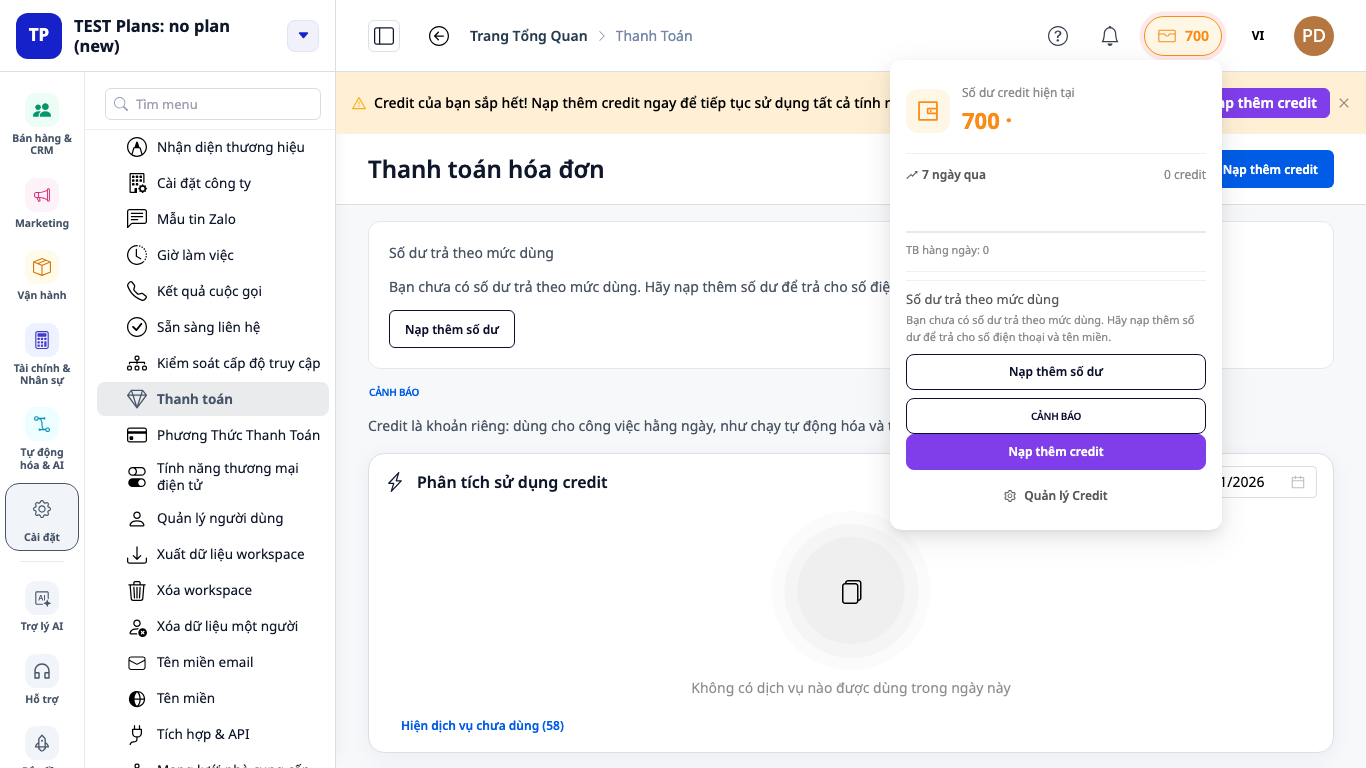
- Um auf jedem Bildschirm schnell nachzusehen, klicken Sie auf das Credit-Feld in der oberen Leiste. Es öffnet sich ein Fenster mit Aktuelles Credit-Guthaben, dem Verbrauch der letzten 7 Tage, dem Block Guthaben nach Nutzung und dem Link Credit verwalten.
✅ Erwartetes Ergebnis: Sie lesen zwei Werte mit zwei verschiedenen Bezeichnungen: Aktuelles Credit-Guthaben (Credit) und Guthaben nach Nutzung (Geld). Auf diesen Bildschirmen trägt keiner der beiden Posten den Namen des anderen.
ℹ️ Auf dem Telefonbildschirm wird das Credit-Feld nicht in der oberen Leiste angezeigt. Die beiden Posten finden Sie auf dem Zahlungsbildschirm.
Schritt 3: Credits aufladen
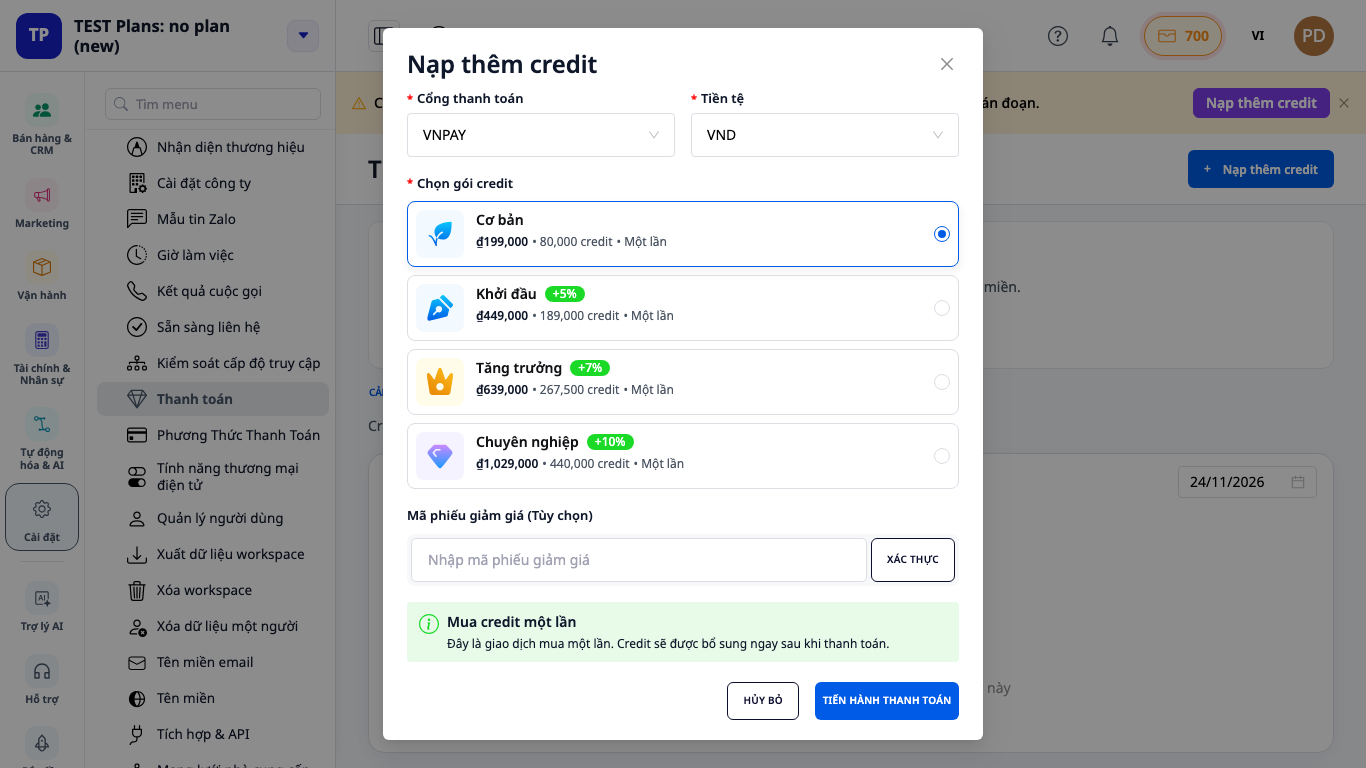
- Klicken Sie auf dem Zahlungsbildschirm auf + Credits aufladen oder im Fenster des Credit-Felds auf Credits aufladen oder auf den Hinweis Ihre Credits werden knapp, sofern er angezeigt wird.
- Folgen Sie den Anweisungen auf dem sich öffnenden Bildschirm zum Kauf von Credits.
✅ Erwartetes Ergebnis: Der Bildschirm zum Kauf von Credits öffnet sich. Neue Credits gehören zum Credit-Guthaben und werden nicht zum Nutzungsabhängigen Guthaben addiert.
Schritt 4: Nutzungsabhängiges Guthaben aufladen
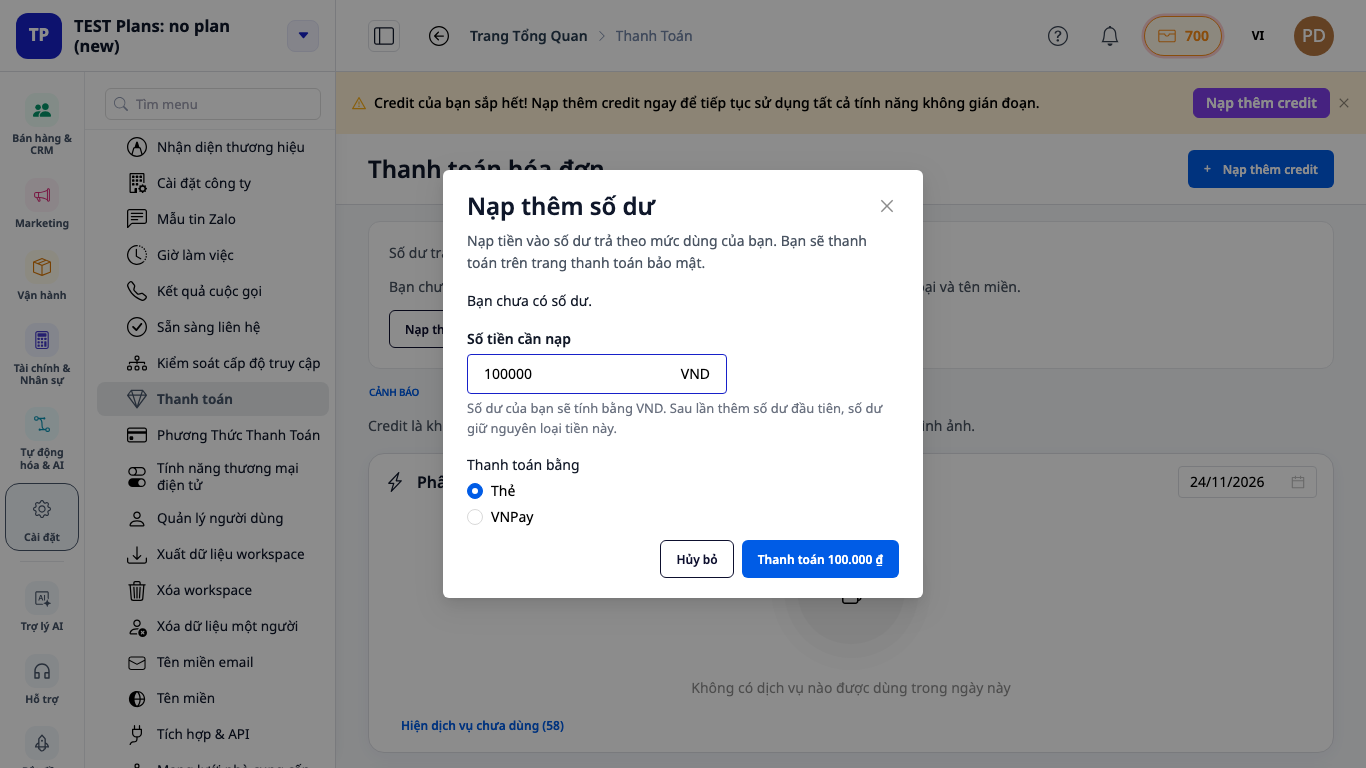
- Klicken Sie im Block Nutzungsabhängiges Guthaben auf Guthaben aufladen.
- Lesen Sie im Dialogfenster Guthaben aufladen die Zeile Zahlen Sie Guthaben auf Ihr nutzungsabhängiges Guthaben ein. Sie bezahlen auf der sicheren Zahlungsseite.
- Geben Sie den Aufzuladenden Betrag ein.
- Klicken Sie auf die Schaltfläche Bezahlen und zahlen Sie auf der sich öffnenden sicheren Zahlungsseite.
✅ Erwartetes Ergebnis: Nach der Zahlung und der Rückkehr zu GTG CRM zeigt der Bildschirm Zahlung eingegangen. Ihr Guthaben wurde aktualisiert. an, und der Block Nutzungsabhängiges Guthaben zeigt den neuen Betrag. Bei der ersten Aufladung teilt Ihnen das Dialogfenster mit, in welcher Währung das Guthaben geführt wird; ab dann bleibt das Guthaben in dieser Währung.
Schritt 5: Wenn die Schaltfläche Guthaben aufladen ausgegraut ist
Dieser Schritt betrifft Mitglieder, die Zahlungen nur einsehen dürfen. Wenn Sie Inhaber sind oder die Zahlungsmethoden verwalten dürfen, sehen Sie das Folgende nicht.
- Öffnen Sie den Zahlungsbildschirm wie in Schritt 1.
- Sehen Sie sich die Schaltfläche Guthaben aufladen und den Text daneben an.
✅ Erwartetes Ergebnis: Der Guthaben-Block zeigt weiterhin dieselben Angaben, aber die Schaltfläche Guthaben aufladen ist ausgegraut. Daneben steht der Hinweis, dass Sie die richtige Person fragen sollen: Bitten Sie den Inhaber des Arbeitsbereichs oder eine Person, die Zahlungsmethoden verwalten darf, Ihr Guthaben aufzuladen.
Wofür jede Zahlung anfällt
| Ihre Tätigkeit | Bezahlt mit | Wo einsehbar |
|---|---|---|
| Automatisierungen, Bilderstellung und andere tägliche Aufgaben | Credits | Credit-Feld in der oberen Leiste: Aktuelles Credit-Guthaben |
| Gebühren für Telefonanrufe über die Telefonzentrale | Credits | Wie oben |
| Miete einer Telefonnummer für die Telefonzentrale | Nutzungsabhängiges Guthaben (Geld) | Block Nutzungsabhängiges Guthaben |
| Registrierung einer Domain | Nutzungsabhängiges Guthaben (Geld) | Wie oben |
Wer Guthaben aufladen kann
| Sie sind | Was Sie sehen und tun können |
|---|---|
| Inhaber des Workspaces | Öffnen Sie den Zahlungsbildschirm, lesen Sie die beiden Posten und klicken Sie auf Guthaben aufladen. |
| Mitglied mit Berechtigung zur Verwaltung der Zahlungsmethoden | Die Schaltfläche Guthaben aufladen ist aktiv. Um den Zahlungsbildschirm zu öffnen, benötigen Sie außerdem die Berechtigung, Rechnungen einzusehen. |
| Mitglied mit Berechtigung nur zum Einsehen von Rechnungen | Sie öffnen den Zahlungsbildschirm und lesen die beiden Posten. Die Schaltfläche Guthaben aufladen ist ausgegraut und enthält einen Hinweis, den Inhaber des Workspaces um Hilfe zu bitten. |
| Anderes Mitglied | Sie können den Zahlungsbildschirm nicht öffnen. Dort steht Sie haben keinen Zugriff auf diese Seite und Bitten Sie den Inhaber des Workspaces, Ihnen Zugriff zu gewähren. |
Schnellübersicht der erwarteten Ergebnisse
| Aktion | Ergebnis, das Sie sehen |
|---|---|
| Öffnen Sie Einstellungen → Zahlung oder Profilbild → Rechnungen | Der Block Guthaben nach Verbrauch, die Schaltfläche Guthaben aufladen und der Hinweis, dass Credits ein separater Posten sind |
| Klicken Sie auf die Credit-Anzeige in der oberen Leiste | Aktuelles Credit-Guthaben, Letzte 7 Tage, der Guthabenblock und Credits verwalten |
| Klicken Sie auf + Credits aufladen | Der Bildschirm zum Kauf von Credits; neue Credits gehören zum Posten Credits |
| Klicken Sie auf Guthaben aufladen, geben Sie den Betrag ein und klicken Sie auf Bezahlen | Sichere Zahlungsseite; nach Abschluss erscheint Zahlung erhalten. Ihr Guthaben wurde aktualisiert. |
| Nur Einsicht in Rechnungen | Die Schaltfläche Guthaben aufladen ist ausgegraut, mit einem Hinweis, den Inhaber des Workspaces um Hilfe zu bitten |
| Keine Berechtigung für den Zahlungsbildschirm | Sie haben keinen Zugriff auf diese Seite |
Bei Problemen
- Zahlung fehlt in den Einstellungen oder Rechnungen fehlen im Profilmenü: Ihr Konto hat keine Berechtigung, Rechnungen einzusehen. Bitten Sie den Inhaber des Workspaces, Ihnen die Berechtigung zu erteilen.
- Schaltfläche Guthaben aufladen ist ausgegraut: Sie haben nur Leserechte. Bitten Sie den Inhaber des Workspaces oder ein Mitglied mit Berechtigung zur Verwaltung der Zahlungsmethoden, das Guthaben für Sie aufzuladen.
- Dialog meldet Aufladen derzeit nicht möglich: Dort steht Sie können bald Guthaben nach Verbrauch aufladen. Zu diesem Zeitpunkt ist das Aufladen noch nicht möglich.
- Bildschirm meldet, dass das Guthaben noch nicht angezeigt werden kann: GTG CRM konnte das Guthaben zu diesem Zeitpunkt nicht abrufen. Bitte prüfen Sie es nach einigen Minuten erneut.
- Benachrichtigung vor dem Aufbrauchen des Guthabens: Klicken Sie neben dem Guthabenblock auf den Link Warnung und legen Sie die Schwelle fest, unterhalb derer Sie benachrichtigt werden möchten, wenn das Guthaben nach Verbrauch sinkt.
Hinweise
- Credits und Guthaben sind zwei getrennte Posten: Ein aufgebrauchtes Credit-Kontingent bedeutet nicht, dass das Guthaben leer ist, und umgekehrt.
- Ist das Guthaben aufgebraucht, erscheint der Hinweis Ihr Guthaben nach Verbrauch ist aufgebraucht. Laden Sie Guthaben auf, um die Zahlung für Telefonnummern und Domains fortzusetzen. Automatisierungen oder Bilderstellung verbrauchen Credits, nicht das Guthaben.
- Workspaces mit abonniertem Tarif sehen auf der Seite Rechnungen zusätzliche Tabs und eigene Schaltflächen. Diese Anleitung beschreibt den Bildschirm eines Workspaces ohne Tarif.
- Die Preise finden Sie auf der Preisseite.
Nächster Schritt: Wie die Miete einer Telefonnummer angezeigt wird, wenn Sie eine Call-Center-Rufnummer registrieren, erfahren Sie im Leitfaden zur Nutzung des Call Centers.


