

Was Sie nach dieser Anleitung können
Wenn sich ein Termin ändert, kann GTG CRM Ihr Team und Ihre Kunden benachrichtigen. Diese Anleitung zeigt Ihnen, wo Sie diese Benachrichtigungen verwalten, was jede Karte bewirkt, und die neue Karte Benachrichtigung bei verschobener Terminzeit: Wenn ein Kunde seine Terminzeit direkt im Chat mit dem KI-Assistenten ändert, erhält der Geschäftsinhaber eine Benachrichtigung am Glockensymbol (nachdem die Terminbenachrichtigungen eingerichtet wurden), ohne dass jemand den Kalender öffnen muss, um es zu bemerken. Sie erfahren außerdem, wie Sie einzelne Benachrichtigungen ausschalten oder den Empfänger ändern.
Kurzer Ablauf: Terminbenachrichtigungen öffnen → prüfen, welche Karten aktiviert sind → Benachrichtigung zur verschobenen Zeit lesen → bei Bedarf ausschalten oder den Empfänger ändern.
Vorbereitung
| # | Voraussetzung | Warum nötig |
|---|---|---|
| 1 | Ein Dienst, über den Kunden Termine buchen können, ist bereits vorhanden | Die Benachrichtigungen sind an die Termine dieses Dienstes gebunden. |
| 2 | Wenn Sie eine Benachrichtigung erhalten möchten, sobald ein Kunde seinen Termin im Chat ändert: KI-Chatbot-Einstellungen → Kontextoptionen → Terminbuchung ist aktiviert | Kunden können ihren Termin im Chat nur ändern, wenn der Chatbot mit Terminen arbeiten darf; diese Option ist standardmäßig deaktiviert, bis Sie sie einschalten. Siehe AI Chatbot. |
| 3 | Die vorhandenen Termineinstellungen und das Automatisierungs-Repository können geöffnet werden | Zum Ein- und Ausschalten der Karten und zum Ändern des Empfängers. Falls Sie keinen Zugriff haben, bitten Sie den Workspace-Administrator um Hilfe. |
Schritt 1: Liste der Terminbenachrichtigungen öffnen
Es gibt zwei Wege zu den Karten für Terminbenachrichtigungen.
- Über die Terminseite. Öffnen Sie Vertrieb & CRM → Katalog → Termine (diese Seite trägt jetzt den Titel Buchungen) und klicken Sie auf Vorhandene Einstellungen. Der Bereich Terminbenachrichtigungen zeigt eine Kurzübersicht, zum Beispiel 6/7 aktiv. Klicken Sie auf Terminbenachrichtigungen verwalten: Das Automatisierungs-Repository öffnet sich in einem neuen Tab und zeigt nur diese sieben Karten mit dem Hinweis Automatisierung für Terminbenachrichtigungen wird angezeigt.
- Über das Automatisierungs-Repository. Öffnen Sie Automatisierung & KI → Automatisierung → Automatisierungs-Repository, den Tab Vertrieb & CRM und die Gruppe Termine & Stammkunden. Die sieben Karten für Terminbenachrichtigungen befinden sich in dieser Gruppe, zusammen mit einigen weiteren Karten für Termine und Stammkunden. Die Schaltfläche Alle anzeigen führt im gefilterten Zustand zur selben vollständigen Liste.
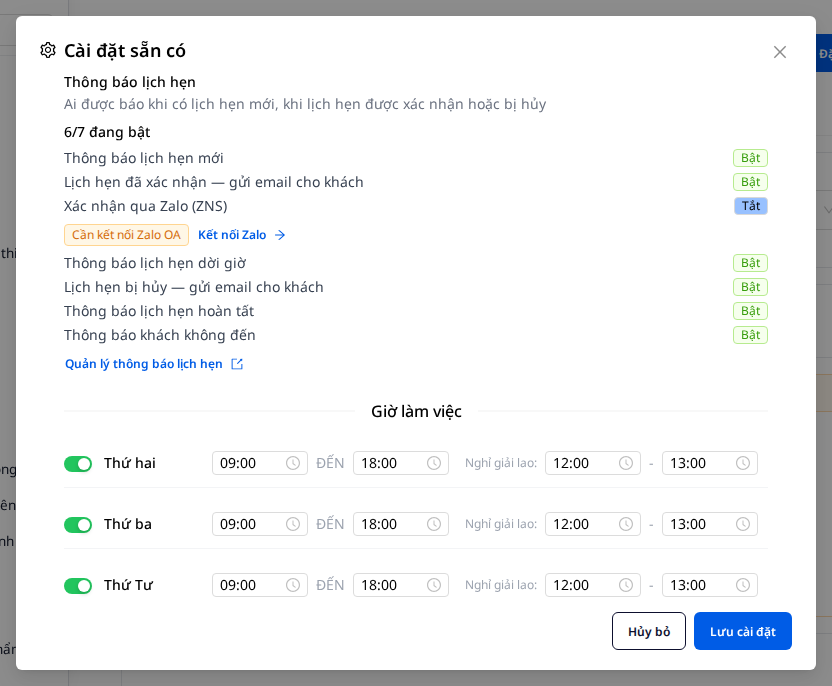
✅ Erwartetes Ergebnis: Sie sehen die Liste der Karten für Terminbenachrichtigungen, und jede Karte zeigt den Status Ein oder Aus.
Wenn der Workspace die Vorhandenen Einstellungen noch nie gespeichert hat, zeigt die Übersicht 0/7 aktiv und alle sieben Karten sind auf Aus. Klicken Sie einmal auf Einstellungen speichern unter Vorhandene Einstellungen: Die Terminbenachrichtigungen werden eingerichtet, und die Übersicht wechselt zu 6/7 aktiv (nur die Zalo-Karte bleibt auf Aus). Wenn Sie nur einige Karten benötigen, können Sie einzelne Karten in der Liste aktivieren, die Sie über Terminbenachrichtigungen verwalten öffnen.
Schritt 2: Wissen, was jede Karte bewirkt
| Karte | Funktion |
|---|---|
| Benachrichtigung über neuen Termin | Benachrichtigt den Verantwortlichen, wenn ein neuer Termin eingeht. |
| Termin bestätigt – E-Mail an den Kunden senden | Sendet dem Kunden sofort nach der Terminbestätigung eine E-Mail. |
| Bestätigung per Zalo (ZNS) | Sendet dem Kunden bei bestätigtem Termin eine Bestätigungsnachricht über Zalo ZNS. Standardmäßig ausgeschaltet. Voraussetzung ist eine verbundene Zalo OA (Hinweis Zalo OA verbinden) und eine genehmigte Nachrichtenvorlage (Hinweis Keine genehmigte Nachrichtenvorlage vorhanden). Danach aktivieren Sie die Karte selbst (siehe Anleitung zur Verbindung der Nachrichtenkanäle). |
| Benachrichtigung über verschobenen Termin (neu) | Benachrichtigt den Verantwortlichen, wenn ein Termin auf eine neue Uhrzeit verschoben wird. Ist standardmäßig aktiviert, sobald die Terminbenachrichtigungen eingerichtet sind (siehe Schritt 1). |
| Termin storniert – E-Mail an den Kunden senden | Sendet dem Kunden eine E-Mail, wenn ein Termin storniert wird. |
| Benachrichtigung über abgeschlossenen Termin | Benachrichtigt den Verantwortlichen, wenn ein Termin als abgeschlossen markiert wird. |
| Benachrichtigung über Nichterscheinen des Kunden | Benachrichtigt den Verantwortlichen, wenn ein Kunde zum vereinbarten Termin nicht erscheint. |
Welche Karten ausgeschaltet sind, aktivieren Sie in der Zeile der jeweiligen Karte in der Automatisierungsbibliothek. Für die Zalo-Karte gelten zusätzlich die beiden Voraussetzungen aus der Tabelle.
Schritt 3: Benachrichtigung bei Terminänderung durch den Kunden prüfen
Sobald die Terminbenachrichtigungen eingerichtet sind (Schritt 1), kann der Kunde im bestehenden Chatverlauf des Termins schreiben, zum Beispiel Termin auf Sonntag verschieben. Der KI-Assistent ändert dann die Terminzeit. Kurz danach erhält der Inhaber des Workspace in GTG CRM eine Benachrichtigung über das Glockensymbol:
- Titel: Terminaktualisierung.
- Inhalt: Der Termin für (Dienstleistung) am (neue Zeit) wurde aktualisiert. Die Uhrzeit in der Benachrichtigung ist die neue Zeit im 12-Stunden-Format mit Zeitzone (zum Beispiel 02/12/2026 10:00 AM (+07)).
Diese Benachrichtigung dient als Hinweis, ersetzt aber nicht den Verlauf. Die alte und die neue Uhrzeit des Termins finden Sie im Bereich Aktivität des jeweiligen Termins.
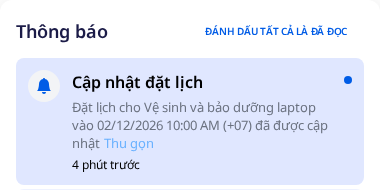
✅ Erwartetes Ergebnis: Nachdem der Kunde einen Termin im Chat geändert hat, zeigt das Glockensymbol des Workspace-Inhabers die Benachrichtigung Terminaktualisierung an. Der Kunde erhält keine weitere E-Mail zur Terminänderung, denn die Antwort des Assistenten im Chat dient bereits als Bestätigung für den Kunden.
Diese Benachrichtigung ist an die Terminänderung über den KI-Chat-Assistenten gebunden.
Schritt 4: Benachrichtigung ausschalten oder Empfänger ändern
- Öffnen Sie in der Automatisierungsbibliothek die Kartenliste (zu erreichen über Terminbenachrichtigungen verwalten) und schalten Sie den Schalter der Karte Benachrichtigung über verschobenen Termin aus, wenn Sie diese Benachrichtigung nicht erhalten möchten. Sie können sie jederzeit wieder einschalten.
- Möchten Sie die Benachrichtigung behalten, aber an eine andere Person senden, öffnen Sie die Karte, um den Prozesseditor zu öffnen. Wählen Sie den Schritt Benachrichtigung an Inhaber und ändern Sie das Feld Empfänger. Ist das Feld leer, geht die Benachrichtigung an die Personen, für die dieser Prozess eingerichtet ist, in der Regel an den Inhaber des Workspace. Klicken Sie oben rechts auf Speichern.
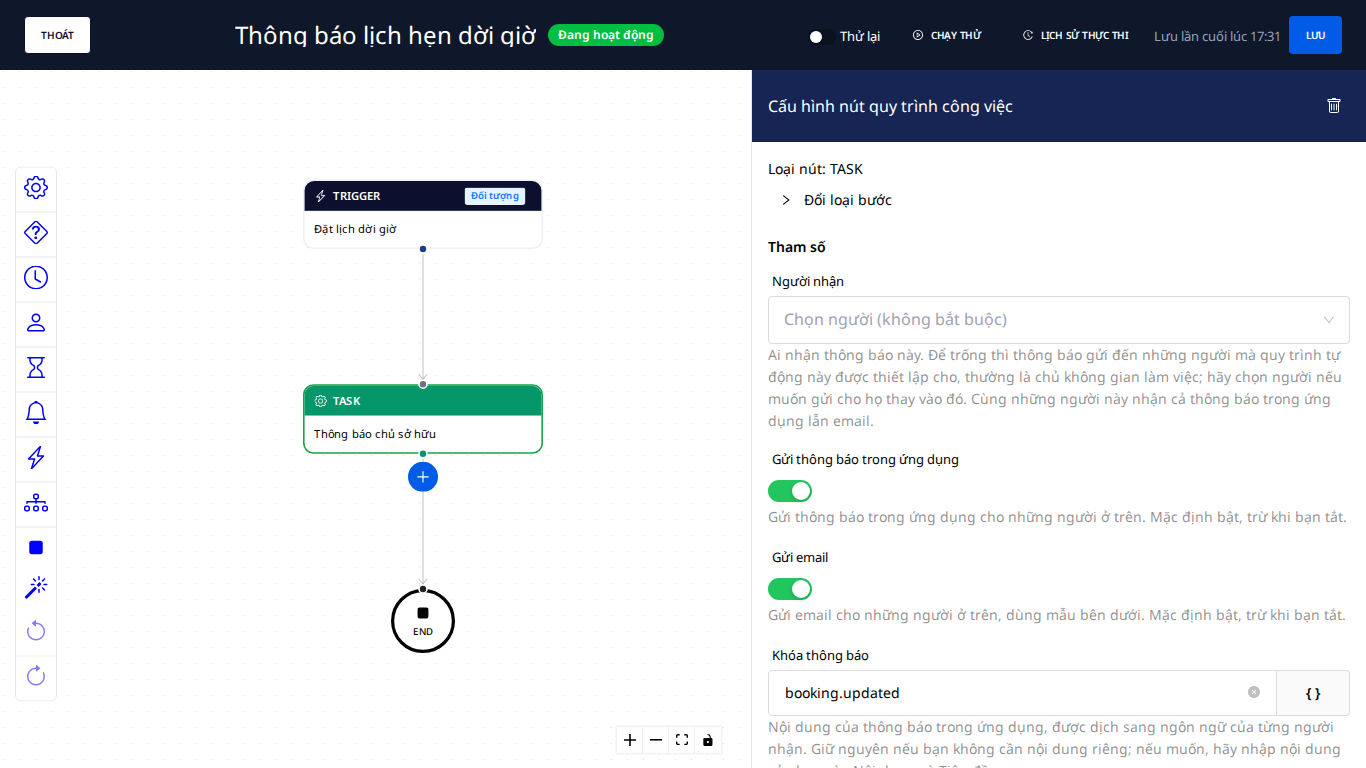
✅ Erwartetes Ergebnis: Die Übersichtszeile in den Einstellungen passt sich der Anzahl der aktivierten Karten an, und die nächste Benachrichtigung geht an die von Ihnen gewählte Person.
Häufig gestellte Fragen
Der Kunde hat den Termin geändert, aber das Glockensymbol zeigt nichts an?
Prüfen Sie der Reihe nach: Die Terminbenachrichtigung ist eingerichtet (0/7 bedeutet, dass sie noch nicht eingerichtet ist: Klicken Sie einmal auf Einstellungen speichern unter Vorhandene Einstellungen); die Karte Benachrichtigung bei verschobenem Termin ist aktiviert; die Fähigkeit Termin buchen des AI Chatbots ist eingeschaltet; und der Termin wurde vom Kunden selbst im Chat gebucht, denn der Assistent ändert nur Termine, die im selben Chatverlauf gebucht wurden.
Erhält der Kunde eine E-Mail, wenn der Termin geändert wird?
Nein. Bei Terminänderungen über den Chat ist die Bestätigung für den Kunden die Antwort im Chatverlauf.
Kann ich diese Benachrichtigung vollständig deaktivieren?
Ja. Schalten Sie den Schalter der Karte Benachrichtigung bei verschobenem Termin in Schritt 4 aus. Die anderen Karten sind davon nicht betroffen.
Nächster Schritt: Öffnen Sie Terminbenachrichtigungen verwalten, prüfen Sie, welche Karten deaktiviert sind, die Sie benötigen, und testen Sie anschließend einmal eine Terminänderung im Chat. Um zu erfahren, was der KI-Assistent bei Terminen leisten kann, lesen Sie AI Chatbot.


