

Funktionsübersicht
Sie verkaufen auf Ihrer Website, auf Shopee, Lazada, TikTok Shop — und jeder Kanal hat seine eigene Methode zur Verwaltung von Produkten. Produktlisten sind verstreut, Lagerbestände stimmen zwischen den Kanälen nicht überein, und jedes Mal, wenn Sie ein neues Produkt hinzufügen, müssen Sie es überall neu eingeben. Kategorien sind an die starre Klassifizierungsstruktur des Marktplatzes gebunden, nicht daran, wie Sie Ihren Shop wirklich organisieren. Und am häufigsten übersehen: eine Menge von Produkten ohne Bilder, weil die Beauftragung von Fotografen teuer ist und die eigene Erstellung eine Woche dauert.
Das hat heute ein Ende.
Product Hub in GTG CRM bietet Ihnen einen einzigen Ort zur Verwaltung all Ihrer Produkte, Varianten, Lagerbestände und Verkaufskanäle — direkt neben den Bestellungen, Rechnungen, Ihrer Website und der Buchhaltung, die Sie bereits verwenden. Das neue Update hilft Ihnen auch dabei, Ihren gesamten Katalog in wenigen Minuten anstatt durch manuelle Eingabe in das System zu übertragen: Fügen Sie einen Link zu Ihrem Shop ein, damit die KI die Seite liest und die Produkte für Sie erstellt, ziehen Sie eine Katalog-PDF des Lieferanten hinein, um Bilder zu erhalten, erstellen Sie Ihre eigenen Kategorien (bis zu 3 Ebenen) genau so, wie Sie Ihre Waren organisieren, und erstellen Sie Produktbilder mit KI für fehlende Bilder — alles direkt auf dem Produktbildschirm.
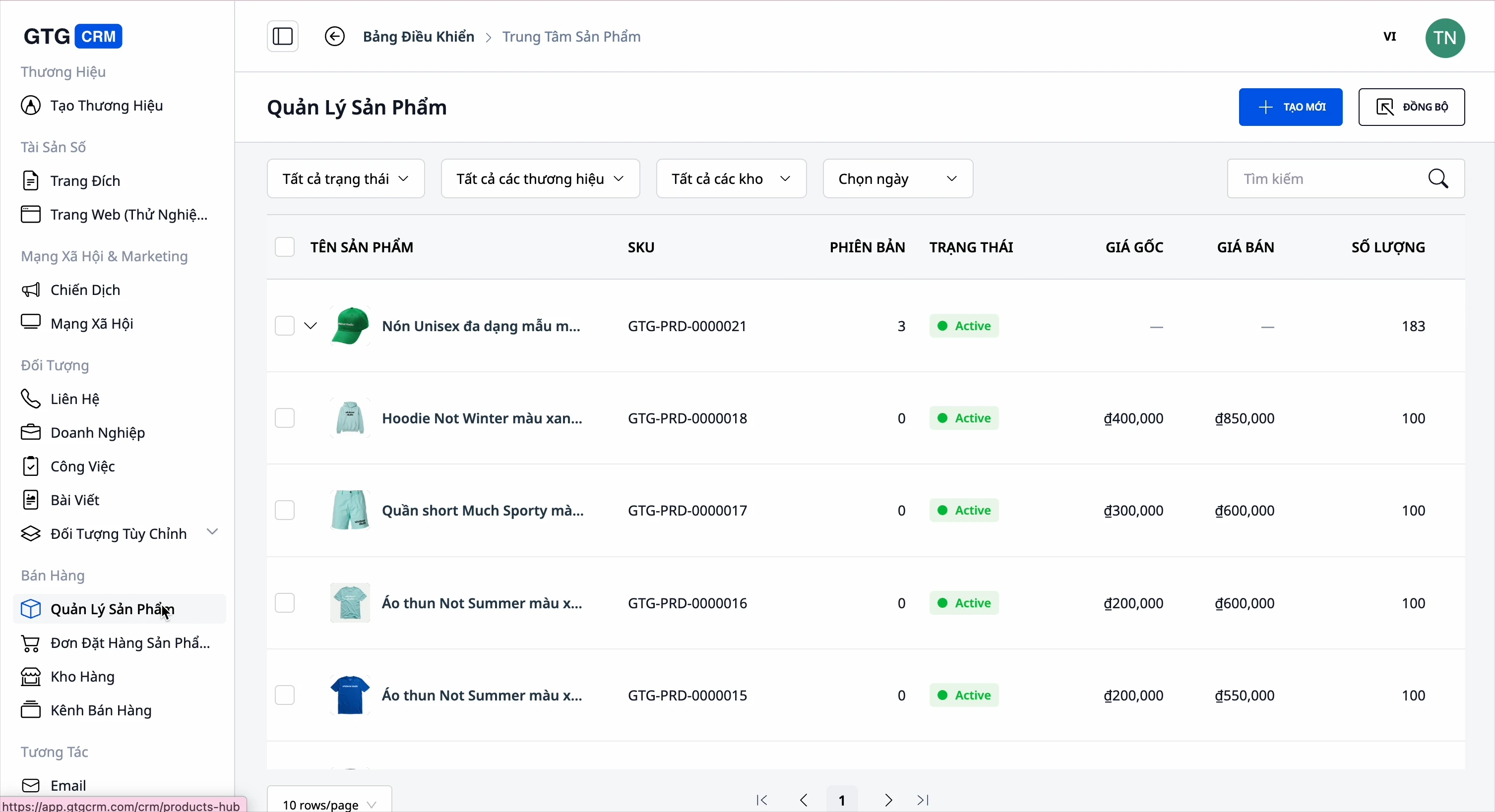
Probleme, mit denen Unternehmen konfrontiert sind
Verwaltung von Produkten einzeln auf jedem Marktplatz (Shopee, Lazada, TikTok, Website) — Disparate Daten, mehrmalige Aktualisierung von Preisen/Mengen, leicht fehleranfällig
Manueller Bestandsabgleich auf jedem Kanal — Verkauf über die Menge hinaus, keine Bestellungen mehr, aber trotzdem Bestellungen erhalten
Manuelles Eingeben neuer Produkte in das System — Ganzer Vormittag für die Einstellung einiger Dutzend Produkte, leicht fehlende Bilder/Spezifikationen
Kategorien sind an die starre Klassifizierungsstruktur des Marktplatzes gebunden — Kann nicht so organisiert werden, wie Ihr Geschäft tatsächlich funktioniert
Eine Menge neu eingegangener Produkte hat keine Bilder — Leere Produktseiten, Kunden scrollen vorbei und kaufen nicht
Produktbilder sind verwechselt, Sie müssen andere Software öffnen, um sie zu schneiden/bearbeiten — Wechseln zwischen Werkzeugen, langsam und leicht, falsche Bilder auszuwählen
GTG CRM fasst alles in einer einzigen Datenquelle zusammen: Produkte → eigene Kategorien → Bilder → Lagerbestand → Verkaufskanäle → Bestellungen → Rechnungen → Buchhaltung — alles aus einem Guss, keine doppelte Dateneingabe.
Highlights
1. Zentralisierte Verwaltung von Produkten & Varianten
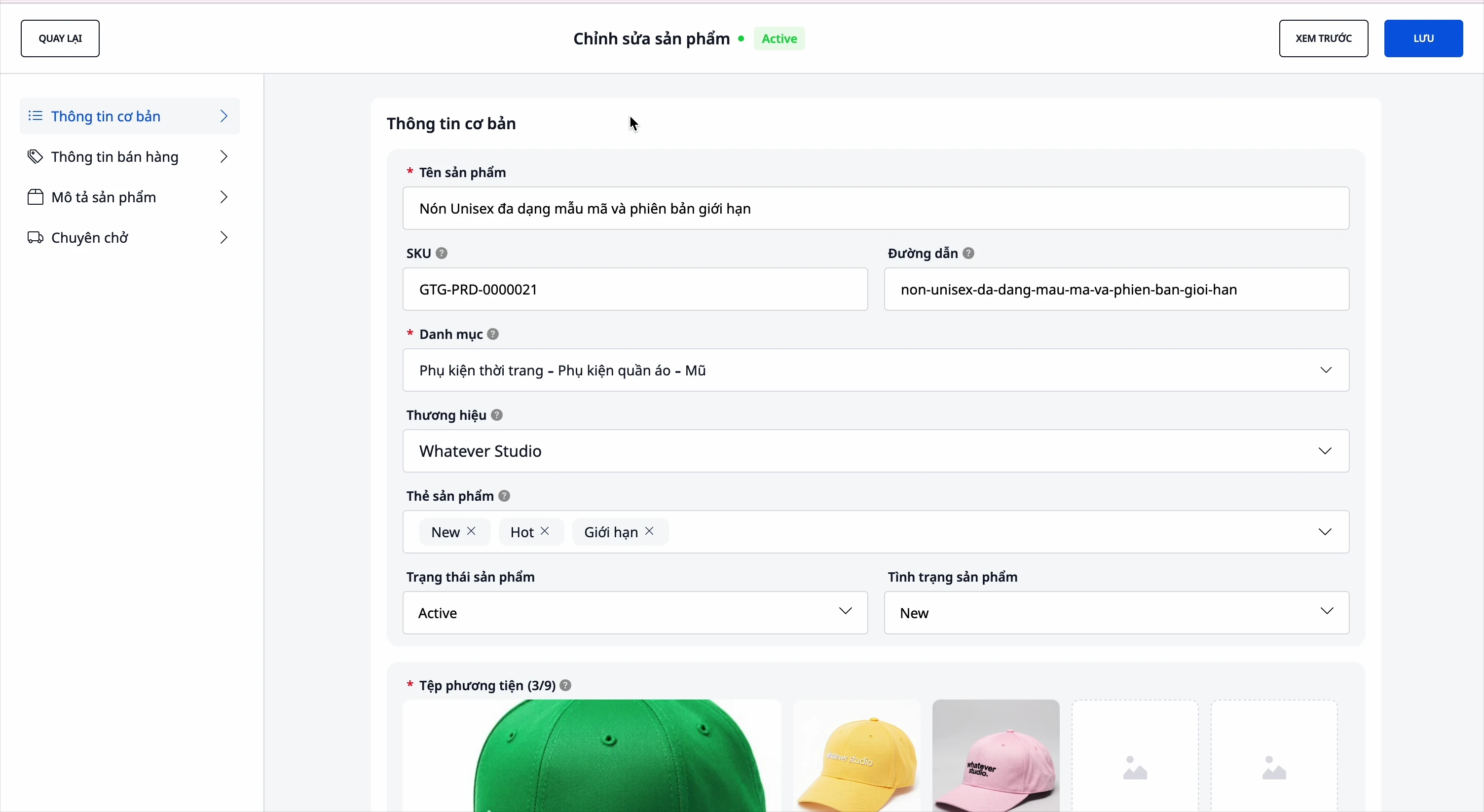
- Vollständige Informationen: Name, SKU, Kategorie, Marke, Beschreibung, technische Daten, Bilder und Videos.
- Varianten: Farbe, Größe… bis zu 3 Attribute, jede Variante hat ihre eigene SKU und ihren eigenen Preis.
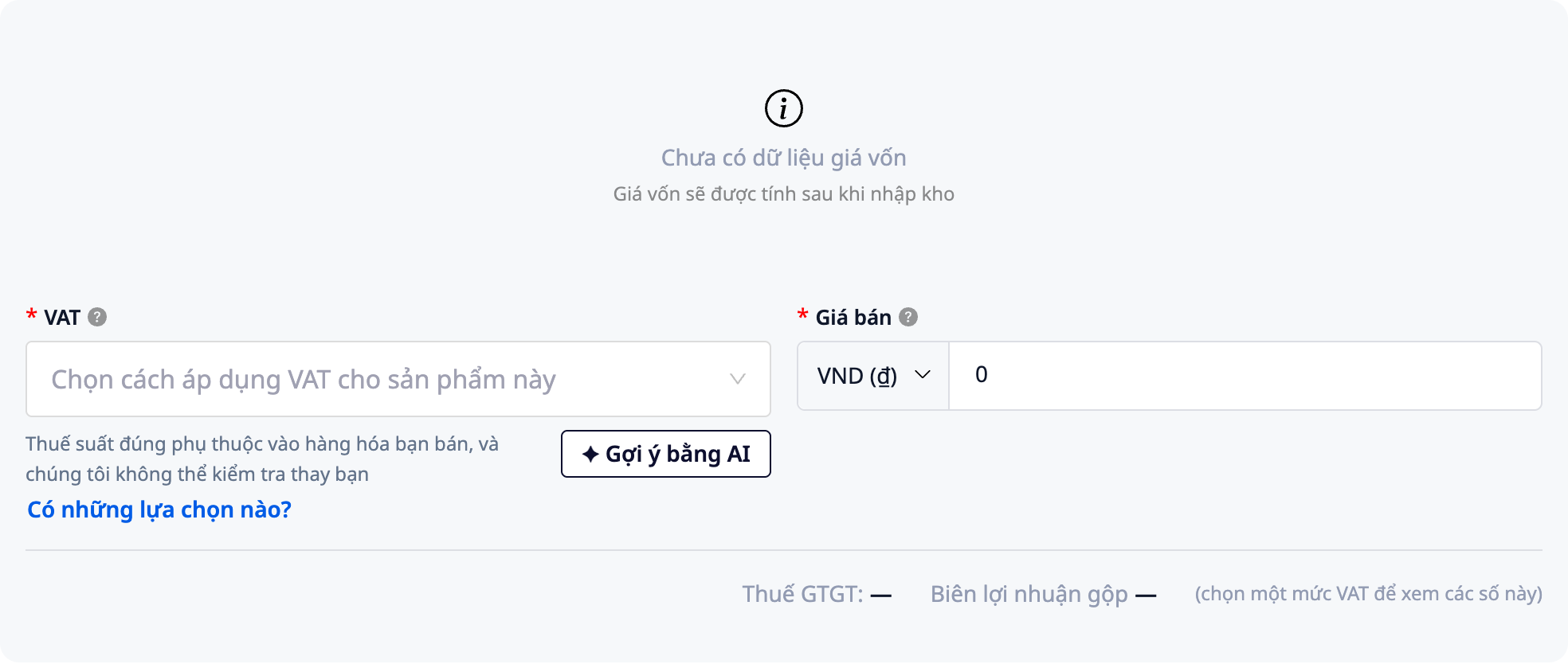
- Automatische Berechnung von Preisen und Gewinnen: Geben Sie den Einkaufspreis und den Verkaufspreis ein, wählen Sie die Mehrwertsteuer für das Produkt → das System berechnet automatisch den Gewinn, Sie müssen nicht kopfrechnen.
- Mehrwertsteuer entscheiden Sie: Das Feld für die Mehrwertsteuer ist leer, das System wählt keinen voreingestellten Satz für Sie aus. Sie können auf KI-Vorschlag klicken, um sich zu informieren, und die Leiste Mehrwertsteuerprüfung hilft Ihnen, die Mehrwertsteuer für vorhandene Produkte zu bestätigen oder massenhaft festzulegen.
- Produktstatus: Normal / Entwurf / Ausverkauft, um zu kontrollieren, was verkauft wird und was versteckt ist.
2. Ihre eigenen Produktkategorien — bis zu 3 Ebenen
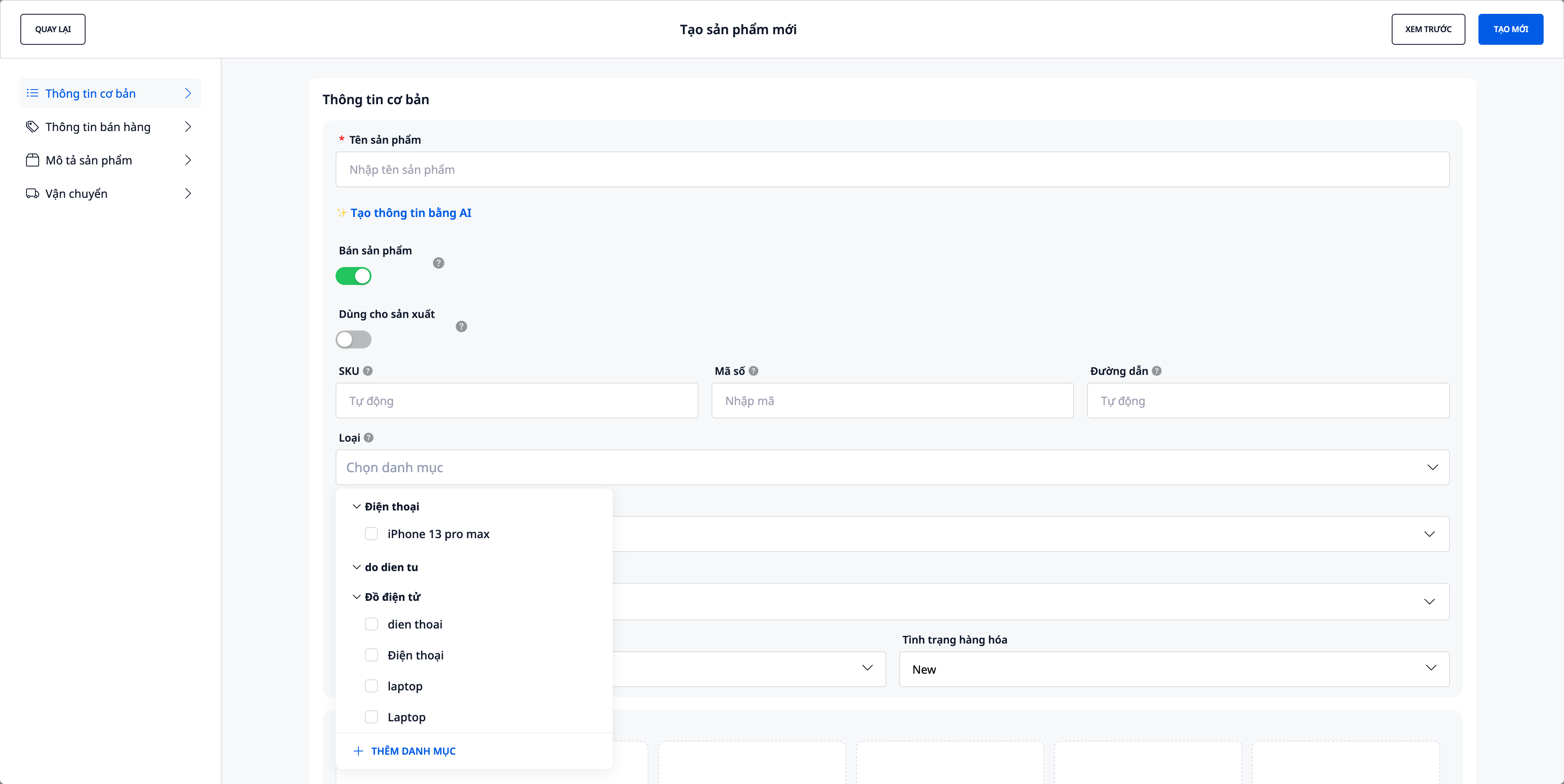
Früher war die Kategorie an eine feste Klassifizierungsstruktur des Marktplatzes gebunden. Jetzt erstellen Sie Ihre eigenen Kategorien, wie Ihr Geschäft organisiert ist — genauso wie Sie Beiträge kategorisieren.
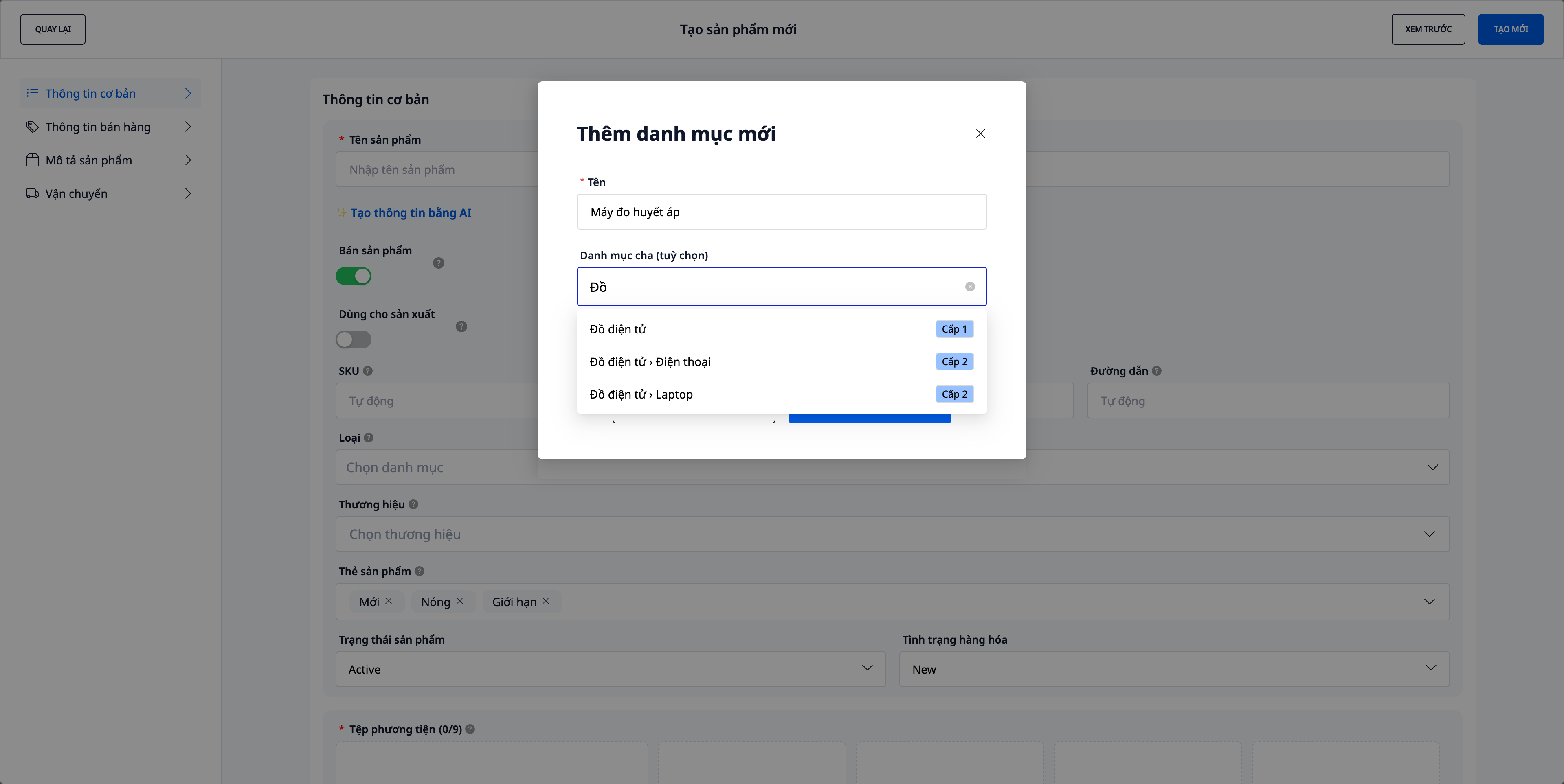
- Sofort beim Eingeben von Produkten erstellen: Klicken Sie auf "Neue Kategorie hinzufügen", geben Sie den Namen ein, wählen Sie eine übergeordnete Kategorie (optional) — das System erstellt den Pfad wie
Elektronik › Laptops › Gaming. - Maximal 3 Ebenen, klar bei der Erstellung: Jede Auswahl einer übergeordneten Kategorie hat die Bezeichnung Ebene 1 / Ebene 2, und eine Zeile Vorschau zeigt an, wie viele Ebenen Sie erstellen — wählen Sie einen Eintrag in "Ebene 2", und Sie erhalten genau 3 Ebenen, kein Rätselraten.
- Alte Kategorien bleiben bestehen: Alte Produkte behalten ihre früheren Marktplatzkategorien (angezeigt als "Alte Kategorie", nur zur Ansicht), bis Sie sie neu zuordnen — keine Datenverluste.
3. Produkte von Website-Links importieren — KI liest die Seite und erstellt Produkte vor
Haben Sie bereits einen Online-Shop oder Produktseiten? Fügen Sie den Link ein, das System liest die Seite und erstellt Produkte zur Überprüfung — kein manuelles Tippen erforderlich.
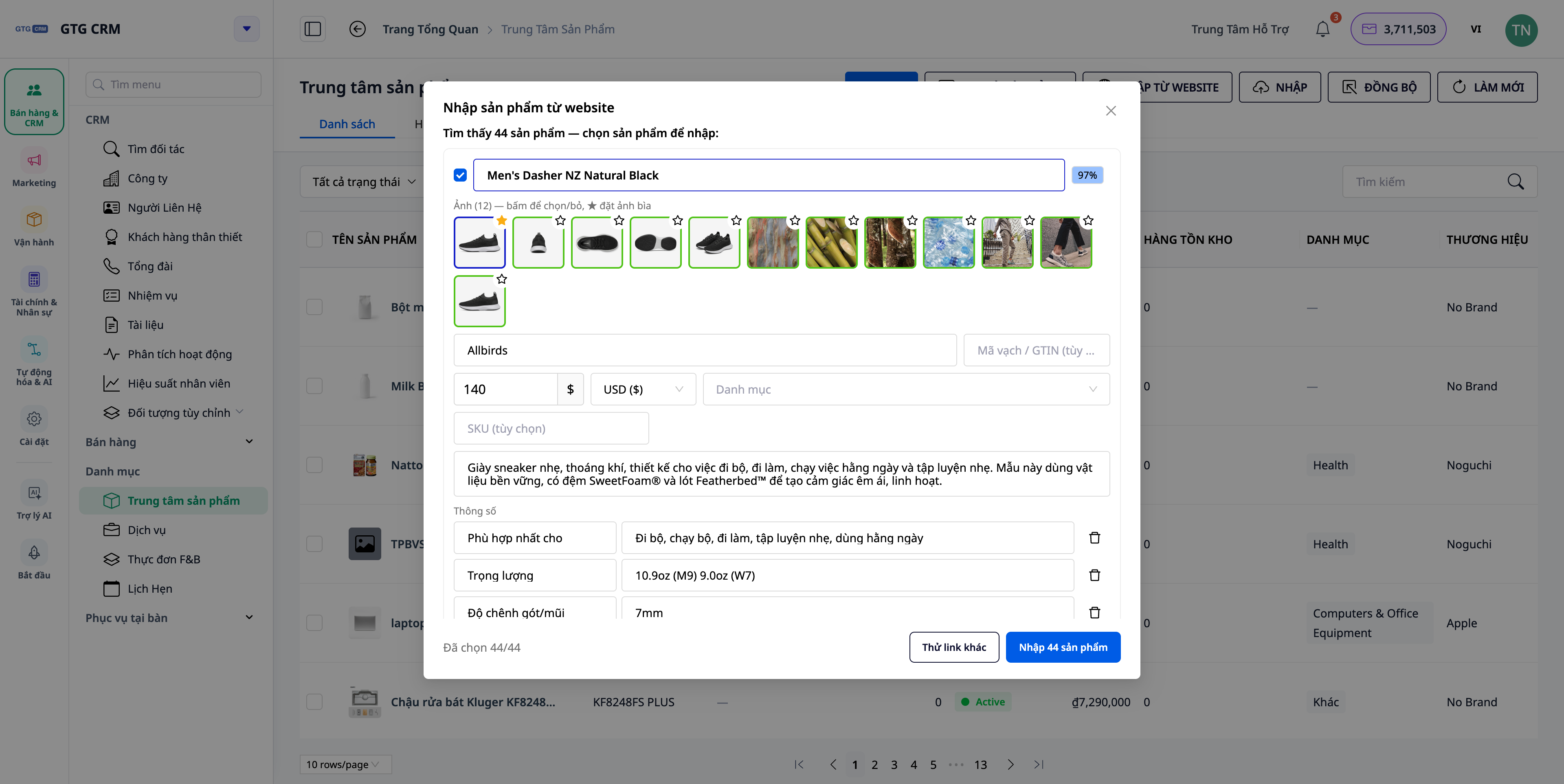
- Eine Seite oder der ganze Shop: Fügen Sie den Link eines einzelnen Produkts (erstellt 1 Entwurf) oder den Link einer Kategorieseite / "alle Produkte"-Seite (erstellt mehrere Entwürfe gleichzeitig) ein.
- Alle Informationen abrufen: Die KI extrahiert Name, SKU, Beschreibung, Marke, Barcode (GTIN), technische Spezifikationen, Preis/Währung, Varianten und die gesamte Bildersammlung — nicht nur ein Bild.
- Option "Vollständige Details abrufen": Aktivieren Sie diese Option, damit das System jede einzelne Produktseite öffnet, um alle Bilder, Beschreibungen, Spezifikationen und Varianten abzurufen (genauer, etwas langsamer).
- Vor der Erstellung überprüfen: Bearbeiten Sie jedes Feld, wählen Sie Produkte ab, die Sie nicht benötigen, wählen Sie aus, welche Bilder Sie behalten und welche als Titelbilder (★) festgelegt werden sollen — nichts wird gespeichert, bis Sie auf Erstellen klicken.
- Direkt Ihren eigenen Kategorien zuordnen: Vorgeschlagene Kategorien werden Ihren eigenen Shop-Kategorien zugeordnet und mit dem Rest des Product Hub synchronisiert.
💡 Der Import von Websites verbraucht für jeden Seitenscan eine geringe Menge an Guthaben — Sie sehen dies klar, bevor Sie ihn ausführen.
4. Medienbibliothek — Bilder aus PDF-Katalogen importieren & direkt bearbeiten
Beim Erstellen/Bearbeiten eines Produkts klicken Sie auf das Bildfeld, um die Medienbibliothek zu öffnen. Das neue Update fügt zwei Möglichkeiten hinzu, Bilder einzufügen, ohne das Formular verlassen zu müssen:
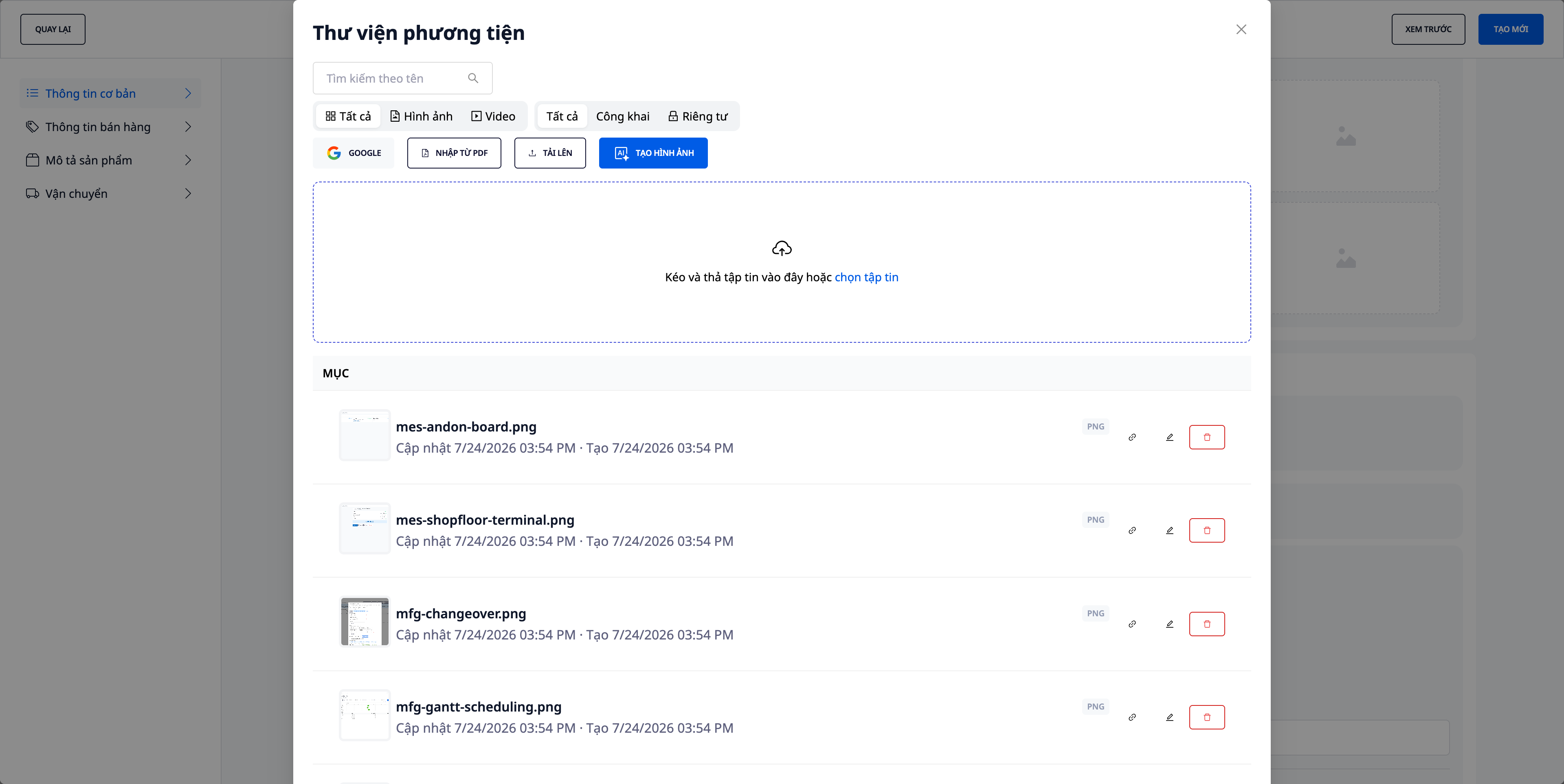
- Bilder aus PDF-Katalogen importieren: Ihr Lieferant schickt Ihnen einen PDF-Katalog? Ziehen Sie die Datei einfach per Drag & Drop hinein, um Bilder direkt daraus zu extrahieren, anstatt Screenshots zu machen und manuell zuzuschneiden (mit einer Liste fehlerhafter Bilder, falls vorhanden, damit Sie den Überblick behalten).
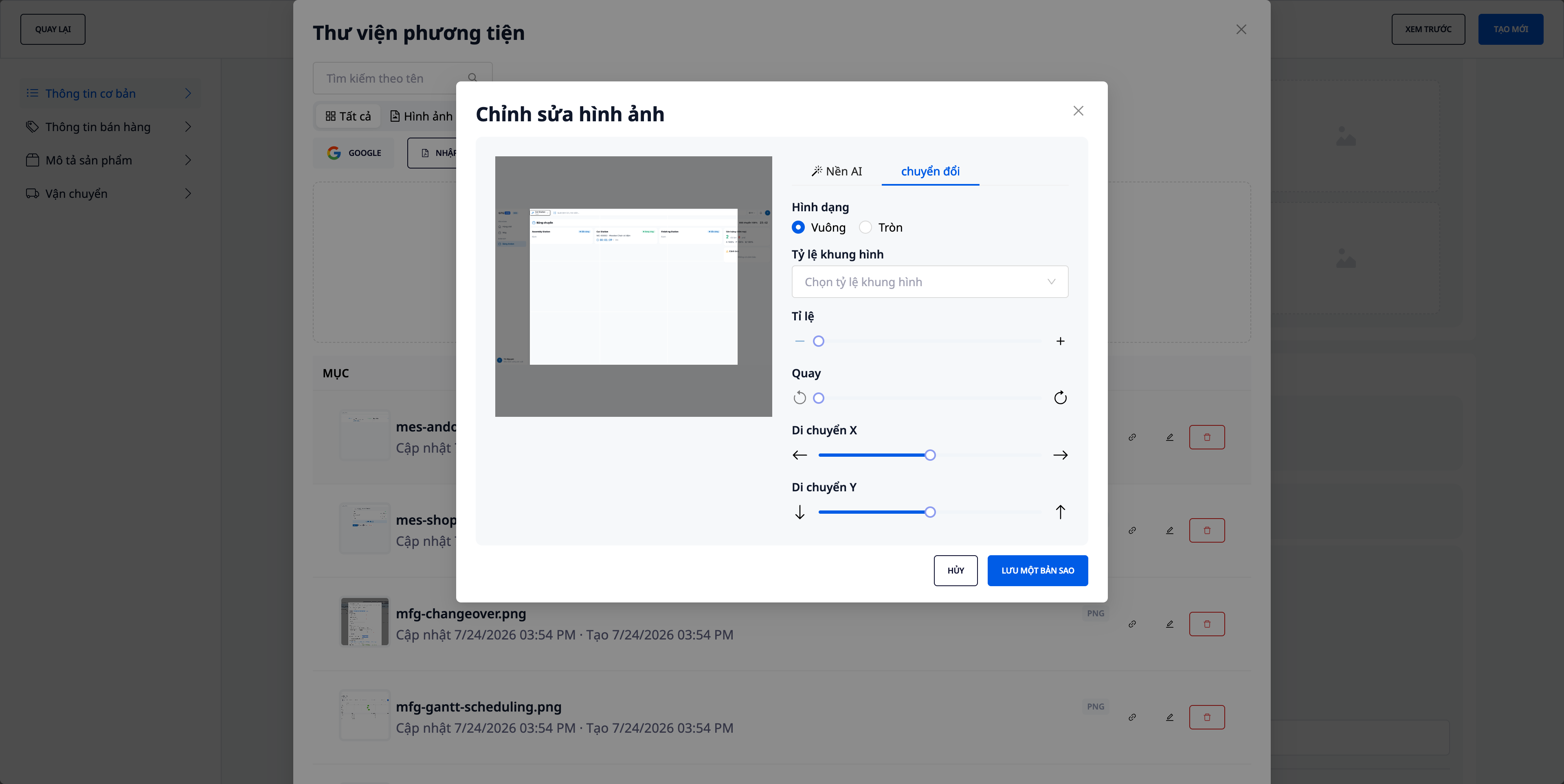
- Bilder direkt in der Bibliothek zuschneiden/bearbeiten: Schneiden und drehen Sie Bilder direkt vor Ort zu — Sie müssen keine externe Software öffnen und dann wieder zurückkehren.
- Ursprüngliche Dateinamen beibehalten: Hochgeladene/importierte Bilder behalten ihren ursprünglichen Dateinamen bei, was die Identifizierung erleichtert und Verwechslungen vermeidet.
- Bekannte Upload-Methoden integriert: Sie können weiterhin Dateien von Ihrem Computer hochladen, Bilder von Google (Drive/Fotos) abrufen und Produktbilder mit KI erstellen (siehe Abschnitt 5).
5. KI-gestützte Erstellung & Ergänzung von Produktbildern
Haben Sie viele Produkte, denen noch Bilder fehlen – importiert aus Dateien, Marktplätzen oder manuell eingegeben? Öffnen Sie KI-Bilder im Produkt-Hub, wählen Sie den Bereich "Alle Produkte ohne Bilder" und das System generiert Produktbilder aus dem Namen + Beschreibung (+ Kategorie/Marke). Sie können sie in der Vorschau ansehen, bevor Sie speichern – bestehende Bilder werden niemals ohne Ihre Zustimmung überschrieben.
- Vorschau vor dem Speichern: Eine Ergebnistabelle zeigt klar an, "N Bilder verfügbar, M Fehler"; Sie überprüfen jedes Bild, bevor Sie auf Übernehmen klicken.
- Kosten-Transparenz: Die KI-Bilderstellung verbraucht Credits – das System zeigt die Kosten an und fordert Ihre Bestätigung vor der Ausführung an. Nur die tatsächlich erstellten Bilder werden abgerechnet.
- Sofortige Erstellung bei Wareneingang: Am Ende des Produktimport-Vorgangs, wenn noch Artikel ohne Bilder sind, erscheint ein Button, der vorschlägt "KI-Bilder für fehlende Produkte erstellen", damit Sie dies sofort erledigen können.
- Nur für fehlende erstellen: Wenn Ihre Importdatei eine Spalte mit Bildpfaden enthält, verwendet das System diese Bilder und schließt diese Produkte aus dem Bereich "ohne Bilder" aus – die KI erstellt nur Bilder für Produkte, bei denen wirklich welche fehlen.
6. Lagerverwaltung & Lagerbestand in mehreren Lagern
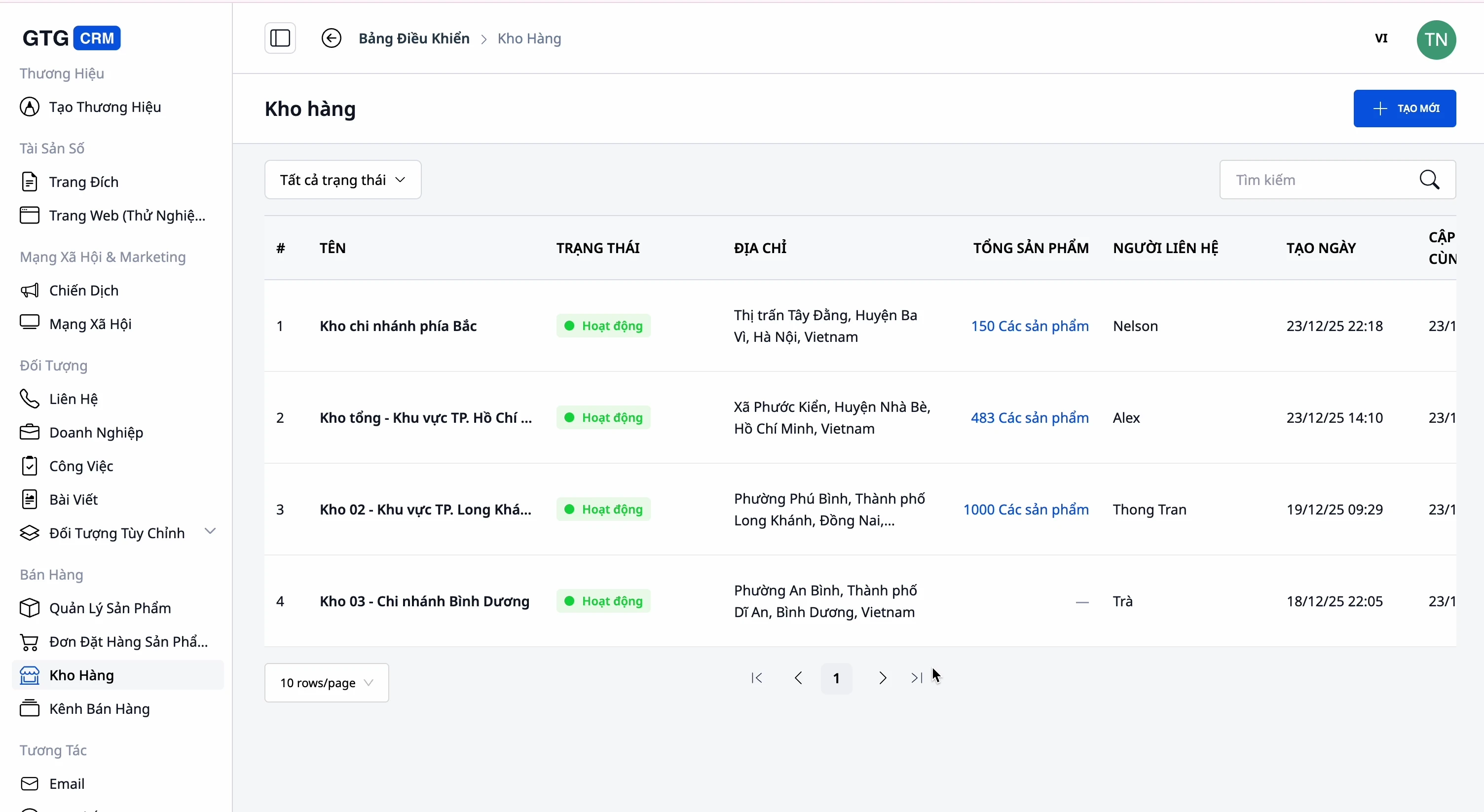
- Mehrere Lager: Hauptlager, Nebenlager, Filiallager – mit Namen, Codes, Adressen und Kontaktdaten.
- Lagerbestand pro Lager verfolgen: Wissen Sie, wie viele Produkte sich wo befinden.
- Produkt ↔ Lager-Verknüpfung: Deutlich ersichtlich, welche Produkte zu welchem Lager gehören.
7. Omnichannel-Verkauf & 2-Wege-Synchronisierung mit E-Commerce-Plattformen
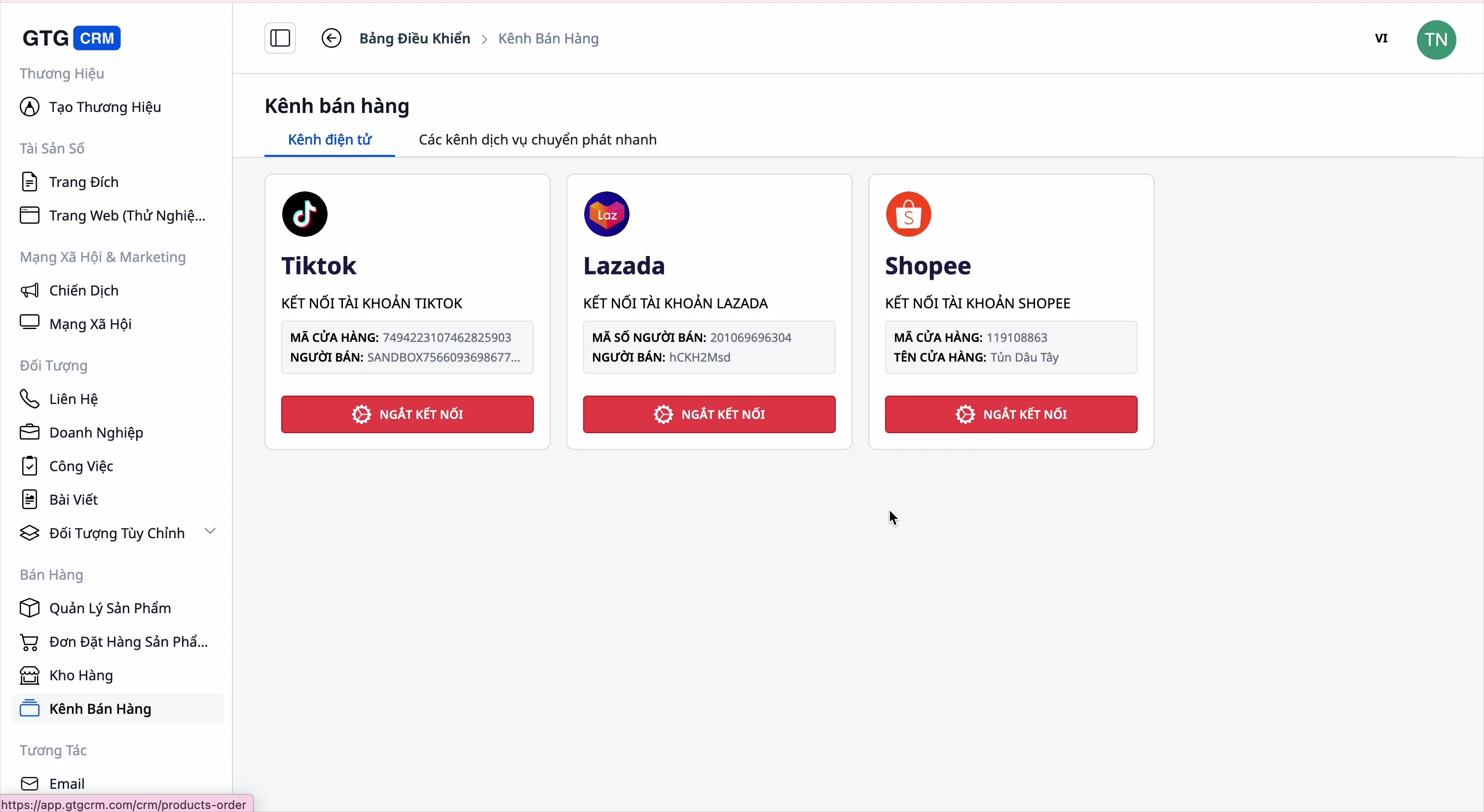
- Plattform-Anbindung: Shopee, Lazada, TikTok Shop.
- Importieren: Produkte von der Plattform nach GTG CRM holen (alle oder einzelne).
- Exportieren: Produkte von GTG CRM auf die Plattformen hochladen, Informationen für jede Plattform konfigurieren.
- Kategorien-Mapping beim Hochladen: Da Sie eigene Kategorien verwenden, schlägt das System beim Hochladen von Produkten auf Shopee/Lazada/TikTok entsprechende Plattform-Kategorien zur Bestätigung vor – und merkt sich diese Zuordnung für zukünftige Uploads, sodass Sie nicht jedes Mal von vorne beginnen müssen.
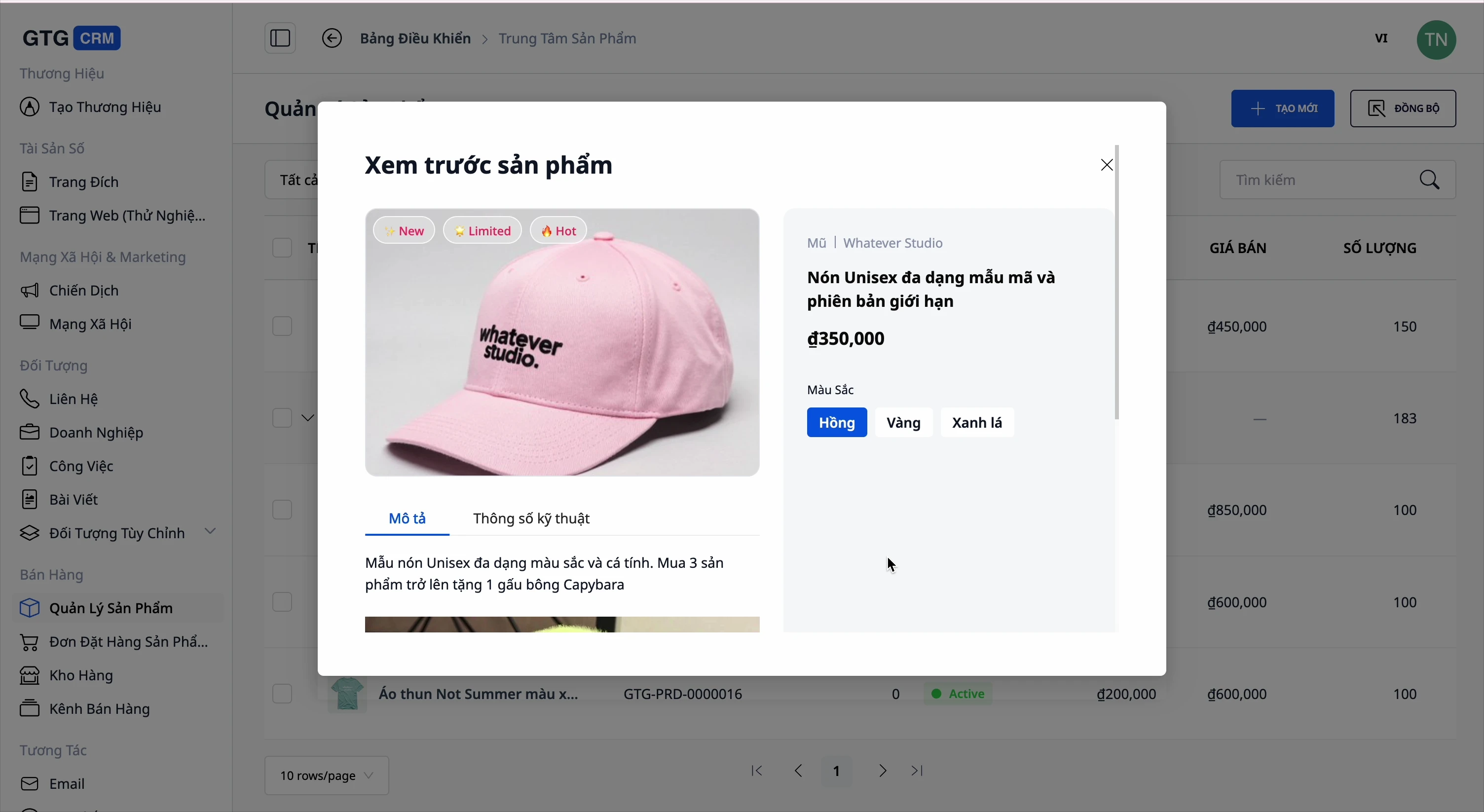
8. Nahtlose Integration mit dem gesamten System
- Bestellungen: Bestellungen direkt aus Produkten erstellen.
- Website & Landing Page: Produkte auf der Website anzeigen, mit Landing Pages verknüpfen, vor dem Posten Vorschauen anzeigen.
- Elektronische Rechnungen: Rechnungen für verkaufte Produkte erstellen.
- KI-Assistent: Schnelle Fragen stellen, welche Produkte sich gut verkaufen und wie der Lagerbestand ist.
Vorteile für Unternehmen
Zentrale Verwaltung von Produkten + Varianten + Preisen — Ein Ort für alles, automatische Gewinnberechnung, keine Preisfehler mehr
Eigene Kategorien bis zu 3 Ebenen — Organisieren Sie Ihre Produkte richtig, wie Ihr Geschäft läuft, nicht an den Marktplatz gebunden
Produkte von Website-Links importieren (KI) — Erstellen Sie ganze Kataloge in wenigen Minuten, mit allen Bildern/Marken/Spezifikationen/Varianten
Bilder aus PDF-Katalogen importieren + vor Ort bearbeiten/zuschneiden — Schnelles Abrufen von Lieferantenbildern, ohne das Formular zu verlassen, Dateinamen beibehalten
Produktbilder mit KI erstellen — Kataloge in wenigen Minuten mit Bildern abdecken, kein kostenpflichtiges Fotoshooting nötig; Vorschau vor dem Speichern, Kosten werden vorher angezeigt
Lagerbestand in mehreren Lagern — Wissen, was wo ist, nicht überverkaufen, keine unerwarteten Fehlbestände
Synchronisation über mehrere Kanäle + Kategoriezuordnung beim Pushen — Verkaufen Sie auf Shopee/Lazada/TikTok/Website von einem Ort aus, ohne beim Hochladen auf den Marktplatz erneut auswählen zu müssen
Verknüpfung von Bestellungen, Website, Rechnungen, Buchhaltung — Eine Software weniger kaufen, ein Ort zum Abgleichen
Für Wen Geeignet?
- Online-Shops, die auf mehreren Marktplätzen verkaufen, benötigen einen zentralen Ort für die Verwaltung von Produkten und Lagerbeständen.
- KMUs mit mehreren Lagern möchten den Lagerbestand pro Lager verfolgen.
- Distributoren / Importeure nach Katalog möchten Hunderte von Produkten schnell von Websites oder PDF-Katalogen von Lieferanten einstellen.
- Geschäftsführer, die ihre eigenen Kategorien einrichten möchten, wie sie arbeiten, nicht nach der starren Klassifizierung der Marktplätze.
- E-Commerce-Startups, die ein vollständiges Online-Shop-Erlebnis mit Bildern wünschen, aber kein Budget für Fotoshootings haben.
Wie Beginnen?
Gehen Sie zu Products (Produkte) in GTG CRM. Erstellen Sie einige Ihrer eigenen Kategorien (klicken Sie auf "Neue Kategorie hinzufügen") und fügen Sie dann Ihr erstes Produkt hinzu — oder fügen Sie einen Link zu einem Shop ein, um mehrere Produkte zu importieren, oder ziehen Sie einen PDF-Katalog in die Medienbibliothek. Für Produkte, bei denen noch Bilder fehlen, öffnen Sie AI Images, um in wenigen Minuten Bilder zu erstellen. Verbinden Sie Ihre Lager und Marktplätze, wenn Sie bereit sind. Sehen Sie sich die Schritt-für-Schritt-Anleitung für Product Hub an oder lesen Sie wie Sie ganze Produktkataloge an einem Nachmittag in das System importieren.
Kostenlos testen — keine Kreditkarte erforderlich.


