
Einführung in die Funktionen
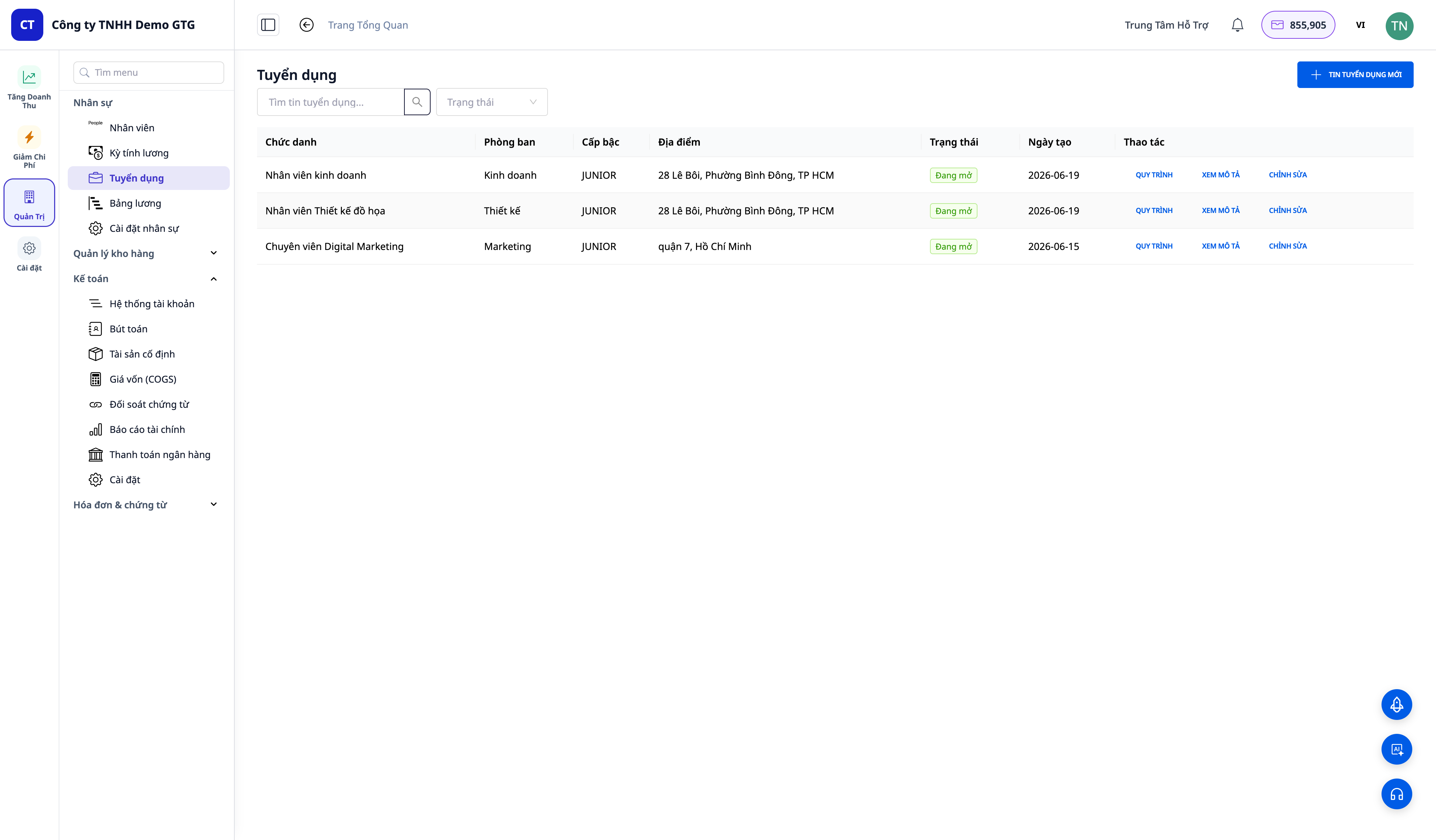
Die Einstellung von gutem Personal ist oft eine Reihe von isolierten Schritten: Stellenausschreibung schreiben, auf LinkedIn posten, Lebensläufe per E-Mail sammeln, jede Datei einzeln öffnen und lesen, Interviews planen, Einladungen erstellen, und dann die Informationen der eingestellten Kandidaten in das HR-System eingeben. Jeder Schritt ein anderes Tool, jedes Tool eine neue Dateneingabe.
GTG CRM bündelt den gesamten Einstellungsprozess (ATS) an einem Ort — und lässt die KI die schwere Arbeit erledigen: Stellenbeschreibungen schreiben, Kandidaten auf LinkedIn finden, Lebensläufe lesen und auf Eignung bewerten. Wenn Sie auf Einstellen klicken, wird der Kandidat automatisch zum Mitarbeiter mit einem Entwurf des Arbeitsvertrags — direkt verbunden mit dem Personal- & Lohnabrechnungsmodul.
Probleme, mit denen Unternehmen konfrontiert sind
| Alte Methode | Konsequenzen |
|---|---|
| JD jedes Mal von Hand schreiben | Zeitaufwendig, inkonsistent |
| Manuelle Suche nach Kandidaten auf LinkedIn | Stundenlanger Aufwand, leicht geeignete Personen übersehen |
| Jeden Lebenslauf lesen und „gefühlsbasiert bewerten“ | Subjektiv, schwierig zu vergleichen, gute Kandidaten übersehen |
| Kandidatenverwaltung mit Excel/E-Mail | Kein Überblick über die gesamte Pipeline, verliert den Überblick, wer wo ist |
| Nach der Einstellung erneute Eingabe in HR | Zweimalige Dateneingabe, fehleranfällig |
GTG CRM verwandelt die Personalbeschaffung in einen nahtlosen Fluss: Stellenausschreibung → Sourcing → Screening → Interview → Angebot → Einstellung → Mitarbeiter — alles auf der gleichen Plattform, die Sie zur Verwaltung Ihres Geschäfts verwenden.
Highlights
1. Erstellung von Stellenausschreibungen + KI-gestützten Stellenbeschreibungen
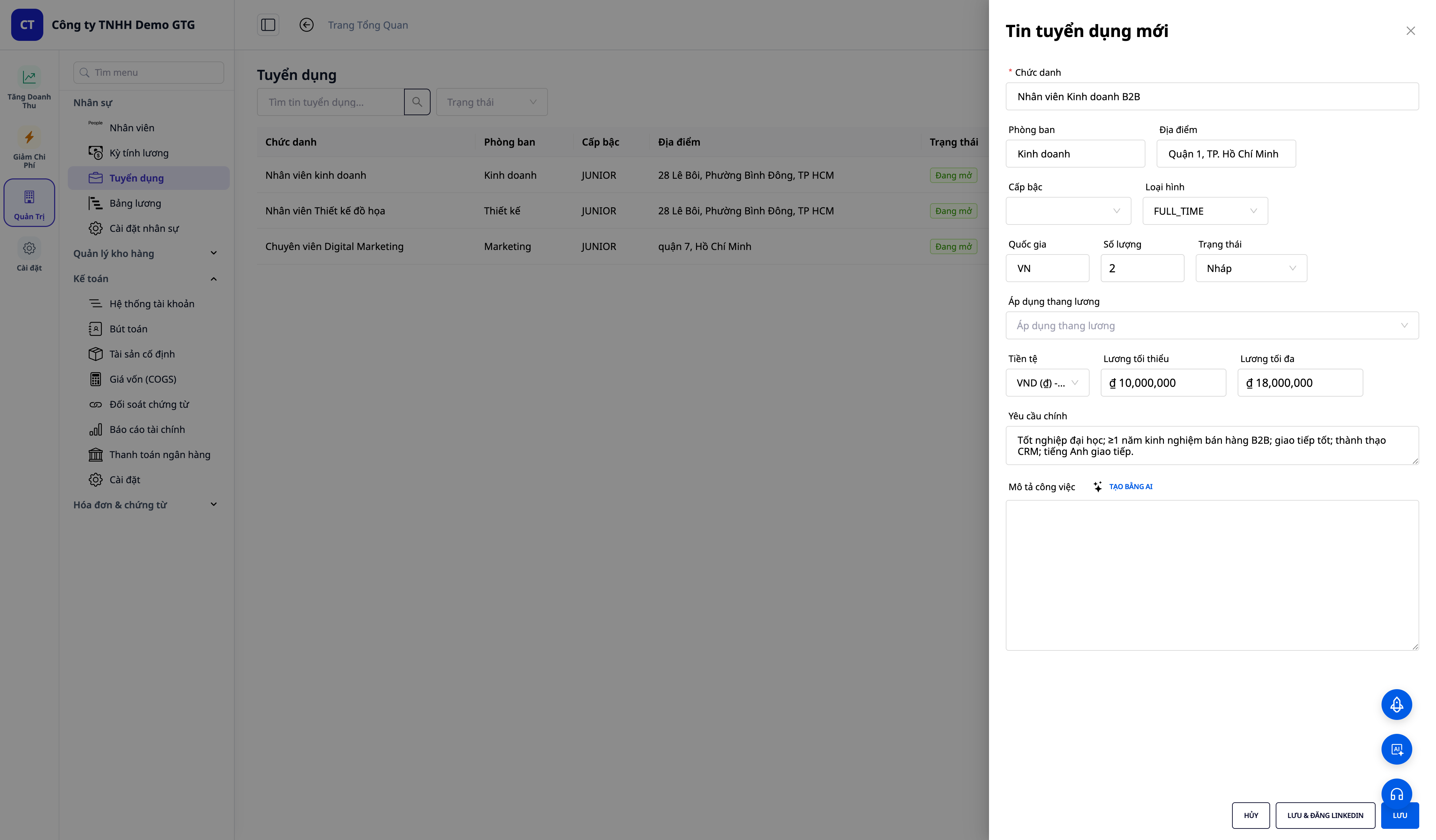
- Erstellen Sie Stellenausschreibungen (Titel, Abteilung, Standort, Rang, Typ, Anzahl).
- Geben Sie einige Hauptanforderungen ein, klicken Sie auf ✨ Mit KI erstellen — und erhalten Sie in Sekundenschnelle eine vollständige, strukturierte Stellenbeschreibung (JD) (Zusammenfassung der Rolle, Verantwortlichkeiten, Anforderungen, Pluspunkte, Vorteile).
- Gehaltsbänder anwenden: Wenn das Workspace über eine aktive Gehaltstabelle verfügt, wählen Sie eine Gehaltsstufe, um automatisch den Gehaltsbereich für die Stellenausschreibung auszufüllen.
- Speichern & Auf LinkedIn posten: Speichern Sie die Ausschreibung und öffnen Sie dann den KI-geschriebenen Verfasser von Stellenanzeigen, um sie direkt auf Ihrem verknüpften LinkedIn-Konto zu posten.
2. Kandidatensuche auf LinkedIn
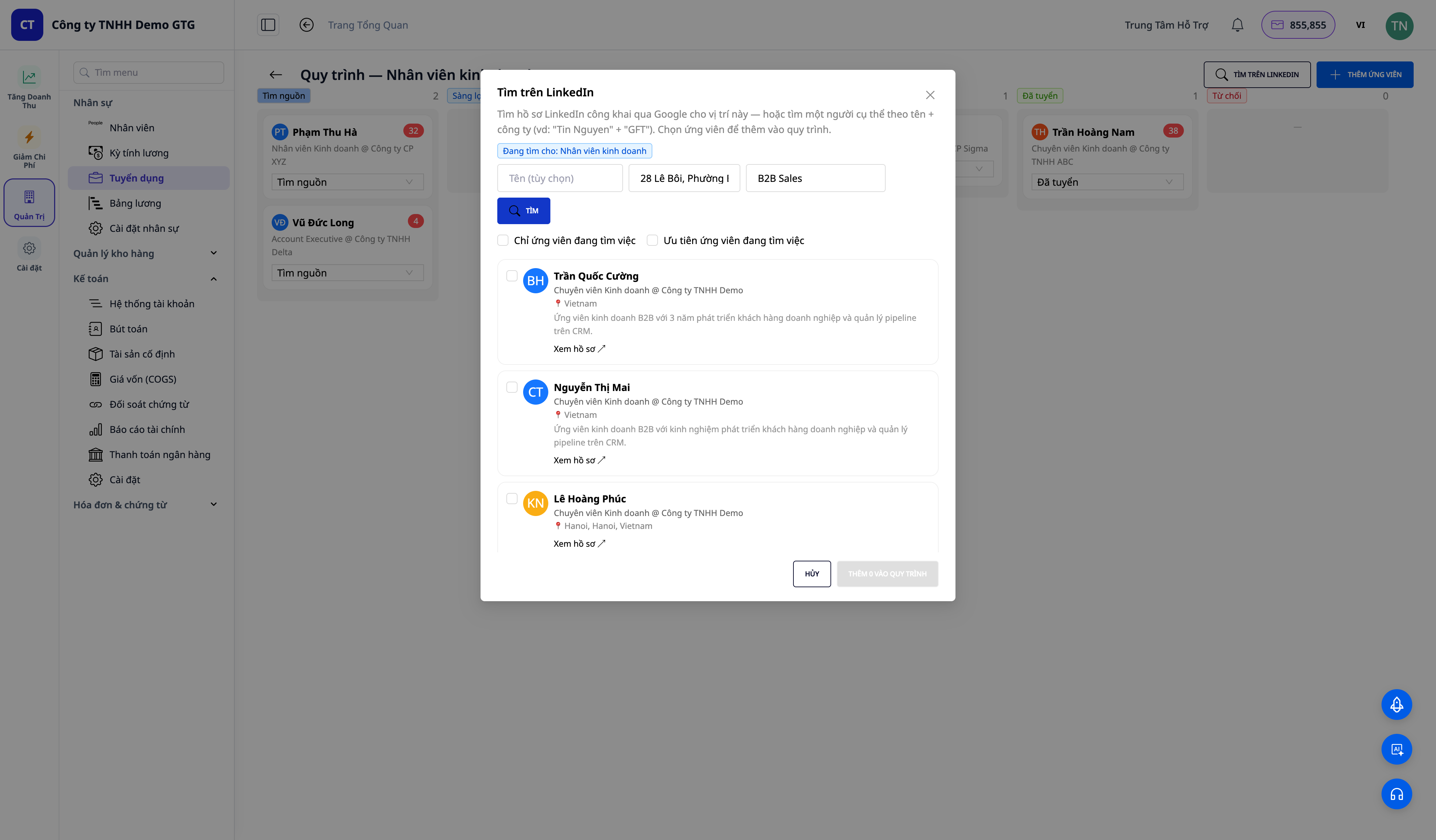
- Suchen Sie öffentliche LinkedIn-Kandidaten nach Rolle (Standort wird aus der Stellenausschreibung übernommen) oder nach Name + Unternehmen einer bestimmten Person.
- Jedes Ergebnis zeigt Name, Titel @ Unternehmen, Standort, eine kurze Beschreibung und das „offen für Arbeit“-Label (Open to work / Likely open / Employed), wenn es abgeleitet werden kann.
- Mehr laden, um weitere Kandidatenseiten anzuzeigen, filtern nach „nur Kandidaten, die Arbeit suchen“, und dann passende Kandidaten zum Prozess hinzufügen.
3. KI-gestützte Lebenslaufanalyse + Eignungsbewertung
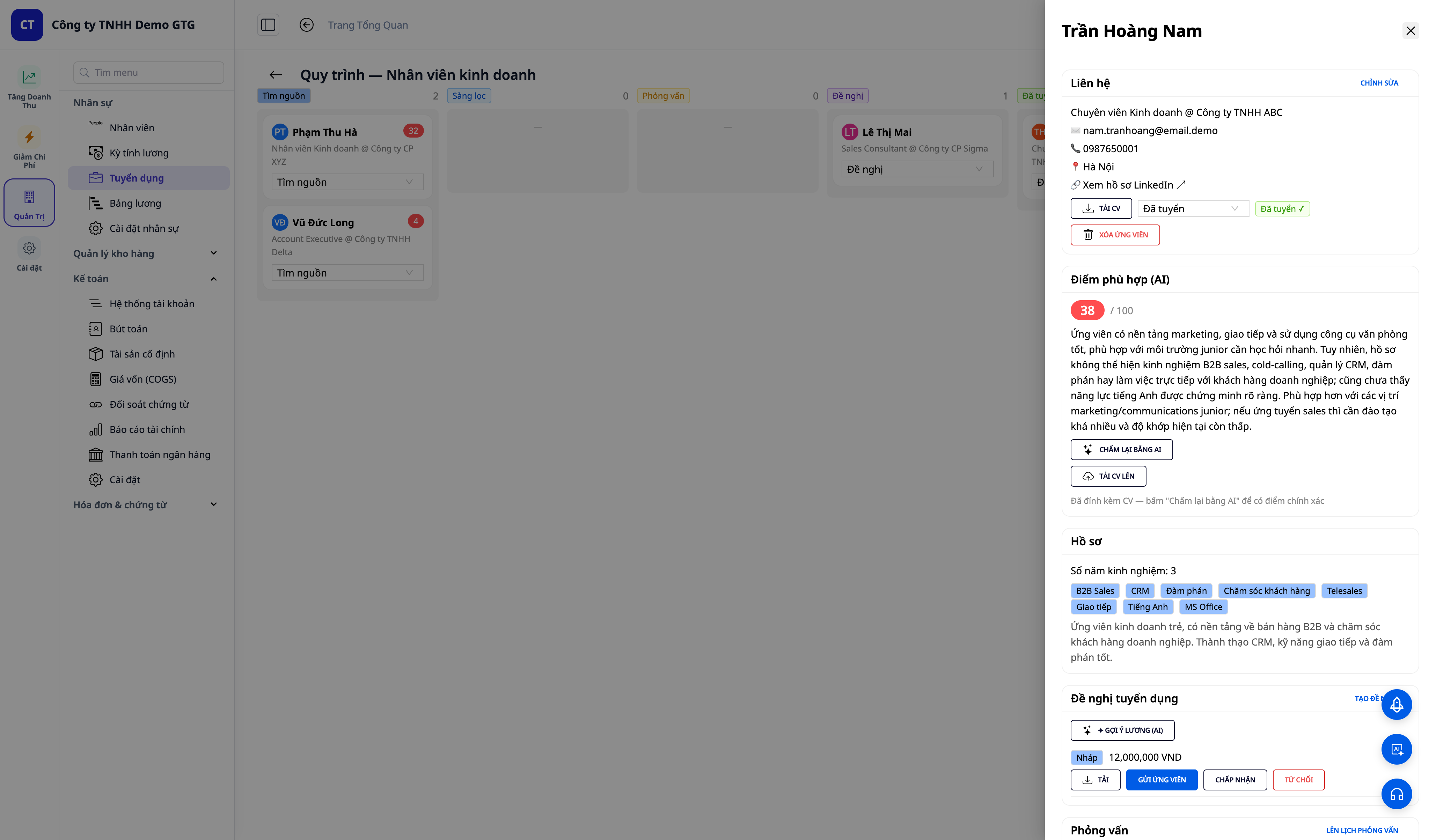
- Ziehen und Ablegen von Lebensläufen (PDF/DOCX) — Die KI extrahiert automatisch Name, E-Mail, Telefon, Titel, Fähigkeiten, Erfahrung, Berufserfahrung in ein Formular.
- Die KI bewertet die Eignung mit 0–100 und liefert eine 2-3-Satz-Erklärung; farbige Punktkarten (grün ≥75, gelb 50–74, rot <50) für einen schnellen Vergleich.
- Hängen Sie Lebensläufe für bestehende Kandidaten an und bewerten Sie sie erneut mit KI, um eine genauere Punktzahl basierend auf echten Lebenslaufdaten zu erhalten.
4. Kanban-Prozess — Verfolgen Sie alle Kandidaten
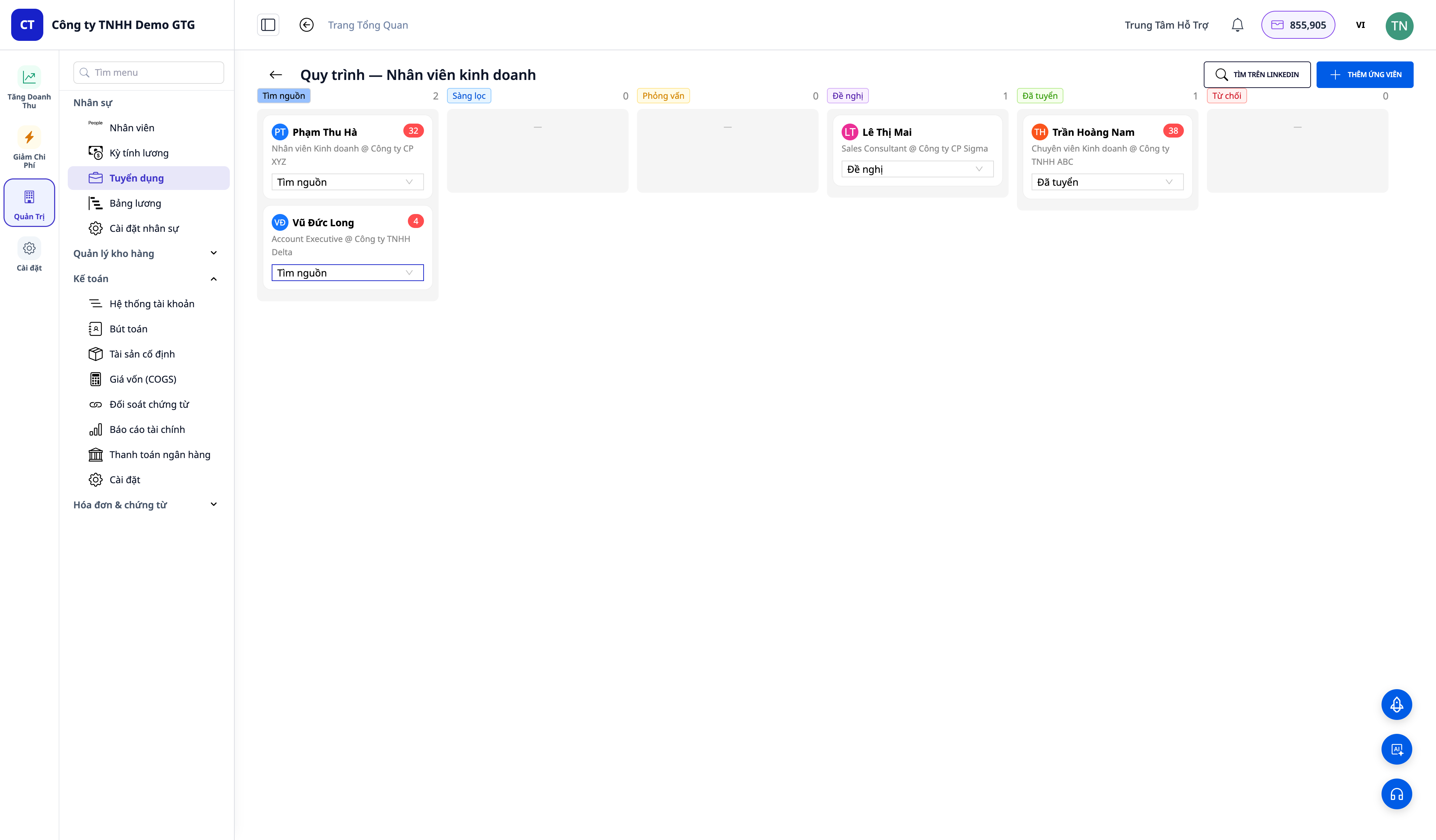
- 6-Spalten Kanban-Board: Sourcing · Screening · Interview · Angebot · Eingestellt · Abgelehnt.
- Ziehen Sie Kandidaten zwischen den Spalten; Kandidatenkarten enthalten Kontaktinformationen (E-Mail, Telefon, LinkedIn-Link, CV-Upload), KI-Bewertung, Profil, Angebot, Interviews und dauerhaft gespeicherte Notizen.
5. Angebot & Interviews — Erstellen und Senden direkt im System
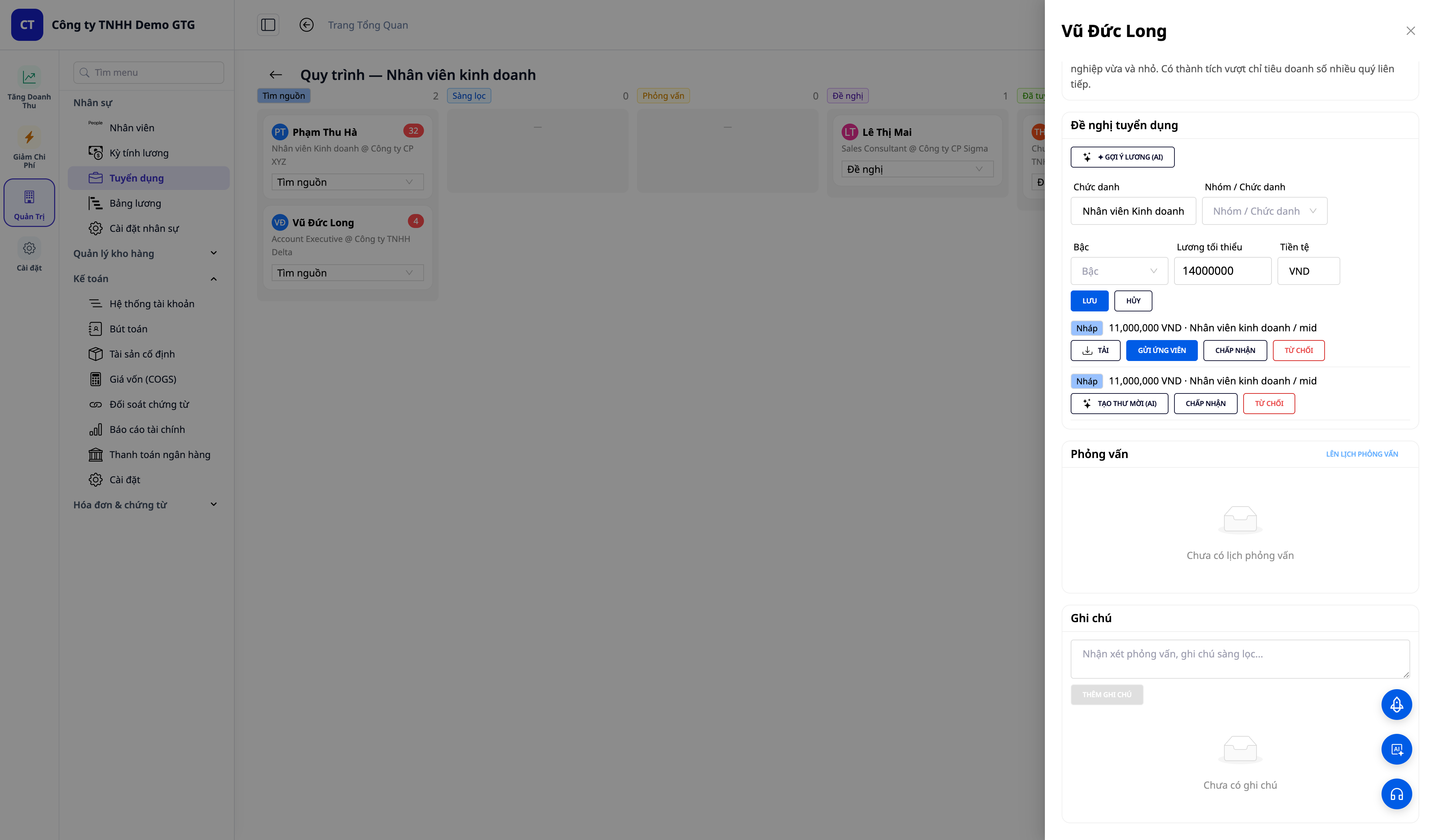
- Angebot erstellen (Titel, Gehalt, Währung) → Klicken Sie auf Herunterladen direkt beim Angebot, um ein Angebotschreiben im .docx-Format (Vorlagen nach Land) zu erhalten → An den Kandidaten senden per E-Mail (gesendet von Ihrer Firmen-E-Mail-Adresse).
- Interview planen (Zeit, Format, Link, Interviewer) → Einladung senden — die E-Mail zeigt die Zeit in der Zeitzone des Benutzers an, die E-Mail hat den Namen des Unternehmens im Betreff.
6. Einstellung → Automatisch Mitarbeiter
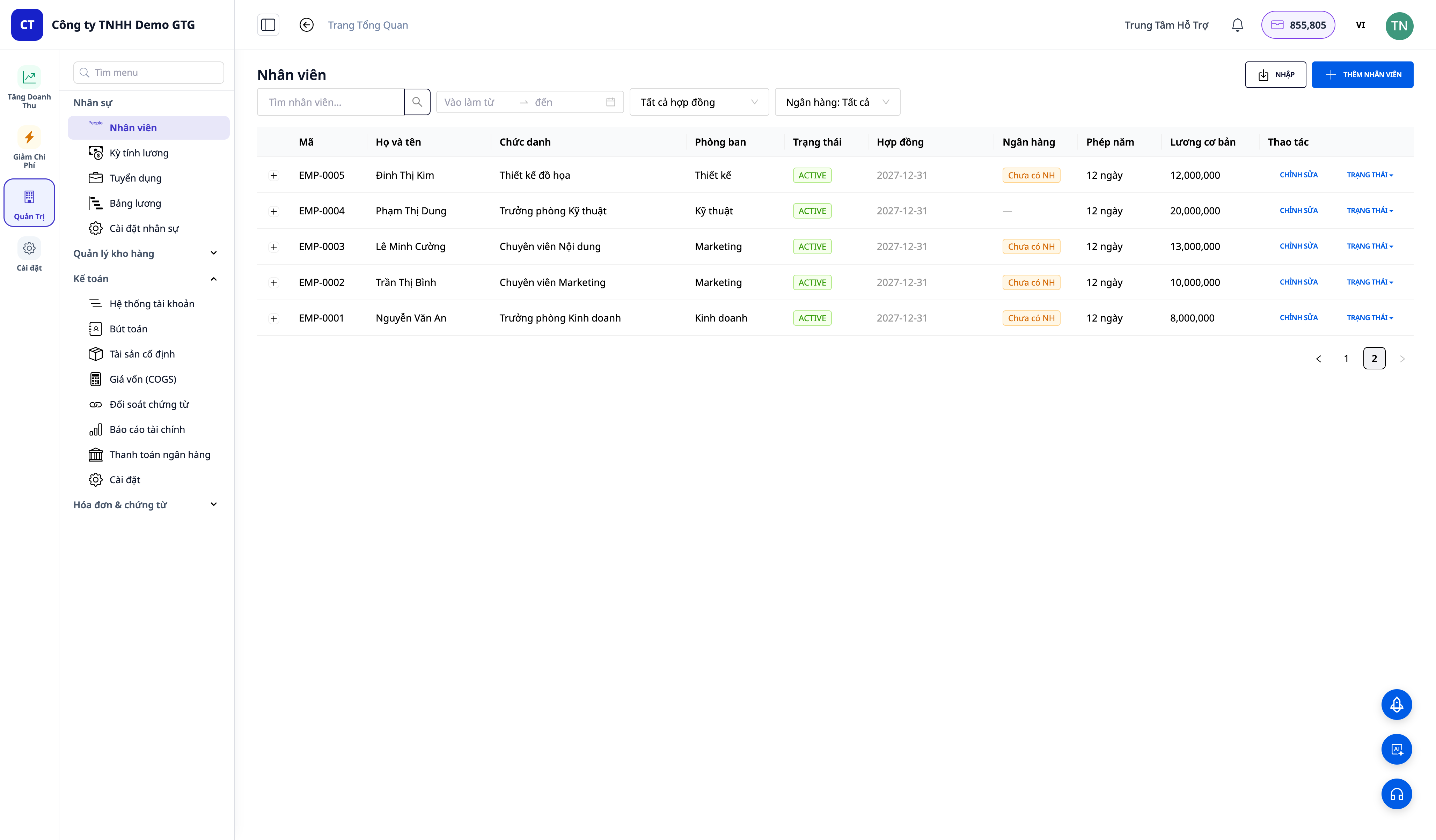
- Klicken Sie auf Einstellen (Hire) bei einem Kandidaten, der ein akzeptiertes Angebot hat → das System erstellt sofort ein Mitarbeiterprofil (EMP-xxxx) mit dem CV und den Profilinformationen, die übernommen werden.
- Ein Entwurf eines Arbeitsvertrags wird basierend auf dem Angebot erstellt (Gehalt + Stufe) — die Personalabteilung muss ihn nur noch prüfen und aktivieren.
- Es gibt keine Möglichkeit, in die Spalte „Eingestellt“ zu gelangen, ohne einen Mitarbeiter zu erstellen — der Prozess gewährleistet saubere Daten.
Vorteile für Unternehmen
| Funktion | Praktischer Nutzen für Sie |
|---|---|
| KI-gestützte Stellenbeschreibungen | Mehrfaches schnelles Posten von Stellenanzeigen, professionell, konsistent |
| Kandidatensuche auf LinkedIn | Proaktive Ansprache der richtigen Personen, kein Warten auf Kandidaten |
| CV-Lesen + KI-Bewertung | Objektiver Kandidatenvergleich, keine guten Kandidaten übersehen |
| Kanban-Pipeline | Immer wissen, wer wo ist, Kandidaten nicht aus den Augen verlieren |
| Einstellung → Automatischer Mitarbeiter | Keine doppelte Dateneingabe mehr; direkte Weiterleitung an Gehaltsabrechnung/Arbeitsverträge |
| Angebote & Interviews im System | Versand von der Firmen-E-Mail-Adresse, in der richtigen Zeitzone |
Nach der Einstellung sofort einsatzbereit (NEU)
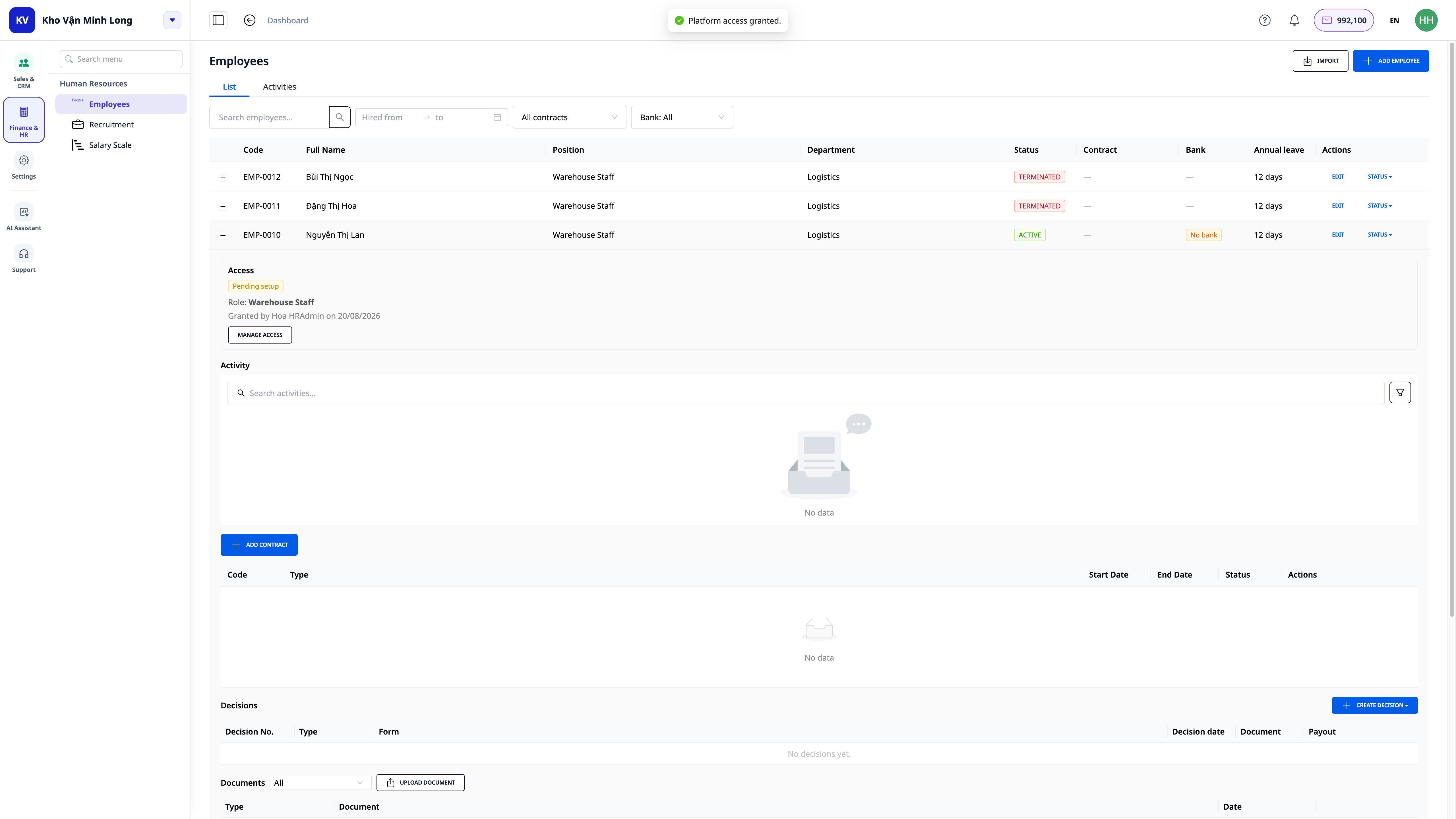
„Einstellung → Automatischer Mitarbeiter“ oben erstellt nur das Personalprofil. Was ist mit der Anmeldung bei GTG CRM, um zu arbeiten? Direkt im gerade erstellten Mitarbeiterprofil gibt es die Schaltfläche Zugriff gewähren: Wählen Sie eine Rolle (bereits nach der Stellenbezeichnung vorgeschlagen), bestätigen Sie, dass ein Seat mehr berechnet wird, und fertig — der neue Mitarbeiter erhält eine E-Mail und kann am ersten Tag arbeiten, ohne darauf warten zu müssen, dass jemand ihn separat auf einem anderen Bildschirm einlädt. Details finden Sie unter Personalwesen & Gehaltsabrechnung.
Für wen geeignet?
- Erweiternde KMUs, die strukturiert rekrutieren möchten, ohne eine separate ATS-Software zu kaufen.
- Personalvermittler / HR-Mitarbeiter, die einen zentralen Ort zur Verwaltung aller Kandidaten und Prozesse benötigen.
- Unternehmen / Agenturen, die häufig rekrutieren und proaktiv auf LinkedIn nach Kandidaten suchen möchten.
Wie fange ich an?
Gehen Sie zu Personalwesen → Rekrutierung (Recruitment), erstellen Sie Ihre erste Stellenausschreibung und lassen Sie die KI die Stellenbeschreibung verfassen. Eine Schritt-für-Schritt-Anleitung finden Sie im Artikel „Anleitung zur Verwendung von Rekrutierung / ATS“.
ℹ️ Hinweis: Die Erstellung von Posts per KI, das Lesen von Lebensläufen + Bewertung und die Suche nach LinkedIn-Quellen sind kostenpflichtig (Credits) – der Workspace muss über ausreichende Credits verfügen. Das Versenden von Angeboten / Intervieweinladungen erfordert ein verbundenes E-Mail-Postfach. Bewerberavatare, die von LinkedIn gesucht werden, verwenden Buchstabensymbole (öffentliche Quellen liefern keine Bilder).
Kostenlos testen – keine Kreditkarte erforderlich.


