
Τι θα μπορείτε να κάνετε μετά από αυτόν τον οδηγό
Μόλις εντοπίσατε μια λανθασμένη λογιστική εγγραφή ή χρειάζεται να καταχωρήσετε μια προσαρμοστική εγγραφή που πρέπει να ελεγχθεί από δεύτερο άτομο; Αυτός ο οδηγός ξεκινά από τη χειροκίνητη καταχώρηση, περνά από την έγκριση από δεύτερο άτομο και φτάνει μέχρι την αντιστροφή ή διόρθωση μιας καταχωρημένης εγγραφής με μια νέα εγγραφή (η αρχική εγγραφή παραμένει ανέπαφη). Από προεπιλογή, οι εγγραφές περνούν στο καθολικό μόνο όταν τις εγκρίνει κάποιος άλλος· οι ατομικές επιχειρήσεις έχουν ξεχωριστή ρύθμιση.
Τι χρειάζεστε; Για να καταχωρήσετε και να εγκρίνετε μια εγγραφή: Βήματα 1 έως 3. Αν υπάρχει μόνο ένα άτομο που χειρίζεται τα βιβλία: κάντε πρώτα το Βήμα 4. Για να διορθώσετε μια καταχωρημένη εγγραφή: Βήματα 5 και 6. Για την εισαγωγή αρχικών υπολοίπων: δείτε το Οδηγία για την εισαγωγή αρχικών υπολοίπων.
Δεν έχετε πλήρη εικόνα; Δείτε το Χειροκίνητες εγγραφές, αντιστροφή ή διόρθωση, αρχικά υπόλοιπα: επισκόπηση. Δεν έχετε ακόμη ρυθμίσει τη λογιστική; Ακολουθήστε πρώτα το Οδηγία χρήσης του λογιστικού πακέτου και των ηλεκτρονικών τιμολογίων.
Προετοιμασία
| # | Προϋπόθεση | Γιατί χρειάζεται |
|---|---|---|
| 1 | Ο συντάκτης έχει δικαίωμα Δημιουργία εγγραφών και Προβολή λογαριασμών. | Συντάσσει το πρόχειρο και το στέλνει για έγκριση· δεν καταχωρείται ακόμη τίποτα στο καθολικό. Το δικαίωμα προβολής λογαριασμών χρειάζεται για την επιλογή λογαριασμού στο Βήμα 1. |
| 2 | Το δεύτερο άτομο έχει τόσο το δικαίωμα Έγκριση χειροκίνητων εγγραφών όσο και το δικαίωμα Προβολή εγγραφών. | Μόνο με το Έγκριση χειροκίνητων εγγραφών δεν εμφανίζεται το στοιχείο Πρόχειρα, οπότε δεν μπορεί να ανοίξει τις εκκρεμείς προς έγκριση εγγραφές. Οι ρόλοι Accountant και Administrator περιλαμβάνουν ήδη και τα δύο. Το Έγκριση εγγραφών (χωρίς τη λέξη “χειροκίνητων”) είναι διαφορετικό δικαίωμα, για αγοραστικά τιμολόγια. |
| 3 | Έχει εφαρμοστεί το λογιστικό σχέδιο και η λογιστική είναι ενεργοποιημένη. | Οι λογαριασμοί επιλέγονται από το λογιστικό σας σχέδιο. |
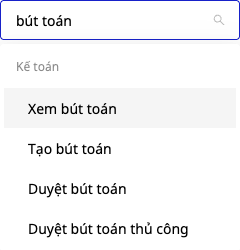
Ο διαχειριστής αποδίδει δικαιώματα στο Ρυθμίσεις → Έλεγχος επιπέδου πρόσβασης. Η παρακάτω εικόνα δείχνει το φίλτρο δικαιωμάτων αυτής της οθόνης όταν πληκτρολογηθεί “εγγραφή”.
Βήμα 1 — Δημιουργήστε μια χειροκίνητη εγγραφή και στείλτε την για έγκριση
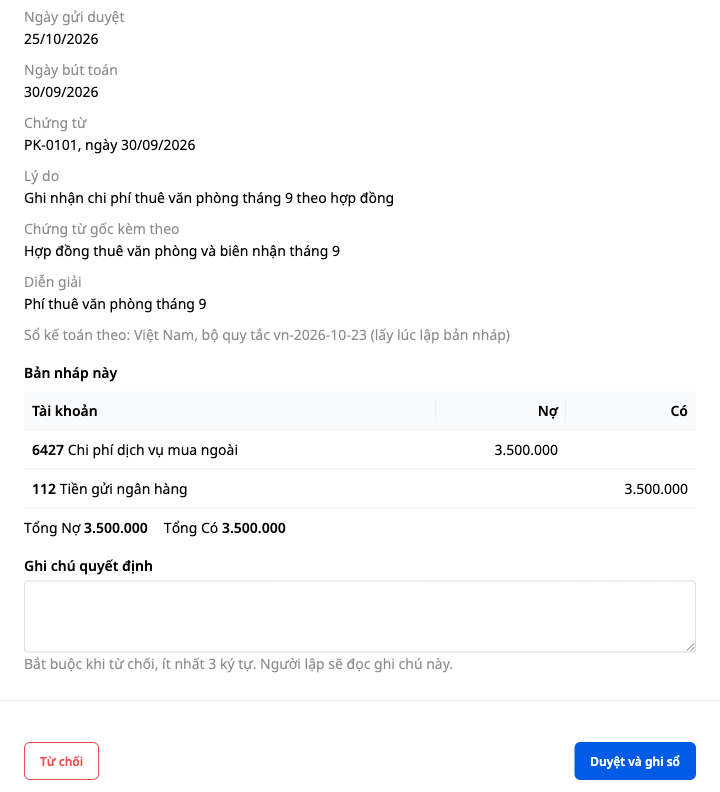
Παράδειγμα στην εικόνα: ενοίκιο γραφείου για τον Σεπτέμβριο, Χρέωση 6427, Πίστωση 112, 3.500.000.

- Μεταβείτε στο Οικονομικά & Ανθρώπινο Δυναμικό → Λογιστική → Εγγραφές και κάντε κλικ στο + Νέα εγγραφή → Χειροκίνητη εγγραφή.
- Συμπληρώστε Ημερομηνία εγγραφής, Ημερομηνία παραστατικού, Αριθμός παραστατικού (τα τρία πεδία είναι προεπιλεγμένα κενά: το GTG δεν συμπληρώνει ημερομηνίες για εσάς), Συνημμένο αρχικό παραστατικό, Σε τι χρησιμεύει αυτή η εγγραφή;, Αιτιολογία (θα τη διαβάσει ο εγκρίνων).
- Επιλέξτε Λογαριασμό από το λογιστικό σας σχέδιο και εισαγάγετε ποσό στο Χρέωση ή στο Πίστωση. Αν χρειάζεστε επιπλέον γραμμή, κάντε κλικ στο + Προσθήκη γραμμής.
- Το υποσέλιδο πρέπει να δείχνει Ισορροπημένο· αν δεν είναι ισορροπημένο, δεν μπορεί να σταλεί. Κάντε κλικ στο Υποβολή για έγκριση ή στο Αποθήκευση ως πρόχειρο για να συνεχίσετε αργότερα. Αν έχετε ενεργοποιήσει τον διακόπτη στο Βήμα 4 και έχετε τόσο δικαίωμα δημιουργίας όσο και έγκρισης, το κύριο κουμπί γράφει Υποβολή και καταχώρηση και η εγγραφή καταχωρείται αμέσως στο καθολικό.
✅ Αναμενόμενο αποτέλεσμα: «Η εγγραφή στάλθηκε και εκκρεμεί έγκριση.»; το στοιχείο Πρόχειρα αλλάζει σε Πρόχειρα · 1 εκκρεμεί προς έγκριση; η Λίστα δεν εμφανίζει ακόμη τη νέα εγγραφή.
💡 Το προσχέδιο που περιμένει έγκριση δεν μπορεί να επεξεργαστεί: πατήστε Ανάκληση για να το επιστρέψετε σε κατάσταση σύνταξης και μετά διορθώστε το ή Απόρριψη προσχεδίου (εμφανίζεται επιβεβαίωση· το προσχέδιο διατηρείται, με κατάσταση Απορρίφθηκε).
Βήμα 2 — Ένα δεύτερο άτομο το ελέγχει και μετά το εγκρίνει ή το απορρίπτει
- Το δεύτερο άτομο μεταβαίνει σε Λογιστική → Εγγραφές. Αν υπάρχει προσχέδιο σε αναμονή, η οθόνη ανοίγει ήδη στην ενότητα Προσχέδια, με φίλτρο Σε αναμονή έγκρισης. Πατήστε Έλεγχος στη γραμμή που εκκρεμεί για έγκριση.
- Το πλαϊνό πάνελ Έλεγχος: χειροκίνητη εγγραφή περιέχει όλες τις πληροφορίες για να ληφθεί απόφαση: δημιουργός, ημερομηνία, Παραστατικό, Αιτία, τις γραμμές Χρέωσης/Πίστωσης μαζί με το σύνολο.
- Αν συμφωνείτε, πατήστε Έγκριση και καταχώριση. Αν διαφωνείτε, γράψτε την αιτία (τουλάχιστον 3 χαρακτήρες) στο Σχόλιο απόφασης και έπειτα πατήστε Απόρριψη· ο δημιουργός θα διαβάσει το σχόλιο στο δικό του προσχέδιο.
- Όταν ο διακόπτης στο Βήμα 4 είναι απενεργοποιημένος, ο δημιουργός δεν μπορεί να εγκρίνει τη δική του εγγραφή: τα δύο κουμπιά είναι γκριζαρισμένα, μη διαθέσιμα για κλικ, και στην οθόνη εμφανίζεται «Έχετε δημιουργήσει αυτήν την εγγραφή. Πρέπει να την εγκρίνει άλλος χρήστης.»
✅ Αναμενόμενο αποτέλεσμα: το πλαϊνό πάνελ εμφανίζει Καταχωρίστηκε με αριθμό JE-…, και υπάρχει μόνο το κουμπί Κλείσιμο· η εγγραφή εμφανίζεται στη Λίστα με κατάσταση Καταχωρισμένη.

💡 Αν θέλετε το δεύτερο άτομο να ειδοποιείται αμέσως: κουμπί Αυτοματισμοί στην οθόνη Εγγραφές → Αποθήκη Αυτοματισμών → ενεργοποιήστε το Ειδοποίηση του εγκρίνoντος όταν υπάρχει εγγραφή σε αναμονή έγκρισης (προεπιλογή: απενεργοποιημένο). Το κουμπί Αυτοματισμοί εμφανίζεται μόνο για χρήστες με δικαίωμα Έγκριση χειροκίνητων εγγραφών ή Διαχείριση ρυθμίσεων λογιστικής και πρόσβαση στην ενότητα Αυτοματισμοί.
Βήμα 3 — Προβολή καταχωρισμένων εγγραφών
- Η ενότητα Λίστα εμφανίζει ως Πηγή τη Χειροκίνητη εγγραφή, με κατάσταση Καταχωρισμένη και τον αριθμό παραστατικού κάτω από την περιγραφή. Από προεπιλογή η λίστα εμφανίζει μόνο το τρέχον έτος: για εγγραφές του προηγούμενου έτους, πατήστε το πεδίο ημερομηνίας και επιλέξτε Πέρυσι. Η Λήψη έχει δύο μορφές, PDF ή Excel (απαιτούνται και τα δικαιώματα Προβολή εγγραφών και Προβολή οικονομικών αναφορών).
- Πατήστε σε μία γραμμή: το δεξί πάνελ έχει τρεις καρτέλες Λεπτομέρειες (με Δημιουργό και Εγκρίνων), Γραμμές, Δραστηριότητα (ποιος έκανε τι και πότε). Η ενότητα Δραστηριότητα δίπλα στη Λίστα συγκεντρώνει τις ενέργειες όλων των εγγραφών.
- Για προβολή ανά λογαριασμό, ανοίξτε Λογιστική → Οικονομικές αναφορές → Γενικό Καθολικό (απαιτείται δικαίωμα Προβολή οικονομικών αναφορών): η εγγραφή εμφανίζεται με τον ίδιο αριθμό παραστατικού.
✅ Αναμενόμενο αποτέλεσμα: ο δημιουργός και ο εγκρίνων είναι δύο διαφορετικά άτομα· η καρτέλα Δραστηριότητα της εγγραφής καταγράφει τη χρονική στιγμή κάθε βήματος.

Βήμα 4 — Επιχείρηση ενός ατόμου: ενεργοποίηση αυτο-έγκρισης
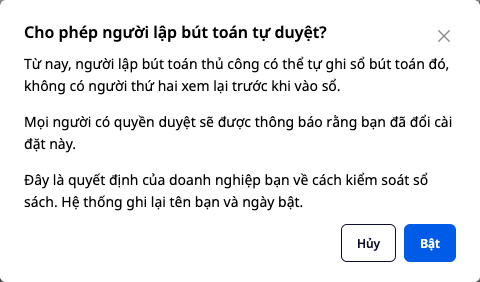
Όταν ένας μόνος άνθρωπος τηρεί τα βιβλία, δεν υπάρχει δεύτερο άτομο για έγκριση. Ο ιδιοκτήτης της επιχείρησης μπορεί να επιτρέψει στον δημιουργό να εγκρίνει ο ίδιος. Ο διακόπτης είναι προεπιλεγμένα απενεργοποιημένος.
- Άτομο που έχει τόσο Διαχείριση χρηστών workspace όσο και Διαχείριση ρυθμίσεων λογιστικής (ο ιδιοκτήτης του workspace και ο προεπιλεγμένος διαχειριστής έχουν και τα δύο) πηγαίνει στο Λογιστική → Ρυθμίσεις, στην καρτέλα Έγκριση χειροκίνητων εγγραφών.
- Ενεργοποιήστε τον διακόπτη Ο συντάκτης της χειροκίνητης εγγραφής μπορεί επίσης να εγκρίνει την ίδια εγγραφή (για ατομικές επιχειρήσεις). Το πλαίσιο Να επιτρέπεται ο συντάκτης της εγγραφής να εγκρίνει ο ίδιος; εξηγεί ξεκάθαρα: ο συντάκτης καταχωρεί μόνος του, χωρίς δεύτερο άτομο να ελέγξει· αυτή είναι απόφαση της επιχείρησής σας, και το σύστημα καταγράφει το όνομά σας και την ημερομηνία ενεργοποίησης. Πατήστε Ενεργοποίηση.
✅ Αναμενόμενο αποτέλεσμα: κάτω από τον διακόπτη εμφανίζεται η γραμμή Ενεργοποιήθηκε από με το όνομά σας στις …· το άτομο που έχει και δικαίωμα καταχώρισης και δικαίωμα έγκρισης βλέπει το κουμπί Υποβολή και καταχώριση, η εγγραφή του περνά αμέσως στα βιβλία και εμφανίζει τη γραμμή Εγκρίθηκε από τον ίδιο τον συντάκτη. Αν κλείσετε τον διακόπτη, δεν θα σας ζητηθεί ξανά επιβεβαίωση.
Βήμα 5 — Αναστροφή ή διόρθωση εγγραφής που έχει καταχωριστεί: απαντήστε στις ερωτήσεις
- Στη Λίστα (αν είναι προηγούμενο έτος, επιλέξτε Πέρυσι στο πεδίο ημερομηνίας), κάντε κλικ σε μια Καταχωρισμένη εγγραφή που δημιούργησε ο ίδιος ο χρήστης (χειροκίνητη εγγραφή ή αρχικό υπόλοιπο) και μετά πατήστε Αναστροφή ή διόρθωση.
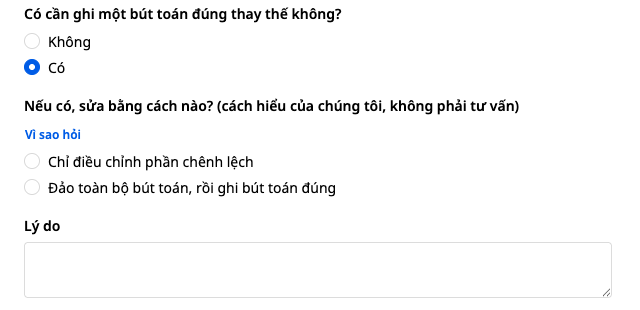
- Το πλαίσιο πρώτα ρωτά Γιατί κάνετε αυτή την ενέργεια;, με δύο επιλογές, χωρίς να είναι προεπιλεγμένη καμία:
- Αυτή η εγγραφή είναι λάθος: διορθώνω ένα σφάλμα
- Αυτή η εγγραφή είναι σωστή, αλλά την αναστρέφω για επιχειρηματικούς λόγους
- Στη συνέχεια το πλαίσιο ζητά μόνο τις πρόσθετες ερωτήσεις που σχετίζονται με την περίπτωσή σας. Για ένα σφάλμα υπάρχει η ερώτηση Χρειάζεται να καταχωριστεί μια σωστή εγγραφή αντικατάστασης;: αν επιλέξετε Όχι, δημιουργείται μόνο η αναστρεπτική εγγραφή· αν επιλέξετε Ναι, επιλέγετε στη συνέχεια Μόνο προσαρμογή της διαφοράς ή Αναστροφή ολόκληρης της εγγραφής και μετά καταχώριση της σωστής εγγραφής. Συμπληρώστε Αιτιολογία, επιλέξτε μία από τις ημερομηνίες που προτείνει το πλαίσιο και καταχωρίστε αριθμό παραστατικού και ημερομηνία παραστατικού.
- Για εγγραφή σε κλεισμένη χρήση: το πλαίσιο ρωτά επιπλέον μερικές ερωτήσεις σχετικά με τις οικονομικές καταστάσεις εκείνου του έτους· οι απαντήσεις είναι δικές σας, η GTG δεν τις ελέγχει. Σε ορισμένες περιπτώσεις αυτή η έκδοση δεν μπορεί ακόμη να καταχωριστεί και το πλαίσιο εξηγεί ξεκάθαρα τον λόγο, π.χ.: «Ένα ουσιώδες σφάλμα προηγούμενης χρήσης απαιτεί αναδρομική διόρθωση, αλλά αυτή η έκδοση δεν μπορεί ακόμη να καταχωριστεί. Συμβουλευτείτε τον λογιστή σας.» Σε αυτή την περίπτωση δεν μπορείτε να υποβάλετε τίποτα.
Σχετικά με αυτό το πλαίσιο: οι ερωτήσεις και η εξήγηση Γιατί γίνεται αυτή η ερώτηση (ο μικρός σύνδεσμος κάτω από το «Αν ναι, πώς να διορθωθεί;») αποτελούν την ερμηνεία της GTG και όχι νομική ή λογιστική συμβουλή. Το ποια επιλογή θα κάνετε και πώς θα απαντήσετε είναι απόφαση της εταιρείας σας· η GTG καταγράφει τις απαντήσεις ως δικές σας και δεν τις ελέγχει.
Ποια επιλογή να διαλέξετε; Παράδειγμα με αριθμούς: 1.300.000 καταχωρίστηκε λανθασμένα στον 6423, ενώ θα έπρεπε να είναι στον 6427· η αρχική εγγραφή είναι Χρέωση 6423 / Πίστωση 111.
- Μόνο προσαρμογή της διαφοράς: μία νέα εγγραφή, Χρέωση 6427 / Πίστωση 6423, 1.300.000. Χρειάζεται έγκριση μόνο για μία εγγραφή, και η αρχική εγγραφή παραμένει Καταχωρισμένη.
- Αναστροφή ολόκληρης της εγγραφής και μετά καταχώριση της σωστής εγγραφής: δύο νέες εγγραφές, η αναστρεπτική εγγραφή (Χρέωση 111 / Πίστωση 6423) και η σωστή εγγραφή (Χρέωση 6427 / Πίστωση 111)· και οι δύο απαιτούν έγκριση, και η αρχική εγγραφή αλλάζει σε Ανεστραμμένη.
Στο Καθολικό, και με τους δύο τρόπους, ο 6423 μηδενίζεται και ο 6427 εμφανίζει χρέωση 1.300.000.
✅ Αναμενόμενο αποτέλεσμα: το κύριο κουμπί δείχνει τι πρόκειται να κάνετε: Υποβολή για έγκριση ή Άνοιγμα προσαρμοστικής εγγραφής (αυτό το κουμπί δεν υποβάλλει τίποτα ακόμη: η υποβολή γίνεται στη σελίδα που θα ανοίξει)· είναι γκριζαρισμένο μέχρι να απαντήσετε σε όλα.

💡 Να το κάνετε μόνοι σας; Ελέγξτε τη δική σας εγγραφή με το πλαίσιο «Να το κάνετε μόνοι σας» στην αρχή του Βήματος 6.
Βήμα 6 — Υποβολή, έγκριση και μετά προβολή του αποτελέσματος: τρεις περιπτώσεις
Ακολουθήστε την περίπτωση που επιλέξατε στο Βήμα 5· το δεύτερο άτομο εγκρίνει κάθε εγγραφή όπως στο Βήμα 2. Οι εικόνες σε αυτό το βήμα προέρχονται από διαφορετικές δοκιμαστικές εγγραφές, όχι από το παράδειγμα των 1.300.000 στο Βήμα 5.
💡 Να το κάνετε μόνοι σας (ενεργοποιήσατε τον διακόπτη στο Βήμα 4); Για μια αντιλογιστική εγγραφή (οι δύο πρώτες περιπτώσεις), αφού κάνετε κλικ στο Υποβολή για έγκριση, μεταβείτε στο Λογιστική → Εγγραφές → Πρόχειρα και κάντε κλικ στο Έλεγχος στη γραμμή της δικής σας Ανάστροφης εγγραφής: η οθόνη γράφει «Ο χώρος εργασίας σάς επιτρέπει να εγκρίνετε τη δική σας εγγραφή.» Κάντε κλικ στο Έγκριση και καταχώριση. Στη σελίδα της σωστής εγγραφής (δεύτερη περίπτωση) και στη σελίδα της προσαρμοστικής εγγραφής (τρίτη περίπτωση), το κύριο κουμπί γράφει Υποβολή και καταχώριση όπως στο Βήμα 1.
Η εγγραφή είναι σωστή, αλλά γίνεται αντιλογισμός για επιχειρηματικούς λόγους, ή είναι λανθασμένη και δεν χρειάζεται αντικαταστατική εγγραφή
Κάντε κλικ στο Υποβολή για έγκριση και έπειτα το δεύτερο άτομο εγκρίνει (στην καρτέλα Έλεγχος: αντιλογιστική εγγραφή).
✅ Αναμενόμενο αποτέλεσμα: εμφανίζεται το μήνυμα «Υποβλήθηκε για έγκριση.»· στα Πρόχειρα υπάρχει μία γραμμή Αντιλογιστική εγγραφή με κατάσταση Σε αναμονή έγκρισης, ενώ η αρχική εγγραφή παραμένει Καταχωρισμένη. Μετά την έγκριση, η αρχική εγγραφή εμφανίζει μπλε λωρίδα «Αυτή η εγγραφή έχει αντιλογιστεί.», ετικέτα Αντιλογισμένη και γραμμή Αντιλογίστηκε από …· η αντιλογιστική εγγραφή εμφανίζει τη γραμμή Αντιλογισμός για εγγραφή ….
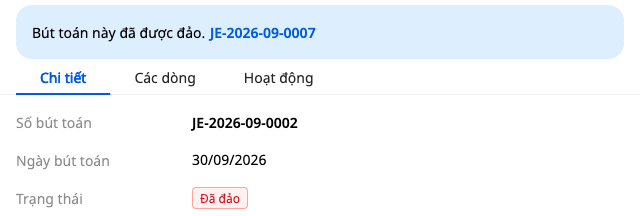

💡 Αν στείλατε κατά λάθος αίτημα αντιλογισμού, κάντε κλικ στο Ανάκληση, Απόρριψη πρόχειρου, και έπειτα ανοίξτε ξανά την εγγραφή και επιλέξτε Ανάστροφη εγγραφή ή διόρθωση ξανά.
Αντιλογισμός ολόκληρης της εγγραφής και έπειτα καταχώριση της σωστής εγγραφής
- Κάντε κλικ στο Υποβολή για έγκριση. Το αίτημα αντιλογισμού αποστέλλεται αμέσως και ανοίγει η σελίδα Χειροκίνητη εγγραφή με ήδη συνταγμένη τη σωστή εγγραφή («Υποβλήθηκε για έγκριση. Η σωστή εγγραφή έχει ήδη συνταχθεί: καταχωρίστε την τώρα.»).
- Οι γραμμές σε αυτή τη σελίδα είναι αντίγραφο της λανθασμένης εγγραφής: διορθώστε τον λογαριασμό όπως πρέπει (στο παράδειγμα των 1.300.000 στο Βήμα 5: αλλάξτε το 6423 σε 6427). Η Ημερομηνία εγγραφής, η Ημερομηνία παραστατικού, ο Αριθμός παραστατικού και το Για ποιον λόγο είναι αυτή η εγγραφή; είναι ακόμα κενά: συμπληρώστε τα. Το πεδίο Αιτία περιέχει ήδη την πρόταση που μόλις πληκτρολογήσατε.
- Κάντε ξανά κλικ στο Υποβολή για έγκριση. Η σωστή εγγραφή είναι ξεχωριστό πρόχειρο: αν δεν υποβληθεί, δεν αντικαθιστά ακόμη τη λανθασμένη.
- Το δεύτερο άτομο εγκρίνει και τις δύο εγγραφές. Για να ανοίξετε τη σωστή εγγραφή: ανοίξτε την αρχική εγγραφή από τη Λίστα και έπειτα κάντε κλικ στον αριθμό στη γραμμή Διορθώθηκε από.
✅ Αναμενόμενο αποτέλεσμα: μετά το δεύτερο Υποβολή για έγκριση, στην ενότητα Πρόχειρα υπάρχουν δύο γραμμές Σε αναμονή έγκρισης (Αντιλογιστική εγγραφή και η σωστή εγγραφή)· η αρχική εγγραφή παραμένει Καταχωρισμένη. Μετά την έγκριση και των δύο, η αρχική εγγραφή είναι Αντιλογισμένη, με δύο γραμμές Αντιλογίστηκε από … και Διορθώθηκε από …· η σωστή εγγραφή έχει τη γραμμή Διόρθωση για εγγραφή … και το πλαίσιο Απάντηση κατά τη διόρθωση εγγραφής.
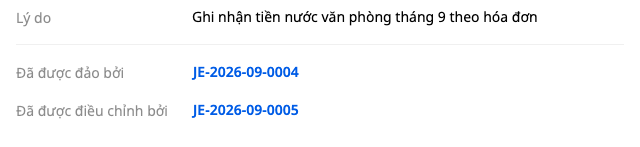
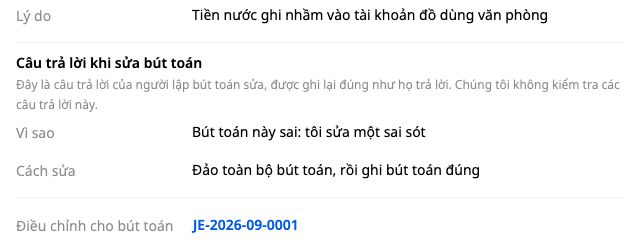
Προσαρμόστε μόνο τη διαφορά
- Κάντε κλικ στο Άνοιγμα προσαρμοστικής εγγραφής. Δεν έχει σταλεί τίποτα ακόμη: ανοίγει η σελίδα Χειροκίνητη εγγραφή με την ημερομηνία, τον αριθμό παραστατικού και τον λόγο από το πλαίσιο· οι γραμμές και το πεδίο Σε τι χρησιμεύει αυτή η εγγραφή; παραμένουν κενά, ενώ η αρχική εγγραφή βρίσκεται ακριβώς εκεί για σύγκριση.
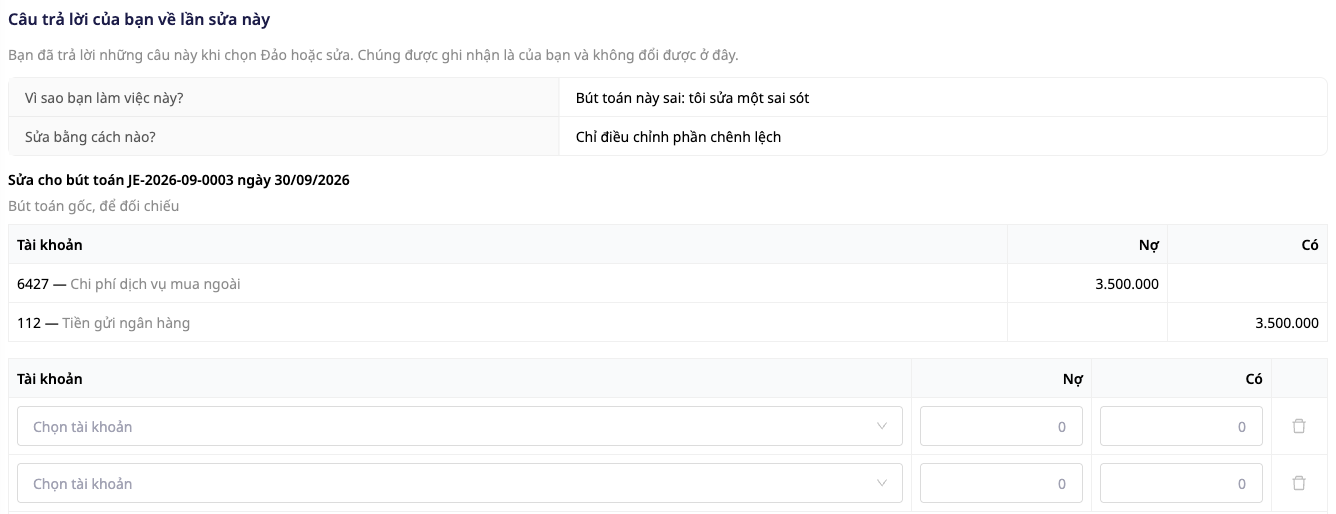
2. Γράψτε τη διαφορά στις γραμμές (στο παράδειγμα της παραπάνω εικόνας: η αρχική εγγραφή Χρέωση 6427 / Πίστωση 112 είναι 3.500.000, το πραγματικό ποσό είναι 3.800.000, άρα γράψτε Χρέωση 6427 / Πίστωση 112, 300.000), συμπληρώστε το Σε τι χρησιμεύει αυτή η εγγραφή;, κάντε κλικ στο Υποβολή για έγκριση· ένα δεύτερο άτομο εγκρίνει (ανοίγει την προσαρμοστική εγγραφή όπως στην παραπάνω περίπτωση).
✅ Αναμενόμενο αποτέλεσμα: μετά την υποβολή, στην ενότητα Προσχέδια η προσαρμοστική εγγραφή εμφανίζεται με κατάσταση Σε αναμονή έγκρισης, ενώ η αρχική εγγραφή παραμένει Καταχωρημένη. Μετά την έγκριση, η αρχική εγγραφή παραμένει Καταχωρημένη (όχι Αντιστράφηκε) και προστίθεται η γραμμή Έχει προσαρμοστεί από …· η προσαρμοστική εγγραφή περιέχει τη γραμμή Προσαρμογή για την εγγραφή … και το μπλοκ Απάντηση κατά τη διόρθωση της εγγραφής.
Γρήγορος πίνακας αναφοράς αναμενόμενων αποτελεσμάτων
| Ενέργεια | Το αποτέλεσμα που θα δείτε |
|---|---|
| Υποβολή για έγκριση μιας χειροκίνητης εγγραφής | «Η εγγραφή στάλθηκε για έγκριση.», Προσχέδια · 1 σε αναμονή έγκρισης |
| Αντιστροφή ή διόρθωση | Γιατί κάνετε αυτή την ενέργεια;, οι δύο επιλογές δεν είναι προεπιλεγμένες |
| Άνοιγμα προσαρμοστικής εγγραφής | Η σελίδα Χειροκίνητη εγγραφή με κενές γραμμές· δεν έχει σταλεί τίποτα ακόμη |
Σημειώσεις
- Οι εγγραφές που καταχωρούνται από άλλα μέρη του GTG CRM (τιμολόγια, τιμολόγια αγοράς, τράπεζα, μισθοδοσία, αποθήκη) δεν αντιστρέφονται εδώ· το πάνελ λεπτομερειών υποδεικνύει πού γίνεται η ακύρωση ή η διόρθωση, εφόσον υπάρχει.
- Δεν είναι ακόμη δυνατή η επισύναψη αρχείων στην εγγραφή: αναφέρετε Αριθμός παραστατικού, Ημερομηνία παραστατικού και Συνημμένο αρχικό παραστατικό.
Ελέγξτε ξανά το αποτέλεσμα στο Γενικό Καθολικό (Βήμα 3). Χρειάζεται να μεταφέρετε το υπόλοιπο λήξης του παλιού βιβλίου στο νέο; Δείτε το Οδηγός εισαγωγής αρχικών υπολοίπων.

