

Απαιτήσεις πριν την έναρξη
Ο χώρος εργασίας έχει δηλώσει πληροφορίες επωνυμίας στην ενότητα Ρυθμίσεις → Ταυτότητα Επωνυμίας (Brand Identity) — αυτά είναι τα δεδομένα που χρησιμοποιεί η AI για να εξαγάγει το ιδανικό προφίλ πελάτη.
Εάν θέλετε να χρησιμοποιήσετε την ενότητα συγχρονισμού κοινού διαφημίσεων: ο χώρος εργασίας έχει συνδέσει λογαριασμούς Facebook Ads ή/και Google Ads.
Εάν θέλετε να στείλετε αυτόματα email έναρξης επικοινωνίας: έχει συνδεθεί μια μονάδα αλληλογραφίας (Gmail/Outlook) στην ενότητα Μηνύματα.
Βήμα 1: Ενεργοποίηση Σεναρίου Κατηγοριοποίησης Πηγής Επαφής
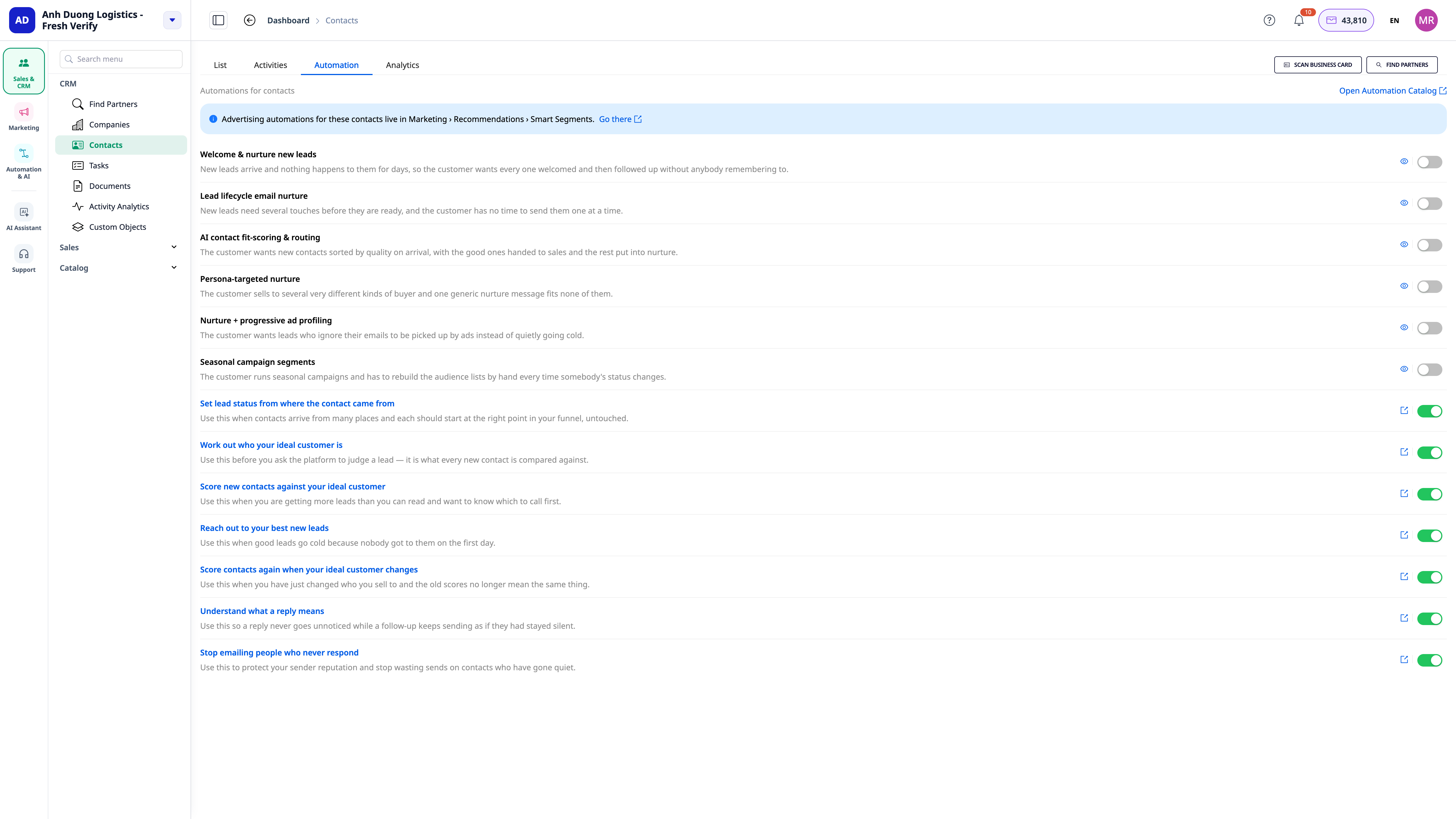
Μεταβείτε στην ενότητα CRM → Επαφές
Ανοίξτε την καρτέλα Αυτοματοποιήσεις στην κορυφή της λίστας
Βρείτε το σενάριο "Κατηγοριοποίηση ανά πηγή επαφής", κάντε κλικ στο Ενεργοποίηση
(Προαιρετικό) Ανοίξτε το σενάριο για να προσαρμόσετε τον πίνακα αντιστοίχισης πηγής → αρχικής κατάστασης σύμφωνα με τον τρόπο που κατηγοριοποιείτε τους δυνητικούς πελάτες.
 Βήμα 2: Ενεργοποίηση Σεναρίων AI για Μάθηση Προφίλ Πελάτη & Βαθμολόγηση Καταλληλότητας
Εξακολουθείτε να βρίσκεστε στην καρτέλα Αυτοματοποιήσεις των Επαφών, βρείτε το σενάριο "Εξαγωγή ιδανικού προφίλ πελάτη από την επωνυμία", κάντε κλικ στο Ενεργοποίηση — η AI θα διαβάσει τις δηλωμένες πληροφορίες επωνυμίας για να δημιουργήσει το ιδανικό προφίλ πελάτη για πρώτη φορά.
Ενεργοποιήστε το σενάριο "Βαθμολόγηση επιπέδου καταλληλότητας επαφής" — από εδώ και στο εξής, κάθε νέα επαφή που δημιουργείται θα βαθμολογείται αυτόματα.
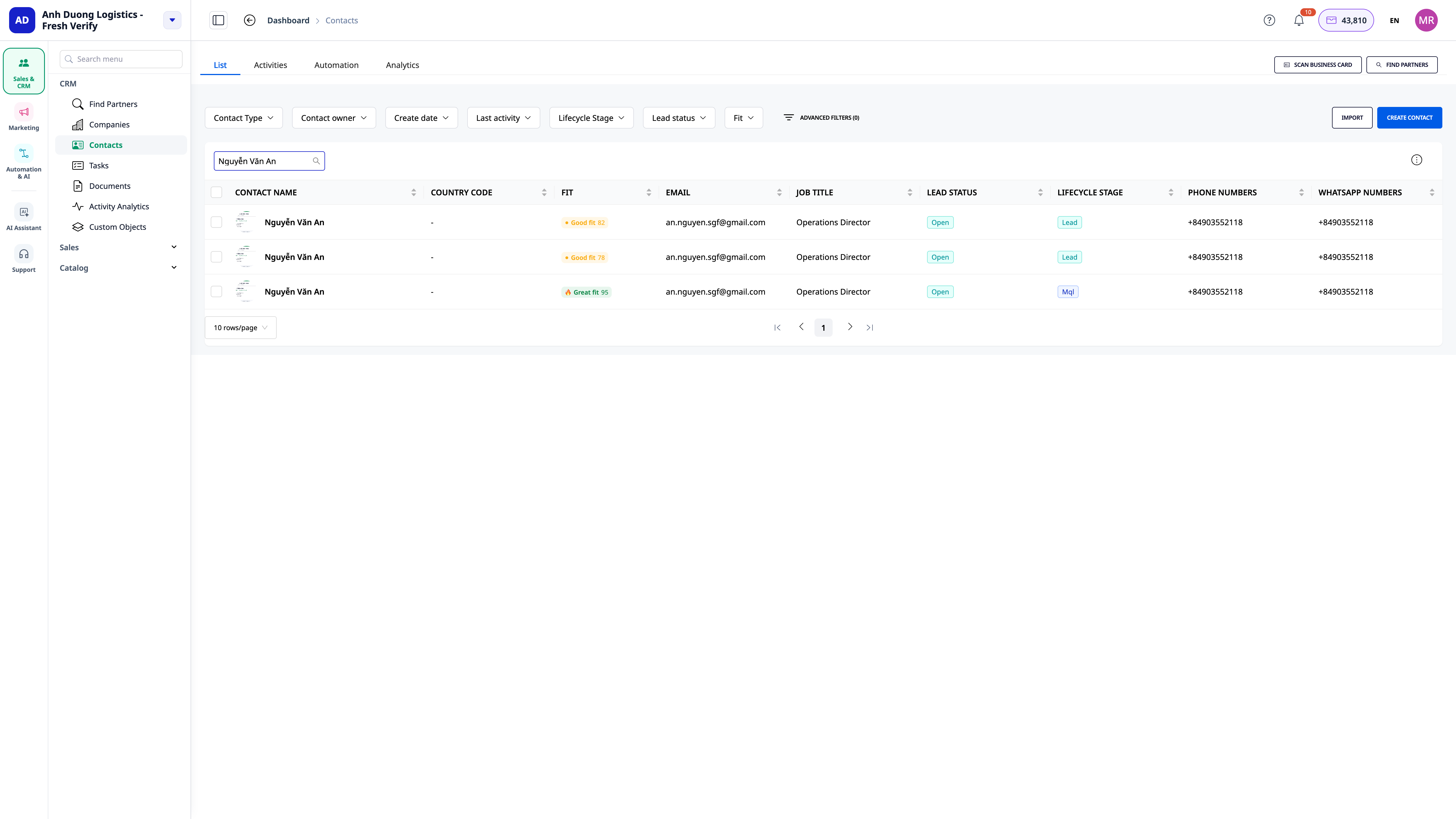
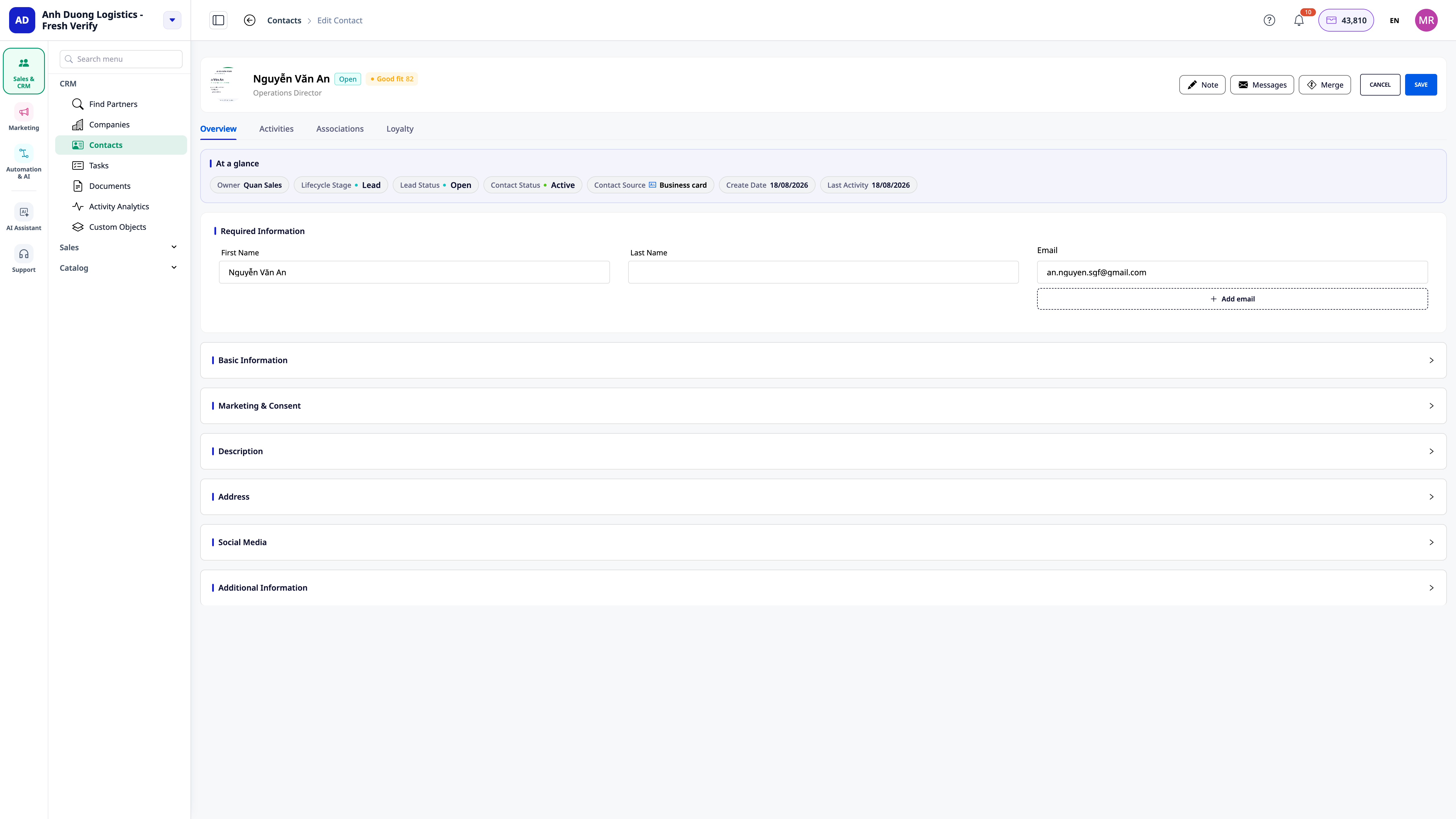
Ανοίξτε το προφίλ οποιασδήποτε επαφής για να δείτε τη βαθμολογία καταλληλότητας και το επίπεδο κατηγοριοποίησης (fit band) που εμφανίζεται στο προφίλ.
 Βήμα 3: Ενεργοποίηση Σεναρίου για Προσαρμοσμένη Έναρξη Επικοινωνίας για Υψηλής Βαθμολογίας Δυνητικούς Πελάτες
Μεταβείτε στα Μηνύματα, βρείτε το κουμπί ⚡ Αυτοματοποιήσεις στην κορυφή της σελίδας
Ενεργοποιήστε το σενάριο "Έρευνα & έναρξη επικοινωνίας για δυνητικούς πελάτες υψηλής βαθμολογίας"
Όταν μια επαφή βαθμολογείται ως υψηλής καταλληλότητας, το σύστημα ερευνά και συντάσσει αυτόματα ένα email έναρξης — μεταβείτε στα Μηνύματα για να δείτε το email που έχει συνταχθεί πριν από την αποστολή, ή αφήστε το σύστημα να το στείλει αυτόματα σύμφωνα με το χρονοδιάγραμμα που έχει διαμορφωθεί στο σενάριο.
💡 Προεπισκόπηση πριν την αποστολή: κάθε σενάριο μπορεί να εκτελεστεί δοκιμαστικά (Test Run) με μια δείγμα επαφής πριν από την πραγματική ενεργοποίηση — μεταβείτε στη λεπτομέρεια του σεναρίου, επιλέξτε Δοκιμαστική Εκτέλεση για να δείτε το περιεχόμενο που συνέταξε η AI χωρίς να το στείλετε πραγματικά.
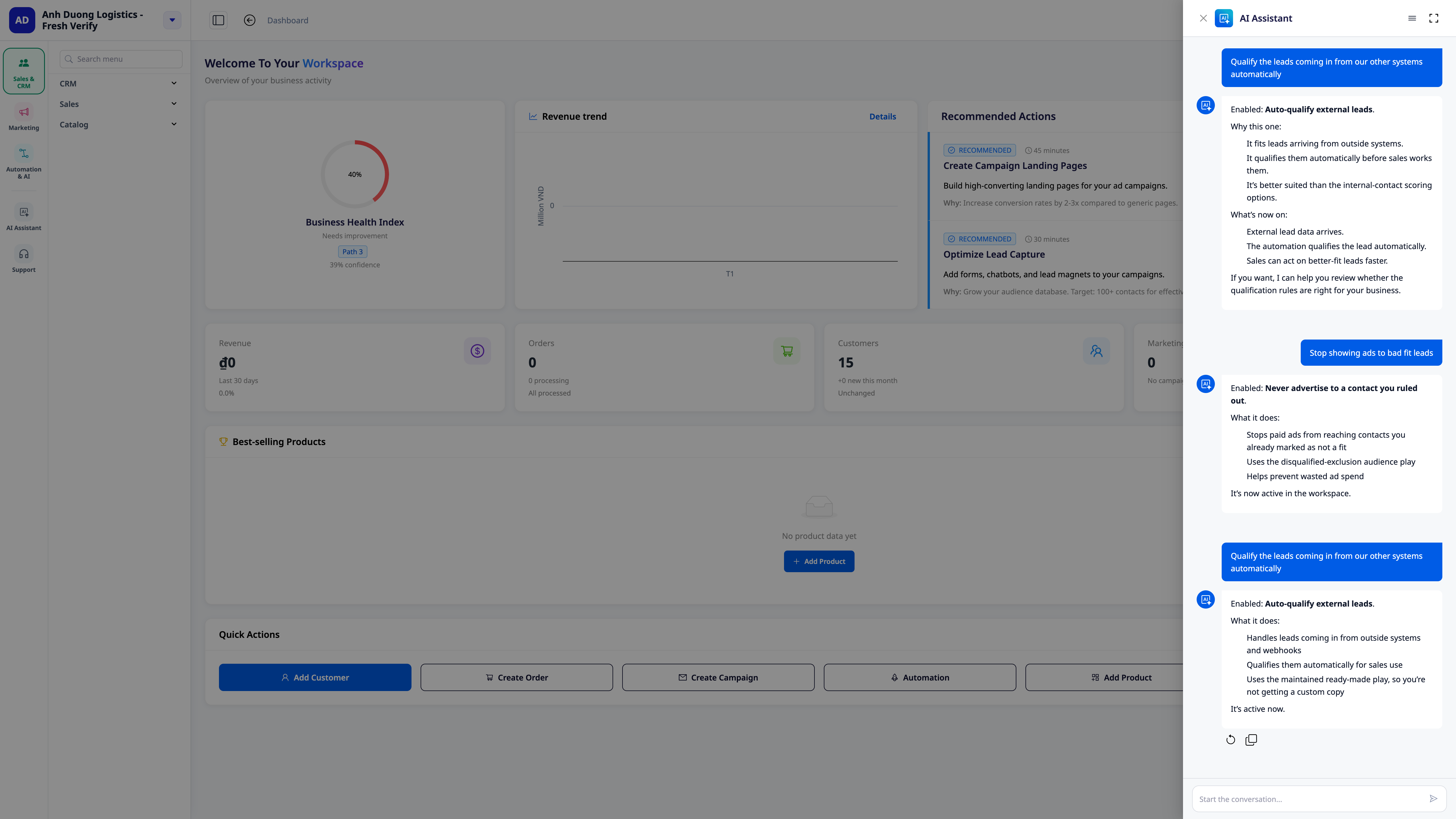 💡 Γρηγορότερος τρόπος: μπορείτε επίσης να ανοίξετε τον Βοηθό AI Επιχειρήσεων και να πληκτρολογήσετε απευθείας σε φυσική γλώσσα, για παράδειγμα "Αυτόματη βαθμολόγηση δυνητικών πελατών που εισέρχονται από διάφορες πηγές" — η AI θα βρει το σωστό σενάριο, θα το εξηγήσει και θα το ενεργοποιήσει για εσάς.
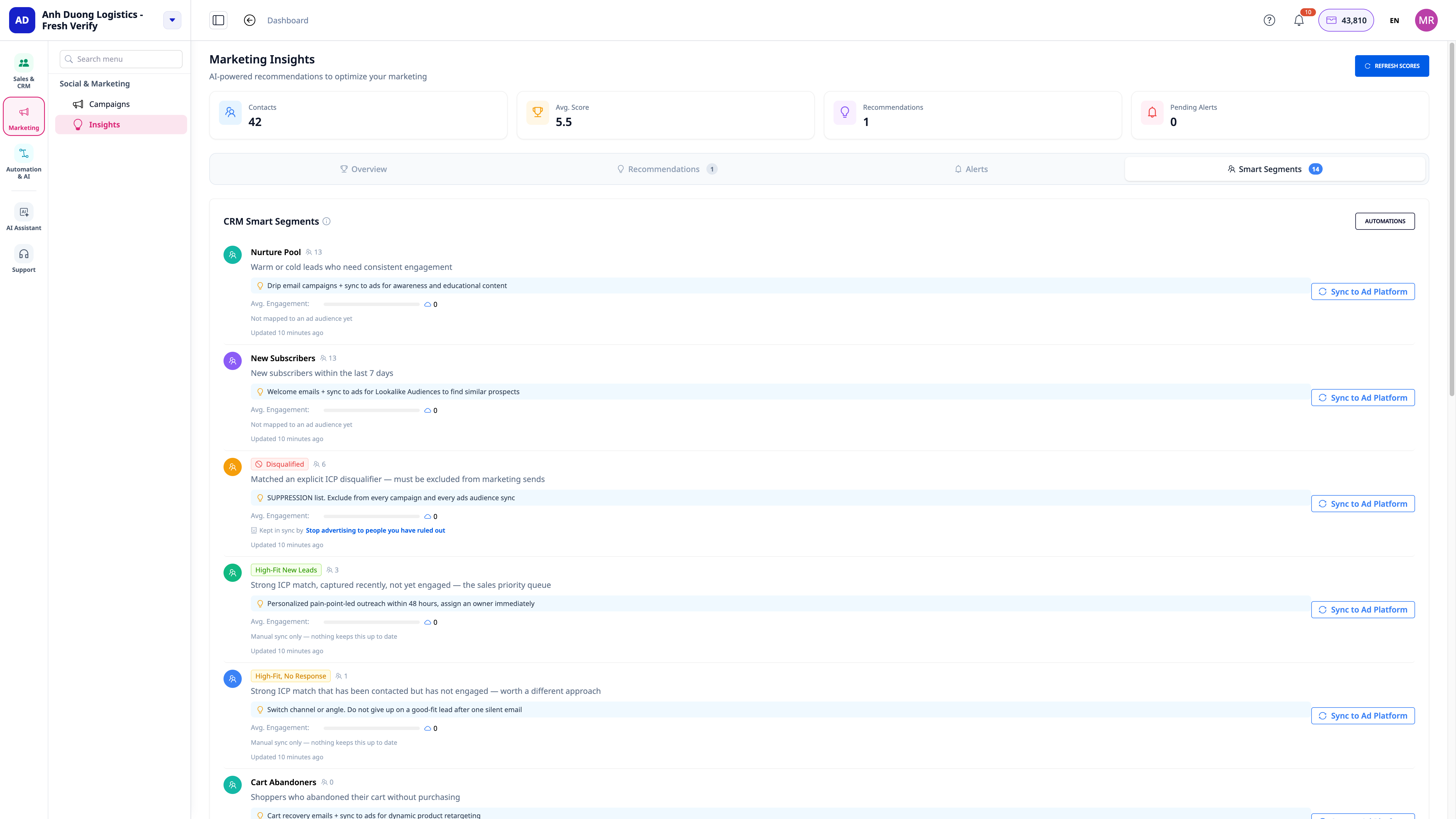 Βήμα 4: Ενεργοποίηση Συγχρονισμού Κοινού Διαφημίσεων ανά Τμήμα
Μεταβείτε στο Marketing → Έξυπνα Τμήματα (Smart Segments)
Κάντε κλικ στο κουμπί ⚡ Αυτοματοποιήσεις στην κορυφή της σελίδας
Ενεργοποιήστε διαδοχικά τα σενάρια που χρειάζεστε:
"Συγχρονισμός τμημάτων σε κοινό διαφημίσεων" — κάθε φορά που μια επαφή εισέρχεται σε ένα τμήμα που επιλέγετε, το αντίστοιχο κοινό Facebook/Google ενημερώνεται.
"Αφαίρεση επαφών που αποκλείστηκαν από το κοινό"
"Δημιουργία παρόμοιων κοινών με καλούς πελάτες (lookalike)"
"Επανεπίθεση σε δυνητικούς πελάτες υψηλής βαθμολογίας που δεν έχουν απαντήσει"
"Διακοπή διαφημίσεων σε πελάτες που έχουν αγοράσει"
Για κάθε σενάριο, ανοίξτε την ενότητα διαμόρφωσης για να επιλέξετε το σωστό τμήμα CRM και τον αντίστοιχο λογαριασμό διαφήμισης.
Βήμα 5: Επαναβαθμολόγηση Όλων των Επαφών Κατά την Αλλαγή του Προφίλ Πελάτη
Μετά την επαναδιαμόρφωση του ιδανικού προφίλ πελάτη (αλλάζοντας πληροφορίες επωνυμίας ή επεξεργαζόμενοι απευθείας στο σενάριο βαθμολόγησης)
Το σενάριο "Επανεκτίμηση όταν αλλάζει το προφίλ πελάτη" εκτελείται αυτόματα και ενημερώνει τις κατάλληλες βαθμολογίες για όλες τις υπάρχουσες επαφές — δεν χρειάζεται να κάνετε τίποτα άλλο
Παρακολουθήστε την πρόοδο στο Ιστορικό εκτελέσεων αυτού του σεναρίου
Παρακολούθηση & Προσαρμογή
Κάθε σενάριο έχει το δικό του Ιστορικό εκτελέσεων — μπορείτε να δείτε πότε εκτελέστηκε ένα σενάριο, σε ποιες επαφές, με τι αποτελέσματα
Ένα σενάριο που παρουσίασε σφάλμα ή δεν λειτούργησε όπως αναμενόταν μπορεί να προβληθεί με λεπτομέρειες βήμα προς βήμα και να εκτελεστεί ξανά (Retry) απευθείας από το ιστορικό εκτελέσεων, χωρίς να χρειαστεί να επικοινωνήσετε με την υποστήριξη
Όλα τα σενάρια είναι επεξεργάσιμα: αλλαγή συνθηκών, αλλαγή περιεχομένου email, αλλαγή κατάλληλων ορίων βαθμολογίας — ακριβώς όπως επεξεργάζεστε οποιαδήποτε άλλη αυτοματοποίηση στο GTG CRM
Συχνές Ερωτήσεις
Η ενεργοποίηση αυτού του σεναρίου είναι επί πληρωμή;
Τα βήματα κλήσης AI (συμπερασμός προφίλ πελάτη, κατάλληλη βαθμολόγηση, έρευνα & σύνταξη εισαγωγής) χρεώνονται με πιστώσεις (credits) ανάλογα με την πραγματική χρήση του workspace. Τα υπόλοιπα βήματα (κατηγοριοποίηση πηγής, συγχρονισμός κοινού) δεν επιβαρύνονται με επιπλέον χρεώσεις AI.
Είναι υποχρεωτικό να ενεργοποιήσω και τα 13 σενάρια;
Όχι. Κάθε σενάριο είναι ανεξάρτητο, μπορεί να ενεργοποιηθεί/απενεργοποιηθεί ξεχωριστά ανάλογα με την ενότητα που χρειάζεστε — π.χ. χρησιμοποιώντας μόνο το τμήμα κατάλληλης βαθμολόγησης χωρίς να χρειάζεστε ακόμη συγχρονισμό κοινού διαφημίσεων.
Δεν έχω λογαριασμό διαφημίσεων Facebook/Google, τι γίνεται;
Μπορείτε ακόμη να χρησιμοποιήσετε τα σενάρια κατηγοριοποίησης πηγής, κατάλληλης βαθμολόγησης και εξατομικευμένης εισαγωγής κανονικά — μόνο η ομάδα σεναρίων συγχρονισμού κοινού διαφημίσεων απαιτεί ένα workspace που έχει συνδεδεμένο τον αντίστοιχο λογαριασμό διαφημίσεων.

