

Τι θα μπορείτε να κάνετε μετά από αυτόν τον οδηγό
Ο αριθμός credit στην κορυφή της γραμμής έχει μειωθεί, και θέλετε να μάθετε σε τι πήγαν: email, εικόνες AI, φωνητική ανάγνωση ή εκτελέσεις αυτοματισμών. Ή ο λογιστής ρωτά γιατί στις 11/11 αφαιρέθηκαν περισσότερα από άλλες μέρες, και θέλετε να δείξετε κάθε γραμμή αντί να μαντεύετε. Αυτός ο οδηγός περνά από τον πίνακα Ανάλυση χρήσης credit του GTG CRM: ανοίγετε τον πίνακα μιας οποιασδήποτε ημέρας, διαβάζετε κάθε γραμμή, βλέπετε και τις υπηρεσίες που δεν χρησιμοποιήθηκαν εκείνη την ημέρα, κατανοείτε ότι μια ημέρα χωρίς καμία υπηρεσία που εκτελέστηκε, και κατεβάζετε τον πίνακα ως αρχείο για σύγκριση: επιλογή ημέρας → ανάγνωση χρησιμοποιημένων γραμμών → έλεγχος μη χρησιμοποιημένων υπηρεσιών → ημέρα χωρίς εκτελέσεις → λήψη αρχείου CSV → φωνητική ανάγνωση AI.
Καλό είναι να γνωρίζετε από πριν
- Ο πίνακας βρίσκεται στο Ρυθμίσεις → Τιμολόγηση του χώρου εργασίας που δεν έχει εγγραφεί σε μηνιαίο πακέτο (σε δοκιμαστική περίοδο ή με φορτισμένα credit). Αν η σελίδα Τιμολόγηση έχει τις καρτέλες Πακέτο και Χρήση, ο χώρος εργασίας έχει ήδη πακέτο και ο πίνακας ανά ημέρα αυτού του άρθρου δεν ισχύει για εσάς. Αντί για αυτόν, ανοίξτε την καρτέλα Χρήση και διαβάστε την ενότητα Πού χρησιμοποιήθηκαν τα credit της εργασίας σας (ανά μήνα).
- Μόνο ο ιδιοκτήτης του χώρου εργασίας και όσοι έχουν το δικαίωμα Προβολή τιμολογίων (περιγραφή: Προβολή και λήψη τιμολογίων του workspace στις ρυθμίσεις τιμολόγησης, και όχι το δικαίωμα με το ίδιο όνομα για τα τιμολόγια πελατών που εκδίδονται) βλέπουν αυτόν τον πίνακα. Δείτε τον πίνακα Ποιος μπορεί να κάνει τι στο τέλος του άρθρου.
- Ο πίνακας δείχνει μόνο τα credit που χρησιμοποιήθηκαν την ημέρα που επιλέξατε. Η ημέρα στον πίνακα υπολογίζεται με ώρα UTC (GMT+0): στο Βιετνάμ, η 11η Νοεμβρίου διαρκεί από τις 07:00 της 11ης Νοεμβρίου έως τις 07:00 της 12ης Νοεμβρίου.
- Τα στοιχεία στην εικόνα προέρχονται από έναν δοκιμαστικό χώρο εργασίας του GTG CRM και όχι από αριθμούς πελάτη.
Προετοιμασία
| # | Προϋπόθεση | Γιατί χρειάζεται |
|---|---|---|
| 1 | Είστε ιδιοκτήτης του χώρου εργασίας ή έχετε το δικαίωμα Προβολή τιμολογίων | Χωρίς αυτό το δικαίωμα, η σελίδα θα σας ενημερώσει ότι δεν έχετε πρόσβαση, και η επιλογή Τιμολόγια δεν εμφανίζεται στο μενού της εικόνας προφίλ |
| 2 | Γνωρίζετε την ημέρα που θέλετε να δείτε | Ο πίνακας διαβάζεται ανά ημέρα. Για ημέρα χωρίς δεδομένα υπάρχει ξεχωριστή απάντηση, δείτε το Βήμα 4 |
Βήμα 1: Άνοιγμα του πίνακα και επιλογή ημέρας
- Στην αριστερή πλευρική γραμμή επιλέξτε Ρυθμίσεις, και μετά Τιμολόγηση.
- Βρείτε την κάρτα Ανάλυση χρήσης credit. Το πεδίο ημερομηνίας στα δεξιά του τίτλου δείχνει σήμερα. Επιλέξτε ή πληκτρολογήστε την ημέρα που θέλετε στη μορφή ημέρα/μήνας/έτος, για παράδειγμα 11/11/2026.
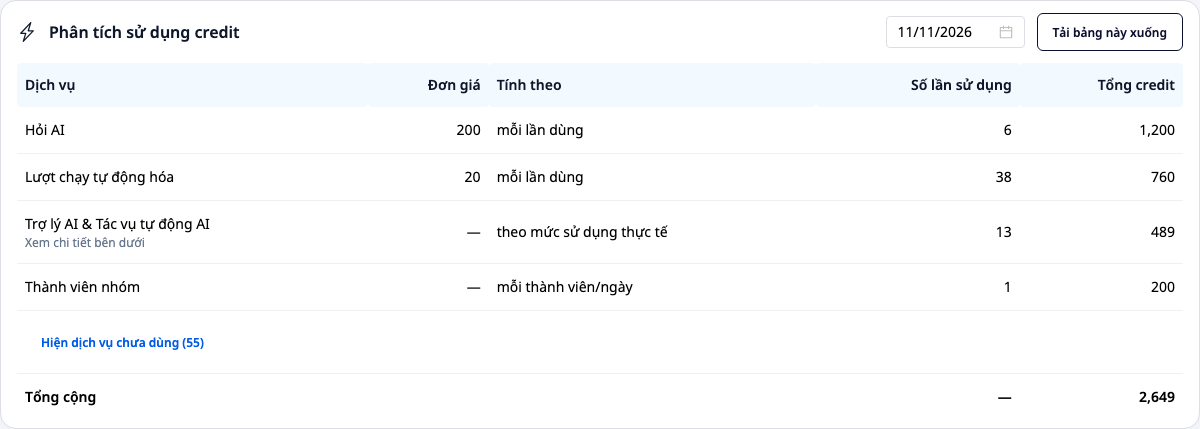
✅ Αναμενόμενο αποτέλεσμα: η κάρτα εμφανίζει τον πίνακα της ημέρας που επιλέξατε (αν εκείνη η μέρα έχει χρησιμοποιηθεί υπηρεσίες), με πέντε στήλες Υπηρεσία, Τιμή μονάδας, Υπολογίζεται με βάση, Αριθμός χρήσεων, Σύνολο credit, και τη γραμμή Σύνολο στο τέλος. Όταν αλλάζετε σε άλλη ημέρα, μπορεί να δείτε για λίγο έναν κύκλο φόρτωσης (μια ημέρα που ανοίξατε τα τελευταία 30 λεπτά εμφανίζεται αμέσως). Τα νούμερα της προηγούμενης ημέρας δεν παραμένουν κάτω από τη νέα.
Βήμα 2: Ανάγνωση των χρησιμοποιημένων γραμμών
Ο πίνακας εμφανίζει μόνο τις υπηρεσίες που χρησιμοποιήθηκαν εκείνη την ημέρα, με τη γραμμή που κόστισε περισσότερα credit στην κορυφή. Τα ονόματα των υπηρεσιών είναι γραμμένα με καθημερινές λέξεις, για παράδειγμα στην εικόνα του Βήματος 1: Ερώτηση AI, Εκτελέσεις αυτοματισμών, Βοηθός AI & Αυτόματες εργασίες AI. Κάθε γραμμή σας δίνει πέντε πληροφορίες:
| Cột | Ý nghĩa |
|---|---|
| Dịch vụ | Tính năng bạn đã sử dụng, được gọi bằng tên thông thường |
| Đơn giá | Số credit cho một đơn vị |
| Tính theo | Đơn vị tính phí là gì, ví dụ: mỗi lần sử dụng, mỗi liên hệ, mỗi trang, mỗi ảnh, mỗi giây, mỗi 100 ký tự |
| Số lần sử dụng | Số lần dịch vụ được chạy trong ngày. Với dòng tính theo trang, ảnh hoặc liên hệ, đây là số trang, ảnh hoặc liên hệ đã bị tính phí. Với dòng tính theo giây hoặc theo 100 ký tự, đây là số lần sử dụng, không phải số giây hay số ký tự |
| Tổng credit | Số credit đã trừ cho dòng đó trong ngày |
Giả sử có người hỏi vì sao ngày 11/11/2026 bị trừ 2.649 credit. Trong ảnh ở Bước 1: Hỏi AI có đơn giá 200 credit mỗi lần sử dụng, ngày đó được dùng 6 lần, nên Tổng credit là 1.200 (6 × 200). Lượt chạy tự động hóa dùng 38 lần × 20 credit là 760. Hai dòng còn lại là Trợ lý AI & Tác vụ tự động AI 489 và Thành viên nhóm 200. Cộng bốn dòng ra Tổng cộng 2.649. Câu trả lời nằm ở dòng trên cùng: riêng Hỏi AI chiếm 1.200 trên tổng 2.649. Màn hình hiển thị số hàng nghìn có dấu chấm ngăn cách, như 1.200.
Hai dòng có cách đọc hơi khác:
- Dòng Trợ lý AI & Tác vụ tự động AI không có đơn giá cố định. Credit được tính theo mức sử dụng thực tế, và dòng này ghi Xem chi tiết bên dưới: phần chi tiết nằm ở thẻ Mức sử dụng AI ngay bên dưới bảng này, ở phía trên cùng trang Thanh toán. Thẻ này hiển thị theo múi giờ của máy bạn (GMT+7 ở Việt Nam), nên dòng 05:52 ngày 12/11 vẫn thuộc ngày 11/11 của bảng.
- Dòng Thành viên nhóm (Tính theo: mỗi thành viên/ngày): cột Đơn giá hiển thị —. Khoản phí của cả ngày được ghi thành một dòng, nên Số lần sử dụng là 1 (không phải số thành viên) và con số nằm ở cột Tổng credit: ngày 11/11/2026 là 200 credit. Khoản này có thể không còn xuất hiện ở những ngày gần đây.
✅ Kết quả mong đợi: mỗi dòng đã sử dụng có ít nhất một lần sử dụng trong ngày, và dòng Tổng cộng là tổng của ngày đó.
Bước 3: Xem những dịch vụ chưa được sử dụng trong ngày đó
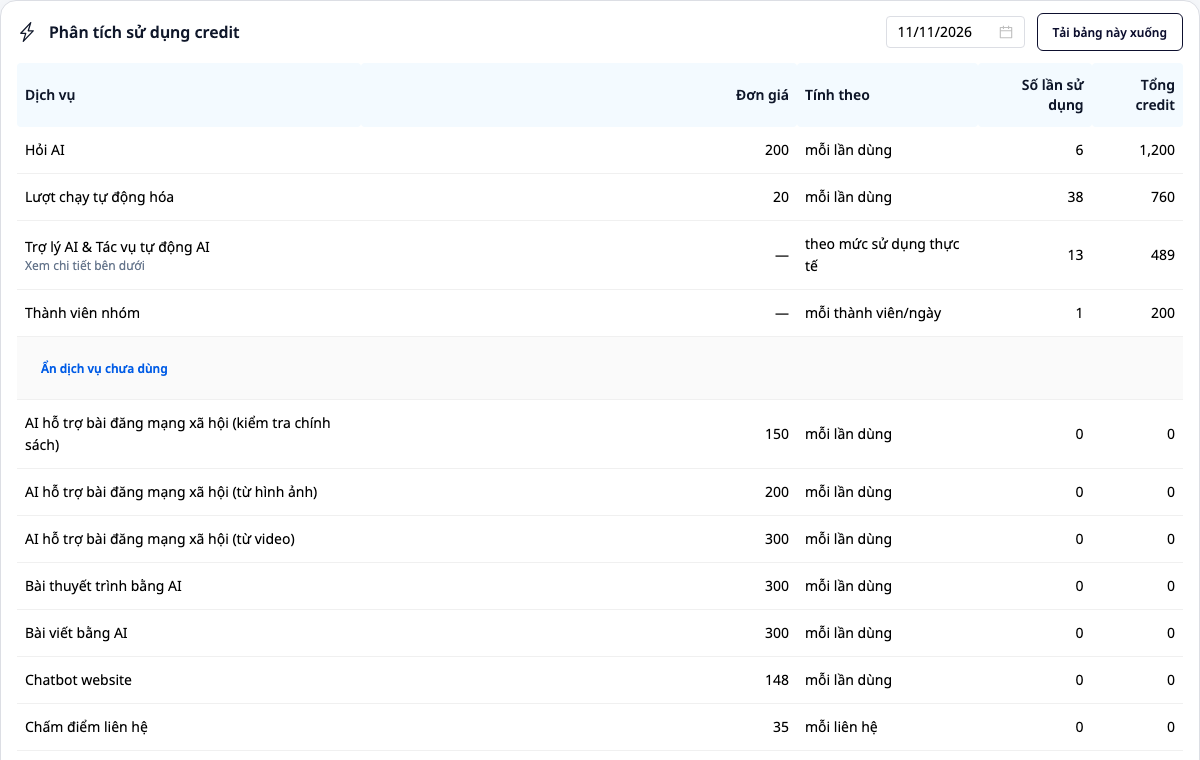
- Ngay dưới các dòng đã sử dụng, phía trên dòng Tổng cộng, nhấn Hiện dịch vụ chưa dùng. Số trong ngoặc là số dịch vụ chưa được sử dụng trong ngày đó.
- Danh sách dịch vụ chưa dùng sẽ mở ra bên dưới nút, được xếp theo thứ tự chữ cái tên dịch vụ. Nút sẽ đổi thành Ẩn dịch vụ chưa dùng.
- Muốn thu gọn lại, nhấn Ẩn dịch vụ chưa dùng.
Cách này cho bạn xem đơn giá của cả những dịch vụ chưa dùng, trước khi bạn sử dụng chúng. Xa hơn trong danh sách, ở một số không gian làm việc, một vài dịch vụ, ví dụ Đăng ký tên miền, sẽ hiển thị dòng chữ Trả từ số dư trả theo mức sử dụng của bạn, giá được tính khi bạn mua thay cho con số.
✅ Kết quả mong đợi: các dòng chưa dùng có Số lần sử dụng và Tổng credit bằng 0, và Tổng cộng của ngày không thay đổi. Ảnh dưới chỉ cho thấy phần đầu của danh sách.
Bước 4: Một ngày không có dịch vụ nào chạy
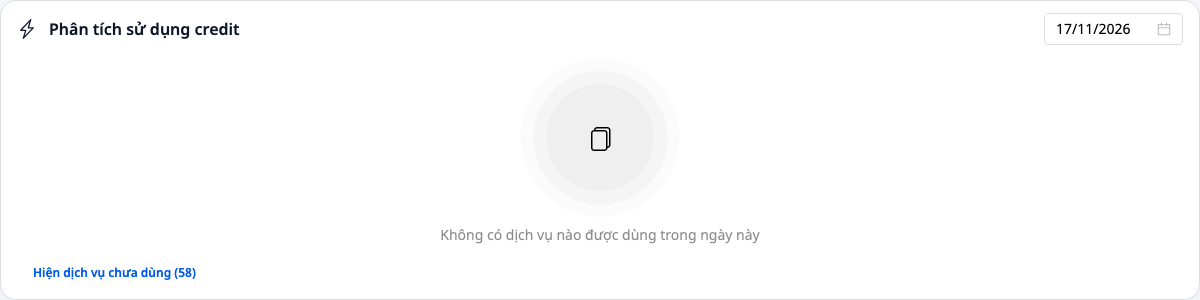
- Αλλάξτε το πεδίο ημερομηνίας σε μια ημέρα όπου δεν εκτελείται καμία υπηρεσία (στην εικόνα είναι 17/11/2026, η ημέρα του δοκιμαστικού χώρου εργασίας). Αν η λίστα των αχρησιμοποίητων υπηρεσιών είναι ανοιχτή από το προηγούμενο βήμα, πατήστε Απόκρυψη αχρησιμοποίητων υπηρεσιών πριν αλλάξετε την ημερομηνία.
- Η κάρτα εμφανίζει μόνο τη φράση Δεν χρησιμοποιήθηκε καμία υπηρεσία αυτή την ημέρα και το κουμπί Εμφάνιση αχρησιμοποίητων υπηρεσιών (Hiện dịch vụ chưa dùng). Δεν υπάρχει γραμμή επικεφαλίδων στηλών ούτε γραμμή Σύνολο.
- Πατήστε το κουμπί αν θέλετε παρ' όλα αυτά να δείτε τον πίνακα τιμών: η γραμμή επικεφαλίδων στηλών εμφανίζεται ξανά, οι υπηρεσίες ταξινομούνται αλφαβητικά και το Σύνολο είναι 0.
✅ Αναμενόμενο αποτέλεσμα: μια ημέρα χωρίς καμία εκτελούμενη υπηρεσία δηλώνεται ξεκάθαρα με τη φράση παραπάνω, και όχι με έναν κενό πίνακα που δεν είναι σαφής. Μια ημέρα με μόνο δωρεάν υπηρεσίες εμφανίζει κανονικά τον πίνακα, χωρίς αυτή τη φράση.
Βήμα 5: Λήψη του πίνακα ως αρχείου CSV
- Πατήστε Λήψη αυτού του πίνακα, το κουμπί βρίσκεται αμέσως μετά το πεδίο ημερομηνίας.
- Ο περιηγητής αποθηκεύει ένα αρχείο με όνομα βάσει της ημερομηνίας που επιλέξατε, π.χ. credit-usage-2026-11-11.csv.
- Ανοίξτε το αρχείο με ένα πρόγραμμα υπολογιστικών φύλλων.
Το αρχείο περιέχει ακριβώς τις γραμμές που εμφανίζονται στην οθόνη, με την ίδια σειρά: αν έχετε πατήσει Εμφάνιση αχρησιμοποίητων υπηρεσιών, αυτές οι γραμμές περιλαμβάνονται επίσης στο αρχείο. Οι πέντε στήλες έχουν τα ίδια ονόματα με τις πέντε στήλες του πίνακα, και η τελευταία γραμμή είναι Σύνολο με ακριβώς τον αριθμό της οθόνης (ο αριθμός στο αρχείο δεν έχει διαχωριστικά χιλιάδων).
✅ Αναμενόμενο αποτέλεσμα: το αρχείο έχει μία γραμμή επικεφαλίδων, τις γραμμές του πίνακα και μία γραμμή Σύνολο. Το κουμπί εμφανίζεται μόνο όταν ο πίνακας έχει τουλάχιστον μία γραμμή. Για μια ημέρα χωρίς καμία εκτελούμενη υπηρεσία, το κουμπί εμφανίζεται αφού πατήσετε Εμφάνιση αχρησιμοποίητων υπηρεσιών. Όταν δεν μπορούν να φορτωθούν τα δεδομένα, δεν υπάρχει κουμπί. Η εικόνα παρακάτω δείχνει μόνο το πάνω μέρος της κάρτας: τον τίτλο, το πεδίο ημερομηνίας και το κουμπί λήψης.

Βήμα 6: Αντιστοίχιση της φωνής AI με τα ονόματα στον πίνακα
- Ανοίξτε Αυτοματισμός & AI → Studio AI → Εργαστήριο βίντεο AI (AI Video Studio), επιλέξτε την καρτέλα Επεξεργασία βίντεο, και πατήστε το εικονίδιο ηχείου στο αριστερό πάνελ (Μετατροπή κειμένου σε ομιλία).
- Πατήστε τη λίστα Φωνή. Οι φωνές χωρίζονται σε ομάδες Premium, Προηγμένη, Φυσική, Τυπική (δεν έχουν όλες οι γλώσσες και τις τέσσερις ομάδες· κάποιες έχουν μόνο μία), και κάθε ομάδα έχει γραμμή τιμής ανά 100 χαρακτήρες.
- Αφού δημιουργήσετε μια φωνή (η δημιουργία φωνής κοστίζει credit), ανοίξτε ξανά τον πίνακα Ανάλυση χρήσης credit για εκείνη την ημέρα. Αν δεν δείτε τη νέα γραμμή, φορτώστε ξανά τη σελίδα. Αν εκείνη την ημέρα χρησιμοποιήσατε φωνή, η αντίστοιχη γραμμή ομάδας φωνής βρίσκεται ήδη στη λίστα των χρησιμοποιημένων, και όχι κάτω από το κουμπί Εμφάνιση αχρησιμοποίητων υπηρεσιών.
Τα βήματα για τη χρήση ολόκληρου αυτού του εργαλείου υπάρχουν στον Οδηγό χρήσης του AI Video Studio.
✅ Αναμενόμενο αποτέλεσμα: αν εκείνη την ημέρα δεν έχετε δημιουργήσει καμία φωνή, πατήστε Εμφάνιση αχρησιμοποίητων υπηρεσιών και θα δείτε τέσσερις γραμμές Μετατροπή κειμένου σε ομιλία με το όνομα της ομάδας σε παρένθεση, π.χ. Μετατροπή κειμένου σε ομιλία (Premium). Μετά τη δημιουργία φωνής, η γραμμή της ομάδας βρίσκεται ήδη στη λίστα των χρησιμοποιημένων, με αριθμό χρήσεων, και κάτω από το κουμπί μένουν μόνο τρεις γραμμές.
Ποιος μπορεί να κάνει τι
| Είστε | Τι βλέπετε |
|---|---|
| Ο ιδιοκτήτης του χώρου εργασίας ή κάποιος με δικαίωμα Προβολή τιμολογίων (όχι το δικαίωμα με το ίδιο όνομα για τα τιμολόγια που εκδίδει ο πελάτης) | Μπορείτε να ανοίξετε τις Ρυθμίσεις → Πληρωμές, να δείτε τον πίνακα για όλες τις ημέρες και να πατήσετε Λήψη αυτού του πίνακα |
| Άλλα μέλη | Βλέπουν μόνο το υπόλοιπο credit στη μπάρα στο πάνω μέρος. Δεν υπάρχει η επιλογή Τιμολόγια στο μενού του avatar, και η σελίδα Πληρωμών αναφέρει ότι δεν έχουν πρόσβαση. Αν χρειάζεστε πρόσβαση, ζητήστε από τον ιδιοκτήτη του χώρου εργασίας ή από διαχειριστή να σας δώσει το δικαίωμα Προβολή τιμολογίων |
Γρήγορος πίνακας αναφοράς αναμενόμενων αποτελεσμάτων
| Ενέργεια | Αποτέλεσμα που θα δείτε |
|---|---|
| Ανοίξτε Ρυθμίσεις → Πληρωμές | Η κάρτα Ανάλυση χρήσης credit με το πεδίο ημερομηνίας και το κουμπί Λήψη αυτού του πίνακα (το κουμπί λήψης εμφανίζεται μόνο όταν ο πίνακας έχει τουλάχιστον μία γραμμή) |
| Επιλέξτε μια ημέρα με χρήση υπηρεσιών | Μόνο οι γραμμές που έχουν χρησιμοποιηθεί, με τα περισσότερα credit στην κορυφή, και μετά το κουμπί Εμφάνιση μη χρησιμοποιούμενων υπηρεσιών και το Σύνολο |
| Πατήστε Εμφάνιση μη χρησιμοποιούμενων υπηρεσιών | Οι μη χρησιμοποιούμενες υπηρεσίες ταξινομούνται αλφαβητικά, το κουμπί αλλάζει σε Απόκρυψη μη χρησιμοποιούμενων υπηρεσιών, και το Σύνολο της ημέρας δεν αλλάζει |
| Επιλέξτε μια ημέρα χωρίς ενεργές υπηρεσίες | Δεν χρησιμοποιήθηκαν υπηρεσίες αυτή την ημέρα, χωρίς επικεφαλίδες στηλών και με Σύνολο |
| Αλλάξτε σε άλλη ημέρα | Τα νούμερα της προηγούμενης ημέρας δεν παραμένουν κάτω από τη νέα |
| Πατήστε Λήψη αυτού του πίνακα | Αρχείο credit-usage-YYYY-MM-DD.csv με τις εμφανιζόμενες γραμμές και μία γραμμή Σύνολο |
| Χρησιμοποιήστε τη φωνή AI και μετά δείτε τον πίνακα | Η γραμμή Μετατροπή κειμένου σε ομιλία μαζί με το όνομα της φωνητικής ομάδας που χρησιμοποιήσατε βρίσκεται ήδη στη λίστα χρησιμοποιημένων, και όχι κάτω από το κουμπί Εμφάνιση μη χρησιμοποιούμενων υπηρεσιών |
Αν υπάρχει πρόβλημα
- Η σελίδα δεν ανοίγει, ή δεν υπάρχει η επιλογή Τιμολόγια στο μενού: ο λογαριασμός σας δεν έχει το δικαίωμα Προβολή τιμολογίων. Ζητήστε από τον ιδιοκτήτη του χώρου εργασίας ή από διαχειριστή να σας το δώσει.
- Η σελίδα Πληρωμών έχει καρτέλες Πακέτο και Επίπεδο χρήσης, χωρίς πίνακα ανά ημέρα: ο χώρος εργασίας σας έχει ήδη πακέτο. Το επίπεδο χρήσης βρίσκεται στην ενότητα Πού χρησιμοποιήθηκαν τα credit της εργασίας σας, με ανάγνωση ανά μήνα.
- Η κάρτα γράφει Δεν ήταν δυνατή η φόρτωση των δεδομένων: ο πίνακας δεν εμφανίζει μηδενικά στη θέση των πραγματικών αριθμών. Πατήστε Δοκιμάστε ξανά. Όταν έρθουν τα δεδομένα, ο πίνακας εμφανίζεται κανονικά.
- Μια γραμμή λέει Άλλη υπηρεσία: είναι νέα υπηρεσία που δεν έχει ακόμη όνομα στον πίνακα. Τα credit της γραμμής είναι σωστά, απλώς λείπει το όνομα.
- Η γραμμή Βοηθός AI & Αυτοματοποιήσεις AI δεν έχει τιμή μονάδας: τα credit υπολογίζονται με βάση την πραγματική χρήση. Δείτε λεπτομέρειες στην κάρτα αμέσως κάτω από τον πίνακα.
- Μια γραμμή παραμένει ασαφής: τραβήξτε στιγμιότυπο οθόνης της γραμμής μαζί με την ημέρα που επιλέξατε και στείλτε το στην ομάδα υποστήριξης GTG CRM για έλεγχο.
Σημειώσεις
- Στο κινητό, κάθε υπηρεσία είναι μια κάρτα αντί για γραμμή, και το κουμπί Εμφάνιση μη χρησιμοποιούμενων υπηρεσιών και το κουμπί λήψης εμφανίζονται ως μπλοκ πλήρους πλάτους.
- Το πεδίο ημερομηνίας εμφανίζεται με μορφή ημέρα/μήνας/έτος.
- Αν θέλετε να δείτε την τιμή μονάδας πριν δημιουργήσετε φωνή AI, ανοίξτε τη λίστα φωνών στο Βήμα 6: η τιμή μονάδας εμφανίζεται δίπλα στο όνομα της ομάδας.
Επόμενο βήμα: ανοίξτε Ρυθμίσεις → Πληρωμές και επιλέξτε την ημέρα που θέλετε να δείτε.


