

Τι θα μπορείτε να κάνετε μετά από αυτόν τον οδηγό
Υπάρχουν επιστροφές χρημάτων αρκετά μεγάλες ώστε ο ιδιοκτήτης της επιχείρησης να θέλει κάποιος υπεύθυνος να τις ελέγξει πριν καταχωριστούν. Αυτός ο οδηγός περιγράφει την κάρτα Έγκριση επιστροφής χρημάτων πάνω από το όριο: ενεργοποίηση της κάρτας, ορισμός ορίου, έλεγχος ότι ο υπάλληλος καταγράφει την αιτία όταν σημειώνει μια παραγγελία ως Επιστροφή, και στη συνέχεια ο εγκρίνων διαβάζει το αίτημα και πατά Έγκριση ή Απόρριψη. Κάτι που αξίζει να γνωρίζετε: η αιτία που ο υπάλληλος πληκτρολόγησε κατά την παραλαβή των επιστρεφόμενων αγαθών συμπληρώνεται αυτόματα στο πεδίο Αιτία επιστροφής χρημάτων του εγκρίνοντα, οπότε ο εγκρίνων δεν χρειάζεται να ρωτήσει ξανά ούτε να την πληκτρολογήσει ξανά.
Σύντομη διαδικασία: ενεργοποίηση κάρτας → ορισμός ορίου → ο υπάλληλος σημειώνει την παραγγελία ως Επιστροφή με αιτία → ο εγκρίνων ανοίγει το αίτημα στις Εκκρεμείς εγκρίσεις → Έγκριση ή Απόρριψη.
Προετοιμασία
| # | Προϋπόθεση | Γιατί χρειάζεται |
|---|---|---|
| 1 | Πρόσβαση στην Αποθήκη Αυτοματισμών και δυνατότητα επεξεργασίας της ροής εργασίας του workspace | Για να ενεργοποιήσετε την κάρτα και να αλλάξετε το όριο. Αν δεν μπορείτε να την ενεργοποιήσετε ή να την επεξεργαστείτε, ζητήστε από τον διαχειριστή του workspace. |
| 2 | Τουλάχιστον ένας χρήστης με δικαίωμα Έγκριση εντολών πληρωμής (Ρυθμίσεις → Έλεγχος επιπέδων πρόσβασης) | Τα αιτήματα επιστροφής στέλνονται μόνο σε άτομα με αυτό το δικαίωμα. Αν δεν έχει κανείς το δικαίωμα, κανείς δεν θα δει τα αιτήματα για έγκριση. |
| 3 | Παραγγελία πώλησης στο GTG CRM, με καταχωρημένη πληρωμή στην παραγγελία | Κατά την έγκριση, το GTG CRM καταχωρεί την επιστροφή στην πληρωμή της παραγγελίας. Μια παραγγελία χωρίς πληρωμή δεν έχει τι να επιστραφεί. |
Βήμα 1: Ενεργοποίηση της κάρτας Έγκριση επιστροφής χρημάτων πάνω από το όριο
- Ανοίξτε Αυτοματισμοί & AI → Αυτοματισμοί → Αποθήκη Αυτοματισμών και επιλέξτε την καρτέλα Έγκριση.
- Στην ενότητα Έγκριση επιστροφών χρημάτων, βρείτε τη γραμμή Έγκριση επιστροφής χρημάτων πάνω από το όριο. Αυτή η κάρτα κρατά την επιστροφή χρημάτων που προκύπτει όταν μια παραγγελία σημειώνεται ως Επιστροφή, εφόσον το συνολικό ποσό της παραγγελίας είναι ίσο ή μεγαλύτερο από το όριο που έχετε ορίσει, μέχρι να την εγκρίνει κάποιος. Οι μικρότερες παραγγελίες προχωρούν κανονικά, χωρίς καμία επίπτωση.
- Ενεργοποιήστε τον διακόπτη της κάρτας. Η κάρτα είναι απενεργοποιημένη από προεπιλογή, οπότε το workspace σας δεν κρατά επιστροφές μέχρι να την ενεργοποιήσετε εσείς.
✅ Αναμενόμενο αποτέλεσμα: η κάρτα μεταβαίνει στην κατάσταση ενεργοποιημένης, και η αντίστοιχη ροή εργασίας εμφανίζεται στη λίστα ροών εργασίας σας ώστε να μπορείτε να την επεξεργαστείτε.
Βήμα 2: Ορισμός ορίου
Το προεπιλεγμένο όριο είναι 10.000.000: παραγγελίες με συνολικό ποσό ίσο ή μεγαλύτερο από αυτό το ποσό πρέπει να περιμένουν έγκριση όταν σημειώνονται ως Επιστροφή, ενώ οι μικρότερες όχι. Ο αριθμός συγκρίνεται απευθείας με το συνολικό ποσό της παραγγελίας (όχι με το ποσό της επιστροφής), χωρίς μετατροπή νομίσματος. Αν η επιχείρησή σας πωλεί σε άλλο νόμισμα, ορίστε ξανά το όριο στη μονάδα αυτού του νομίσματος.
- Ανοίξτε τη ροή εργασίας που μόλις ενεργοποιήσατε στη λίστα ροών εργασίας.
- Ανοίξτε το βήμα συνθήκης (σύγκριση του συνολικού ποσού της παραγγελίας με το όριο) και αλλάξτε τον αριθμό στο επιθυμητό όριο.
- Αποθηκεύστε τη ροή εργασίας.
Σε αυτή τη ροή εργασίας μπορείτε επίσης να αλλάξετε ποιος λαμβάνει ειδοποίηση όταν μια επιστροφή απορρίπτεται, καθώς και το κείμενο της ειδοποίησης.
Βήμα 3: Ο υπάλληλος σημειώνει την παραγγελία ως επιστροφή και καταγράφει την αιτία
- Ανοίξτε την παραγγελία του πελάτη που επέστρεψε το προϊόν και πατήστε Επιστροφή. Αυτό το κουμπί εμφανίζεται μόνο όταν η παραγγελία βρίσκεται στην κατάσταση Σε αποστολή· σε άλλες καταστάσεις δεν υπάρχει.
- Ανοίγει το παράθυρο Σήμανση παραγγελίας ως Επιστραφείσα, με υπενθύμιση ότι η αιτία που θα εισαγάγετε θα εμφανιστεί στον εγκρίνοντα αυτού του αιτήματος επιστροφής χρημάτων. Γράψτε καθαρά και συγκεκριμένα στο πεδίο Αιτία επιστροφής, για παράδειγμα βλάβη κάρτας οθόνης. Το πεδίο είναι υποχρεωτικό· αν μείνει κενό, το σύστημα θα σας ζητήσει να το συμπληρώσετε.
- Πατήστε Επιστροφή στο παράθυρο. Αν το συνολικό ποσό της παραγγελίας φτάνει το όριο, δημιουργείται αμέσως αίτημα έγκρισης. Αν είναι χαμηλότερο από το όριο, δεν δημιουργείται αίτημα και η επιστροφή διαχειρίζεται κανονικά.
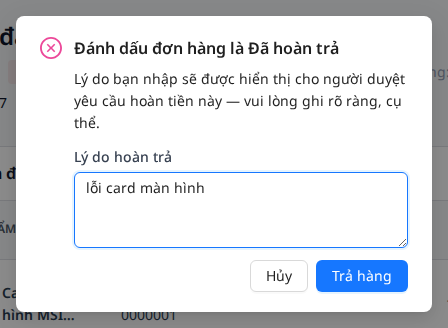
✅ Αναμενόμενο αποτέλεσμα: η παραγγελία μεταβαίνει στην κατάσταση Επιστράφηκε· για παραγγελίες που ξεπερνούν το όριο, ο χρήστης με δικαίωμα Έγκριση εντολής πληρωμής βλέπει ένα νέο αίτημα στις Εργασίες → Εκκρεμεί έγκριση.
Μόνο η αλλαγή της παραγγελίας σε Επιστροφή προϊόντος δημιουργεί αίτημα έγκρισης. Η ακύρωση παραγγελίας δεν δημιουργεί αυτό το αίτημα.
Βήμα 4: Ο εγκρίνων εξετάζει το αίτημα και αποφασίζει
- Μεταβείτε στις Εργασίες → Εκκρεμεί έγκριση, βρείτε τη γραμμή Έγκριση επιστροφής χρημάτων: αριθμός παραγγελίας (ποσό) και πατήστε Προβολή & έγκριση.
- Το πεδίο Αιτιολογία επιστροφής είναι ήδη συμπληρωμένο με την αιτιολογία που κατέγραψε ο υπάλληλος στο Βήμα 3. Μπορείτε να δείτε αμέσως για ποιον λόγο επέστρεψε το προϊόν ο πελάτης και να τροποποιήσετε το πεδίο αν χρειάζεται: η τελική τιμή που θα επιλέξετε αποθηκεύεται μαζί με την απόφασή σας για έγκριση.
- Ελέγξτε το Εγκεκριμένο ποσό. Η επιστροφή είναι μη αναστρέψιμη, γι' αυτό το παράθυρο διαλόγου σάς ζητά να πληκτρολογήσετε ξανά το ακριβές ποσό στο πεδίο Επιβεβαίωση: Εισαγάγετε ξανά το εγκεκριμένο ποσό για έγκριση πριν από την έγκριση.
- Πατήστε Έγκριση για να επιτρέψετε την επιστροφή χρημάτων, ή Απόρριψη και γράψτε στο πεδίο Η σημείωσή σας (υποχρεωτικό σε περίπτωση απόρριψης) τον λόγο για τον οποίο δεν γίνεται επιστροφή. Κατά την Απόρριψη, το σύστημα ζητά ξανά Επιβεβαίωση μη αναστρέψιμης ενέργειας· πατήστε Κατανοώ, συνέχεια για να οριστικοποιήσετε. Κατά την Έγκριση, η απόφαση καταγράφεται αμέσως αφού πληκτρολογήσετε ξανά το σωστό ποσό στο βήμα 3, χωρίς επιπλέον ερώτηση επιβεβαίωσης.
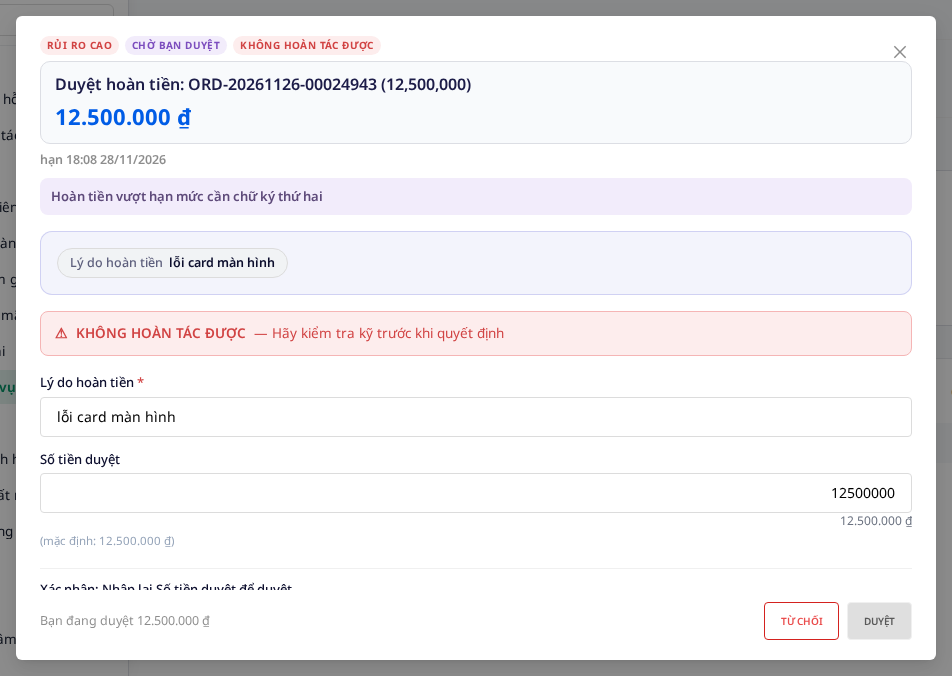
✅ Αναμενόμενο αποτέλεσμα: με την Έγκριση, το GTG CRM καταγράφει την επιστροφή στις πληρωμές της παραγγελίας, μαζί με την αιτιολογία που κατέγραψε ο υπάλληλος κατά την παραλαβή της επιστροφής· η αιτιολογία που επιβεβαιώσατε στο πεδίο αποθηκεύεται μαζί με την απόφαση έγκρισης και η απόδειξη αναγράφει το όνομα του εγκρίνοντα. Με την Απόρριψη, δεν καταγράφεται καμία επιστροφή και ο κάτοχος του workspace λαμβάνει μια ειδοποίηση.
Συχνές ερωτήσεις
Δεν βλέπω το κουμπί Επιστροφή προϊόντος στην παραγγελία;
Το κουμπί Επιστροφή προϊόντος εμφανίζεται μόνο όταν η παραγγελία βρίσκεται στην κατάσταση Σε αποστολή. Ελέγξτε πρώτα την κατάσταση της παραγγελίας.
Το πεδίο Αιτιολογία επιστροφής είναι κενό, τι πρέπει να κάνω;
Το πεδίο συμπληρώνεται αυτόματα μόνο όταν η παραγγελία έχει περάσει από το βήμα Επιστροφή προϊόντος με καταγεγραμμένη αιτιολογία. Αν δεν υπάρχει αιτιολογία για συμπλήρωση, το πεδίο μένει κενό και εσείς το συμπληρώνετε πριν από την έγκριση.
Αυτή η κάρτα αποκλείει όλους τους τρόπους επιστροφής χρημάτων;
Όχι. Η κάρτα συγκρατεί την επιστροφή από τη στιγμή που η παραγγελία σημειώνεται ως Επιστροφή προϊόντος. Ένας χρήστης με δικαίωμα καταχώρισης επιστροφής απευθείας στην παραγγελία μπορεί ακόμη να την πραγματοποιήσει, γι' αυτό περιορίστε το δικαίωμα καταχώρισης επιστροφών σε άτομα που εμπιστεύεστε.
Μετά την έγκριση, τα χρήματα μεταφέρονται αυτόματα στον πελάτη;
Όχι. Το GTG CRM καταγράφει την επιστροφή στο ταμείο της παραγγελίας. Την πραγματική καταβολή στον πελάτη τη διενεργείτε όπως κάνετε μέχρι τώρα, για παράδειγμα με τραπεζική μεταφορά.
Τι γίνεται αν κανείς δεν αποφασίσει;
Αν δεν υπάρξει απόφαση μέσα σε 2 ημέρες, το αίτημα λήγει: δεν καταγράφεται καμία επιστροφή και ο κάτοχος του workspace λαμβάνει μια ειδοποίηση.
Τι γίνεται αν η παραγγελία έχει σύνολο κάτω από το όριο;
Δεν δημιουργείται αίτημα έγκρισης και η κάρτα δεν επηρεάζει αυτήν την παραγγελία. Τη διαχειρίζεστε όπως πριν ενεργοποιήσετε την κάρτα.
Δεν βλέπω κανένα αίτημα στο Εκκρεμεί έγκριση;
Ελέγξτε τρία πράγματα: αν η κάρτα είναι ενεργοποιημένη, αν το συνολικό ποσό της παραγγελίας είναι εντός του ορίου και αν ο λογαριασμός σας έχει το δικαίωμα Έγκριση εντολής πληρωμής.
Επόμενο βήμα: ορίστε όριο κατάλληλο για την επιχείρησή σας, δώστε το δικαίωμα Έγκριση εντολής πληρωμής στο σωστό άτομο και δοκιμάστε το με μια πραγματική παραγγελία επιστροφής. Για να κατανοήσετε πώς κινείται μια παραγγελία από την πώληση έως την παράδοση, διαβάστε τον οδηγό διαχείρισης παραγγελιών.


