
Αυτός ο οδηγός σας καθοδηγεί σε ολόκληρο τον λογιστικό κύκλο ζωής στο GTG CRM σύμφωνα με τα νεότερα πρότυπα: από τη σωστή ρύθμιση του λογιστικού σχεδίου Thông tư 99/2025/TT-BTC (σε ισχύ από 01/01/2026), τη λειτουργία ημερήσιων αυτόματων εγγραφών, τη διαχείριση των εισερχόμενων τιμολογίων από τη φορολογική αρχή, την καταγραφή παγίων και αποσβέσεων, έως την εξαγωγή XML για υποβολή στο eTax και την εξαγωγή των χρηματοοικονομικών καταστάσεων σε PDF/Excel. Κάθε ενότητα παρακάτω είναι μια ανεξάρτητη ροή εργασιών — μπορείτε να διαβάσετε απευθείας την ενότητα που χρειάζεστε.
Απαιτήσεις: Έχετε συνδεθεί στον λογαριασμό σας στο GTG CRM. ο χρήστης έχει δικαιώματα πρόσβασης στη μονάδα Λογιστικής (βλ. ενότητα Δικαιώματα στο τέλος του άρθρου). Η Λογιστική πρέπει να είναι ενεργοποιημένη στις Ρυθμίσεις του workspace.
Μέρος 1: Αρχική Ρύθμιση
Η ρύθμιση χρειάζεται να γίνει μόνο μία φορά. Μετά την ολοκλήρωση, όλες οι εγγραφές θα εκτελούνται αυτόματα σύμφωνα με αυτή τη διαμόρφωση.
Βήμα 1: Ενεργοποίηση Λογιστικής & Επιλογή Προτύπου
Μεταβείτε στις Ρυθμίσεις → Ρυθμίσεις Λογιστικής (Accounting Settings).
Ενεργοποιήστε τον διακόπτη Λογιστική (accounting_enabled) και, στη συνέχεια, επιλέξτε Λογιστικό Πρότυπο (accounting_standard):
Πρότυπο | Ισχύει για | Σημειώσεις |
|---|---|---|
TT99/2025 | Επιχειρήσεις | Αντικαθιστά το TT200 από 01/01/2026 — υποχρεωτικό για το οικονομικό έτος 2026 |
TT133/2016 | Ατομικές επιχειρήσεις, ΜΜΕ | Παραμένει σε ισχύ· μπορεί να γίνει προαιρετική μετάβαση στο TT99 |
TT200/2014 | Παλαιότερη λογιστική | Χρησιμοποιείται μόνο για κλείσιμο οικονομικού έτους 2025 ή αρχειοθέτηση· όχι για το 2026 |
Αποθηκεύστε. Το πρότυπο και το λογιστικό σχέδιο κλειδώνονται μόλις γίνει η πρώτη εγγραφή — επιλέξτε το σωστό από την αρχή.
Βήμα 2: Δημιουργία Λογιστικού Σχεδίου (Chart of Accounts)
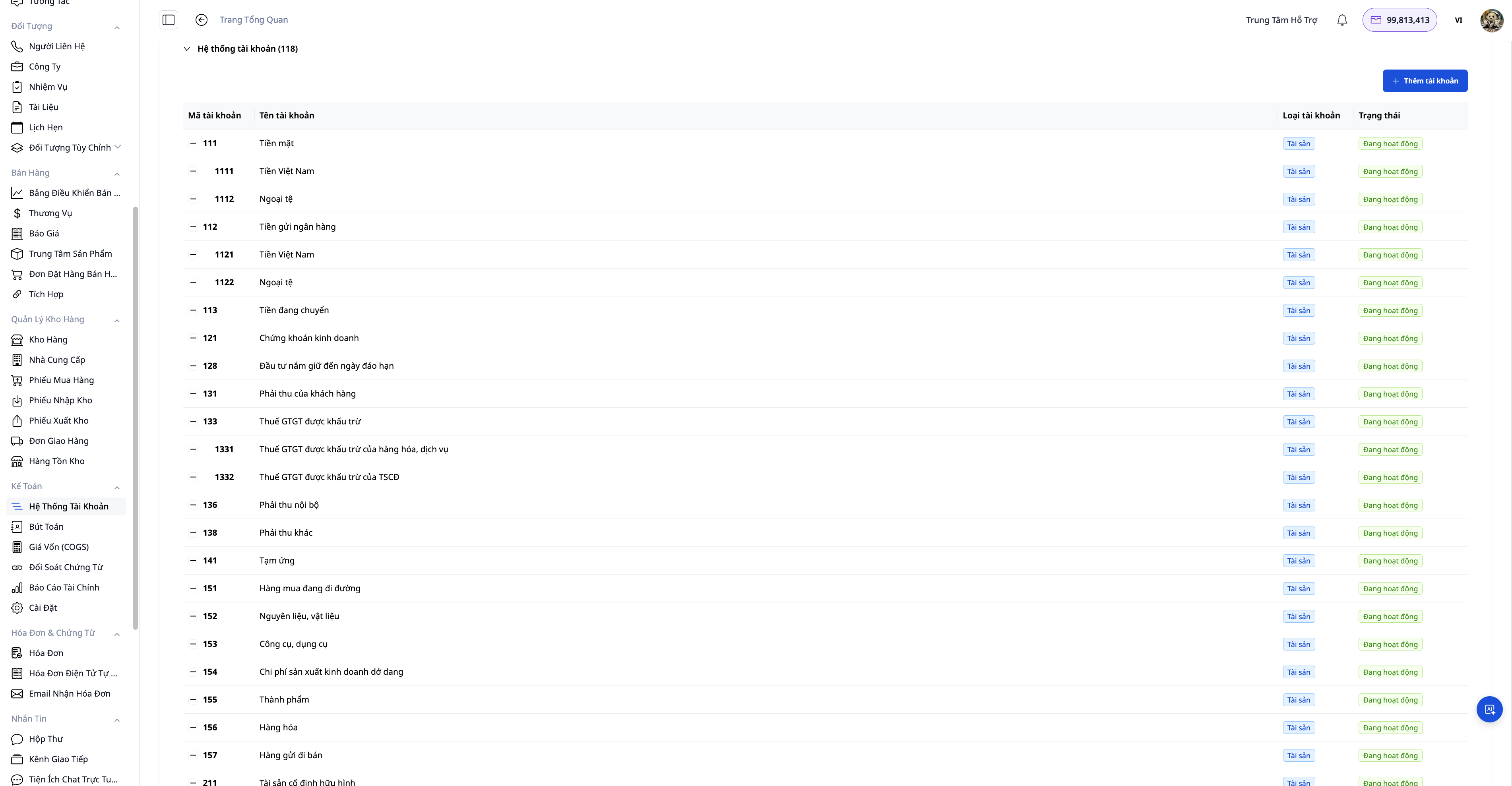
Υπάρχουν τρεις τρόποι για να δημιουργήσετε το λογιστικό σχέδιο:
Τρόπος | Πότε να χρησιμοποιήσετε |
|---|---|
Εφαρμογή Προτύπου Χώρας (Apply CoA Template) | Το πιο γρήγορο — επιλέξτε VN (TT99/2025) ή μία από τις 11 χώρες, το σύστημα θα δημιουργήσει όλα τα προκαθορισμένα λογιστικά στοιχεία και τους κανόνες αυτόματης λογιστικής |
AI Υποβοήθηση Ρύθμισης (Generate Accounting Setup) | Το AI προτείνει ένα σύνολο λογιστικών στοιχείων κατάλληλων για τον τύπο επιχείρησης και τη χώρα, εξηγώντας κάθε επιλογή |
Εισαγωγή CSV (Import Chart of Accounts) | Έχετε ήδη ένα δικό σας σύνολο λογιστικών στοιχείων από παλαιότερο λογισμικό, εισαγάγετέ τα για επαναχρησιμοποίηση |
Μετά την εφαρμογή του προτύπου, μπορείτε να προσθέσετε λεπτομερείς λογαριασμούς (υπο-λογαριασμούς) ή να επεξεργαστείτε τα ονόματα σύμφωνα με τις εσωτερικές ανάγκες — το TT99/2025 επιτρέπει στις επιχειρήσεις να ανοίγουν λεπτομερείς λογαριασμούς. Χρησιμοποιήστε το Επαναφορά (Reset) για να δημιουργήσετε εκ νέου από την αρχή, εάν χρειάζεται (η επαναφορά είναι δυνατή μόνο πριν από την πραγματοποίηση εγγραφών).
Βήμα 3: Έλεγχος Κανόνων Λογιστικής (Posting Rules)
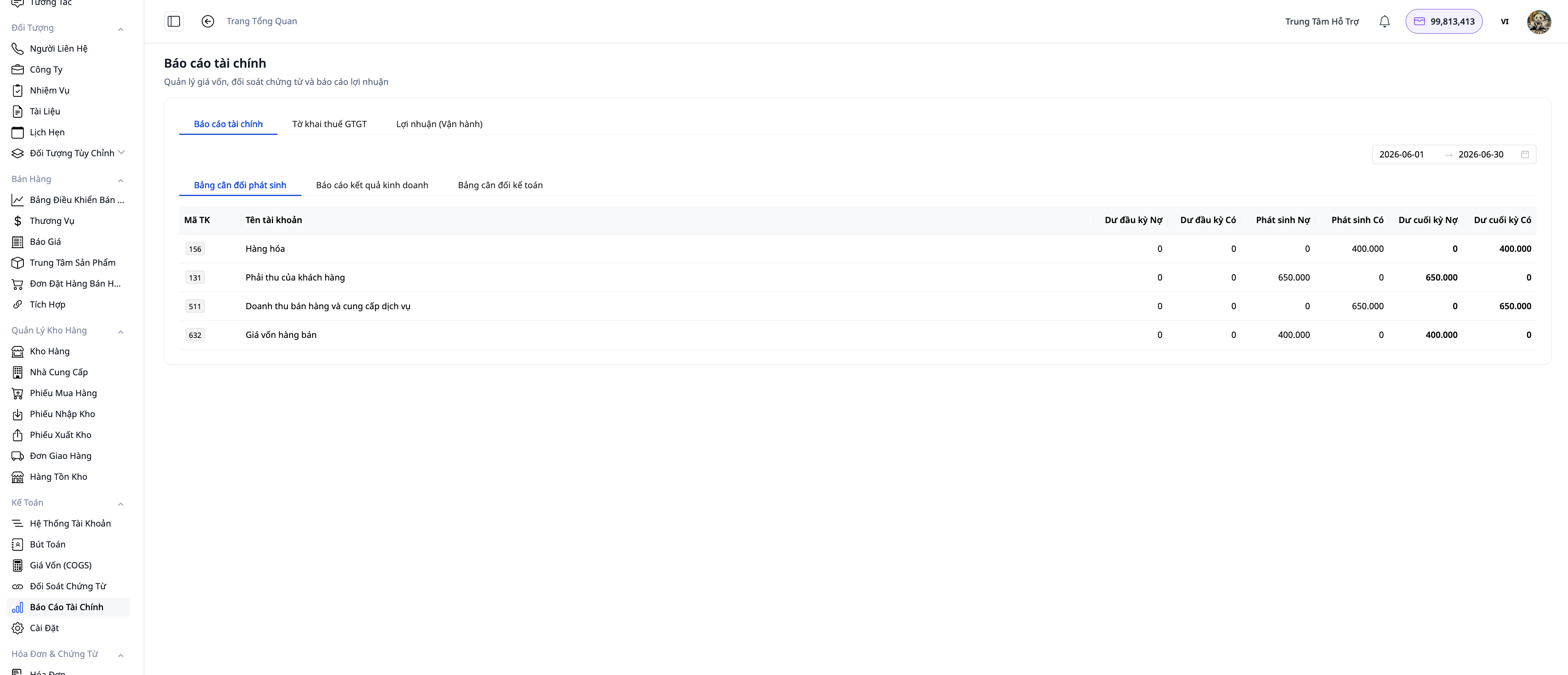
Οι κανόνες λογιστικής ορίζουν ποια γεγονότα δημιουργούν ποιες εγγραφές (π.χ. έσοδα πωλήσεων → Χρέωση Λογαριασμός 131 / Πίστωση Λογαριασμός 511. κόστος πωληθέντων → Χρέωση Λογαριασμός 632 / Πίστωση Λογαριασμός 156).
Μετά την εφαρμογή του προτύπου ανά χώρα, οι κοινοί κανόνες έχουν συμπληρωθεί εκ των προτέρων. Μπορείτε να:
Ενεργοποιήσετε/απενεργοποιήσετε κάθε κανόνα με τον διακόπτη Active χωρίς να χάσετε τη διαμόρφωση της εγγραφής.
Επεξεργαστείτε τους λογαριασμούς Χρέωσης/Πίστωσης σε κάθε κανόνα, εάν η επιχείρηση έχει δικό της λογιστικό σχέδιο.
Βήμα 4: Διαμόρφωση Αναγνώρισης Εσόδων
Στις Ρυθμίσεις Λογιστικής, επιλέξτε Σημείο Αναγνώρισης Εσόδων (revenue_recognition_point):
INVOICE (προεπιλογή): Αναγνώριση κατά την έκδοση τιμολογίου. Κατάλληλο για τις περισσότερες επιχειρήσεις λιανικής και υπηρεσιών.
DELIVERY: Αναγνώριση κατά την παράδοση/εξαγωγή από την αποθήκη. Χρησιμοποιείται όταν η σύμβαση ορίζει μεταβίβαση του ελέγχου κατά τη στιγμή της πραγματικής παράδοσης.
Το σύστημα αντιστοιχίζει αυτόματα τα έσοδα με το κόστος πωληθέντων (COGS) για την ίδια περίοδο.
Μέρος 2: Καθημερινή Λειτουργία
Βήμα 5: Αυτόματες Εγγραφές — Παραγγελίες, Τιμολόγια, Επιστροφές Χρημάτων
Μετά την ολοκλήρωση της διαμόρφωσης, δεν χρειάζεται να καταγράφετε χειροκίνητα για συνηθισμένες συναλλαγές:
Ολοκλήρωση παραγγελίας → το σύστημα δημιουργεί εγγραφές εσόδων και κόστους πωληθέντων.
Έκδοση ηλεκτρονικού τιμολογίου → αντίστοιχη εγγραφή σύμφωνα με το επιλεγμένο σημείο αναγνώρισης.
Ακύρωση ηλεκτρονικού τιμολογίου (μέσω S-Invoice/Viettel ή MISA) → το σύστημα δημιουργεί αυτόματα αντίστροφη εγγραφή, το λογιστικό βιβλίο και το τιμολόγιο ταιριάζουν πάντα. Εάν δημιουργήσατε το τιμολόγιο στην πύλη S-Invoice και στη συνέχεια το συγχρονίσατε με το GTG CRM, είναι διαφορετικό: το GTG CRM γνωρίζει ότι το τιμολόγιο ακυρώθηκε μόνο όταν μια Ενέργεια Συγχρονισμού λαμβάνει το έγγραφο ακύρωσης (ειδοποίηση διαγραφής), και τότε το τιμολόγιο εμφανίζεται ως ακυρωμένο, αλλά το GTG CRM δεν αντιστρέφει αυτόματα την εγγραφή. Εάν αυτό το τιμολόγιο έχει καταγραφεί στο βιβλίο, παραμένει στο βιβλίο και στη δήλωση για την περίοδο που καταγράφηκε· η αντιστροφή ή όχι είναι δική σας απόφαση, και η εγγραφή που δημιουργείται από το κουμπί Αντιστροφή Εγγραφής καταγράφεται σήμερα, οπότε δεν αφαιρεί το τιμολόγιο από τη δήλωση μιας προηγούμενης περιόδου. Ο τρόπος και οι συνέπειες βρίσκονται στο Βήμα 5b.
Επιστροφή χρημάτων πληρωμής, επιστροφή προκαταβολής, επιστροφή εμπορευμάτων → εγγραφή του σωστού τύπου συναλλαγής, αντιστροφή κόστους πωληθέντων ανά τμήμα (επιστροφή 3/10 προϊόντων σημαίνει αντιστροφή του κόστους πωληθέντων μόνο για αυτά τα 3 προϊόντα).
Μεταβείτε στο Λογιστική → Εγγραφές για να δείτε, να φιλτράρετε ανά εύρος ημερομηνιών, κατάσταση ή τύπο και να αντιστοιχίσετε όλες τις εγγραφές. Για να δείτε ανά λογαριασμό, ανοίξτε το Λογιστική → Οικονομικές Καταστάσεις → Λογιστικό Βιβλίο.
Χρειάζεστε να δημιουργήσετε χειροκίνητα, να ζητήσετε έγκριση από δεύτερο άτομο, να αντιστρέψετε ή να επεξεργαστείτε μια εγγραφή; Δείτε τον Οδηγό Χειροκίνητων Εγγραφών: Δημιουργία, Έγκριση, Αντιστροφή ή Επεξεργασία. Χρειάζεστε να εισάγετε το αρχικό υπόλοιπο; Δείτε τον Οδηγό Εισαγωγής Αρχικού Υπολοίπου.
Βήμα 5b: Εισερχόμενα Τιμολόγια Πωλήσεων Συγχρονισμένα από την Πύλη S-Invoice — Εσείς Αποφασίζετε Ποια Τιμολόγια θα Εισαχθούν στο Βιβλίο
Τα τιμολόγια πωλήσεων που δημιουργείτε στην πύλη S-Invoice, και στη συνέχεια μεταφέρετε στο GTG CRM με το κουμπί Συγχρονισμός (δείτε το άρθρο E-Invoice - Ηλεκτρονικά Τιμολόγια Ενσωματωμένα στο CRM), θα βρίσκονται στη λίστα τιμολογίων και, κατά προεπιλογή, δεν θα έχουν εισαχθεί στο βιβλίο. Η δήλωση ΦΠΑ λαμβάνει τον ΦΠΑ εισερχομένων από το λογιστικό βιβλίο, οπότε τα τιμολόγια που δεν έχουν εισαχθεί στο βιβλίο δεν περιλαμβάνονται στη δήλωση. Η παρακάτω οθόνη είναι όπου αποφασίζετε ποια τιμολόγια θα καταγραφούν στο βιβλίο (λογιστικοποιηθούν) και ποια θα παραμείνουν εκτός βιβλίου. Κατά προεπιλογή, το GTG CRM δεν καταγράφει αυτόματα για εσάς, εκτός εάν ενεργοποιήσετε τον διακόπτη στο τέλος αυτού του βήματος. Επί του παρόντος, μόνο τα τιμολόγια που συγχρονίζονται από το S-Invoice εισάγονται στο βιβλίο σε αυτήν την οθόνη· τα τιμολόγια που συγχρονίζονται από το MISA και τα τιμολόγια που εισάγονται από αρχείο δεν εισάγονται ακόμη.
Πώς να ανοίξετε την οθόνη. Στη λίστα Τιμολόγια Πωλήσεων, τα τιμολόγια που συγχρονίζονται φέρουν την ετικέτα Συγχρονισμένο, και το πεδίο φίλτρου Πηγή σας επιτρέπει να επιλέξετε αν το τιμολόγιο είναι Δημιουργήθηκε Εδώ ή Συγχρονίστηκε. Όταν υπάρχουν τιμολόγια που περιμένουν την απόφασή σας (δεν έχουν καταχωρηθεί στο βιβλίο, ούτε έχουν κρατηθεί εκτός βιβλίου), πάνω από τον πίνακα υπάρχει η γραμμή Συγχρονισμένα τιμολόγια που δεν έχουν καταχωρηθεί στο βιβλίο: N μαζί με τον σύνδεσμο Προβολή και Απόφαση. Το παράθυρο αποτελεσμάτων της Συγχρονισμού έχει επίσης μια παρόμοια γραμμή όταν υπάρχουν τιμολόγια που περιμένουν. Και οι δύο γραμμές εμφανίζονται μόνο για άτομα με δικαιώματα προβολής τιμολογίων και δικαιώματα προβολής του ημερολογίου. Μπορείτε επίσης να αποκτήσετε πρόσβαση μέσω Λογιστική → Τιμολόγια Πωλήσεων που έχουν συγχρονιστεί.

Η οθόνη έχει τέσσερις καρτέλες: Προς Καταχώρηση, Καταχωρημένα, Εκτός Βιβλίου και Δραστηριότητα (ποιος έκανε τι, πότε). Κάθε τιμολόγιο έχει αριθμό τιμολογίου, ημερομηνία έκδοσης, ποσό εμπορεύματος, ΦΠΑ, συντελεστή φορολογίας και μια ετικέτα κατάστασης:
Ετικέτα στη γραμμή | Τι σημαίνει |
|---|---|
Έτοιμο | Δεν υπάρχουν ερωτήματα, μπορεί να καταχωρηθεί αμέσως στο βιβλίο. |
Χρειάζεται την απόφασή σας | Υπάρχει ένα ερώτημα που μόνο η επιχείρησή σας μπορεί να απαντήσει (βλ. παρακάτω). |
Αναμονή φορολογικής αρχής | Η φορολογική αρχή δεν έχει απαντήσει σχετικά με αυτό το τιμολόγιο. Η καταχώρησή του στο βιβλίο τώρα είναι δική σας απόφαση (βλ. παρακάτω). |
Ακυρώθηκε στην πύλη τιμολογίων | Το λογισμικό του παρόχου τιμολογίων (S-Invoice) εμφανίζει αυτό το τιμολόγιο ως ακυρωμένο. Η καταχώρησή του στο βιβλίο ή η κράτησή του εκτός βιβλίου είναι δική σας απόφαση (βλ. παρακάτω). Ένα τιμολόγιο που ακυρώσατε απευθείας στο GTG CRM είναι διαφορετική περίπτωση, όπως αναφέρθηκε στο Βήμα 5. |
Δεν μπορεί να καταχωρηθεί: αιτία | Το GTG CRM δεν μπόρεσε να καταχωρήσει αυτό το τιμολόγιο εδώ και δηλώνει την αιτία απευθείας στη γραμμή. Αυτή η γραμμή δεν υπολογίζεται στην περιοδική δήλωση, και ορισμένοι τύποι εμποδίζουν την εξαγωγή αρχείου XML (βλ. ενότητα 01/GTGT στο Βήμα 10). Εάν πρόκειται για πραγματική πώληση, χειριστείτε την αιτία ή δηλώστε το ποσό μόνοι σας στο HTKK. αν δεν είστε σίγουροι, συμβουλευτείτε τον φοροτεχνικό σας. Δύο γραμμές χρειάζονται ξεχωριστή ανάγνωση: η γραμμή που αναγράφει "υπάρχει ήδη τιμολόγιο αντικατάστασης στο βιβλίο" (το ποσό πώλησης έχει ήδη καταχωρηθεί στο βιβλίο μέσω τιμολογίου αντικατάστασης, μην το δηλώσετε επιπλέον) και η γραμμή που αναγράφει "διπλή εγγραφή με άλλο τιμολόγιο στη λίστα" (το ποσό πώλησης υπολογίζεται μέσω του τιμολογίου με τον ίδιο αριθμό: ανοίξτε αυτό το τιμολόγιο για να δείτε αν έχει καταχωρηθεί στο βιβλίο, και βεβαιωθείτε ότι δεν δηλώνετε ένα ποσό πώλησης δύο φορές). |
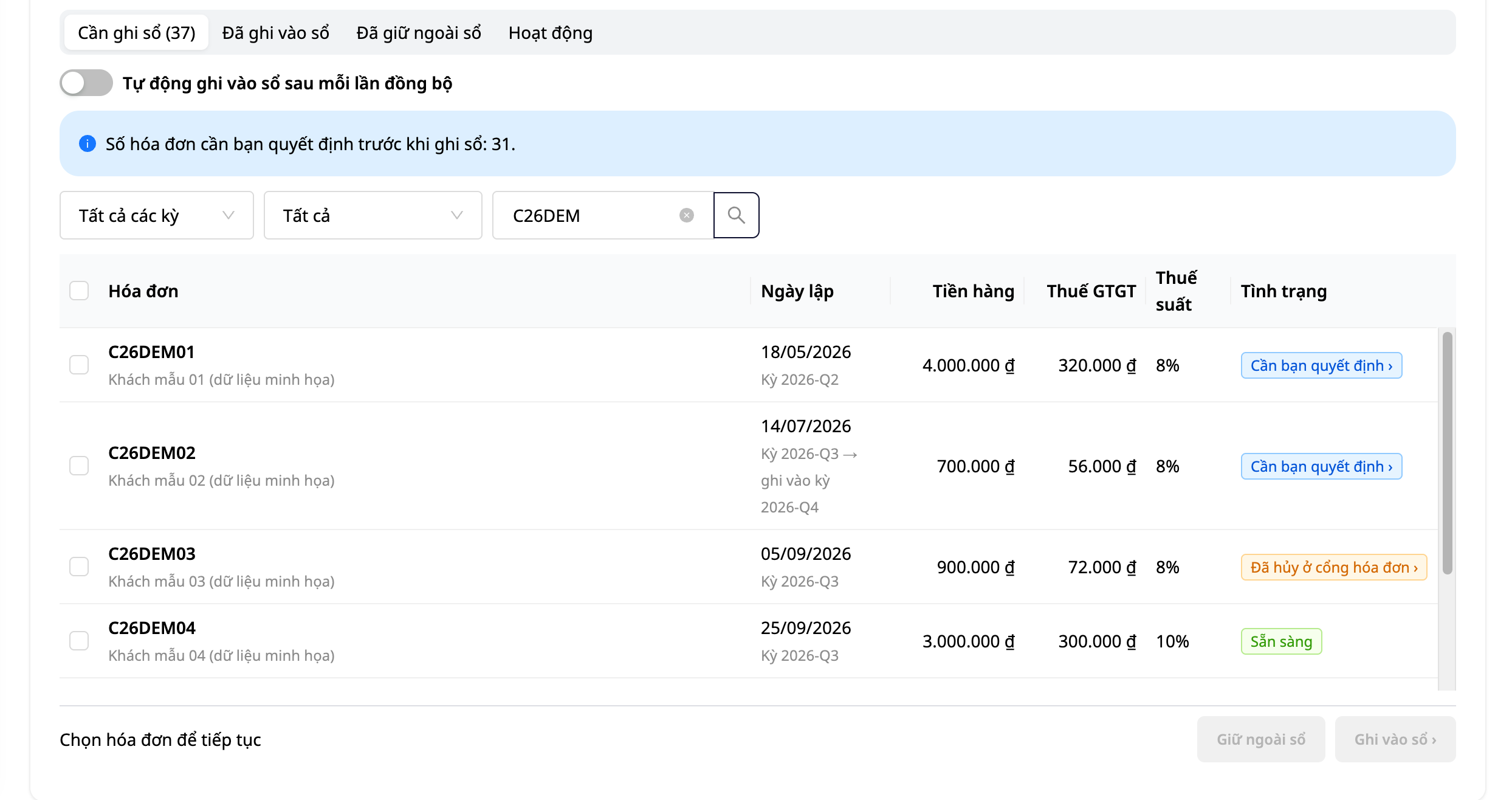
Καταχώρηση στο βιβλίο:
Επιλέξτε τα τιμολόγια (κανένα δεν είναι προεπιλεγμένο), και στη συνέχεια κάντε κλικ στο Εγγραφή στο λογιστήριο. Μια μπάρα στο κάτω μέρος του πίνακα δείχνει τον αριθμό των τιμολογίων που επιλέχθηκαν και τον ΦΠΑ τους.
Το παράθυρο διαλόγου Εγγραφή τιμολογίων στο λογιστήριο παραθέτει κάθε λογιστική εγγραφή πριν από την εγγραφή: την περίοδο και την ημερομηνία εγγραφής (την ημερομηνία του ίδιου του τιμολογίου, εκτός αν μια ερώτηση στο παράθυρο διαλόγου λέει κάτι άλλο) και τις γραμμές της εγγραφής. Για ένα κανονικό τιμολόγιο πώλησης, είναι Χρέωση · Πελάτες (εισπρακτέα), Πίστωση · Έσοδα πωλήσεων και Πίστωση · ΦΠΑ προς πληρωμή. τιμολόγια με δύο φορολογικούς συντελεστές, όπως στην εικόνα (8% και 10%), έχουν μία γραμμή εσόδων και μία γραμμή φόρου για κάθε φορολογικό συντελεστή. Οι λογαριασμοί λαμβάνονται από το διάγραμμα λογαριασμών σας. Διαβάστε αυτές τις γραμμές πριν εγγράψετε.
Κάντε κλικ στο Εγγραφή στο λογιστήριο στο παράθυρο διαλόγου, και στη συνέχεια διαβάστε το αποτέλεσμα κάθε τιμολογίου. Τα τιμολόγια που έχουν εγγραφεί εμφανίζουν το αποτέλεσμα, για παράδειγμα, Εγγράφηκε στη λογιστική εγγραφή JE-2026-08-0001, και φεύγουν αμέσως από την καρτέλα Προς εγγραφή, χωρίς να χρειάζεται να επαναφορτωθεί η σελίδα. Τα τιμολόγια που δεν εμφανίζουν ούτε τη γραμμή "Εγγράφηκε στη λογιστική εγγραφή..." ούτε "Υπάρχει ήδη στο λογιστήριο" δεν είναι ακόμη στο λογιστήριο. Η λογιστική εγγραφή βρίσκεται στο Λογιστήριο → Λογιστικές εγγραφές (Ημερολόγιο), εγγεγραμμένη στην ημερομηνία του ίδιου του τιμολογίου, όχι στη σημερινή. Εξαίρεση: εάν το λογιστήριο της περιόδου έχει κλειδώσει και επιλέξετε να εγγράψετε, η λογιστική εγγραφή θα εγγραφεί σήμερα. για αντικαταστατικά τιμολόγια, η αντίστροφη λογιστική εγγραφή του αρχικού τιμολογίου που έχει ήδη εγγραφεί στο λογιστήριο εγγράφεται επίσης στην ημερομηνία του αντικαταστατικού τιμολογίου.
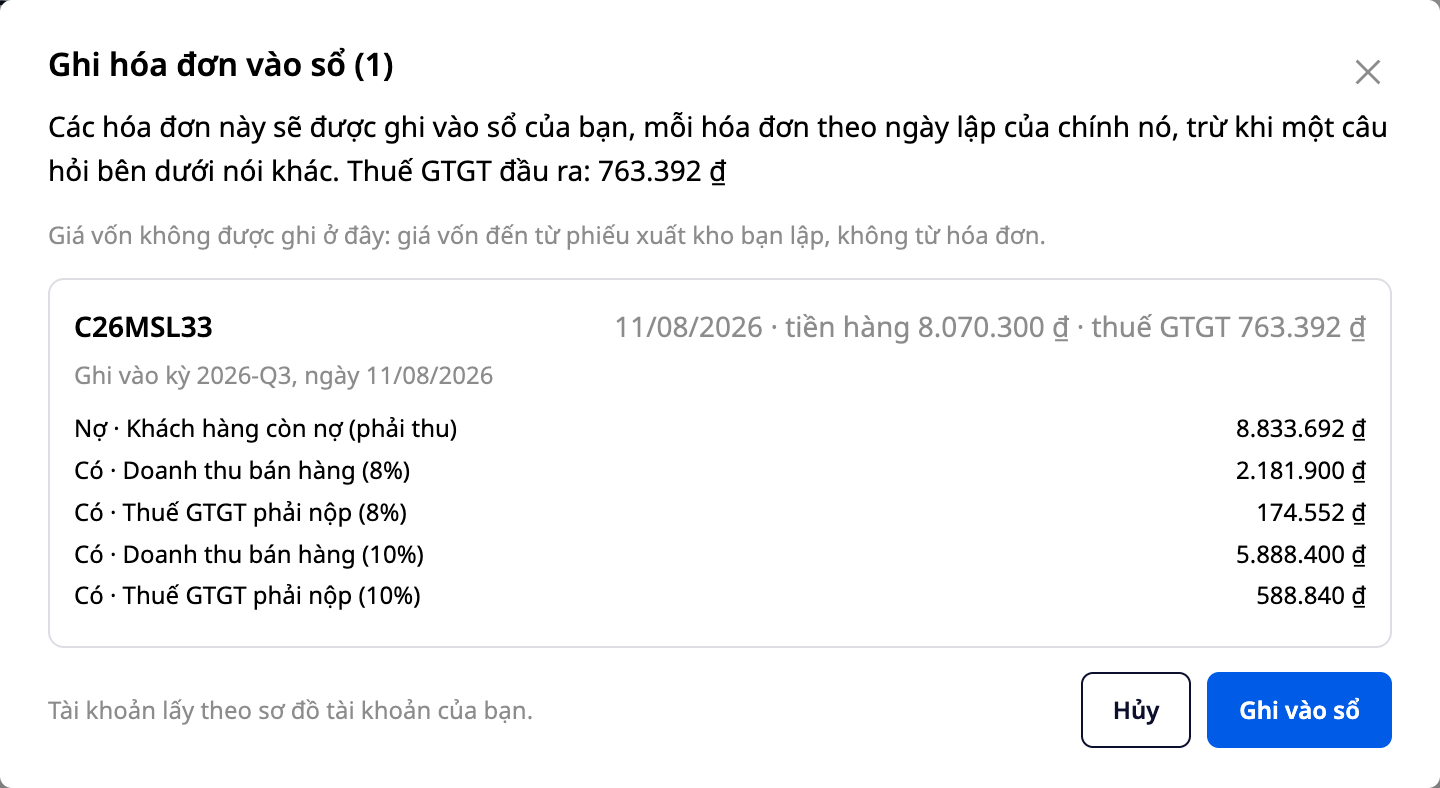
Το κόστος πωληθέντων δεν εγγράφεται από το τιμολόγιο: το κόστος πωληθέντων προέρχεται από το δελτίο εξόδου που δημιουργείτε. Εάν η πύλη S-Invoice έχει επισημάνει το τιμολόγιο ως πληρωμένο, το GTG CRM εξακολουθεί να το καταγράφει ως εισπρακτέο και δεν έχει καταγράψει την είσπραξη χρημάτων.
Εάν το τιμολόγιο ανήκει σε τρίμηνο για το οποίο έχει υποβληθεί δήλωση. Εάν η υποβληθείσα δήλωση για αυτό το τρίμηνο δεν περιλαμβάνει αυτό το τιμολόγιο, η πώληση εξακολουθεί να πρέπει να δηλωθεί: ίσως χρειαστεί να υποβάλετε συμπληρωματική δήλωση (την οποία δημιουργείτε και υποβάλλετε μόνοι σας στο HTKK, το GTG CRM δεν το κάνει για εσάς). Εάν το λογιστήριο για αυτό το τρίμηνο δεν έχει κλειδώσει, η εγγραφή στο λογιστήριο θα κάνει απλώς τους αριθμούς του τριμήνου στην οθόνη να αποκλίνουν από την υποβληθείσα δήλωση. Εάν το λογιστήριο έχει κλειδώσει και επιλέξετε να εγγράψετε σήμερα, η πώληση υπολογίζεται στους αριθμούς της τρέχουσας περιόδου (βλέπε την ερώτηση για το κλειδωμένο λογιστήριο παρακάτω). εάν έχετε υποβάλει συμπληρωματική δήλωση για παλαιότερο τρίμηνο, η πώληση θα δηλωθεί δύο φορές.
Ερωτήσεις στις οποίες μόνο εσείς μπορείτε να απαντήσετε. Παρακάτω είναι συνηθισμένες καταστάσεις για τις οποίες τα κείμενα που διαβάσαμε δεν διευκρίνισαν, ή μόνο η επιχείρησή σας γνωρίζει την απάντηση. Το παράθυρο διαλόγου μπορεί να ρωτήσει περαιτέρω. Όταν συμβεί, το παράθυρο διαλόγου εγγραφής θα σας ρωτήσει την αντίστοιχη ερώτηση (ένα τιμολόγιο μπορεί να έχει περισσότερες από μία ερωτήσεις), μην επιλέξετε καμία προεπιλεγμένη απάντηση, και το κουμπί Εγγραφή στο λογιστήριο του παραθύρου διαλόγου θα είναι αχνό μέχρι να επιλέξετε. Όταν το παράθυρο διαλόγου έχει την ενότητα Προβολή βάσης, κάντε κλικ σε αυτήν για να διαβάσετε τα κείμενα που διαβάσαμε, μαζί με την ημερομηνία που τα διαβάσαμε.
Περίσταση | Τι σας ρωτούν |
|---|---|
Η εφορία δεν έχει απαντήσει για το τιμολόγιο | Να καταχωρηθεί άμεσα (Καταλαβαίνω, καταχωρείται) ή να περιμένω (Δεν καταχωρείται); Τα κείμενα που διαβάσαμε ορίζουν ότι ο πωλητής δηλώνει τα έσοδα στην περίοδο τιμολόγησης, αλλά δεν διευκρινίζουν πώς πρέπει να δηλωθεί ο ΦΠΑ για τιμολόγια που αναμένουν αποτελέσματα. |
Τα βιβλία της περιόδου που περιέχει το τιμολόγιο έχουν κλείσει | Το τιμολόγιο θα καταχωρηθεί σήμερα, στην τρέχουσα περίοδο (Καταχωρείται σήμερα, περίοδος …), ή δεν θα καταχωρηθεί (Δεν καταχωρείται); Το παράθυρο διαλόγου εξηγεί τις συνέπειες και για τις δύο περιπτώσεις: εάν η δήλωση της παλιάς περιόδου δεν περιλαμβάνει αυτό το τιμολόγιο, ίσως χρειαστεί να υποβάλετε συμπληρωματική δήλωση και να πληρώσετε τέλη εκπρόθεσμης υποβολής. εάν έχετε ήδη δηλώσει το τιμολόγιο στην παλιά περίοδο με άλλο τρόπο, η καταχώρησή του σήμερα θα υπολογίσει ξανά το τιμολόγιο στα βιβλία της νέας περιόδου, με κίνδυνο διπλής δήλωσης. Το παράθυρο διαλόγου προτείνει επίσης: να ανοίξετε ξανά την περίοδο από Λογιστική → Λογιστικές Περίοδοι και να επιστρέψετε, ή να αφήσετε το τιμολόγιο εκτός βιβλίων (και να δηλώσετε μόνοι σας αυτό το έσοδο, βλ. Αφήστε εκτός βιβλίων παρακάτω). |
Τιμολόγιο αντικατάστασης με ημερομηνία που ανήκει σε διαφορετική περίοδο από το πρωτότυπο τιμολόγιο | Για τα τιμολόγια αντικατάστασης που εκδόθηκαν από 01/07/2026: σύμφωνα με τα κείμενα που διαβάσαμε, δεν υπάρχουν κανονισμοί που να διευκρινίζουν σε ποια περίοδο ανήκει το τιμολόγιο αντικατάστασης, και το παράθυρο διαλόγου παρουσιάζει δύο ερμηνείες, δηλώνοντας εάν το πρωτότυπο τιμολόγιο έχει ήδη καταχωρηθεί στα βιβλία. Για τιμολόγια αντικατάστασης που εκδόθηκαν από 01/06/2025 έως 30/06/2026, το παράθυρο διαλόγου αναφέρει ξεχωριστή βάση: διαβάστε τη βάση που αναφέρει το παράθυρο διαλόγου (ενότητα Προβολή βάσης, αν υπάρχει) πριν επιλέξετε. Για τις δύο πρώτες χρονικές περιόδους, επιλέγετε να καταχωρήσετε σύμφωνα με την ημερομηνία έκδοσης του ίδιου του τιμολογίου αντικατάστασης (εάν το πρωτότυπο τιμολόγιο έχει ήδη καταχωρηθεί στα βιβλία, η αντίστροφη εγγραφή του θα καταχωρηθεί επίσης με αυτήν την ημερομηνία), ή να το αφήσετε εκτός βιβλίων και να το δηλώσετε μόνοι σας. Για τιμολόγια που εκδόθηκαν πριν από 01/06/2025, αυτό το άρθρο δεν περιγράφει το παράθυρο διαλόγου: ρωτήστε τον φοροτεχνικό σας πριν την καταχώρηση. |
Το λογισμικό του παρόχου τιμολογίων έχει επισημάνει το τιμολόγιο ως ακυρωμένο | Να αφεθεί εκτός βιβλίων (η δήλωση δεν θα περιλαμβάνει αυτό το τιμολόγιο· εάν το τιμολόγιο παραμένει σε ισχύ για την εφορία, η δήλωση μπορεί να μην περιλαμβάνει τον ΦΠΑ εισροών) ή να καταχωρηθεί στα βιβλία (εάν η ακύρωση είναι έγκυρη, η δήλωση μπορεί να περιλαμβάνει υπερβολικό ΦΠΑ εισροών); |
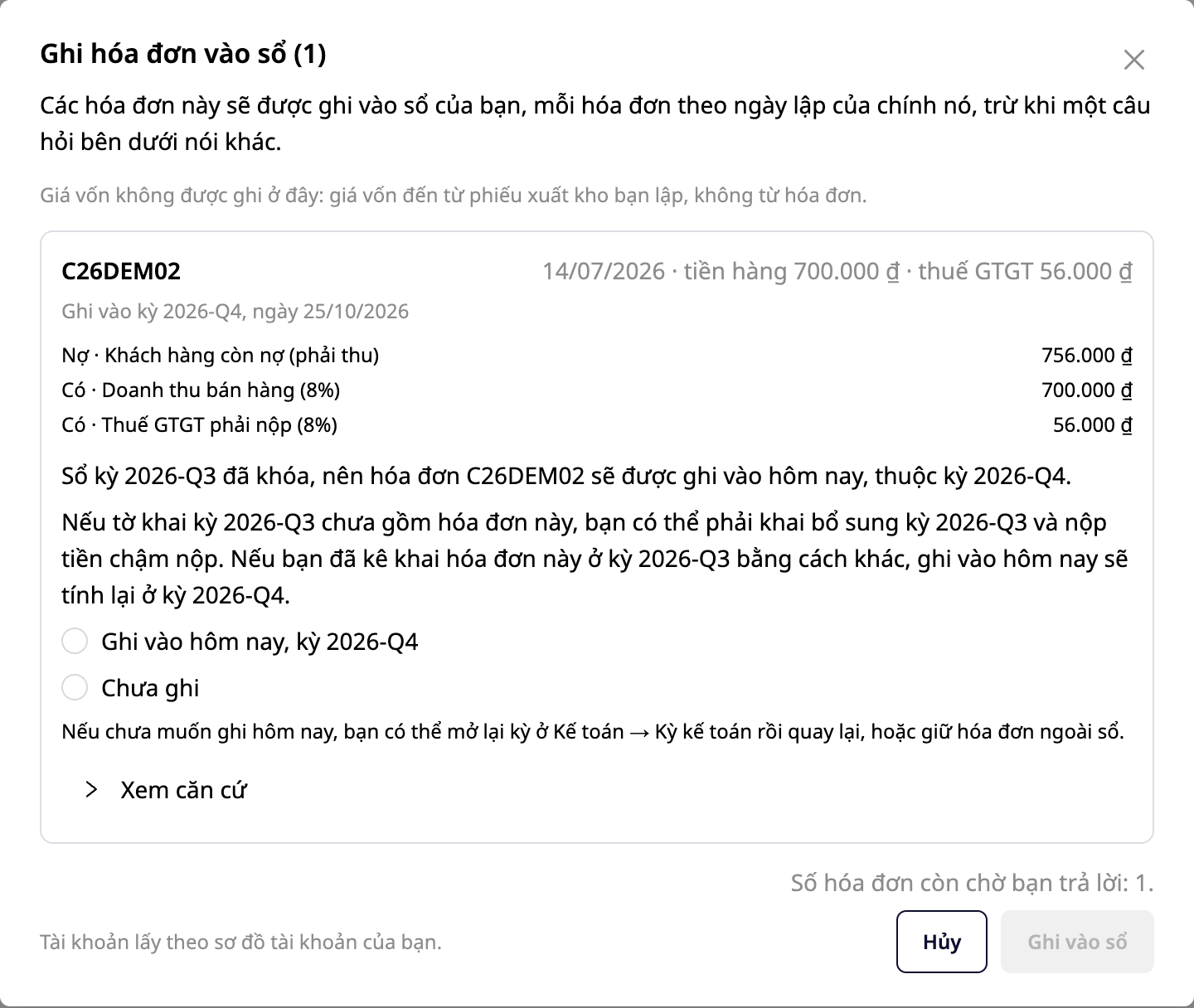
Ό,τι εμφανίζει το λογισμικό στα παράθυρα διαλόγου καταχώρησης στα βιβλία, αφαίρεσης από τα βιβλία και αντιστροφής εγγραφών είναι πληροφορίες που παρέχουμε, όχι φορολογικές συμβουλές. Όταν καταχωρείτε στα βιβλία, οι σχετικές απαντήσεις αποθηκεύονται μαζί με το όνομά σας και την ώρα. Κάθε φορά που καταχωρείτε στα βιβλία, αφαιρείτε από τα βιβλία, εισάγετε ξανά ή αντιστρέφετε, εμφανίζεται επίσης στην καρτέλα Δραστηριότητες.
Διατήρηση εκτός βιβλίου. Επιλέξτε το τιμολόγιο και κάντε κλικ στο Διατήρηση εκτός βιβλίου μόνο εάν αυτή η πώληση έχει ήδη δηλωθεί ή θα δηλωθεί αλλού (π.χ. έχετε δηλώσει απευθείας στο HTKK, ή κάνετε λογιστική και δήλωση σε άλλο λογισμικό), ή εάν δεν πρόκειται για πώληση αυτής της επιχείρησης. Για τα τιμολόγια που είναι Ακυρωμένα στην πύλη τιμολογίων, η διατήρηση εκτός βιβλίου είναι μία από τις δύο επιλογές του παραθύρου διαλόγου, με τις συνέπειες που αναφέρονται στον παραπάνω πίνακα. Μια πραγματική πώληση που διατηρείτε εκτός βιβλίου και δεν δηλώνετε πουθενά θα λείπει από τη δήλωση. Το παράθυρο διαλόγου απαιτεί έναν λόγο (Κάνω λογιστική σε άλλο λογισμικό, Έχω ήδη δηλώσει με άλλο τρόπο, Δεν πρόκειται για πώληση αυτής της επιχείρησης ή Άλλος λόγος) και αναφέρει σαφώς: η δήλωση ΦΠΑ δεν θα περιλαμβάνει αυτά τα τιμολόγια, και εάν τα τιμολόγια παραμένουν έγκυρα για την εφορία, η δήλωση μπορεί να μην περιλαμβάνει ΦΠΑ εισροών. Τα τιμολόγια πηγαίνουν στην καρτέλα Διατηρημένα εκτός βιβλίου. Από εκεί, κάντε κλικ στο Επαναφορά στη λίστα εάν αλλάξετε γνώμη (σε αυτό το σημείο, δεν έχει εγγραφεί τίποτα στο βιβλίο).
Αντιστροφή λογιστικής εγγραφής. Χρησιμοποιείται για τιμολόγια που έχουν ήδη καταχωρηθεί στο βιβλίο, αλλά στη συνέχεια διαπιστώνετε ότι δεν έπρεπε να έχουν καταχωρηθεί, π.χ. λόγω λάθους ή ακύρωσης στην πύλη: στην καρτέλα Καταχωρημένα στο βιβλίο, επιλέξτε το τιμολόγιο, κάντε κλικ στο Αντιστροφή λογιστικής εγγραφής και επιλέξτε τον λόγο. Τα τιμολόγια που έχουν αντιστραφεί δεν μπορούν πλέον να καταχωρηθούν ξανά στο βιβλίο. Εάν αντιστρέψετε λανθασμένα και η πώληση πρέπει να δηλωθεί, δηλώστε την απευθείας στο HTKK.
Η αντιστροφή λογιστικής εγγραφής επηρεάζει μόνο την τρέχουσα περίοδο (περίοδος εδώ είναι το τρίμηνο ή ο μήνας, ανάλογα με την περίοδο δήλωσης). Η λογιστική εγγραφή που δημιουργείται από το κουμπί Αντιστροφή λογιστικής εγγραφής καταχωρείται σήμερα. Εάν η λογιστική εγγραφή του τιμολογίου βρίσκεται σε προηγούμενη περίοδο, η δήλωση της περιόδου εκείνης (είτε έχει υποβληθεί είτε όχι) εξακολουθεί να περιέχει αυτό το τιμολόγιο, και σε αυτήν την οθόνη δεν μπορείτε να αφαιρέσετε το τιμολόγιο από την παλιά περίοδο. Εάν χρειάζεται, συμβουλευτείτε τον φοροτεχνικό σας. Εάν η λογιστική εγγραφή του τιμολογίου βρίσκεται στην τρέχουσα περίοδο (συμπεριλαμβανομένων των τιμολογίων μιας κλειστής περιόδου που επιλέξατε να καταχωρήσετε σήμερα), η αντιστροφή λογιστικής εγγραφής την αφαιρεί από τον ΦΠΑ εισροών αυτής της περιόδου. Εάν σκοπεύετε να υποβάλετε συμπληρωματική δήλωση για την περίοδο όπου καταχωρήθηκε αυτό το τιμολόγιο για να μειώσετε τον φόρο, μην αντιστρέψετε τη λογιστική εγγραφή εδώ: η μείωση θα υπολογιστεί δύο φορές, μία στη συμπληρωματική δήλωση και μία στην τρέχουσα περίοδο. Το παράθυρο διαλόγου υπενθυμίζει επίσης: "Εάν ο λόγος είναι επιστροφή, έκπτωση ή ακύρωση συναλλαγής, η εφορία απαιτεί τη χρήση τιμολογίου διόρθωσης."
Τιμολόγιο που έχει ήδη καταχωρηθεί στο βιβλίο και στη συνέχεια ακυρώθηκε στην πύλη. Το GTG CRM ενημερώνεται μόνο όταν ένας συγχρονισμός ανακτά το έγγραφο ακύρωσης, οπότε πριν από τη σύνταξη της δήλωσης, συγχρονίστε μέχρι σήμερα, όχι μόνο μέχρι το τέλος της περιόδου. Μετά από αυτόν τον συγχρονισμό, το τιμολόγιο θα βρίσκεται στην ομάδα Ακυρωμένα στην πύλη τιμολογίων της καρτέλας Καταχωρημένα στο βιβλίο και δεν θα αντιστρέφεται αυτόματα (ο διαθέσιμος λόγος για αντιστροφή είναι: Το τιμολόγιο έχει ακυρωθεί στην πύλη τιμολογίων). Ο ΦΠΑ του τιμολογίου εξακολουθεί να περιλαμβάνεται στον ΦΠΑ εισροών της περιόδου που καταχωρήθηκε στο βιβλίο. Η αντιστροφή λογιστικής εγγραφής το αφαιρεί μόνο από την τρέχουσα περίοδο, όπως αναφέρθηκε παραπάνω. Εάν δεν αντιστρέψετε και η ακύρωση είναι έγκυρη, το ποσό στην οθόνη δήλωσης και στο αρχείο XML μπορεί να είναι υψηλότερο από το οφειλόμενο ποσό. Η οθόνη δήλωσης περιέχει μια σημείωση που αναφέρει πόσα τιμολόγια έχουν καταχωρηθεί στο βιβλίο αλλά έχουν ακυρωθεί στην πύλη.
Αυτόματη καταχώρηση στο βιβλίο μετά από κάθε συγχρονισμό. Αυτός ο διακόπτης βρίσκεται στην οθόνη Συγχρονισμένα τιμολόγια πωλήσεων, είναι απενεργοποιημένος από προεπιλογή, και μόνο οι χρήστες με τα τέσσερα απαραίτητα δικαιώματα μπορούν να τον ενεργοποιήσουν (δείτε "Ποιος μπορεί να κάνει τι" παρακάτω). Το παράθυρο διαλόγου επιβεβαίωσης κατά την ενεργοποίηση λέει: τα τιμολόγια που δεν απαιτούν την απάντησή σας θα καταχωρηθούν στο βιβλίο, τα τιμολόγια που απαιτούν απόφαση θα περιμένουν εσάς, η ενεργοποίηση καταγράφεται με το όνομά σας και την ώρα, και μπορείτε να την απενεργοποιήσετε οποιαδήποτε στιγμή.
Πριν ενεργοποιήσετε: αν διαχειρίζεστε τα λογιστικά σας και τις φορολογικές δηλώσεις σε άλλο λογισμικό, μην ενεργοποιήσετε αυτόν τον διακόπτη: όλα τα τιμολόγια που είναι έτοιμα στο μέλλον θα καταχωρηθούν επίσης στα λογιστικά. Αν έχετε ήδη δηλώσει ορισμένα τιμολόγια αλλού, κρατήστε τα εκτός λογιστικών προς το παρόν. Στην επόμενη συγχρονισμό με νέα τιμολόγια ή αλλαγές, ο διακόπτης θα καταγράψει και τα προηγουμένως έτοιμα τιμολόγια, σύμφωνα με την ημερομηνία έκδοσής τους, ακόμη και αν αυτή η ημερομηνία ανήκει σε προηγούμενο τρίμηνο, και δεν θα εμφανιστεί κανένα παράθυρο για να ελέγξετε την περίοδο (τιμολόγια μιας κλειστής περιόδου δεν είναι έτοιμα, οπότε θα περιμένουν εσάς). Αν έχετε ήδη υποβάλει φορολογική δήλωση για αυτό το τρίμηνο, ανατρέξτε στο "Αν το τιμολόγιο ανήκει σε τρίμηνο για το οποίο έχει υποβληθεί δήλωση" παραπάνω.
Όταν ο διακόπτης είναι ενεργοποιημένος: μετά από κάθε συγχρονισμό με νέα τιμολόγια ή αλλαγές, λίγο μετά την ολοκλήρωση του συγχρονισμού (όχι αμέσως κατά τη στιγμή που πατάτε Συγχρονισμό), το GTG CRM καταχωρεί στα λογιστικά όλα τα Έτοιμα τιμολόγια του workspace, όχι μόνο τα τιμολόγια της συγκεκριμένης συγχρονισμού. Τα τιμολόγια που απαιτούν απόφαση (συμπεριλαμβανομένων των Αναμονή στην εφορία και Ακυρώθηκαν στην πύλη τιμολογίων) εξακολουθούν να περιμένουν εσάς. Ένας συγχρονισμός χωρίς νέα στοιχεία δεν καταγράφει τίποτα. Τα τιμολόγια που καταχωρούνται με αυτόν τον τρόπο εμφανίζονται στην καρτέλα Δραστηριότητα με τον εκτελεστή "Σύστημα (αυτόματα)"; ο αριθμός στο παράθυρο αποτελεσμάτων του συγχρονισμού υπολογίζεται πριν από την αυτόματη καταχώρηση, οπότε μπορεί να είναι μεγαλύτερος από τον αριθμό στην οθόνη λίγα δευτερόλεπτα αργότερα. Σε αυτήν την οθόνη, τα τιμολόγια που έχουν καταχωρηθεί αυτόματα μπορούν να αναιρεθούν μόνο με Αντιλογισμό (καταχώρηση σήμερα, οπότε δεν αφαιρείται το τιμολόγιο από παλιό τρίμηνο), όχι με Κράτηση εκτός λογιστικών· τα τιμολόγια που έχουν αντιλογιστεί δεν μπορούν να καταχωρηθούν ξανά στα λογιστικά. Αν η οθόνη αναφέρει ότι η αυτόματη διαδικασία δεν έχει εκτελεστεί, τότε κανένα τιμολόγιο δεν έχει καταχωρηθεί αυτόματα: απενεργοποιήστε την και ενεργοποιήστε την ξανά, ή ζητήστε από τον διαχειριστή να ελέγξει.
Τι μπορεί να κάνει ο καθένας. Για να ανοίξετε την οθόνη, χρειάζεστε την άδεια προβολής τιμολογίων (ERP_INVOICE_VIEW) και την άδεια προβολής του ημερολογίου (ACCOUNTING_VIEW_JOURNAL). Για να καταχωρήσετε στα λογιστικά ή να κάνετε αντιλογισμό, χρειάζεστε επιπλέον την άδεια δημιουργίας εγγραφών (ACCOUNTING_CREATE_JOURNAL). Για Κράτηση εκτός λογιστικών, Επαναφορά στη λίστα και τον διακόπτη αυτόματης καταχώρησης στα λογιστικά, χρειάζεστε και τις τέσσερις άδειες: προβολή τιμολογίων, προβολή ημερολογίου, δημιουργία εγγραφών και δημιουργία και εξαγωγή φορολογικών δηλώσεων (ACCOUNTING_EXPORT_TAX_REPORT, δείτε τον πίνακα Δικαιωμάτων Λογιστικής στο τέλος του άρθρου). Λήψη λίστας τιμολογίων και εξαγωγή φορολογικών δηλώσεων απαιτούν επίσης την άδεια δημιουργίας και εξαγωγής φορολογικών δηλώσεων. Ένα άτομο με άδεια προβολής και άδεια δημιουργίας εγγραφών, αλλά χωρίς άδεια δημιουργίας και εξαγωγής φορολογικών δηλώσεων, μπορεί να ανοίξει την οθόνη, να καταχωρήσει στα λογιστικά και να κάνει αντιλογισμό· τα υπόλοιπα κουμπιά είναι απενεργοποιημένα. Ένα άτομο που στερείται την άδεια προβολής τιμολογίων ή την άδεια προβολής ημερολογίου δεν μπορεί να χρησιμοποιήσει αυτήν την οθόνη: το στοιχείο μενού δεν εμφανίζεται, ή η οθόνη αναφέρει ότι δεν υπάρχει άδεια προβολής. Ο ιδιοκτήτης του workspace και οι διαχειριστές έχουν τις παραπάνω λογιστικές άδειες από προεπιλογή (ο πίνακας Δικαιωμάτων Λογιστικής στο τέλος του άρθρου περιέχει τρεις από αυτές τις λογιστικές άδειες· η άδεια προβολής τιμολογίων δεν περιλαμβάνεται σε αυτόν τον πίνακα).
Βήμα 6: Τιμολόγια Εισερχόμενων — Σύνδεση GDT & Λογιστική Διάγνωση

Το GTG CRM συνδέεται απευθείας με το σύστημα ηλεκτρονικών τιμολογίων της Γενικής Γραμματείας Δημοσίων Εσόδων (GDT), τραβώντας αυτόματα όλα τα εισερχόμενα τιμολόγια της επιχείρησης — μια σύνδεση, που καλύπτει όλους τους προμηθευτές.
Βήμα 6.1 — Σύνδεση λογαριασμού GDT
Μεταβείτε στις Ρυθμίσεις → Σύνδεση Φορέα Δημοσίου (Tax Authority Connection).
Εισαγάγετε τον ΑΦΜ (MST) και τον κωδικό πρόσβασης του λογαριασμού στην πύλη hoadondientu.gdt.gov.vn.
Επιλέξτε το χρονικό διάστημα για το οποίο θέλετε να τραβήξετε το ιστορικό (Backfill history).
Πατήστε Test & Connect — το σύστημα επαληθεύει και συνδέεται σε λίγα δευτερόλεπτα. Η κατάσταση θα εμφανιστεί ως Connected σε περίπτωση επιτυχίας.
Σημείωση ασφαλείας: συνιστάται η δημιουργία υπολογαριασμού (sub-account) με δικαίωμα μόνο για "Αναζήτηση τιμολογίων" αντί να χρησιμοποιήσετε τον κύριο λογαριασμό.
Βήμα 6.2 — Συγχρονισμός εισερχόμενων τιμολογίων
Πατήστε Sync now ή αφήστε το σύστημα να συγχρονιστεί αυτόματα βάσει προγραμματισμού. Μετά τον συγχρονισμό, μεταβείτε στο ERP → Διαχείριση Τιμολογίων → Εισερχόμενα (Incoming) για να δείτε όλα τα εισερχόμενα τιμολόγια.
Κάθε τιμολόγιο εμφανίζει σαφώς την πηγή και την κατάσταση του εγγράφου:
Κατάσταση | Σημασία | Ενέργεια |
|---|---|---|
Πηγή "Tax Authority", πεδίο "Chứng từ" εμφανίζει αριθμό αρχείου | Τιμολόγιο με κωδικό CQT — GDT παρείχε επαρκή δεδομένα και το αρχικό αρχείο | Έτοιμο για λογιστική ταξινόμηση |
Πηγή "Tax Authority", πεδίο "Chứng từ" φέρει την ετικέτα πορτοκαλί "Chưa có tệp hóa đơn" | Τιμολόγιο χωρίς κωδικό (τηλεφωνία, τράπεζες) — GDT παρείχε δεδομένα αλλά όχι το αρχικό αρχείο | Λήψη αρχείου από τον πάροχο και προσθήκη με το σύμβολο "+" |
Πηγή "Email", πεδίο "Chứng từ" φέρει την ετικέτα πορτοκαλί "Chưa có tệp hóa đơn" | Ανιχνεύθηκε μέσω email ειδοποίησης, χωρίς συνημμένο αρχείο | Προσθήκη αρχείου με το σύμβολο "+" ή κλικ στο κουμπί "Tải về" της γραμμής |
Βήμα 6.3 — Προσθήκη αρχείου για τιμολόγια χωρίς κωδικό (codeless)
Βρείτε τη γραμμή με την πορτοκαλί ετικέτα "Chưa có tệp hóa đơn" στη στήλη "Chứng từ" (συνήθως τιμολόγια τηλεφωνίας, ηλεκτρικού, τραπεζών). Εάν η γραμμή έχει το κουμπί "Tải về" (τοποθετώντας το ποντίκι θα δείτε "Mở cổng nhà cung cấp để tải chứng từ gốc"), πατήστε το κουμπί για να ανοίξετε την πύλη του παρόχου με έτοιμο κωδικό αναζήτησης και να κατεβάσετε το αρχείο. Στη συνέχεια, πατήστε το σύμβολο "+" στο πεδίο "Chứng từ" της γραμμής, επιλέξτε "Hóa đơn của nhà cung cấp" και προσθέστε το αρχείο που μόλις κατεβάσατε.
Το αρχείο που προσθέτετε διατηρείται και δεν αντικαθίσταται όταν προσθέτετε άλλο αρχείο. Επίσης, από το ίδιο σύμβολο "+", μπορείτε να επισυνάψετε αποδείξεις πληρωμής, συμβόλαια ή δελτία παράδοσης. Η διαδικασία περιγράφεται στην ενότητα "Đính Kèm Chứng Từ Vào Hóa Đơn Mua Vào" στο άρθρο "E-Invoice - Hóa đơn Điện tử Tích hợp CRM".
Βήμα 6.4 — Λογιστική ταξινόμηση
Αφού το τιμολόγιο έχει όλα τα δεδομένα και τα έγγραφα, ανοίξτε το τιμολόγιο και εκτελέστε την ταξινόμηση:
Ελέγξτε το ποσό, τον ΦΠΑ εισροών, τον προμηθευτή.
Καταχωρήστε στο λογιστικό βιβλίο (ΦΠΑ εισροών → Λογαριασμός 133 · έξοδα → αντίστοιχος λογαριασμός ανά είδος εξόδου).
Τα εισερχόμενα τιμολόγια συνδέονται με τον πελάτη/προμηθευτή στο CRM, καθιστώντας τις υποχρεώσεις προς πληρωμή σαφείς ανά συνεργάτη.
Βήμα 7: Πάγια & Αποσβέσεις
Η ενότητα Πάγια (Fixed Assets) διαχειρίζεται ολόκληρο τον κύκλο ζωής των παγίων και δημιουργεί αυτόματα εγγραφές αποσβέσεων στο λογιστικό βιβλίο.
Βήμα 7.1 — Προσθήκη νέου παγίου
Μεταβείτε στο Λογιστική → Πάγια → + New.
Επιλέξτε Κατηγορία (Category) — για παράδειγμα "Μηχανήματα και Εξοπλισμός", "Οχήματα", "Άυλα Περιουσιακά Στοιχεία". Το σύστημα συμπληρώνει αυτόματα: προεπιλεγμένους λογαριασμούς λογιστικής (Αρχικό κόστος, Αποσβεσμένα, Έξοδα Ε&Α), προτεινόμενη διάρκεια χρήσης και μέθοδο απόσβεσης.
Εισάγετε Όνομα περιουσιακού στοιχείου, Αρχικό κόστος (Cost), Εκτιμώμενη αξία εκποίησης (Salvage value), Ημερομηνία έναρξης χρήσης.
Επιλέξτε Μέθοδο απόσβεσης: Σταθερή μέθοδος (Straight-line), Φθίνουσα μέθοδος (Declining-balance), ή Κατά παραγωγή (Units-of-production).
Πατήστε Αποθήκευση (Save) — το περιουσιακό στοιχείο δημιουργείται με την κατάσταση DRAFT και εμφανίζει το εκτιμώμενο μηνιαίο ποσό απόσβεσης.
Βήμα 7.2 — Ενεργοποίηση περιουσιακού στοιχείου & προβολή ημερολογίου απόσβεσης
Ανοίξτε το περιουσιακό στοιχείο που μόλις δημιουργήθηκε → πατήστε Ενεργοποίηση (Activate). Η κατάσταση αλλάζει σε ACTIVE και το σύστημα δημιουργεί άμεσα ένα πλήρες ημερολόγιο απόσβεσης (γραμμές = αριθμός περιόδων σύμφωνα με τη διάρκεια χρήσης), κάθε περίοδος σε κατάσταση PROJECTED.
Βήμα 7.3 — Λογιστικοποίηση απόσβεσης
Πατήστε Εκτέλεση απόσβεσης (Run depreciation) για να πραγματοποιήσετε χειροκίνητη λογιστικοποίηση, ή ενεργοποιήστε την αυτοματοποίηση για να εκτελείται αυτόματα το σύστημα στην αρχή κάθε μήνα (βλ. Βήμα 11).
Κατά την εκτέλεση, το σύστημα καταχωρεί όλες τις ληγμένες περιόδους (συμπεριλαμβανομένων των προηγούμενων μη καταχωρημένων περιόδων από την ημερομηνία ενεργοποίησης). Κάθε περίοδος μετατρέπεται σε POSTED και δημιουργεί μια εγγραφή αντιστάθμισης:
Χρέωση Λογαριασμού 6274 (Έξοδα απόσβεσης ενσώματων παγίων) — ή ο αντίστοιχος λογαριασμός ανά τύπο περιουσιακού στοιχείου
Πίστωση Λογαριασμού 2141 (Αποσβεσμένα ενσώματων παγίων)
Η επανεκτέλεση για την ίδια περίοδο θα επιστρέψει την παλιά εγγραφή — δεν δημιουργούνται διπλές εγγραφές.
Βήμα 7.4 — Εισαγωγή λίστας υφιστάμενων περιουσιακών στοιχείων (Import)
Εάν η επιχείρηση διαθέτει ήδη μητρώο περιουσιακών στοιχείων, μεταβείτε στο Πάγια → Εισαγωγή (Import):
Μεταφόρτωση CSV/Excel: το αρχείο μπορεί να έχει οποιαδήποτε δομή στηλών — το AI αναγνωρίζει αυτόματα και προτείνει αντιστοίχιση στηλών (για παράδειγμα: στήλη "Αρχικό κόστος" → πεδίο Cost, "Ημερομηνία αγοράς" → Acquisition date). Ελέγξτε και προσαρμόστε την αντιστοίχιση πριν την επιβεβαίωση.
Από τιμολόγια αγοράς: επιλέξτε ένα εισερχόμενο τιμολόγιο που υπάρχει ήδη στο σύστημα — το περιουσιακό στοιχείο συμπληρώνει αυτόματα όνομα, αρχικό κόστος, ημερομηνία αγοράς, προμηθευτή.
AI ανάγνωση εγγράφων: επισυνάψτε ένα αρχείο συμβολαίου ή τιμολογίου PDF (μορφή κειμένου, όχι σάρωση) — το AI εξάγει και συμπληρώνει εκ των προτέρων τα πεδία.
Βήμα 7.5 — Εκποίηση περιουσιακού στοιχείου
Ανοίξτε το περιουσιακό στοιχείο → Εκποίηση (Dispose) → Πώληση (Sale) (ή Διαγραφή (Write-off)), εισάγετε την πραγματική ανακτηθείσα αξία και την ημερομηνία εκποίησης. Δείτε προεπισκόπηση κέρδους/ζημίας εκποίησης πριν την επιβεβαίωση. Μετά την επιβεβαίωση, το σύστημα:
Αλλάζει την κατάσταση σε DISPOSED, κλείνει το ημερολόγιο απόσβεσης.
Δημιουργεί την εγγραφή εκποίησης: διαγραφή του αρχικού κόστους (Πίστωση Λογαριασμού 2112), διαγραφή των συσσωρευμένων αποσβέσεων (Χρέωση Λογαριασμού 2141), καταγραφή εσόδου/εξόδου εκποίησης (Λογαριασμός 711 ή Λογαριασμός 811).
Μέρος 3: Αναφορές & Εξαγωγή Αρχείων
Βήμα 8: Προβολή Χρηματοοικονομικών Αναφορών σε Πραγματικό Χρόνο
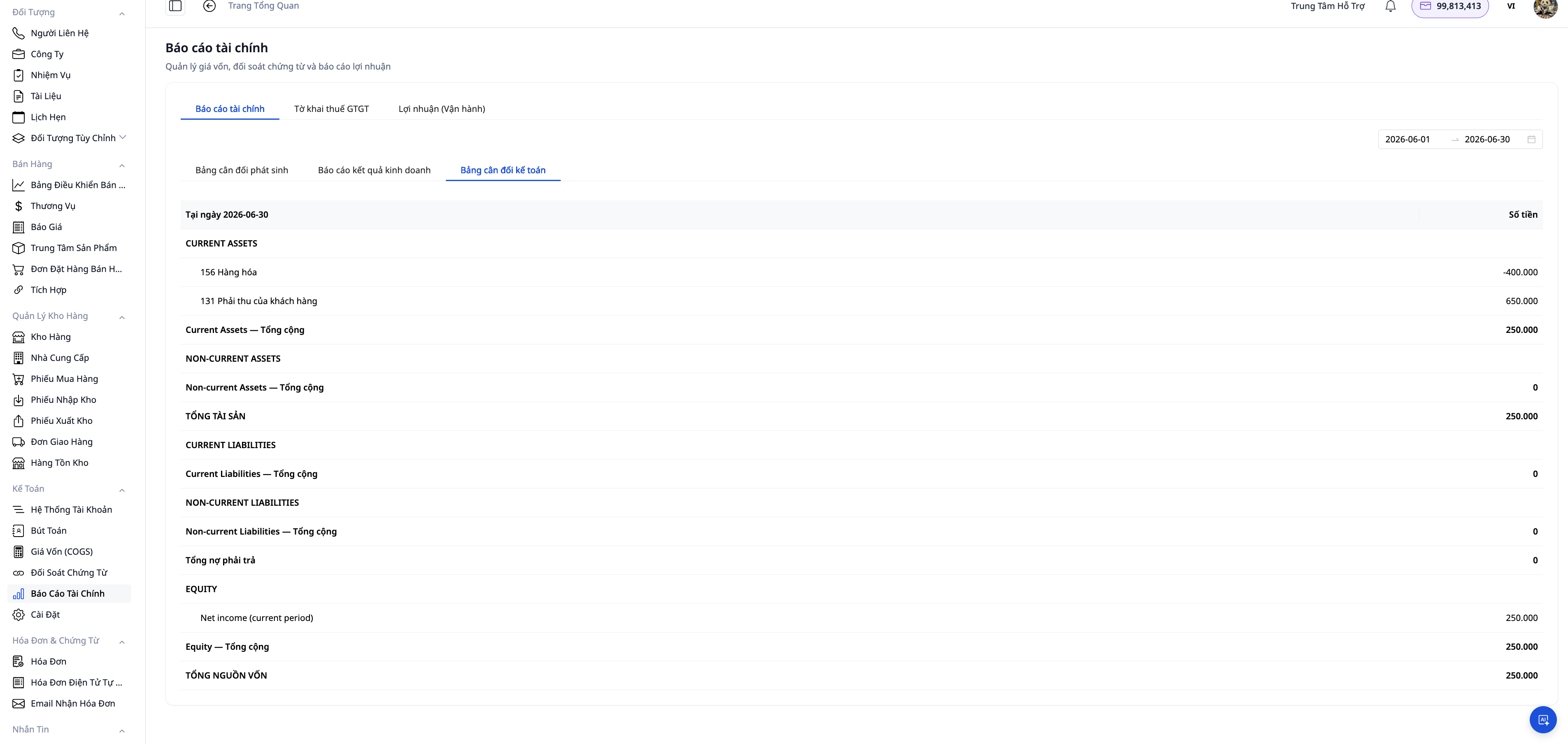
Μεταβείτε στο Λογιστική → Χρηματοοικονομικές Αναφορές, επιλέξτε την περίοδο και δείτε άμεσα:
Αναφορά Αποτελεσμάτων Χρήσης (B02-DN) — έσοδα, κόστος πωληθέντων, μεικτό κέρδος, καθαρό κέρδος ανά περίοδο.
Ισολογισμός (B01-DN) — περιουσιακά στοιχεία = υποχρεώσεις + ίδια κεφάλαια.
Αναλυτικός Ισοζύγιο — υπόλοιπα λογαριασμών στο τέλος της περιόδου, ελέγξτε την ισορροπία Χρεώσεων/Πιστώσεων πριν το κλείσιμο.
Δήλωση ΦΠΑ — συγκέντρωση ΦΠΑ εισροών και εκροών έτοιμη για την περίοδο δήλωσης. Εάν έχετε τιμολόγια πωλήσεων που έχουν συγχρονιστεί από το S-Invoice, δείτε το Βήμα 5b (και το τμήμα 01/GTGT στο Βήμα 10) πριν πάρετε τα δεδομένα από αυτήν την οθόνη.
Όλες οι αναφορές υπολογίζονται από τις πραγματικές εγγραφές στο λογιστικό βιβλίο — δεν χρειάζεται να συγκεντρώνετε από το Excel ούτε να περιμένετε τον λογιστή στο τέλος του μήνα.
Βήμα 9: Εξαγωγή Αναφορών σε PDF & Excel
Σε οποιαδήποτε αναφορά, πατήστε Εξαγωγή ▾ και επιλέξτε τη μορφή:
PDF: δημιουργεί ένα έγγραφο με μορφοποίηση εκτύπωσης, εταιρική κεφαλίδα, υπογραφή και σφραγίδα. Χρησιμοποιείται για αποστολή σε τράπεζες (απαιτήσεις φακέλου δανείου για υπογεγραμμένες οικονομικές καταστάσεις), ελεγκτές, διοικητικό συμβούλιο ή επενδυτές.
Excel (XLSX): αρχείο υπολογιστικού φύλλου με σαφή δομή — ο λογιστής μπορεί να περιστρέψει, να συγκεντρώσει επιπλέον, να συγκρίνει περιόδους. Τα αριθμητικά δεδομένα και οι μορφοποιήσεις νομισμάτων ακολουθούν την τοπική ρύθμιση του Βιετνάμ.
Όλες οι διαθέσιμες αναφορές (B01-DN, B02-DN, Ισοζύγιο Ανοιχτών Λογαριασμών, Δήλωση ΦΠΑ, Κέρδη (Λειτουργικά), Ηλικία Απαιτήσεων / Υποχρεώσεων, Κατάσταση Ταμειακών Ροών) υποστηρίζουν και τις δύο μορφές.
Βήμα 10: Εξαγωγή XML για Υποβολή στην Εφορία
Σε αυτό το βήμα, λαμβάνετε το αρχείο XML για τη δήλωση ΦΠΑ ανά τρίμηνο, 05/KK-TNCN ανά τρίμηνο ή 01/CNKD. Ελέγχετε το αρχείο και αποφασίζετε εσείς αν θα το υποβάλετε στην πύλη ηλεκτρονικής φορολογίας, το GTG CRM δεν το υποβάλλει για εσάς. Για τις υπόλοιπες δηλώσεις που δεν έχουν αρχείο, δείτε τον πίνακα.
Δήλωση | Αρχείο XML | Περίοδος | Πού λαμβάνονται τα αριθμητικά στοιχεία, ή γιατί δεν υπάρχει αρχείο |
|---|---|---|---|
Δήλωση ΦΠΑ (Έντυπο 01/GTGT) | Ναι | Τρίμηνο | Λογιστικό βιβλίο |
Δήλωση παρακράτησης φόρου εισοδήματος φυσικών προσώπων ανά τρίμηνο (Έντυπο 05/KK-TNCN) | Ναι | Τρίμηνο, από Q3/2026 | Συγκεντρωτικός μισθοδοσίας. Το αρχείο λείπει από μερικές γραμμές του προτύπου της Εγκυκλίου 89, διαβάστε το Βήμα 10b πριν την υποβολή |
Δήλωση φόρου για νοικοκυριά με επιχειρήσεις (01/CNKD) | Ναι, αλλά δεν έχει ακόμη αντιστοιχιστεί με την επίσημη δομή αρχείου της φορολογικής αρχής. Πριν την υποβολή, αντιστοιχίστε τα αριθμητικά στοιχεία με τη φυσική δήλωση ή με τη δήλωση στην πύλη Ηλεκτρονικών Υπηρεσιών. | Τρίμηνο (επιλέξτε το τρίμηνο απευθείας στην οθόνη) | Παραγγελίες και λογιστικό βιβλίο |
Δήλωση τελικής εκκαθάρισης φόρου εισοδήματος νομικών προσώπων (Έντυπο 03/TNDN) | Όχι | Ετήσιο | Μέχρι τον Οκτώβριο του 2026, η φορολογική αρχή δεν έχει δημοσιεύσει τη δομή αρχείου για το 2026 |
Δήλωση τελικής εκκαθάρισης φόρου εισοδήματος φυσικών προσώπων (Έντυπο 05/QTT-TNCN) | Όχι | Ετήσιο | Απαιτούνται παραρτήματα για κάθε άτομο που το GTG CRM δεν έχει |
Οικονομικές Καταστάσεις (B01/B02/B03/B09-DN) | Όχι | Ετήσιο | Απαιτείται αντιστοίχιση λογαριασμού με κάθε στοιχείο που το GTG CRM δεν έχει |
Οι δηλώσεις που εμφανίζονται στη λίστα εξαρτώνται από την ενότητα Πώς πληρώνετε φόρους (Οικονομικά & Προσωπικό → Τιμολόγια & Αποδείξεις → Τιμολόγια → καρτέλα Αυτοματοποίηση). Επιλέξτε "Ναι — εκδίδω τιμολόγια ΦΠΑ, με εκπεστέο φόρο εισροών", ή δεν έχετε απαντήσει ακόμη, τότε εμφανίζονται οι δηλώσεις ΦΠΑ, 03/TNDN, 05/QTT-TNCN και οι οικονομικές καταστάσεις. Επιλέξτε "Όχι — πληρώνω φόρο με ποσοστό % επί των εσόδων", τότε εμφανίζεται το 01/CNKD. Το 05/KK-TNCN εμφανίζεται και στις δύο περιπτώσεις.
Φόρμα χωρίς αρχείο: επιλέξτε τη σωστή φόρμα στην καρτέλα Φορολογικών Δηλώσεων, κάντε κλικ στο Δημιουργία φόρμας, η οθόνη θα εμφανίσει τον πίνακα "Δεδομένα από τα βιβλία για εισαγωγή στο HTKK" και θα πληκτρολογήσετε αυτούς τους αριθμούς στο HTKK. Για την οικονομική έκθεση, ο πίνακας περιέχει μόνο τα σύνολα των B01 και B02: εισαγάγετε ή αντιστοιχίστε κατά τη δημιουργία στο HTKK. Εξαγωγή PDF/Excel για το Βήμα 9. Έχετε ήδη κατεβάσει αρχείο XML οικονομικής έκθεσης, 03/TNDN ή 05/QTT-TNCN από το GTG CRM νωρίτερα; Μην υποβάλετε αυτό το αρχείο: όλες οι γραμμές δεδομένων είναι 0.
Βήματα εκτέλεσης (φόρμα GTGT, 01/CNKD ακολουθούν την ίδια διαδικασία):
Μεταβείτε στο Λογιστική → Οικονομικές Εκθέσεις → καρτέλα Φορολογικές Δηλώσεις. Την πρώτη φορά που θα εξαγάγετε τη φόρμα GTGT, συμπληρώστε το πεδίο Φορολογική Αρχή διαχείρισης στην καρτέλα Φορολογικό αρχείο αυτής της καρτέλας (ο 5ψήφιος κωδικός της φορολογικής αρχής όπου έχει εγγραφεί η επιχείρηση για φορολογία, αναγράφεται στην ειδοποίηση φορολογικού κωδικού ή στο λογισμικό HTKK) και, στη συνέχεια, πατήστε Αποθήκευση φορολογικού αρχείου. Χωρίς αυτόν τον κωδικό, το GTG CRM δεν μπορεί να εξαγάγει αρχείο GTGT.
Επιλέξτε τον τύπο αναφοράς, το έτος και την περίοδο δήλωσης και, στη συνέχεια, πατήστε Δημιουργία φόρμας. Επιλέξτε την περίοδο ως τρίμηνο (η φόρμα GTGT μπορεί να εξαχθεί μόνο ανά τρίμηνο).
Ελέγξτε τα δεδομένα στην οθόνη: οι δείκτες λαμβάνονται από τα βιβλία σας (για 01/CNKD, από τις παραγγελίες και το λογιστικό βιβλίο).
Πατήστε Εξαγωγή XML → λήψη αρχείου
.xml. Εάν η περίοδος δήλωσης έχει δεδομένα που χρειάζονται προσοχή, θα εμφανιστεί το παράθυρο διαλόγου 'Έλεγχος πριν την υποβολή του αρχείου XML'. Διαβάστε προσεκτικά, πατήστε 'Κατανοητό' και, στη συνέχεια, υποβάλετε το αρχείο στην πύλη φορολογικών δηλώσεων. Για 01/CNKD, δεν υπάρχει αυτό το παράθυρο διαλόγου: το αρχείο εξακολουθεί να κατεβαίνει και η οθόνη εμφανίζει μόνο μια σύντομη ειδοποίηση που σας υπενθυμίζει να αντιστοιχίσετε τα δεδομένα.Συνδεθείτε στο thuedientu.gdt.gov.vn (eTax) και ανεβάστε το αρχείο XML που μόλις κατεβάσατε (για 01/CNKD, υποβάλετε μέσω της πύλης που υποβάλλετε συνήθως). Αν θέλετε να δείτε ξανά το αρχείο πριν την υποβολή, ανοίξτε το με το HTKK desktop.
Ελέγξτε για τελευταία φορά στο λογισμικό της φορολογικής αρχής και υποβάλετε.
Το αρχείο XML έχει δομή σύμφωνα με το πρότυπο XSD του HTKK. Ελέγξτε ξανά το αρχείο με το HTKK ή το iTaxViewer πριν την υποβολή. Η φόρμα GTGT καταγράφει τον κλάδο ως 00, 'Συνήθης παραγωγική και επιχειρηματική δραστηριότητα' (προεπιλογή του HTKK, η φορολογική πύλη απαιτεί αυτήν την ενότητα). Εάν η δραστηριότητά σας είναι διαφορετική (επενδυτικό έργο, κατασκευή, πώληση ακινήτων), επιλέξτε τον αντίστοιχο κλάδο στο HTKK πριν την υποβολή.
Για τρίμηνα με έσοδα με φορολογικό συντελεστή 8%: το αρχείο συνοδεύεται από παράρτημα σύμφωνα με την Απόφαση 174/2025/NĐ-CP. Ο τρόπος κατανομής των εσόδων 8% στη φόρμα ακολουθεί τη σύμβαση του HTKK που το GTG CRM δεν μπορεί να αντιστοιχίσει με το HTKK, επομένως το παράθυρο διαλόγου εμφανίζει προειδοποίηση: ανοίξτε το αρχείο στο HTKK ή στο iTaxViewer και αντιστοιχίστε πριν την υποβολή.
Ο δείκτης [22] (φόρος προς έκπτωση από προηγούμενη περίοδο) είναι πάντα 0 στο αρχείο: εάν η προηγούμενη φόρμα είχε αριθμό στο [43], εισάγετε τον αριθμό στο [22] στο HTKK.
Ποιοι μπορούν να δημιουργήσουν και να εξαγάγουν τη φόρμα: μόνο ο Λογιστής και ο Διαχειριστής. Άτομα με μόνο δικαίωμα προβολής αναφορών μπορούν να δουν τη λίστα αναφορών και τις προθεσμίες υποβολής, αλλά τα κουμπιά Δημιουργία φόρμας και Εξαγωγή XML είναι θαμπά με οδηγίες - ζητήστε από τον διαχειριστή να σας προσθέσει στην ομάδα Λογιστική.
Βήμα 10b: Φόρμα 05/KK-TNCN (Παρακρατούμενος φόρος εισοδήματος από μισθούς, τριμηνιαία)
Αφορά μόνο εταιρείες που πληρώνουν μισθούς μέσω του Υπολογισμός Μισθών του GTG CRM, από το 3ο τρίμηνο του 2026. Δεν χρησιμοποιείτε ακόμη τον Υπολογισμό Μισθών; Επικοινωνήστε με την ομάδα GTG πριν ενεργοποιήσετε, δείτε τον οδηγό Προσωπικού & Υπολογισμού Μισθών. Μεταβείτε στο Λογιστική → Οικονομικές Εκθέσεις → καρτέλα Φορολογικές Δηλώσεις, επιλέξτε Τριμηνιαία Φόρμα Παρακράτησης Φόρου Εισοδήματος (Μοντέλο 05/KK-TNCN), το έτος και το τρίμηνο (π.χ. Q3).
Για τρίμηνα με δοκιμαστές, συμβόλαια κάτω των 3 μηνών, άτομα που λαμβάνουν μισθό μετά τη λήξη του συμβολαίου, ή συμβόλαια ακαθόριστου τύπου, το GTG CRM δεν επιτρέπει την εξαγωγή αρχείου. Η ενότητα Εργασίες πριν την εξαγωγή δείχνει πόσα άτομα υπάρχουν. Για εκείνο το τρίμηνο, δημιουργήστε τη φόρμα στο HTKK. Εταιρείες που πληρώνουν μισθούς εκτός του GTG CRM δεν μπορούν επίσης να χρησιμοποιήσουν το αρχείο: η φόρμα λείπει από αυτό το μέρος, ή εμφανίζει μόνο μηδενικά, επομένως η πρόταση (1) στο πλαίσιο επιβεβαίωσης παρακάτω ("... όλα περιλαμβάνονται στους μισθολογικούς πίνακες που έχουν κλείσει στο GTG CRM") δεν είναι σωστή.
Έχετε μισθούς χωρίς παρακράτηση φόρου; Πρέπει να υποβάλετε δήλωση ή όχι, η οθόνη έχει έναν σύνδεσμο "Μισθοί χωρίς παρακράτηση φόρου: δείτε δύο ερμηνείες". η απόφαση είναι δική σας.
Ο λογιστής ή ο διαχειριστής πατάει Δημιουργία δήλωσης: η ενότητα Εργασίες πριν την εξαγωγή παραθέτει όλες τις ελλείπουσες εργασίες. Εάν η μισθοδοσία δεν έχει οριστικοποιηθεί (σε Κατάσταση Σχεδίου ή Υπολογίστηκε), ζητήστε από τον υπεύθυνο μισθοδοσίας να την οριστικοποιήσει (οριστικοποίηση είναι η καταγραφή και δεν μπορεί να αναιρεθεί). Εάν η μισθοδοσία έχει δημιουργηθεί λανθασμένα, ζητήστε από αυτόν να πατήσει Ακύρωση σχεδίου μισθοδοσίας. Για συμβάσεις που χρειάζονται έλεγχο, ζητήστε από τον υπεύθυνο προσωπικού να τις ελέγξει ξανά: εάν υπάρχουν λάθη, διορθώστε τα. Εάν λείπουν πληροφορίες εταιρείας, η οθόνη καθορίζει ποιο πεδίο και πού. Όλες οι διορθώσιμες εργασίες πρέπει να διορθωθούν πριν την εξαγωγή.
Ο υπεύθυνος μισθοδοσίας ανοίγει τις σωστές μισθοδοτικές καταστάσεις που αναφέρονται στην ενότητα Εργασίες ανά μήνα (Προσωπικό → Περίοδος μισθοδοσίας). Η τριμηνιαία δήλωση υπολογίζει τη μισθοδοσία για το τρίμηνο που η εταιρεία έχει πληρώσει, οπότε η ημερομηνία πληρωμής καθορίζει σε ποιο τρίμηνο ανήκει η μισθοδοτική κατάσταση. Στο πεδίο Ημερομηνία πληρωμής, για τις πληρωμένες καταστάσεις, επιλέξτε Πληρώθηκε την και συμπληρώστε την ημερομηνία που η εταιρεία όντως μετέφερε τη μισθοδοσία, όχι την ημερομηνία οριστικοποίησης της μισθοδοτικής κατάστασης. Για τις μη πληρωμένες καταστάσεις, επιλέξτε Δεν έχει πληρωθεί μέχρι. Το GTG CRM δεν συμπληρώνει αυτόματα.
Μετά το τέλος του τριμήνου, ο λογιστής ή ο διαχειριστής διαβάζει το πλαίσιο Επιβεβαίωση εμβέλειας τριμηνιαίας δήλωσης (πέντε προτάσεις) και πατάει Επιβεβαιώνω. Εάν κάποια πρόταση δεν αντιστοιχεί στην εταιρεία σας, μην πατήσετε, αλλά δημιουργήστε την εν λόγω τριμηνιαία δήλωση στο HTKK.
Ο λογιστής ή ο διαχειριστής πατάει Εξαγωγή XML και διαβάζει το παράθυρο διαλόγου Έλεγχος πριν την υποβολή αρχείου XML, και μετά πατάει Κατανοήθηκε. Το παράθυρο διαλόγου αναφέρει τα στοιχεία του αρχείου που είναι κενά επειδή το GTG CRM δεν έχει ακόμη τις πληροφορίες: ελέγξτε αυτά τα στοιχεία όταν ανοίξετε το αρχείο με το HTKK ή το iTaxViewer. Εάν δεν μπορείτε να το ανοίξετε, μην το υποβάλετε, αλλά δημιουργήστε την εν λόγω τριμηνιαία δήλωση στο HTKK.
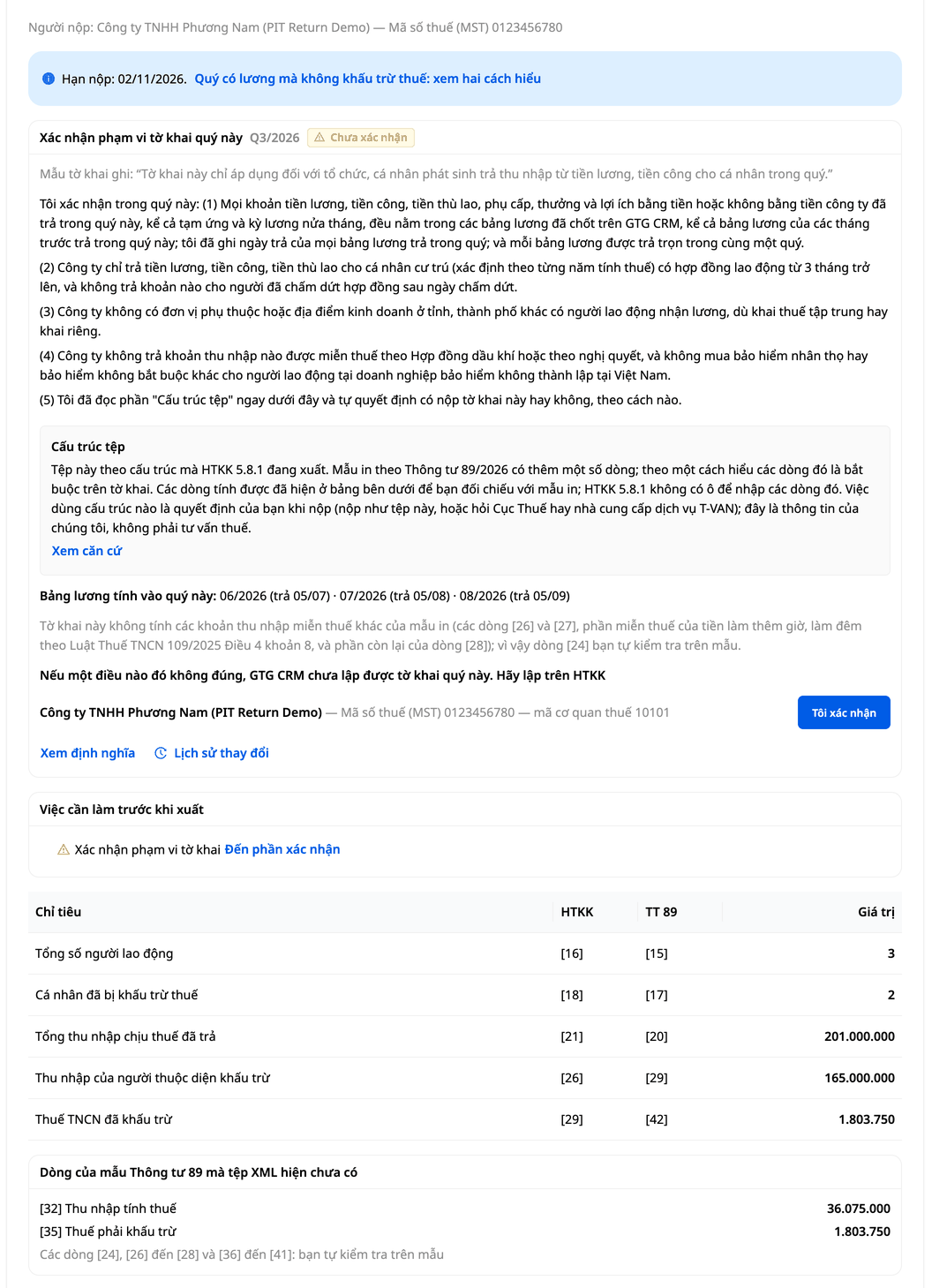
Το πρότυπο εκτύπωσης σύμφωνα με την Εγκύκλιο 89/2026/TT-BTC (ισχύει από 01/07/2026) έχει επιπλέον ορισμένες γραμμές που το αρχείο δεν διαθέτει. Σύμφωνα με μια ερμηνεία, αυτές οι γραμμές πρέπει να υπάρχουν υποχρεωτικά στη δήλωση. Σύμφωνα με άλλη ερμηνεία, η παλιά δομή αρχείου μπορεί να χρησιμοποιηθεί έως ότου οι φορολογικές αρχές ανακοινώσουν ενιαία εφαρμογή. Η οθόνη εμφανίζει έτοιμες τις γραμμές υπολογισμού στον πίνακα κάτω από τα δεδομένα για να τις αντιπαραβάλετε με το πρότυπο εκτύπωσης, και το κουμπί Προβολή βάσης για να διαβάσετε και τις δύο ερμηνείες. Η υποβολή με αυτήν τη δομή αρχείου ή όχι είναι δική σας απόφαση: ρωτήστε την αρμόδια φορολογική αρχή ή τον πάροχο υπηρεσιών T-VAN εάν εξακολουθούν να δέχονται αυτήν τη δομή. Αυτές είναι πληροφορίες του GTG CRM, όχι φορολογική συμβουλή. Εάν αποφασίσετε να υποβάλετε, προχωρήστε όπως και κατά την υποβολή της δήλωσης ΦΠΑ στο Βήμα 10: ανεβάστε το αρχείο στο eTax, ελέγξτε το για τελευταία φορά και υποβάλετέ το.
Τιμολόγια πωλήσεων που συγχρονίζονται από την πύλη S-Invoice και η δήλωση 01/GTGT. Ο ΦΠΑ εξόδου της δήλωσης περιλαμβάνει τιμολόγια που έχουν συγχρονιστεί αφού τα έχετε καταχωρίσει στο λογιστικό βιβλίο (Βήμα 5b). Τα τιμολόγια με δύο συντελεστές φόρου βρίσκονται και στις δύο αντίστοιχες γραμμές συντελεστών, και το μέρος 8% αυτών των τιμολογίων προστίθεται επίσης στο παράρτημα συντελεστή 8% του αρχείου XML (παράρτημα σύμφωνα με το Διάταγμα 174/2025/NĐ-CP που αναφέρθηκε παραπάνω· το παράρτημα έχει μόνο μία γραμμή σύνοψης).
Όταν οι λογιστικές περίοδοι των τιμολογίων που έχουν συγχρονιστεί περιμένουν την απόφασή σας (δεν έχουν καταχωρηθεί, ούτε έχουν κρατηθεί εκτός βιβλίου), πάνω από τον πίνακα υπάρχει ένα πλαίσιο ειδοποιήσεων που δείχνει τον αριθμό του τιμολογίου με έναν σύνδεσμο Δείτε και αποφασίστε (τα άτομα που έχουν μόνο δικαίωμα προβολής αναφορών βλέπουν τον αριθμό του τιμολογίου αλλά όχι τον σύνδεσμο) και το GTG CRM αρνείται την εξαγωγή του αρχείου XML (το κουμπί Εξαγωγή XML, που αναφέρεται ως Export XML στο πάνω μέρος αυτού του άρθρου) έως ότου κάθε τιμολόγιο καταχωρηθεί ή κρατηθεί εκτός βιβλίου (κράτηση εκτός βιβλίου σημαίνει ότι δηλώνετε εσείς αυτό το ποσό, δείτε παρακάτω). Όταν κάνετε κλικ, εμφανίζεται μια κόκκινη ειδοποίηση για λίγα δευτερόλεπτα, που δείχνει τον αριθμό των εκκρεμών τιμολογίων και πού να αποφασίσετε. Δεν γίνεται λήψη κανενός αρχείου. Εάν η γραμμή [22] εξακολουθεί να περιμένει την εισαγωγή σας, το κουμπί Εξαγωγή XML είναι απενεργοποιημένο: απαντήστε πρώτα στο [22], και μετά προχωρήστε στην άρνηση που αναφέρθηκε παραπάνω.
Αυτός ο τρόπος βοηθά ώστε το αρχείο XML να μην χάσει τιμολόγια που έχουν συγχρονιστεί και για τα οποία δεν έχετε αποφασίσει, αλλά μόνο εντός αυτού του πλαισίου:
Δεν περιλαμβάνονται στη δήλωση: τιμολόγια που έχετε κρατήσει εκτός βιβλίου, τιμολόγια στην ομάδα Δεν ήταν δυνατή η καταχώρησή τους εδώ, τιμολόγια που έχουν συγχρονιστεί από το MISA ή έχουν εισαχθεί από αρχείο, τιμολόγια που δεν έχετε συγχρονίσει ακόμη, και όλα τα συγχρονισμένα τιμολόγια εάν η οθόνη καταχώρησης των πωλήσεών σας καταγράφει τα έσοδα κατά την εξαγωγή αποθεμάτων (Βήμα 4, σε αυτή την περίπτωση το αρχείο XML δεν αρνείται, οπότε δηλώστε μόνοι σας αυτά τα ποσά πωλήσεων). Εάν μεταξύ αυτών υπάρχουν πραγματικά ποσά πωλήσεων που δεν είναι στο βιβλίο, δηλώστε αυτά τα ποσά εκτός GTG CRM, για παράδειγμα εισάγοντας τα στο HTKK. Για τιμολόγια που δεν έχουν συγχρονιστεί ακόμη, μπορείτε επίσης να τα συγχρονίσετε και να αποφασίσετε. Δύο γραμμές της ομάδας Δεν ήταν δυνατή η καταχώρησή τους εδώ απαιτούν ξεχωριστή ανάγνωση: η γραμμή που αναφέρει «υπάρχει ήδη τιμολόγιο αντικατάστασης στο βιβλίο» (το ποσό πώλησης έχει ήδη καταχωρηθεί στο βιβλίο μέσω του τιμολογίου αντικατάστασης, μην δηλώσετε επιπλέον) και η γραμμή που αναφέρει «διπλή εγγραφή με άλλο τιμολόγιο στη λίστα» (το ποσό πώλησης υπολογίζεται μέσω του τιμολογίου με τον ίδιο αριθμό: ελέγξτε εάν αυτό το τιμολόγιο έχει ήδη καταχωρηθεί, και βεβαιωθείτε ότι δεν δηλώνετε ένα ποσό πώλησης δύο φορές).
Δεν μπλοκάρει την εξαγωγή αρχείου XML: τιμολόγια που δεν μπορούσαν να καταχωρηθούν επειδή ο πάροχος δεν υποστηρίζεται, η εφορία αρνήθηκε, δεν έχει εκδοθεί, δεν έχει ποσό, υπάρχει ήδη τιμολόγιο αντικατάστασης που έχει καταχωρηθεί ή είναι διπλή εγγραφή με άλλο τιμολόγιο. Μια ξεχωριστή σημείωση στην οθόνη της δήλωσης αναφέρει πόσα τέτοια τιμολόγια υπάρχουν.
Μπλοκάρει την εξαγωγή αρχείου XML: τιμολόγια που δεν μπορούσαν να καταχωρηθούν λόγω σφάλματος δεδομένων (για παράδειγμα, το λογιστικό σας σχέδιο λείπει ένας λογαριασμός που απαιτείται από την εγγραφή). Αυτά περιλαμβάνονται στους αριθμούς τιμολογίων στο πλαίσιο ειδοποιήσεων στην κορυφή του πίνακα, και το αρχείο XML μπορεί να εξαχθεί μόνο αφού η αιτία κάθε τιμολογίου έχει αντιμετωπιστεί και έχει καταχωρηθεί, ή έχει κρατηθεί εκτός βιβλίου. Κράτηση εκτός βιβλίου σημαίνει ότι η δήλωση δεν περιλαμβάνει αυτό το ποσό πώλησης: εάν είναι πραγματικό ποσό πώλησης, δηλώστε το μόνοι σας στο HTKK.
Εάν η οθόνη εμφανίζει «Δεν είναι δυνατός ο έλεγχος των συγχρονισμένων τιμολογίων πωλήσεων αυτή τη στιγμή, οπότε αυτή η περίοδος μπορεί να είναι ελλιπής», δοκιμάστε ξανά μετά από λίγα λεπτά. Εάν εξακολουθεί να εμφανίζει το ίδιο μήνυμα, αντιστοιχίστε τη λίστα τιμολογίων στην πύλη S-Invoice με αυτήν την περίοδο πριν την υποβολή.
Το αρχείο XML του 01/GTGT μπορεί να εξαχθεί μόνο για τριμηνιαίες περιόδους (όπως ο παραπάνω πίνακας). Εάν η εταιρεία σας δηλώνει μηνιαίως, δεν υπάρχει διαθέσιμο αρχείο για εξαγωγή και δεν υπάρχει η παραπάνω άρνηση: αντιστοιχίστε μόνοι σας τους αριθμούς των τιμολογίων που δεν έχουν αποφασιστεί στην ενότητα Λογιστική → Συγχρονισμένα τιμολόγια πωλήσεων πριν εισαγάγετε τους αριθμούς στο HTKK.
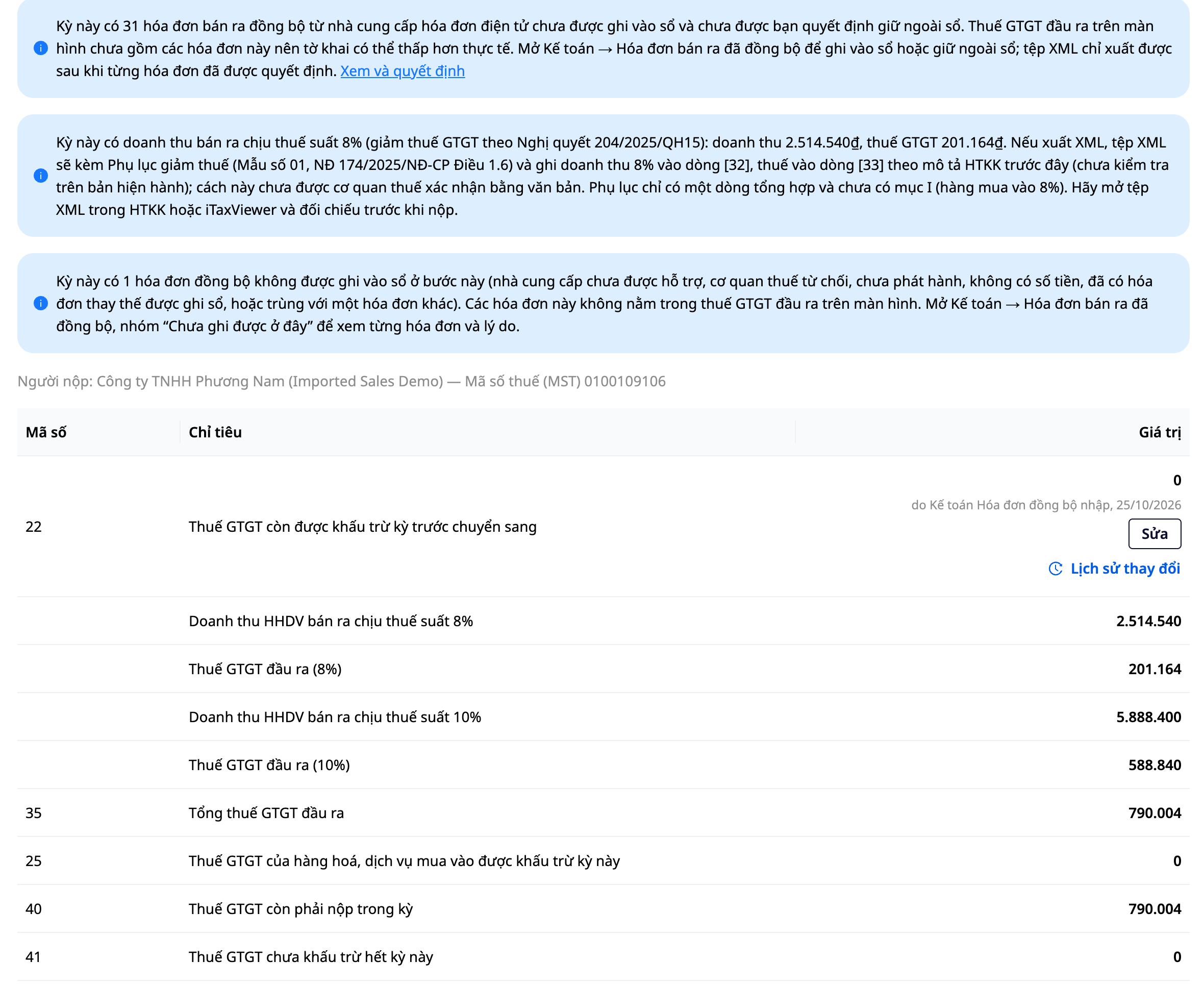
Κάτω από τον πίνακα των φορολογικών γραμμών υπάρχει η ενότητα Ποια τιμολόγια δημιουργούν αυτούς τους αριθμούς: ανοίξτε την, και για κάθε φορολογικό συντελεστή παρατίθενται τα συγχρονισμένα τιμολόγια που έχουν καταχωρηθεί στο βιβλίο και δημιουργούν τον αριθμό του (αριθμός τιμολογίου, ημερομηνία, εγγραφή, αξία αγαθών, ΦΠΑ). Όταν η λίστα είναι μεγάλη, η οθόνη εμφανίζει μόνο τα πρώτα τιμολόγια, ενώ το ληφθέν αρχείο είναι πλήρες. Το κουμπί Λήψη λίστας τιμολογίων κατεβάζει ολόκληρη τη λίστα σε ένα αρχείο για να αντιστοιχίσετε κάθε τιμολόγιο με την πύλη φόρου. Αυτή είναι η λίστα εργασίας σας, όχι η προσθήκη της δήλωσης.
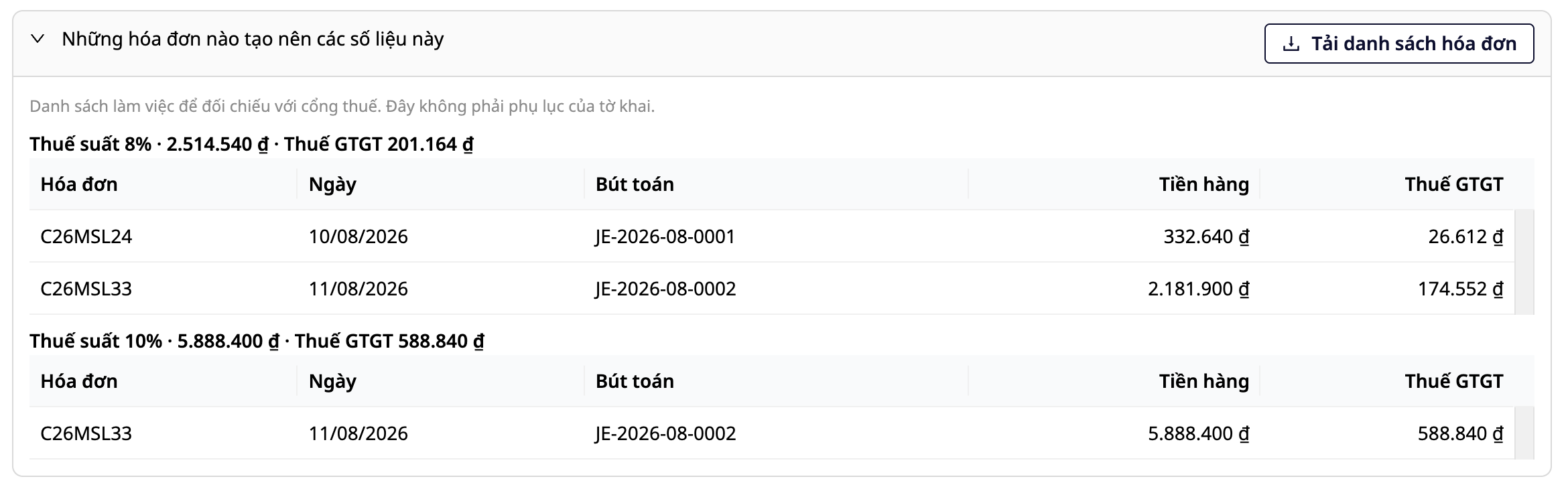
Τιμολόγια με φορολογικό συντελεστή 0% ή αφορολόγητα: μετά την καταχώριση, η οθόνη της δήλωσης έχει μια ξεχωριστή γραμμή εσόδων 0% για το 0% (αριθμός καταχώρισης), αλλά μια σημείωση στην οθόνη αναφέρει ότι αυτά τα έσοδα χωρίς ΦΠΑ δεν έχουν εισαχθεί σε καμία γραμμή της δήλωσης: το βιβλίο δεν αναφέρει αν πρόκειται για εμπορεύματα με συντελεστή 0% (πεδίο [29]) ή αφορολόγητα αγαθά ([26]), και το συνολικό έσοδο στο αρχείο λείπει αυτό το ποσό. Διαβάστε τη σημείωση, ταξινομήστε αυτό το ποσό και εισαγάγετέ το στο HTKK πριν την υποβολή.
Μέρος 4: Αυτοματοποίηση Λογιστικής
Βήμα 11: Ενεργοποίηση Αυτοματοποίησης
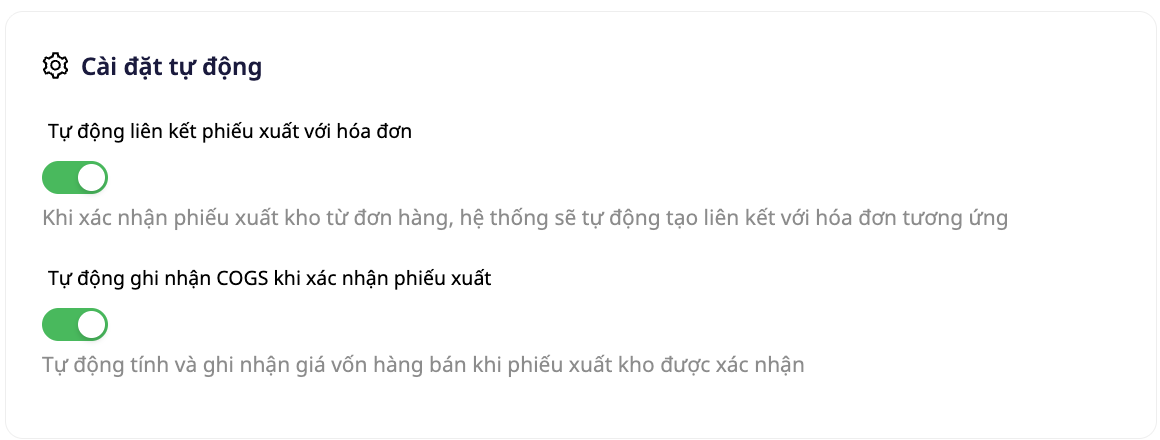
Μεταβείτε στις Λογιστικές → Λογαριασμοί Συστήματος, επιλέξτε Λογιστική Αυτοματοποίηση, ενεργοποιήστε τις ροές εργασίας σύμφωνα με τις ανάγκες σας:
Αυτοματοποίηση | Εφαρμογή |
|---|---|
Αυτόματο τιμολόγιο από παραγγελία | Αυτόματη δημιουργία και έκδοση ηλεκτρονικών τιμολογίων όταν ολοκληρωθεί μια παραγγελία |
Δημιουργία εγγραφών εσόδων | Εγγραφή εσόδων όταν εκδίδεται το τιμολόγιο |
Δημιουργία εγγραφών κόστους πωληθέντων (COGS) | Εγγραφή COGS κατά την αποστολή από την αποθήκη |
Διαχείριση επιστροφών χρημάτων / επιστροφών εμπορευμάτων | Αυτόματες εγγραφές επιστροφών και αναστροφής κόστους |
Για πάγια στοιχεία, μεταβείτε στις Λογιστικές → Πάγια Στοιχεία → κουμπί Αυτοματοποίησης (στη γραμμή εργαλείων):
Αυτοματοποίηση | Εφαρμογή |
|---|---|
Δημοσίευση μηνιαίας απόσβεσης | Την 1η κάθε μήνα, καταχωρείται αυτόματα η απόσβεση του προηγούμενου μήνα για όλα τα ΕΝΕΡΓΑ πάγια |
Καταχώριση διάθεσης παγίου στο λογιστικό βιβλίο | Αυτόματη δημιουργία εγγραφής διάθεσης όταν ένα πάγιο διατίθεται |
Καταχώριση επανεκτίμησης παγίου στο λογιστικό βιβλίο | Αυτόματη δημιουργία εγγραφής επανεκτίμησης όταν ένα πάγιο επανεκτιμάται (opt-in) |
Η χρέωση/πίστωση σε κάθε αυτοματοποίηση ρυθμίζεται απευθείας στον κόμβο "Δημιουργία Λογιστικής Εγγραφής" στη ροή εργασίας — δεν απαιτείται προγραμματισμός, ένα μοναδικό σημείο για τη διαμόρφωση.
Δικαιώματα Λογιστικής
Η πρόσβαση στην ενότητα Λογιστικής ελέγχεται από ξεχωριστά δικαιώματα. Επικοινωνήστε με τον διαχειριστή του workspace ή τον διαχειριστή για να λάβετε:
Δικαίωμα | Λειτουργία |
|---|---|
| Προβολή λογιστικού σχεδίου |
| Προσθήκη/επεξεργασία λογαριασμού |
| Προβολή εγγραφής |
| Δημιουργία εγγραφής: σύνταξη χειροκίνητης εγγραφής, αντιλογισμού εγγραφής και αρχικών υπολοίπων ως προσχέδιο και υποβολή για έγκριση. Η καταχώριση στο βιβλίο απαιτεί άλλο άτομο με δικαίωμα Έγκριση εγγραφής (ο συντάκτης δεν μπορεί να εγκρίνει μόνος του, εκτός αν ο ιδιοκτήτης του χώρου εργασίας το επιτρέπει). |
| Έγκριση χειροκίνητης εγγραφής: έγκριση ή απόρριψη χειροκίνητης εγγραφής, αντιλογισμού εγγραφής ή αρχικών υπολοίπων που συντάχθηκαν από άλλο άτομο, και καταχώρισή τους στο λογιστικό βιβλίο. Ο συντάκτης δεν μπορεί να εγκρίνει μόνος του, εκτός αν ο ιδιοκτήτης του χώρου εργασίας το επιτρέπει. Ο εγκρίνων χρειάζεται επίσης δικαίωμα Προβολής εγγραφής, αλλιώς δεν θα βλέπει την ενότητα Προσχέδια. Το δικαίωμα Έγκριση εγγραφής είναι ξεχωριστό δικαίωμα, για τα προσχέδια εγγραφών τιμολογίων αγοράς (βλ. Οδηγός χειροκίνητων εγγραφών). |
| Προβολή οικονομικών εκθέσεων και εξαγωγή αρχείων PDF/Excel |
ACCOUNTING_EXPORT_TAX_REPORT | Σύνταξη και εξαγωγή φορολογικής δήλωσης (Δημιουργία δήλωσης, Εξαγωγή XML) |
| Ρύθμιση λογιστικών παραμέτρων |
| Δημιουργία λογιστικής περιόδου, κλείσιμο βιβλίων, μεταφορά κόστους παραγωγής |
| Διαχείριση παγίων |
| Καταχώριση αποσβέσεων |
Ο ιδιοκτήτης του χώρου εργασίας και ο διαχειριστής λαμβάνουν αυτόματα όλα τα παραπάνω δικαιώματα.
Έγγραφο από GTG CRM


