
Bạn sẽ làm được gì sau hướng dẫn này
Bật tính năng Tính lương và chọn bộ dữ liệu quốc gia → xem và chỉnh các con số luật (tỷ lệ, ngưỡng, bậc thuế) cho đúng tình huống của bạn → thêm nhân viên → soạn hợp đồng lao động bằng AI → chạy bảng lương tháng → rà soát và chốt lương → xem bút toán lương tự động lên sổ cái → gửi phiếu lương cho nhân viên. Toàn bộ quy trình nhân sự và lương, trong cùng một hệ thống với bán hàng và kế toán.
Chưa nắm tổng quan tính năng? Xem trước bài Quản Lý Nhân Sự & Tính Lương.
Chuẩn bị trước
1. Đăng nhập GTG CRM, được cấp quyền quản lý Nhân sự / Tính lương (HR Manager). — Bật tính lương, chỉnh bộ dữ liệu và chốt lương là thao tác của người quản lý nhân sự.
2. Đã có Hệ thống tài khoản (Chart of Accounts) trong Kế toán. — Để bút toán chi phí lương ghi được vào sổ cái.
3. Biết quốc gia áp dụng cho doanh nghiệp bạn. — Để chọn đúng bộ dữ liệu tính lương (mặc định Việt Nam).
Bước 1 — Bật tính năng Tính lương & chọn bộ dữ liệu quốc gia
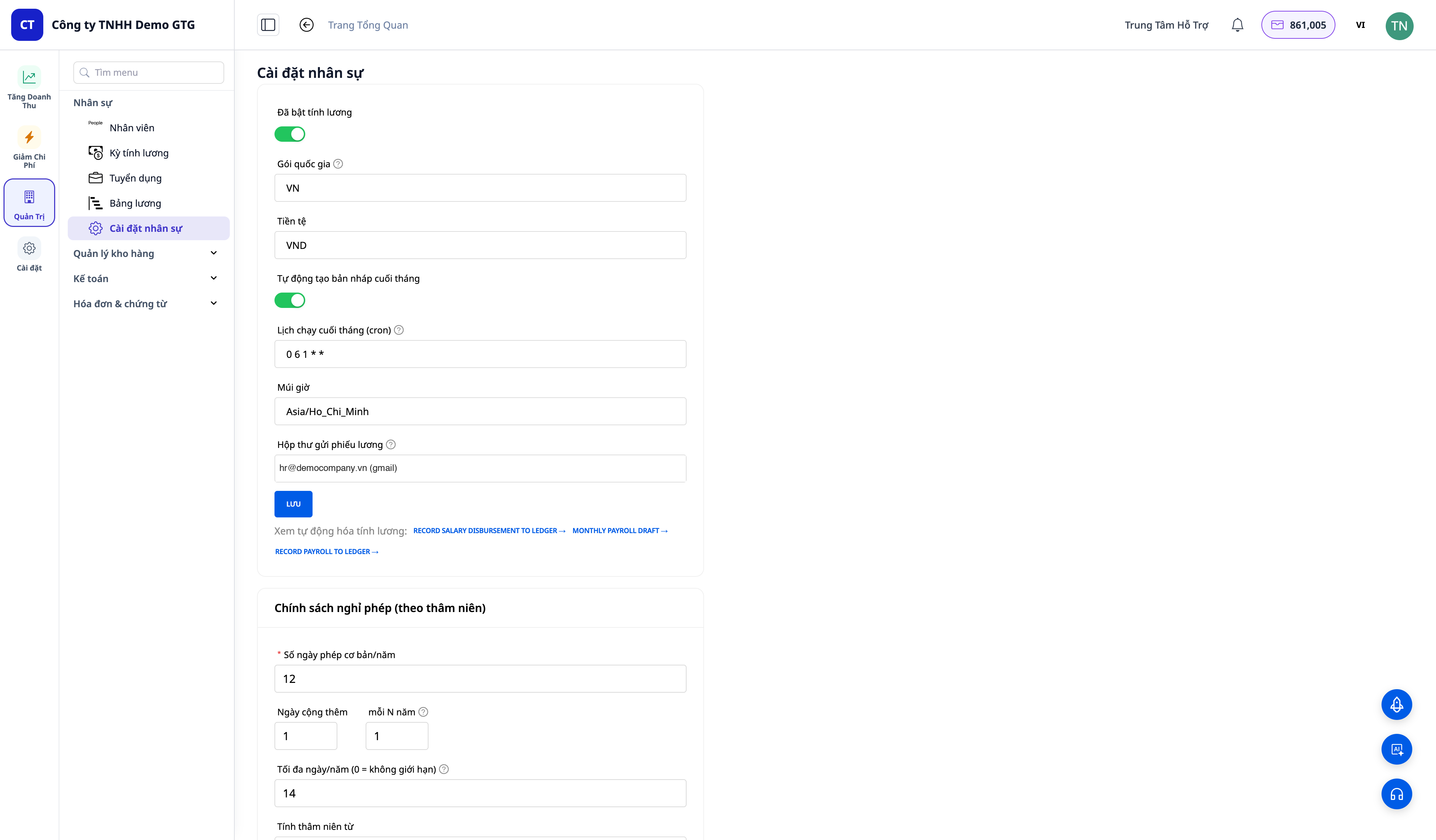
- Mở Nhân Sự → Cài Đặt (Settings).
- Bật Tính lương (Payroll).
- Chọn bộ dữ liệu quốc gia — mặc định Việt Nam (BHXH/BHYT/BHTN + thuế TNCN lũy tiến). Nếu doanh nghiệp bạn ở quốc gia khác, chọn đúng quốc gia đó.
✅ Kết quả mong đợi: Tính lương được bật; phần Cài đặt hiển thị bộ dữ liệu quốc gia đã chọn kèm danh sách các khoản mục luật.
Bước 2 — Xem & chỉnh bộ dữ liệu tính lương (tùy chọn nhưng nên làm)
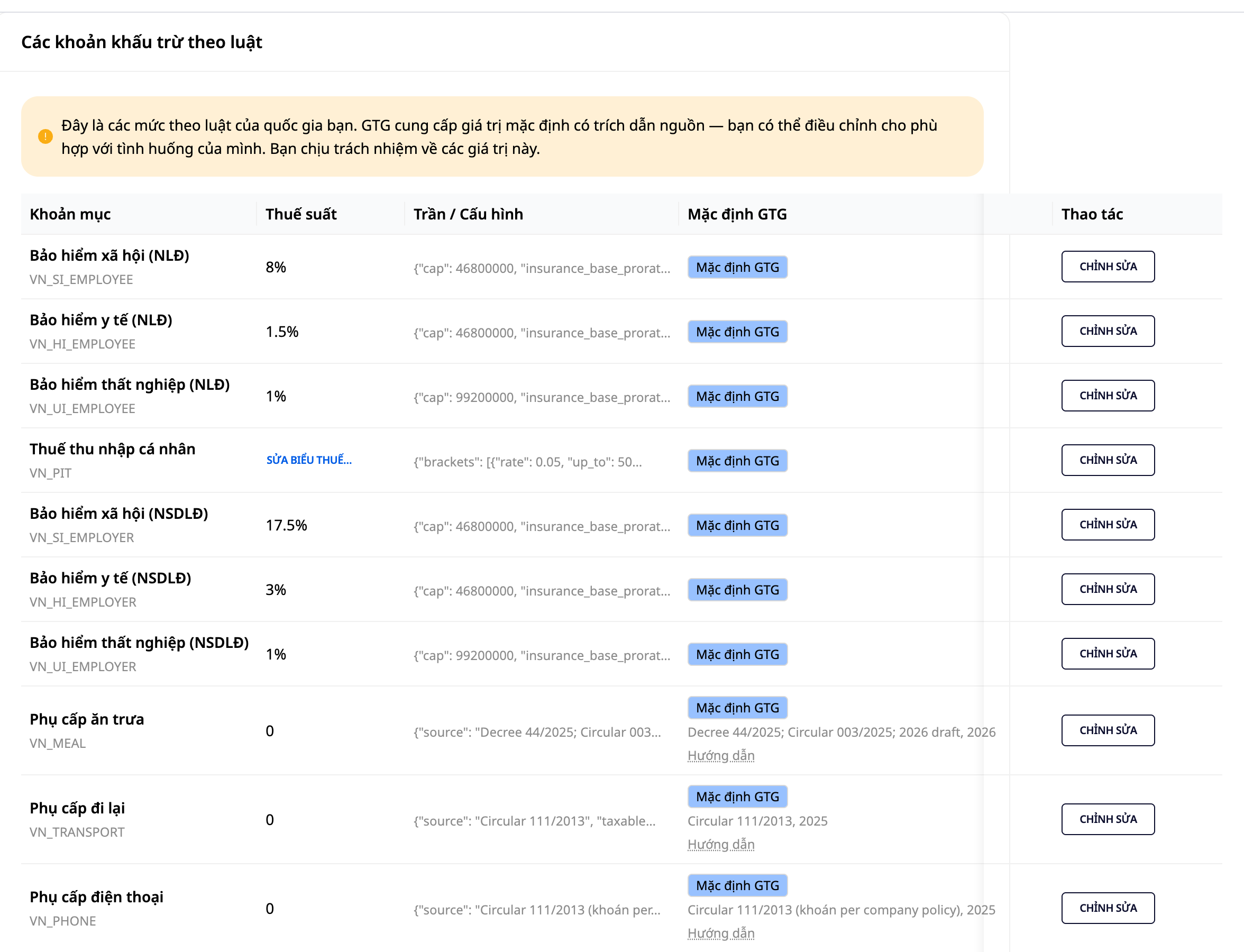
- Trong Cài Đặt Tính lương, mở danh sách khoản mục luật (tỷ lệ BHXH, ngưỡng, bậc thuế TNCN, mức trần…).
- Mỗi khoản mục hiển thị con số mặc định của GTG kèm nguồn tham chiếu và năm hiệu lực.
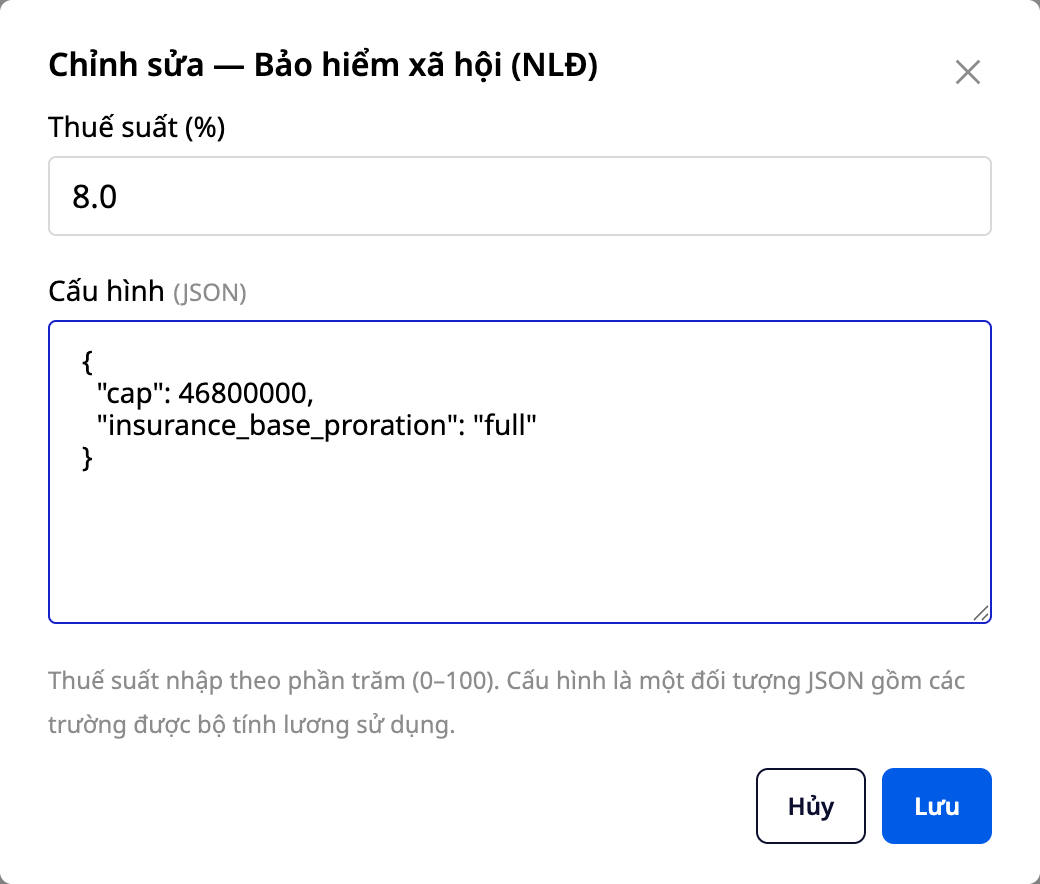
- Bấm Sửa một khoản mục, nhập giá trị đúng thực tế của bạn, rồi Lưu.
- Muốn quay lại con số GTG cấp? Bấm Đặt lại mặc định.
✅ Kết quả mong đợi: Giá trị bạn chỉnh được lưu và sẽ dùng cho kỳ lương kế tiếp; nút Đặt lại mặc định đưa khoản mục về con số GTG. Mọi thay đổi được ghi vào nhật ký hoạt động của Cài đặt lương (ai đổi, từ giá trị nào sang giá trị nào).
💡 Mẹo: Nếu chưa chắc, cứ giữ nguyên mặc định của GTG — đó là con số có trích dẫn nguồn. Bạn (hoặc kế toán của bạn) có thể chỉnh bất cứ lúc nào khi luật đổi hoặc tình huống khác đi.
Bước 3 — Thêm nhân viên
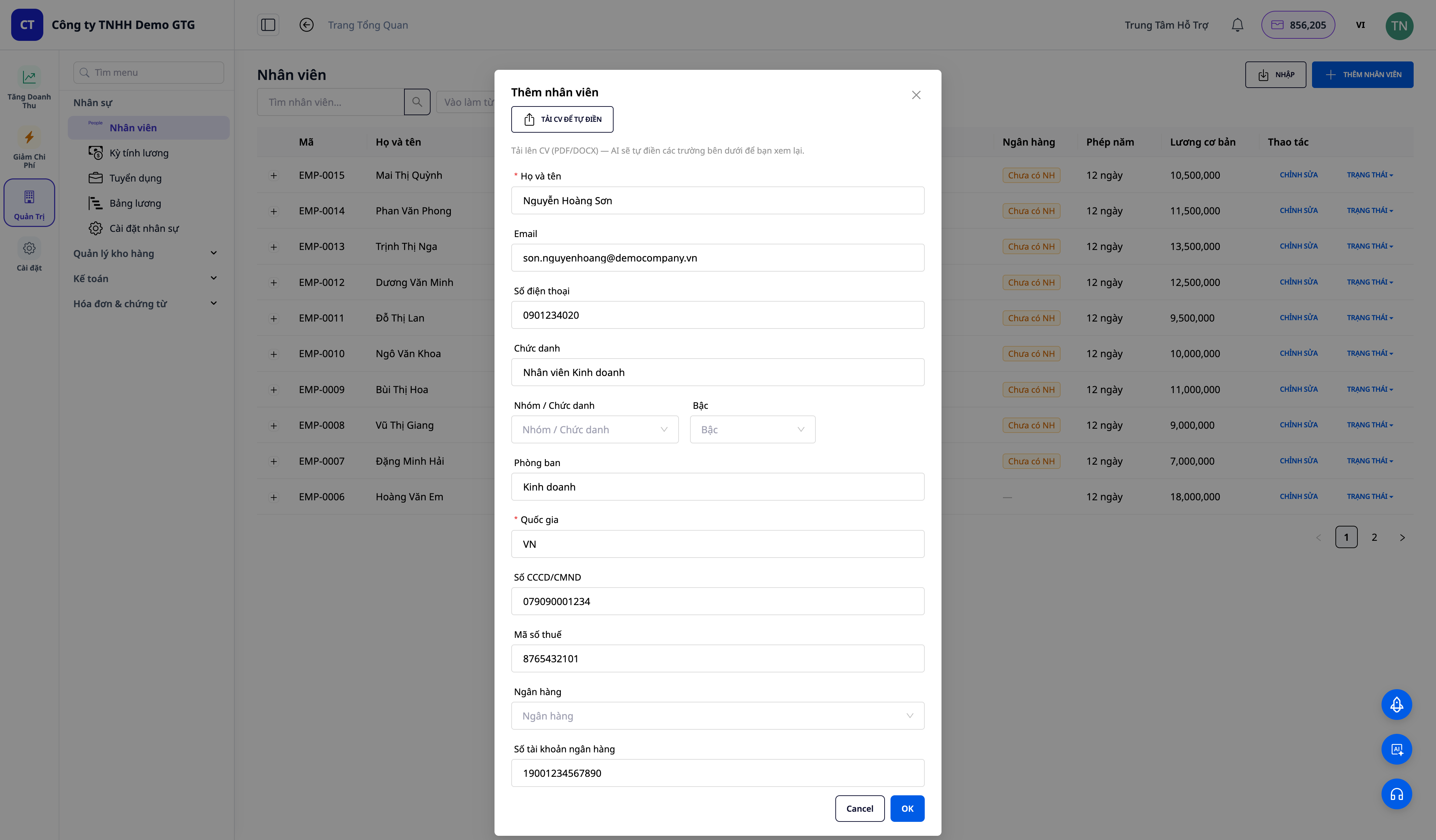
- Vào Nhân Sự → Nhân viên, bấm thêm nhân viên.
- Điền thông tin cơ bản (họ tên, chức danh, phòng ban, CCCD/hộ chiếu…).
✅ Kết quả mong đợi: Nhân viên xuất hiện trong danh sách với hồ sơ đầy đủ.
💡 Đã có danh sách nhân viên trên Excel? Dùng nhập hàng loạt bằng CSV để đưa cả đội vào trong vài phút.
Bước 4 — Tạo hợp đồng lao động & soạn bằng AI
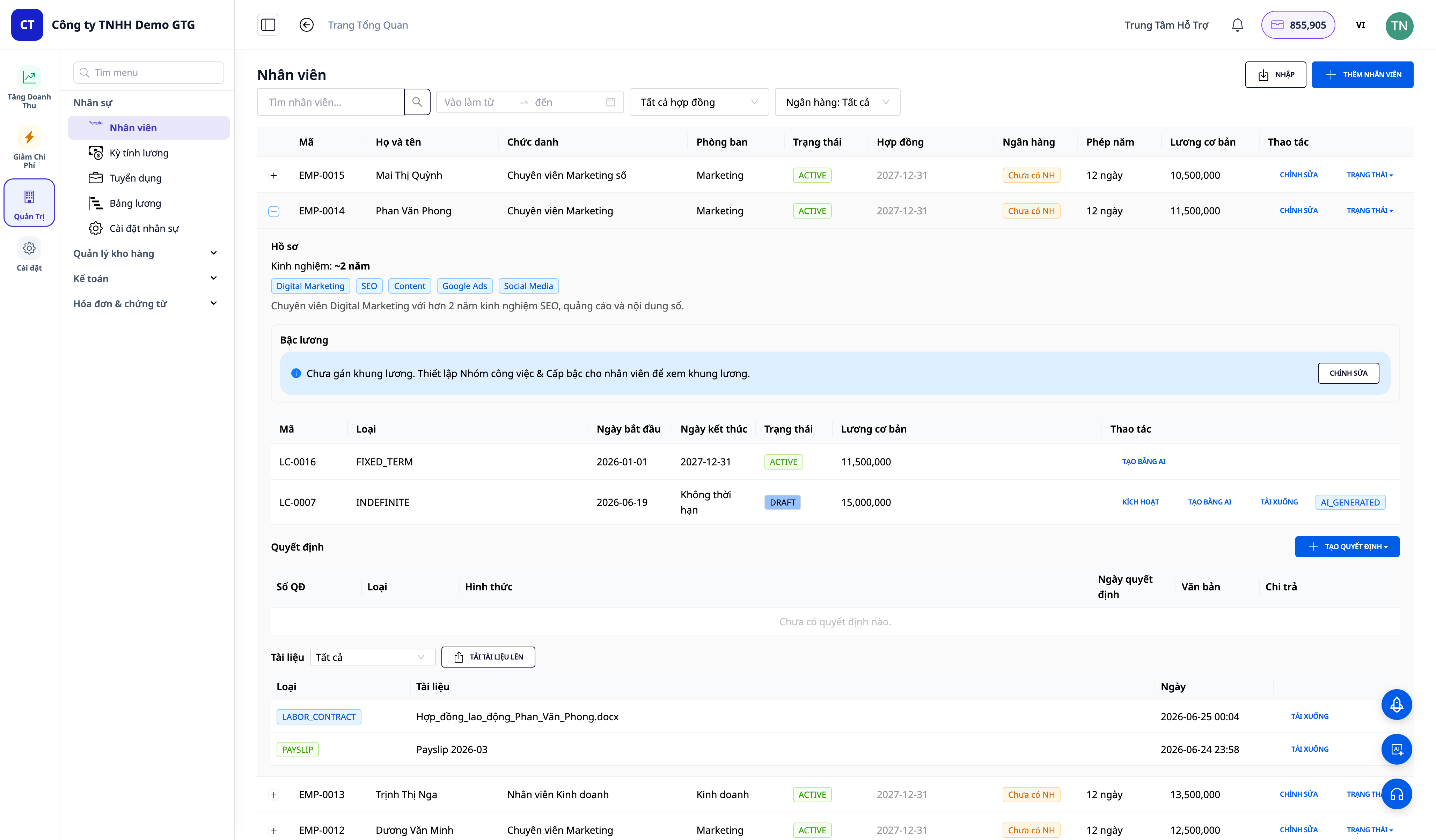
- Mở hồ sơ nhân viên → tạo Hợp đồng lao động (loại hợp đồng, thời hạn, lương cơ bản, phụ cấp).
- Bấm Tạo bằng AI để sinh văn bản HĐLĐ chuẩn (tự chèn thương hiệu doanh nghiệp) — hoặc tải lên bản đã ký.
✅ Kết quả mong đợi: Có văn bản HĐLĐ (DOCX/PDF) gắn với nhân viên.
Bước 5 — Kích hoạt hợp đồng
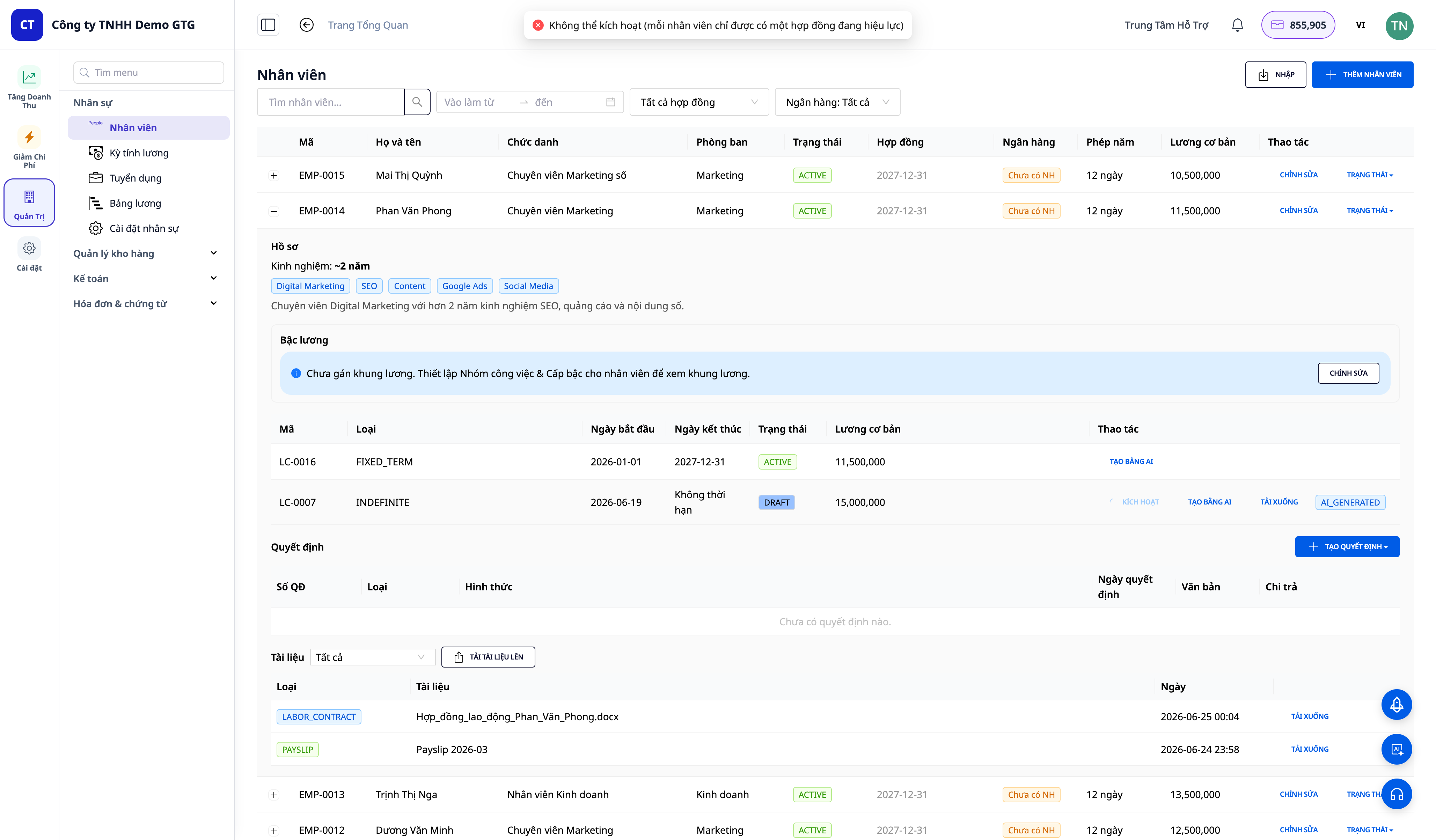
- Trên hợp đồng, bấm Kích hoạt (Activate).
✅ Kết quả mong đợi: Hợp đồng ở trạng thái đang hiệu lực; mỗi nhân viên chỉ có một hợp đồng hiệu lực tại một thời điểm.
Bước 6 — Tạo bảng lương tháng
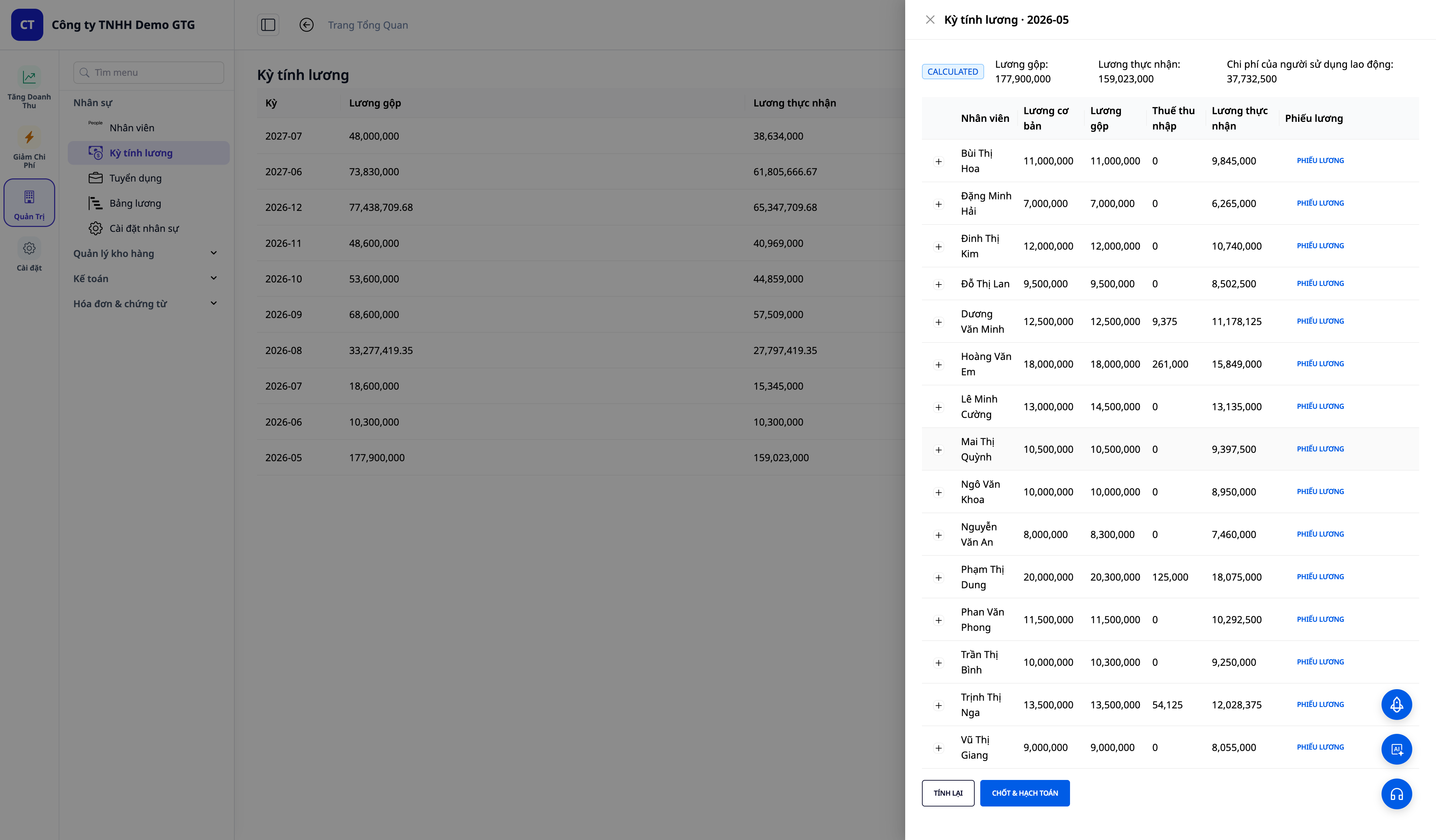
- Vào Nhân Sự → Bảng lương, tạo kỳ lương cho tháng.
- Hệ thống tính Lương gộp → BHXH/BHYT/BHTN → thuế TNCN → Lương thực nhận (Net) cho từng nhân viên, theo bộ dữ liệu (đã chỉnh ở Bước 2).
✅ Kết quả mong đợi: Bảng lương hiển thị đủ các cột lương gộp, các khoản trích, thuế và lương thực nhận cho mỗi nhân viên.
Bước 7 — Rà soát & chốt lương (Finalize)
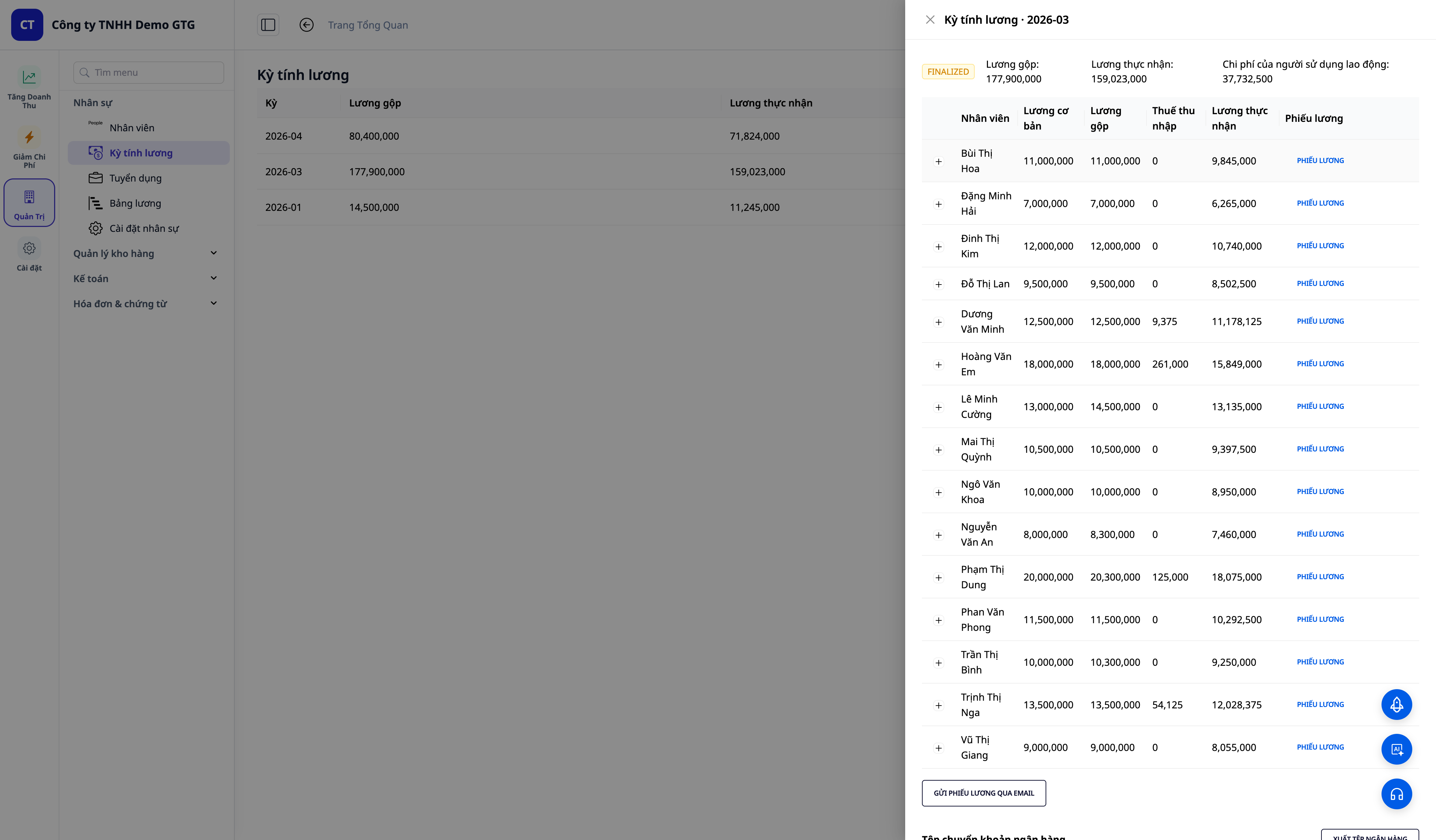
- Rà soát các con số; thêm khoản ngoài kỳ (off-cycle) / thưởng nếu cần.
- Bấm Chốt lương (Finalize).
✅ Kết quả mong đợi: Bảng lương chuyển sang trạng thái đã chốt; hệ thống tự sinh bút toán chi phí lương.
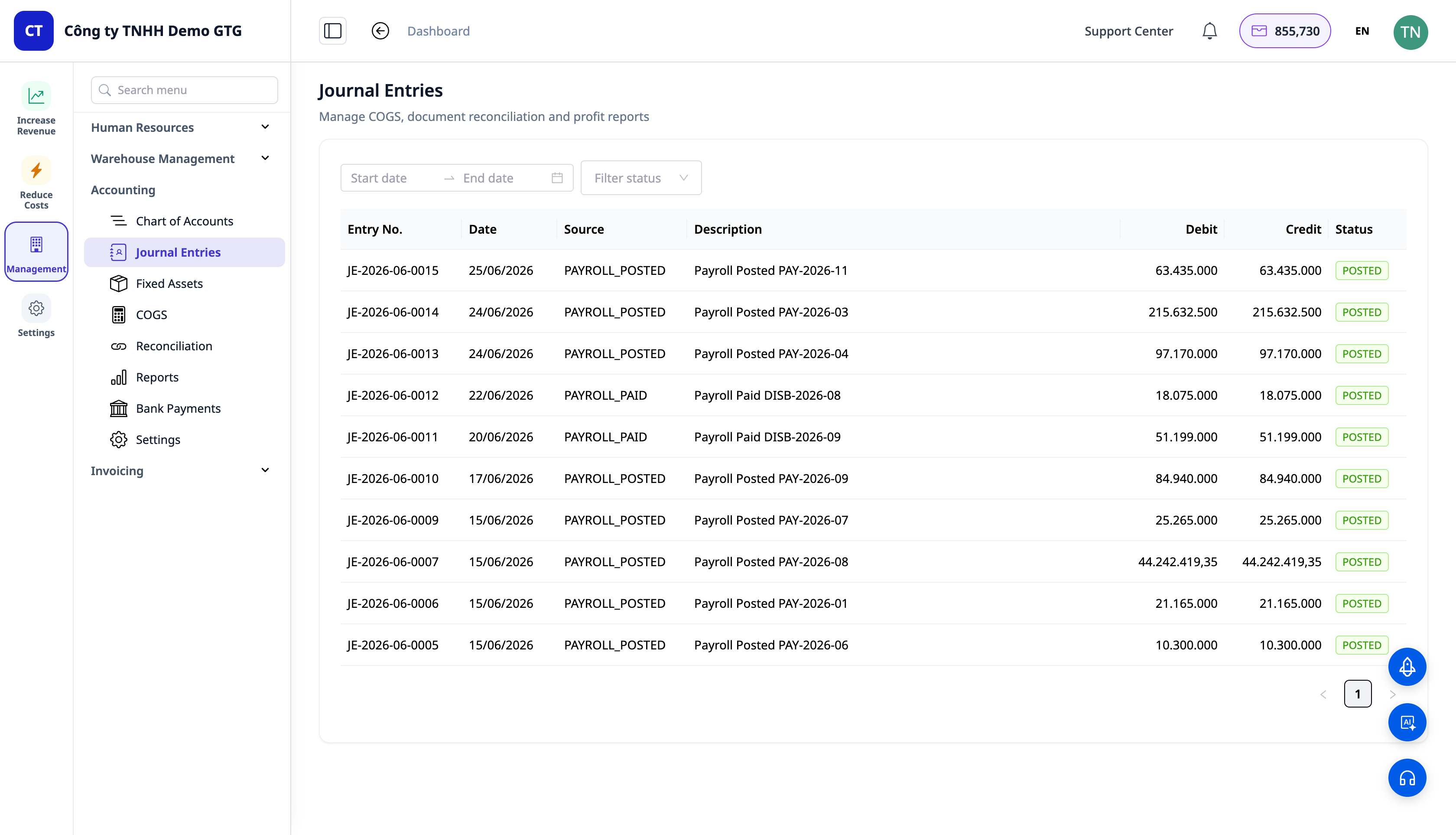
Bước 8 — Xem bút toán lương tự động trên sổ cái
- Mở Kế toán → Sổ cái / Bút toán.
✅ Kết quả mong đợi: Có bút toán cân đối chi phí lương (Nợ chi phí lương / Có phải trả người lao động 334 + các khoản trích); thuế TNCN hạch toán riêng khi phát sinh.
Bước 9 — Gửi phiếu lương cho nhân viên
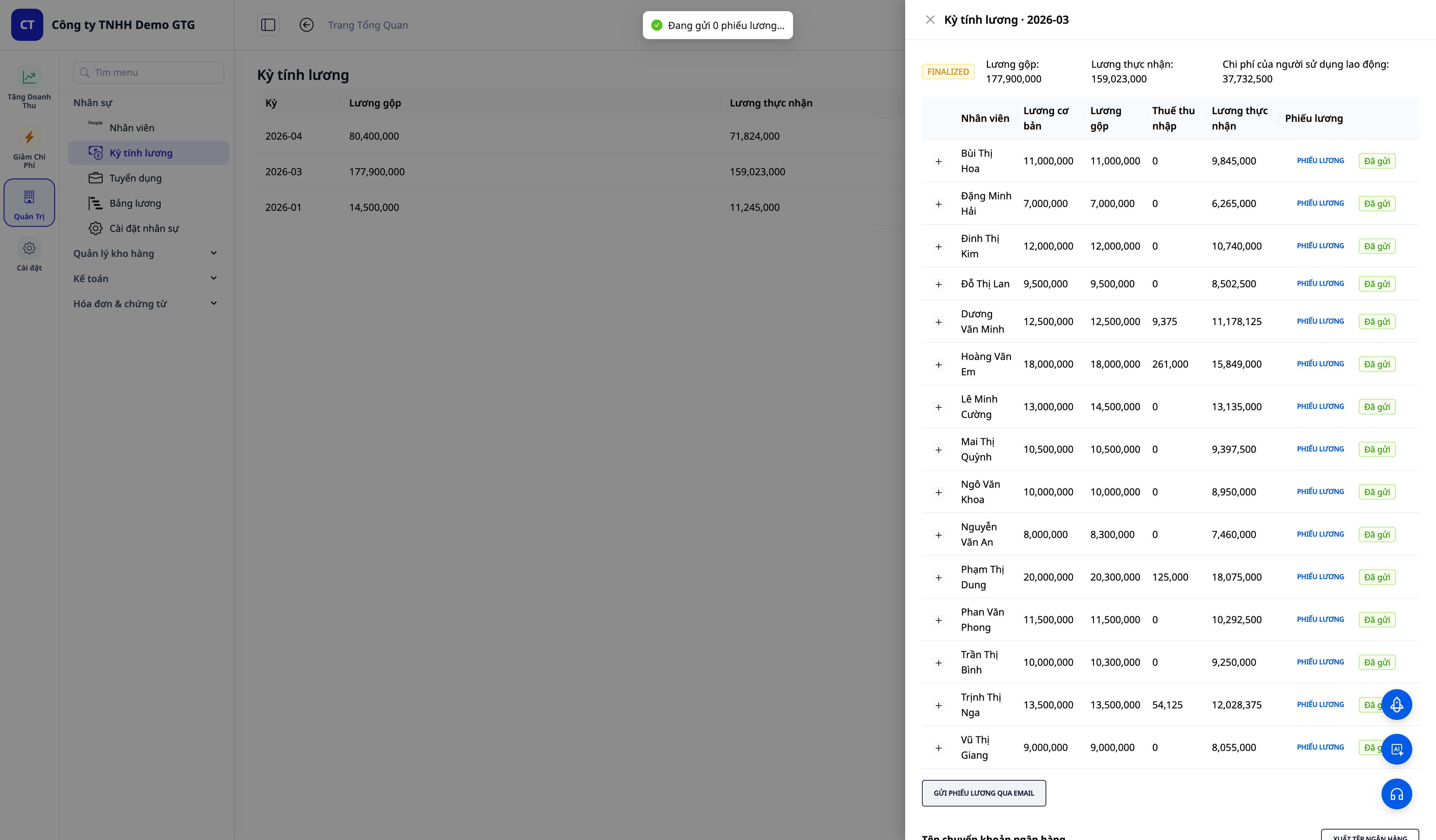
- Từ bảng lương đã chốt, gửi phiếu lương (payslip) cho nhân viên.
✅ Kết quả mong đợi: Nhân viên nhận email phiếu lương từ chính địa chỉ hộp thư công ty bạn.
Bảng tra nhanh kết quả mong đợi
Chọn bộ dữ liệu quốc gia — Danh sách khoản mục luật của quốc gia đó hiện ra
Sửa một tỷ lệ rồi Lưu — Kỳ lương sau dùng con số của bạn; thay đổi được ghi nhật ký
Bấm Đặt lại mặc định — Khoản mục quay về con số GTG cấp (có trích dẫn nguồn)
Tạo bảng lương tháng — Cột lương gộp, các khoản trích, thuế, lương thực nhận cho mỗi người
Chốt lương — Sinh bút toán chi phí lương tự động trên sổ cái
Lưu ý
- Bạn làm chủ con số: GTG cấp mặc định có trích dẫn; giá trị cuối cùng dùng để tính lương là do bạn quyết. Hãy kiểm tra khi luật thay đổi hoặc khi tình huống doanh nghiệp khác đi.
- Dữ liệu lương là nhạy cảm: chỉ người có quyền xem lương mới thấy lương/ngân hàng/thuế; hệ thống ghi nhật ký ai đã xem.
- Quốc gia: mặc định Việt Nam; GTG dựng sẵn bộ dữ liệu cho nhiều quốc gia khác — chọn đúng quốc gia là chạy được.

