Τι θα μπορείτε να κάνετε μετά από αυτόν τον οδηγό
Κάποιος σας ρωτά: σε ποιο δελτίο εξόδου αποθήκης πουλήθηκε αυτό το τιμολόγιο; Σε ποια παραγγελία αγοράς αντιστοιχεί εκείνο το δελτίο εισόδου; Για ποιο τιμολόγιο πληρώθηκε αυτό το τραπεζικό ποσό; Η οθόνη Σύνδεση παραστατικών συγκεντρώνει τις απαντήσεις σε μία λίστα. Κάθε γραμμή είναι δύο παραστατικά που συνδέονται μεταξύ τους, για παράδειγμα: ένα δελτίο εισόδου αποθήκης και η παραγγελία αγοράς του, ένα δελτίο εξόδου αποθήκης και το τιμολόγιο πώλησης που βασίζεται σε αυτό, ή μια τραπεζική συναλλαγή και το τιμολόγιο που εξόφλησε. Αντί να ανοίγετε διαδοχικά παραγγελίες αγοράς, δελτία αποθήκης και τραπεζικές συναλλαγές για να βρείτε το ζεύγος, ανοίγετε μία μόνο οθόνη.
Χρήσιμα να γνωρίζετε εκ των προτέρων
- Η σελίδα αυτή παλαιότερα ονομαζόταν Αντιστοίχιση παραστατικών. Το νέο όνομα είναι Σύνδεση παραστατικών, ώστε να μη μπερδεύεται με την αντιστοίχιση γραμμών τραπεζικής κίνησης με τα λογιστικά βιβλία, η οποία εξακολουθεί να λέγεται αντιστοίχιση στις Τραπεζικές πληρωμές. Η διεύθυνση της σελίδας δεν άλλαξε, οπότε ο σύνδεσμος που έχετε αποθηκεύσει εξακολουθεί να ανοίγει.
- Τη λίστα τη διαβάζετε εδώ. Οι συνδέσεις δημιουργούνται από όσα κάνετε σε άλλες οθόνες: παραλαβή αγαθών βάσει παραγγελίας αγοράς, αποστολή αγαθών βάσει παραγγελίας πώλησης, αντιστοίχιση τραπεζικής συναλλαγής με τιμολόγιο.
Προετοιμασία
| # | Προϋπόθεση | Γιατί χρειάζεται |
|---|---|---|
| 1 | Ο λογαριασμός σας έχει το δικαίωμα Προβολή λογιστικών εγγραφών ή Προβολή οικονομικών αναφορών. | Τη λίστα ανοίγει ένα από αυτά τα δύο δικαιώματα. Αν δεν έχετε κανένα από τα δύο, βλέπετε Δεν έχετε πρόσβαση σε αυτή τη σελίδα (βήμα 5). |
| 2 | Μία ενέργεια που δημιουργεί την πρώτη σύνδεση: παραλαβή αγαθών βάσει παραγγελίας αγοράς, αποστολή αγαθών βάσει παραγγελίας πώλησης ή αντιστοίχιση μιας τραπεζικής συναλλαγής με τιμολόγιο. | Η λίστα έχει γραμμές όταν έχουν γίνει αυτές οι ενέργειες ή παρόμοιες. Η οθόνη εμφανίζει μόνο τα κουμπιά για όσα έχετε δικαίωμα να κάνετε (βήμα 2). |
| 3 | Για αντιστοίχιση τραπεζικής συναλλαγής: έχει συνδεθεί ο τραπεζικός λογαριασμός στις Τραπεζικές πληρωμές. | Αν δεν έχει συνδεθεί, η οθόνη Τραπεζικές πληρωμές σας λέει μόνη της Συνδέστε την τράπεζά σας και έχει το κουμπί Σύνδεση τράπεζας. |
Βήμα 1: Ανοίξτε την οθόνη και διαβάστε την όταν δεν υπάρχει ακόμη σύνδεση
- Μεταβείτε στο Οικονομικά & Ανθρώπινο δυναμικό → Λογιστική → Σύνδεση παραστατικών.
- Περιμένετε να φορτώσει η λίστα. Κατά τη φόρτωση βλέπετε έναν κύκλο αναμονής· η φράση Δεν έχει συνδεθεί ακόμη κανένα παραστατικό εμφανίζεται μόνο όταν η φόρτωση ολοκληρωθεί και δεν αναβοσβήνει.
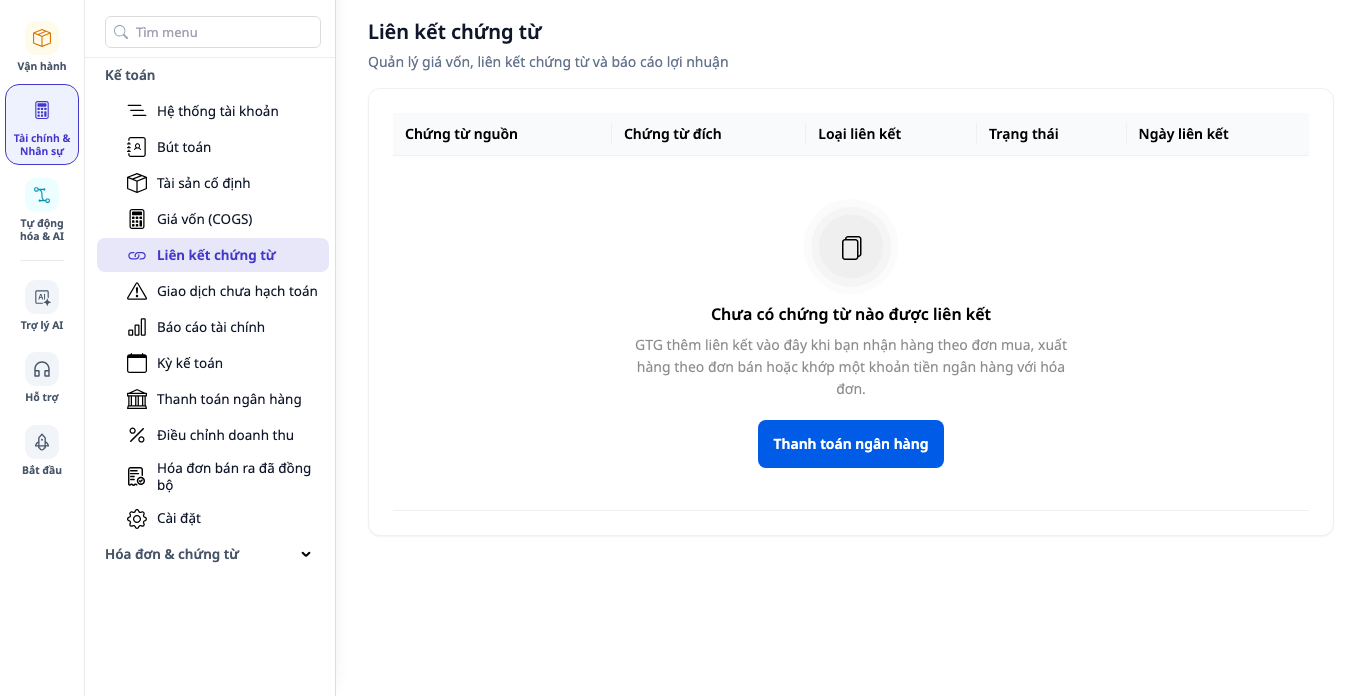
- Διαβάστε από πάνω προς τα κάτω: τη γραμμή με τις επικεφαλίδες στηλών (Πηγαίο παραστατικό, Παραστατικό προορισμού, Τύπος σύνδεσης, Κατάσταση, Ημερομηνία σύνδεσης), μετά τον τίτλο Δεν έχει συνδεθεί ακόμη κανένα παραστατικό και μία πρόταση: Η GTG προσθέτει συνδέσεις εδώ όταν παραλαμβάνετε αγαθά βάσει παραγγελίας αγοράς, αποστέλλετε αγαθά βάσει παραγγελίας πώλησης ή αντιστοιχίζετε ένα τραπεζικό ποσό με τιμολόγιο.
✅ Αναμενόμενο αποτέλεσμα: ο τίτλος της σελίδας και το μενού γράφουν Σύνδεση παραστατικών. Δεν υπάρχει ακόμη πεδίο αναζήτησης, φίλτρα ή τα τρία πλαίσια μέτρησης, γιατί δεν υπάρχει τίποτα να αναζητηθεί ή να μετρηθεί. Κάτω από την επεξήγηση υπάρχει το κουμπί της προτεινόμενης ενέργειας. Η εικόνα δείχνει την οθόνη του προεπιλεγμένου χρήστη της ομάδας Λογιστήριο: έχει ένα μόνο κουμπί, το Τραπεζικές πληρωμές. Το κουμπί που βλέπετε εξαρτάται από όσα έχετε δικαίωμα να κάνετε (βήμα 2).
Βήμα 2: Πατήστε την προτεινόμενη ενέργεια
Κουμπιά που δεν επιτρέπεται να χρησιμοποιήσετε δεν εμφανίζονται και δεν είναι θολά.
| Τι επιτρέπεται σε εσάς | Κύριο κουμπί | Γραμμή Ξεκινά επίσης από: |
|---|---|---|
| Δημιουργία εντολής εισαγωγής στην αποθήκη | Εντολή εισαγωγής στην αποθήκη | Σύνδεση με Εντολή εξαγωγής από την αποθήκη και Τραπεζική πληρωμή, αν έχετε και εσείς πρόσβαση |
| Δημιουργία εντολής εξαγωγής από την αποθήκη, χωρίς δημιουργία εντολής εισαγωγής | Εντολή εξαγωγής από την αποθήκη | Σύνδεση με Τραπεζική πληρωμή, αν έχετε πρόσβαση |
| Έχετε δικαίωμα Προβολή εντολών πληρωμής και Αντιστοίχιση τραπεζικών συναλλαγών, χωρίς δικαιώματα αποθήκης | Τραπεζική πληρωμή | Κανένα |
| Κανένα από τα παραπάνω δικαιώματα (π.χ. μόνο προβολή) | Κανένα κουμπί, μόνο επεξήγηση | Κανένα |
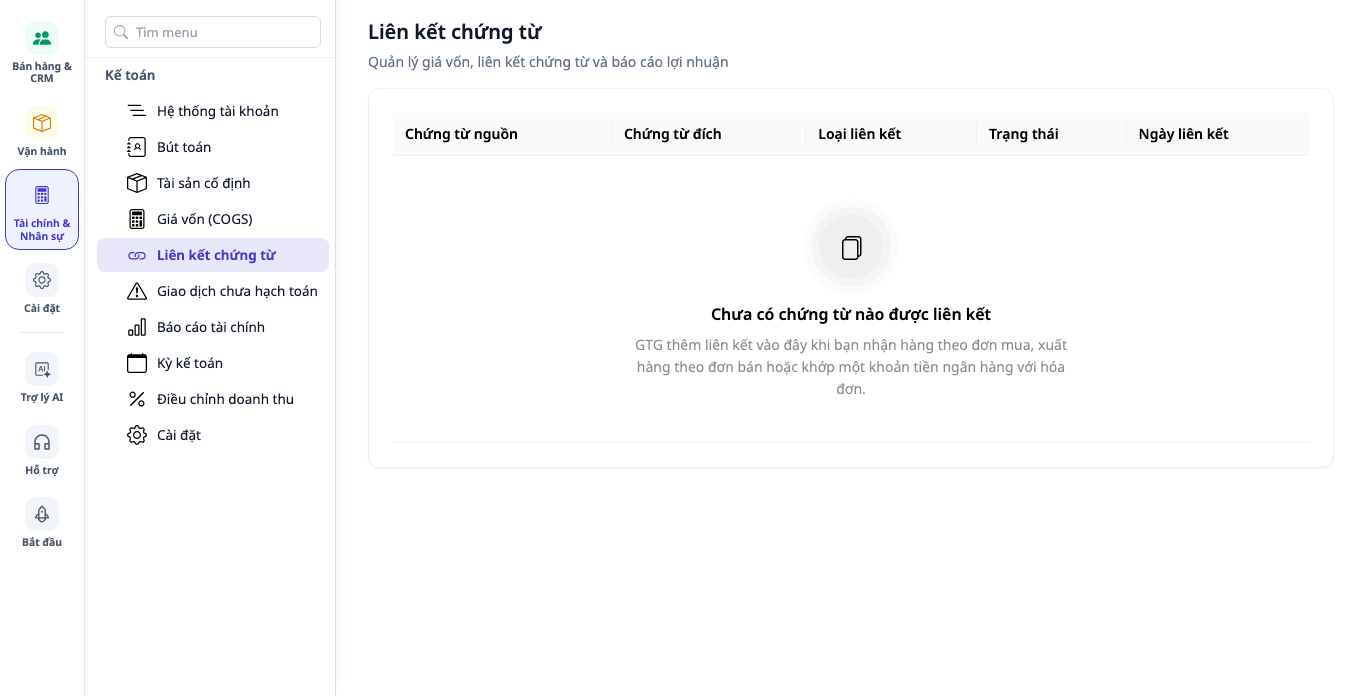
Ο διαχειριστής του workspace βλέπει και τις τρεις διαδρομές. Ο χρήστης της ομάδας Λογιστήριο βλέπει εξ ορισμού μόνο ένα κουμπί, Τραπεζική πληρωμή (εικόνα στο βήμα 1). Όποιος έχει μόνο δικαίωμα προβολής βλέπει την ίδια επεξήγηση, χωρίς κανένα κουμπί, όπως στην εικόνα παρακάτω.
- Πατήστε το κύριο κουμπί. Για άλλη διαδρομή, επιστρέψτε και πατήστε τον σύνδεσμο στη γραμμή Ξεκινά επίσης από:.
- Εργαστείτε στην οθόνη που άνοιξε. Για παράδειγμα, στο Λειτουργίες → Εμπόριο → Διαχείριση αποθήκης → Εντολή εισαγωγής στην αποθήκη, ανοίξτε μια πρόχειρη εντολή βάσει μιας επιβεβαιωμένης εντολής αγοράς, πατήστε Επιβεβαίωση εισαγωγής στην αποθήκη και απαντήστε Επιβεβαίωση στο παράθυρο ερώτησης.
- Επιστρέψτε στη Σύνδεση παραστατικών.
✅ Αναμενόμενο αποτέλεσμα: κάθε κουμπί ανοίγει τη σωστή οθόνη με το όνομα που φέρει. Αν το workspace δεν έχει συνδεθεί με τράπεζα, η οθόνη Τραπεζική πληρωμή ανοίγει με Σύνδεση της τράπεζάς σας και το κουμπί Σύνδεση τράπεζας: αυτή είναι δουλειά της οθόνης αυτής, ολοκληρώστε την και επιστρέψτε.
Βήμα 3: Διάβασμα της λίστας όταν υπάρχουν ήδη συνδέσεις
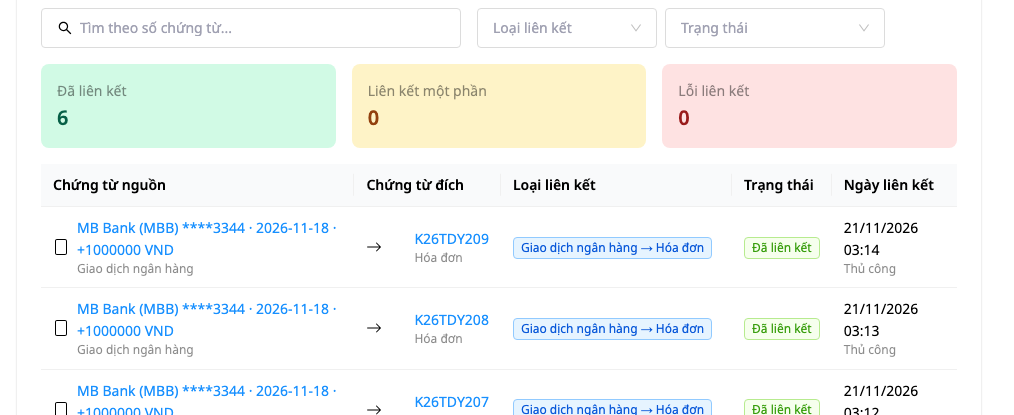
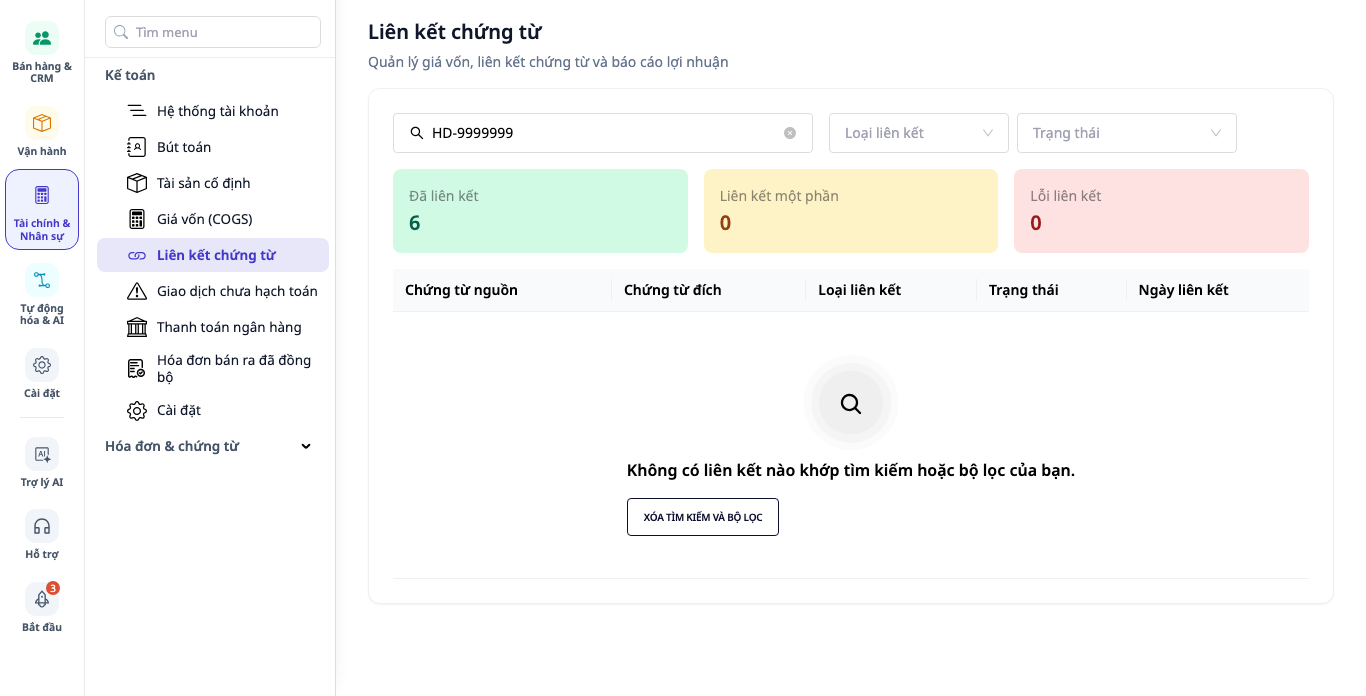
- Ανοίξτε ξανά τη Σύνδεση παραστατικών όταν υπάρχουν ήδη συνδέσεις. Για παράδειγμα, αφού ο αποθηκάριος επιβεβαιώσει μια εντολή εισαγωγής που παρέλαβε μόνο μέρος των ειδών της εντολής αγοράς, ο πίνακας έχει μία γραμμή PO → Εισαγωγή στην αποθήκη, κατάσταση Μερική σύνδεση, με σημείωση Αυτόματα (αν παραληφθούν όλα τα είδη της εντολής αγοράς, η κατάσταση είναι Συνδεδεμένο). Στην εικόνα παρακάτω, το workspace έχει αντιστοιχίσει 6 τραπεζικές συναλλαγές με 6 τιμολόγια: κάθε γραμμή είναι Τραπεζική συναλλαγή → Τιμολόγιο, κατάσταση Συνδεδεμένο, και κάτω από την ημερομηνία σύνδεσης υπάρχει η λέξη Χειροκίνητα.
- Διαβάστε από πάνω προς τα κάτω. Στον υπολογιστή, στην κορυφή υπάρχει ένα πλαίσιο με τέσσερις ερωτήσεις στις οποίες βοηθά αυτή η οθόνη να απαντήσετε: Σε ποια παρτίδα ανήκει αυτό το τιμολόγιο; Από ποια λειτουργία αποθήκης προέρχεται αυτό το κόστος; Από πού υπολογίζεται το κόστος κτήσης; Υπάρχει διαφορά μεταξύ αγοράς, εισαγωγής και πώλησης; (στο κινητό αυτό το πλαίσιο δεν εμφανίζεται). Η εικόνα στο τέλος αυτού του βήματος και η εικόνα στο τέλος του βήματος 5 ξεκινούν από το πεδίο αναζήτησης, οπότε το πλαίσιο δεν περιλαμβάνεται σε αυτές.
- Ακολουθεί το πεδίο αναζήτησης Αναζήτηση με αριθμό παραστατικού..., τα δύο φίλτρα Τύπος σύνδεσης και Κατάσταση, τρεις μετρητές Συνδεδεμένο, Μερική σύνδεση, Σφάλμα σύνδεσης, και ο πίνακας. Στο κάτω μέρος του πίνακα αναγράφεται το σύνολο των γραμμών (η εικόνα παρακάτω καλύπτει από το πεδίο αναζήτησης έως τις πρώτες γραμμές του πίνακα και δεν φτάνει μέχρι το τέλος του).
✅ Αναμενόμενο αποτέλεσμα: σε ένα νέο workspace που έχει μόνο μία επιβεβαιωμένη εντολή εισαγωγής στην αποθήκη (χωρίς τιμολόγιο προμηθευτή) και έχει παραλάβει μόνο μέρος των ειδών της εντολής αγοράς, οι μετρητές είναι 0, 1, 0 και στο τέλος του πίνακα αναγράφεται Σύνολο: 1. Στην εικόνα παρακάτω, οι μετρητές είναι 6, 0, 0. Η κενή οθόνη του βήματος 1 έχει εξαφανιστεί.
Βήμα 4: Αναζητήστε ένα παραστατικό, φιλτράρετε κατά τύπο ή κατάσταση
- Πληκτρολογήστε τον αριθμό του παραστατικού στο πεδίο Αναζήτηση κατά αριθμό παραστατικού....
- Ανοίξτε το πεδίο Τύπος σύνδεσης ή το πεδίο Κατάσταση (Συνδεδεμένο, Μερική σύνδεση, Σφάλμα σύνδεσης) και επιλέξτε μία τιμή.
- Δοκιμάστε να πληκτρολογήσετε έναν αριθμό παραστατικού που δεν υπάρχει.
✅ Αναμενόμενο αποτέλεσμα: βλέπετε Δεν υπάρχει σύνδεση που να ταιριάζει με την αναζήτησή σας ή τα φίλτρα σας. μαζί με ένα κουμπί Διαγραφή αναζήτησης και φίλτρων. Το πεδίο αναζήτησης, τα δύο πεδία φίλτρου και τα τρία πεδία μέτρησης παραμένουν στη θέση τους ώστε να τα διορθώσετε, ενώ το πλαίσιο με τις τέσσερις ερωτήσεις κρύβεται προσωρινά όταν δεν υπάρχει γραμμή να εμφανιστεί και επανέρχεται όταν η λίστα έχει γραμμές. Το κουμπί εμφανίζεται με κεφαλαία γράμματα. Με το πάτημα του κουμπιού η λίστα επανέρχεται. Ένα φιλτράρισμα που δεν δίνει γραμμές εμφανίζεται πάντα έτσι, και ποτέ ως σφάλμα φόρτωσης.
Βήμα 5: Όταν η οθόνη δεν φορτώνει ή δεν έχετε δικαίωμα πρόσβασης
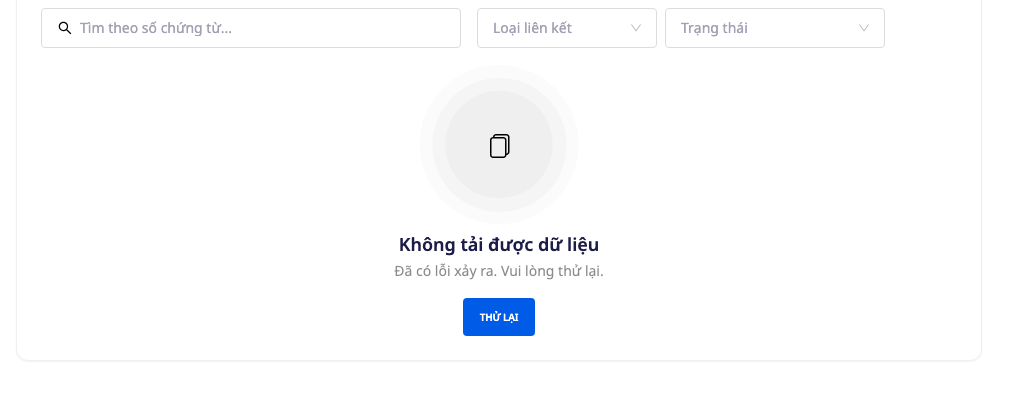
- Δεν φορτώνει: βλέπετε Δεν φορτώθηκαν τα δεδομένα, τη φράση Παρουσιάστηκε σφάλμα. Παρακαλώ δοκιμάστε ξανά. και το κουμπί Δοκιμάστε ξανά (εμφανίζεται με κεφαλαία γράμματα). Τα τρία πεδία μέτρησης δεν δείχνουν το 0 και δεν υπάρχει η φράση Δεν έχουν συνδεθεί ακόμη παραστατικά, επειδή το σφάλμα φόρτωσης δεν σημαίνει ότι η λίστα είναι κενή. Πατήστε Δοκιμάστε ξανά. Η παρακάτω εικόνα δείχνει την οθόνη σε περίπτωση σφάλματος φόρτωσης.
- Χωρίς δικαίωμα πρόσβασης: βλέπετε Δεν έχετε πρόσβαση σε αυτή τη σελίδα και Ζητήστε από τον ιδιοκτήτη του χώρου εργασίας να σας δώσει δικαίωμα πρόσβασης. Δεν υπάρχει κουμπί Δοκιμάστε ξανά, επειδή η επανάληψη δεν αλλάζει τα δικαιώματα.
✅ Αναμενόμενο αποτέλεσμα: κάθε περίπτωση έχει τη δική της μοναδική απάντηση, και καμία δεν μοιάζει με την κενή οθόνη του βήματος 1.
Σημεία που σχετίζονται
Σύνδεση τραπεζικής συναλλαγής από τιμολόγιο: ποσό που υπερβαίνει το οφειλόμενο και τιμολόγιο που έχει ήδη προπληρωθεί
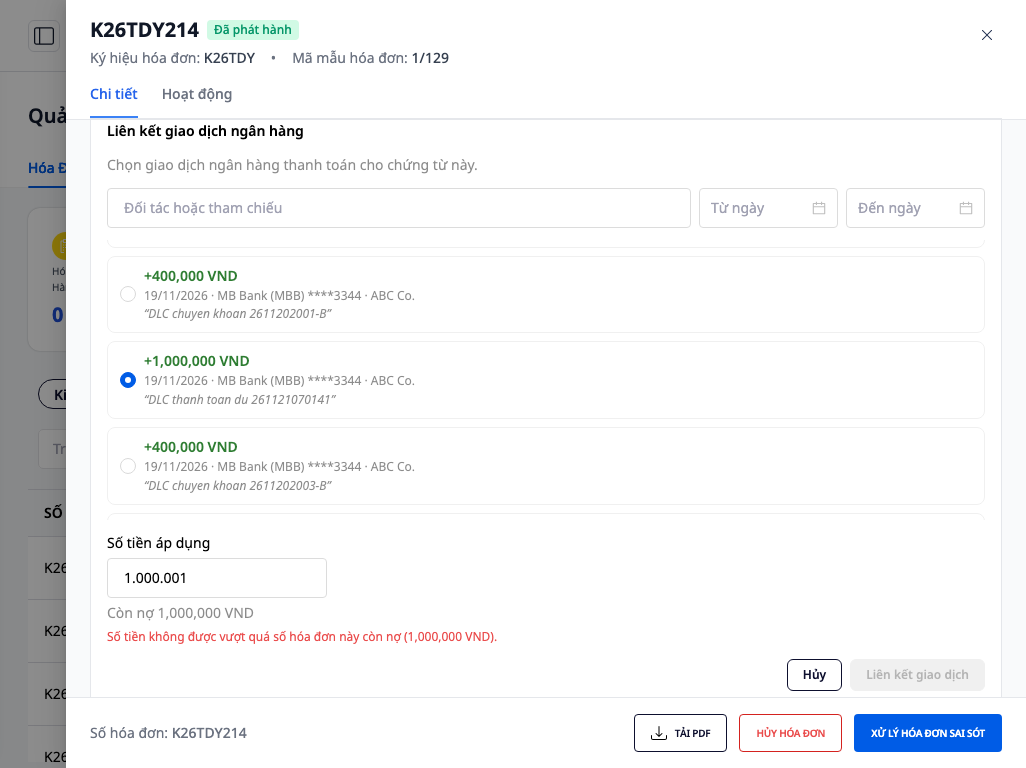
Στο πλαίσιο Ληφθέντα ποσά ενός τιμολογίου με οφειλή, πατήστε Σύνδεση τραπεζικής συναλλαγής, επιλέξτε μια συναλλαγή εισερχομένου ποσού και πατήστε Σύνδεση συναλλαγής. Το πεδίο Ποσό εφαρμογής δεν μπορεί να είναι μεγαλύτερο από το οφειλόμενο υπόλοιπο: αν πληκτρολογήσετε μεγαλύτερο ποσό, εμφανίζεται αμέσως κάτω από το πεδίο η κόκκινη γραμμή Το ποσό δεν μπορεί να υπερβαίνει το οφειλόμενο υπόλοιπο αυτού του τιμολογίου (1.000.000 VND). (ο αριθμός στην παρένθεση είναι το οφειλόμενο υπόλοιπο του τιμολογίου στην εικόνα) και το κουμπί Σύνδεση συναλλαγής κλειδώνει.
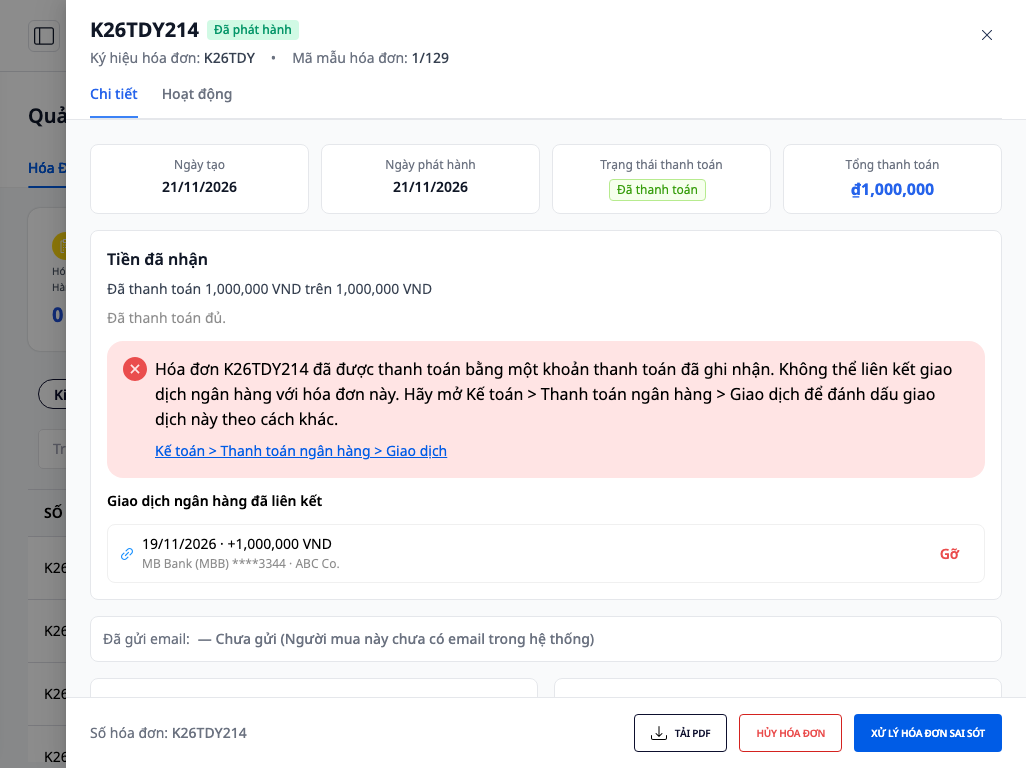
Αν μέσα σε αυτό το διάστημα κάποιος άλλος εξοφλήσει πλήρως το τιμολόγιο σε άλλη καρτέλα, το κόκκινο μήνυμα εμφανίζεται αμέσως στο τμήμα που βλέπετε: Το τιμολόγιο … έχει εξοφληθεί με μία καταχωρισμένη πληρωμή. Δεν είναι δυνατή η σύνδεση της τραπεζικής συναλλαγής με αυτό το τιμολόγιο. Ανοίξτε Λογιστική > Τραπεζικές πληρωμές > Συναλλαγές για να σημειώσετε αυτή τη συναλλαγή με άλλον τρόπο. Από κάτω υπάρχει ο σύνδεσμος Λογιστική > Τραπεζικές πληρωμές > Συναλλαγές, ο οποίος ανοίγει την καρτέλα Συναλλαγές. Η λίστα επιλογής κλείνει αυτόματα και η συναλλαγή που συνέδεσε ο άλλος χρήστης εμφανίζεται αμέσως από κάτω, με το κουμπί Αφαίρεση. Τα βήματα σύνδεσης από την πλευρά του τιμολογίου περιγράφονται στον Οδηγό ηλεκτρονικού τιμολογίου (E-Invoice).
Όταν η λίστα επιλογής συναλλαγών γράφει Δεν υπάρχουν εισερχόμενες συναλλαγές σε VND που να μην έχουν αντιστοιχιστεί. Ελέγξτε Λογιστική > Σύνδεση παραστατικών., ο σύνδεσμος στο τέλος της πρότασης ανοίγει την οθόνη Σύνδεση παραστατικών που περιγράφει αυτός ο οδηγός, ώστε να δείτε τις συναλλαγές που έχουν ήδη αντιστοιχιστεί. Ο τρόπος αντιστοίχισης της συναλλαγής από την πλευρά της τράπεζας περιγράφεται στον Οδηγό συμφιλίωσης τραπεζικών λογαριασμών.
Από την εγγραφή στην αρχική οθόνη
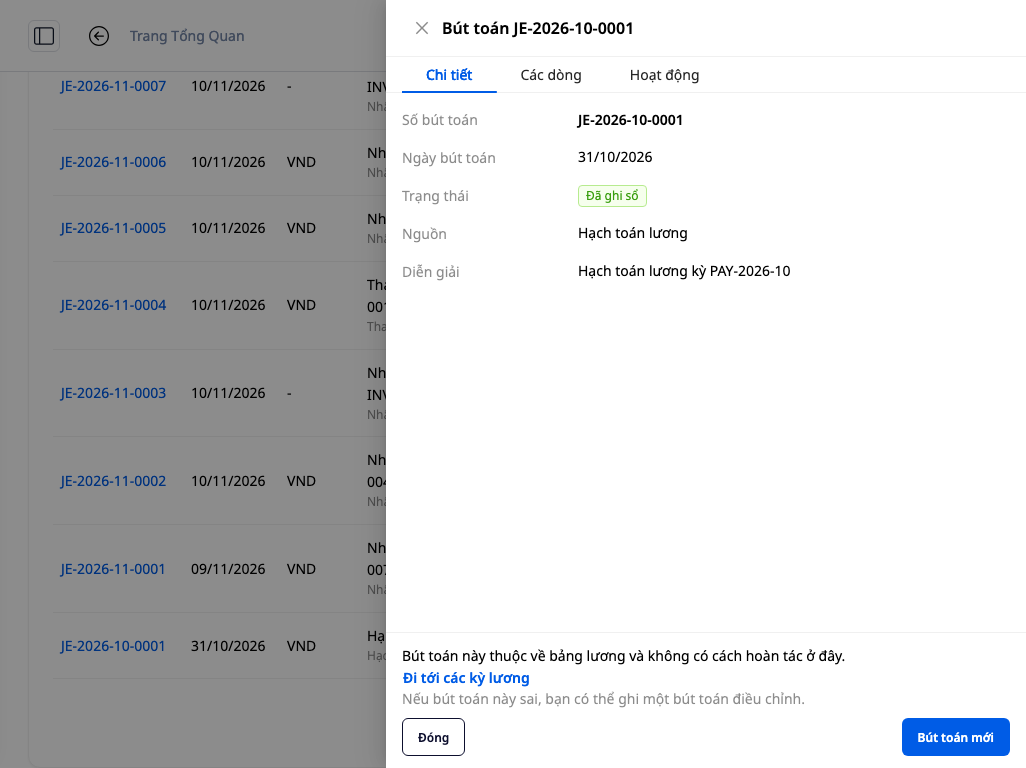
Μεταβείτε στο Λογιστική → Εγγραφές και ανοίξτε μια καταχωρισμένη εγγραφή. Αν έχετε το δικαίωμα Δημιουργία εγγραφής, βλέπετε στο κάτω μέρος του τμήματος λεπτομερειών (χρήστες που έχουν μόνο το δικαίωμα Προβολή εγγραφής δεν βλέπουν αυτό το τμήμα):
- Εγγραφή που προέρχεται από τραπεζική συναλλαγή: η φράση Αυτή η εγγραφή ανήκει σε μια τραπεζική συναλλαγή. Αφαιρέστε τη σύνδεση αυτής της συναλλαγής. και ο σύνδεσμος Μετάβαση στην τραπεζική συναλλαγή. Αν ο λογαριασμός σας χρησιμοποιεί την οθόνη Τραπεζικές πληρωμές, ο σύνδεσμος ανοίγει την καρτέλα Συναλλαγές αυτής της οθόνης.
- Εγγραφή μισθοδοσίας: η επεξήγηση, η πρόταση για δημιουργία εγγραφής διόρθωσης και το κουμπί Νέα εγγραφή. Ο σύνδεσμος Μετάβαση στις περιόδους μισθοδοσίας εμφανίζεται μόνο σε χρήστες με το δικαίωμα Προβολή μισθοδοσίας, και ανοίγει τη λίστα των περιόδων μισθοδοσίας, όχι μια συγκεκριμένη περίοδο.
Η παρακάτω εικόνα δείχνει το τμήμα λεπτομερειών μιας εγγραφής μισθοδοσίας, όπως τη βλέπει χρήστης με το δικαίωμα Προβολή μισθοδοσίας: στο κάτω μέρος υπάρχει η επεξήγηση, ο σύνδεσμος Μετάβαση στις περιόδους μισθοδοσίας, η πρόταση για εγγραφή διόρθωσης και το κουμπί Νέα εγγραφή.
Γρήγορος πίνακας αναφοράς αναμενόμενων αποτελεσμάτων
| Thao tác | Kết quả bạn sẽ thấy |
|---|---|
| Mở Liên kết chứng từ khi chưa có liên kết | Tiêu đề Δεν έχει συνδεθεί ακόμη κανένα παραστατικό, μία πρόταση επεξήγησης και ένα κουμπί για την ενέργεια που πρέπει να γίνει πρώτα. Δεν υπάρχει πεδίο αναζήτησης, πεδίο φίλτρου ή μετρητής |
| Χρήστης της προεπιλεγμένης ομάδας Λογιστήριο | Ένα κουμπί: Τραπεζική πληρωμή |
| Δεν υπάρχει κανένα δικαίωμα στον πίνακα στο βήμα 2 | Μόνο η πρόταση επεξήγησης, χωρίς κουμπί |
| Υπάρχει ήδη σύνδεση | Πλαίσιο με τέσσερις ερωτήσεις (μόνο σε υπολογιστή), πεδίο αναζήτησης, δύο πεδία φίλτρου, τρεις μετρητές, και στο τέλος του πίνακα Σύνολο: N |
| Δεν βρέθηκε τίποτα ή το φίλτρο δεν επιστρέφει γραμμές | Δεν υπάρχει σύνδεση που να ταιριάζει… και το κουμπί Διαγραφή αναζήτησης και φίλτρων |
| Σφάλμα φόρτωσης | Δεν ήταν δυνατή η φόρτωση των δεδομένων και το κουμπί Δοκιμάστε ξανά, χωρίς μηδενικά |
| Δεν υπάρχει δικαίωμα προβολής της λίστας | Δεν έχετε πρόσβαση σε αυτή τη σελίδα, χωρίς κουμπί Δοκιμάστε ξανά |
| Πληκτρολογείτε Εφαρμοζόμενο ποσό μεγαλύτερο από το οφειλόμενο υπόλοιπο | Κόκκινη γραμμή κάτω από το πεδίο, και το κουμπί Σύνδεση συναλλαγής είναι απενεργοποιημένο |
| Το τιμολόγιο εξοφλήθηκε πριν πατήσετε Σύνδεση συναλλαγής | Κόκκινο μήνυμα ορατό στην οθόνη, σύνδεσμος Λογιστήριο > Τραπεζική πληρωμή > Συναλλαγές, και στη γραμμή του άλλου χρήστη που έκανε τη σύνδεση εμφανίζεται κουμπί Αφαίρεση |
| Υποσέλιδο καταχώρισης μισθοδοσίας | Σύνδεσμος Μετάβαση στις περιόδους μισθοδοσίας, μόνο για χρήστες με δικαίωμα Προβολή πίνακα μισθοδοσίας |
Σημείωση
- Αυτή η λίστα είναι για ανάγνωση: οι στήλες δεν έχουν κουμπιά επεξεργασίας ή αφαίρεσης. Για να αφαιρέσετε ένα ποσό που έχει ήδη αντιστοιχιστεί με τιμολόγιο, πατήστε Αφαίρεση στο πλαίσιο Εισπραγμένα ποσά του τιμολογίου, ή πατήστε Αφαίρεση δίπλα στη συναλλαγή στην καρτέλα Συναλλαγές της Τραπεζικής πληρωμής.
- Στο κινητό, η λίστα εμφανίζεται ως κάρτες, το κείμενο αλλάζει γραμμή κανονικά και δεν υπάρχει οριζόντια κύλιση. Το πλαίσιο με τις τέσσερις ερωτήσεις εμφανίζεται μόνο σε υπολογιστή.
Επόμενο βήμα: για να συνδέσετε τραπεζική συναλλαγή απευθείας από το τιμολόγιο, δείτε τον Οδηγό ηλεκτρονικού τιμολογίου (E-Invoice).