

Τι θα μπορείτε να κάνετε μετά από αυτόν τον οδηγό
Η τιμή που αναφέρετε στον πελάτη είναι 499.000, αυτό το ποσό περιλαμβάνει τον ΦΠΑ. Η φόρμα τιμολογίου GTG CRM παλαιότερα ζητούσε την τιμή χωρίς ΦΠΑ, οπότε έπρεπε να διαιρείτε μόνοι σας με 1,1, να βγάζετε ένα δεκαδικό ψηφίο και να ανησυχείτε αν το σύνολο θα ταίριαζε. Αυτός ο οδηγός σας επιτρέπει να κάνετε το αντίστροφο: εισάγετε απευθείας 499.000, GTG CRM χωρίζει το ποσό για τα αγαθά και τον φόρο για εσάς, το συνολικό ποσό πληρωμής θα είναι ακριβώς η τιμή που εισάγετε. Ελέγχετε αυτό το ποσό πριν το αποθηκεύσετε και μετά εκδώστε το.
Μετά την ανάγνωση, θα μπορείτε να: επιλέξετε τον τρόπο εισαγωγής στο πεδίο Εισαγωγή τιμής → εισαγάγετε την τιμή που περιλαμβάνει ΦΠΑ → να διαβάζετε τον πίνακα με τα χρήματα για τα αγαθά / φόρο / συνολικό ποσό πληρωμής απευθείας στη φόρμα → να αποθηκεύετε ως πρόχειρο, να ανοίγετε ξανά, να εκδίδετε ηλεκτρονικό τιμολόγιο GTGT.
Προετοιμασία
# | Συνθήκη | Γιατί χρειάζεται |
|---|---|---|
1 | Ο χώρος εργασίας έχει συνδεθεί με πάροχο τιμολογίων (S-Invoice ή MISA). Δείτε τον οδηγό σύνδεσης ηλεκτρονικών τιμολογίων και δείτε μια επισκόπηση του E-Invoice στο GTG CRM. | Η λειτουργία Εισαγωγή τιμής εμφανίζεται μόνο όταν έχει συνδεθεί ένας συμβατός πάροχος (S-Invoice, MISA) και το τιμολόγιο είναι τιμολόγιο GTGT σε VND. |
2 | Ο λογαριασμός σας έχει δικαιώματα δημιουργίας τιμολογίων (και έκδοσης, αν είστε εσείς ο εκδότης). | Οι χρήστες με μόνο δικαίωμα δημιουργίας μπορούν να αποθηκεύουν ως πρόχειρο. μόνο οι χρήστες με δικαίωμα έκδοσης μπορούν να πατήσουν ΕΚΔΟΣΗ ΤΙΜΟΛΟΓΙΟΥ. |
3 | Το τιμολόγιο που χρειάζεται έκδοση είναι τιμολόγιο GTGT (κόκκινο τιμολόγιο), με νόμισμα VND. | Τιμολόγια πώλησης για ορισμένους εμπόρους, αλλοδαπά νομίσματα ή άλλους παρόχους δεν εμφανίζουν το πεδίο Εισαγωγή τιμής. |
4 | Υπάρχει τουλάχιστον ένα πρότυπο τιμολογίου GTGT για να επιλέξετε στις Γενικές Πληροφορίες. | Ο πίνακας συνόλων χρειάζεται ένα πρότυπο τιμολογίου. Αν δεν έχει επιλεγεί πρότυπο, ο πίνακας θα εμφανίζει μόνο "Επιλέξτε πρότυπο τιμολογίου πρώτα." |
Βήμα 1: Ανοίξτε τη φόρμα, επιλέξτε πρότυπο τιμολογίου και βρείτε το πεδίο Εισαγωγή τιμής
Πηγαίνετε στο Οικονομικά & Ανθρώπινο Δυναμικό → Τιμολόγια & Έγγραφα → Τιμολόγια.
Πατήστε ΔΗΜΙΟΥΡΓΙΑ ΤΙΜΟΛΟΓΙΟΥ.
Στην ενότητα Γενικές Πληροφορίες, βρείτε το πεδίο Κωδικός προτύπου τιμολογίου (υποχρεωτικό, αρχικά κενό). Επιλέξτε το πρότυπο τιμολογίου GTGT που χρησιμοποιεί η εταιρεία σας. Αν δεν είστε σίγουροι ποιο πρότυπο είναι σωστό, ρωτήστε τον λογιστή. Μετά την επιλογή, το πεδίο Σειρά τιμολογίου θα συμπληρωθεί αυτόματα και το Νόμισμα θα εμφανίσει VND. Εάν ο χώρος εργασίας έχει ήδη επιβεβαιώσει ένα πρότυπο, η φόρμα θα εμφανίσει τη γραμμή "Χρησιμοποιείται το επιβεβαιωμένο πρότυπο: ..." και δεν θα χρειαστεί να επιλέξετε ξανά.
Συμπληρώστε τις πληροφορίες του αγοραστή στην ενότητα Πληροφορίες Αγοραστή.
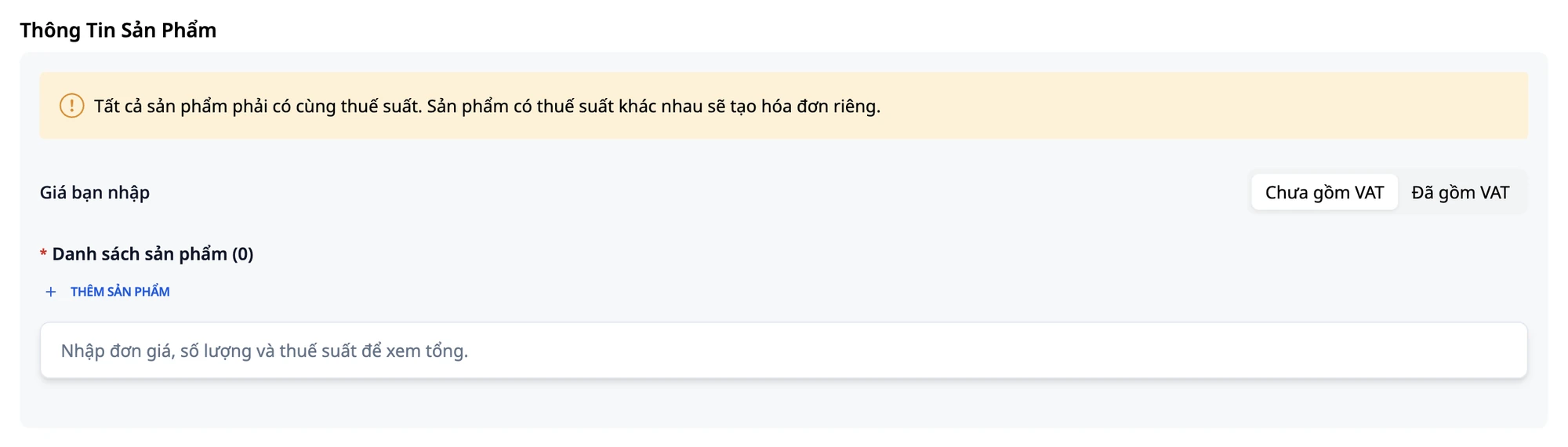
Κάντε κύλιση προς τα κάτω στην ενότητα Πληροφορίες Προϊόντος. Κάτω από τον τίτλο της ενότητας και το κίτρινο banner με την προειδοποίηση για τον φορολογικό συντελεστή, πάνω από τη "Λίστα προϊόντων", θα δείτε το πεδίο Εισαγωγή τιμής με δύο επιλογές: Χωρίς ΦΠΑ και Με ΦΠΑ. Την πρώτη φορά (ή αν δεν έχετε επιλέξει ποτέ Με ΦΠΑ σε αυτό το πρόγραμμα περιήγησης), η προεπιλογή είναι Χωρίς ΦΠΑ.
⚠️ Επιλέξτε τον Κωδικό προτύπου τιμολογίου πριν πληκτρολογήσετε την τιμή. Αν δεν έχει επιλεγεί πρότυπο, ο πίνακας συνόλων θα εμφανίζει μόνο "Επιλέξτε πρότυπο τιμολογίου πρώτα." και δεν θα υπολογίζει κανένα ποσό.
✅ Αναμενόμενο αποτέλεσμα: Βλέπετε το πρότυπο τιμολογίου που επιλέξατε στην ενότητα Γενικές Πληροφορίες και το πεδίο Τιμή που εισάγετε βρίσκεται στη σωστή θέση στην ενότητα Πληροφορίες Προϊόντος, πάνω από τη λίστα προϊόντων.
Βήμα 2: Επιλέξτε Με ΦΠΑ και διαβάστε τη σημείωση
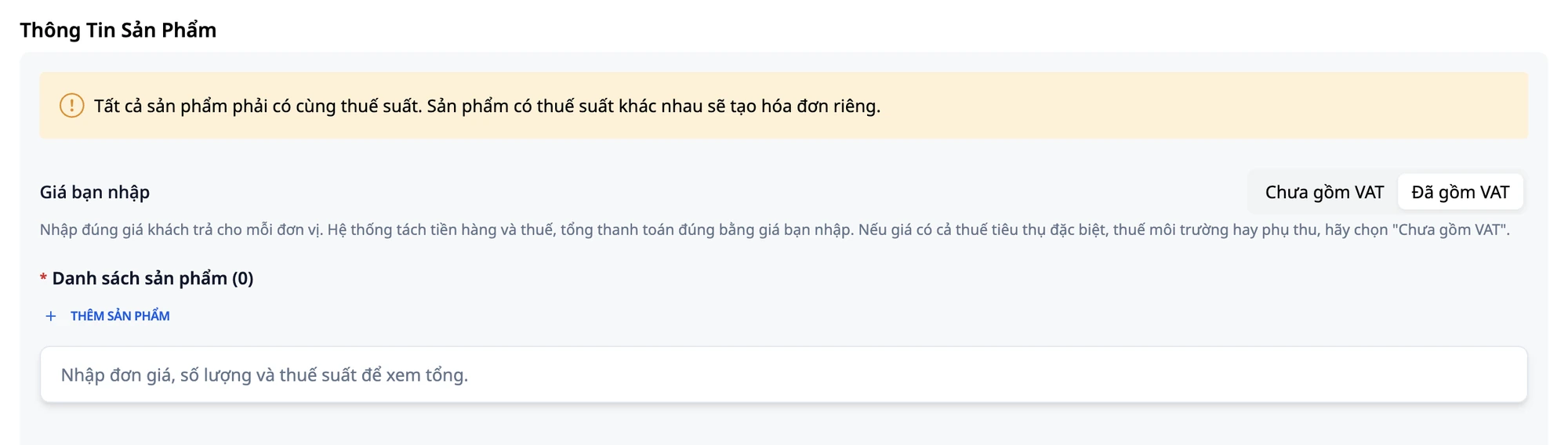
Κάντε κλικ στο Με ΦΠΑ.
Διαβάστε τη σημείωση που εμφανίζεται ακριβώς από κάτω: "Εισαγάγετε την ακριβή τιμή που πληρώνει ο πελάτης ανά μονάδα. Το σύστημα διαχωρίζει το ποσό του εμπορεύματος και τον φόρο, με το συνολικό πληρωτέο ποσό να ισούται ακριβώς με την τιμή που εισάγετε. Αν η τιμή περιλαμβάνει ειδικό φόρο κατανάλωσης, περιβαλλοντικό φόρο ή πρόσθετες επιβαρύνσεις, επιλέξτε "Χωρίς ΦΠΑ"."
💡 Συμβουλή: Το πρόγραμμα περιήγησης απομνημονεύει αυτήν την επιλογή για τον λογαριασμό σας και τον χώρο εργασίας σας. Την επόμενη φορά που θα ανοίξετε μια νέα φόρμα, ελέγξτε ξανά το πεδίο Τιμή που εισάγετε πριν εισάγετε την τιμή, ειδικά αν μοιράζεστε τον ίδιο υπολογιστή με άλλους χρήστες.
✅ Αναμενόμενο αποτέλεσμα: Το πεδίο Τιμή που εισάγετε αλλάζει σε Με ΦΠΑ και εμφανίζεται η σημείωση από κάτω.
Βήμα 3: Προσθέστε ένα προϊόν και εισαγάγετε την τιμή καταλόγου
Κάντε κλικ στο ΠΡΟΣΘΗΚΗ ΠΡΟΪΟΝΤΟΣ.
Συμπληρώστε: Όνομα προϊόντος:
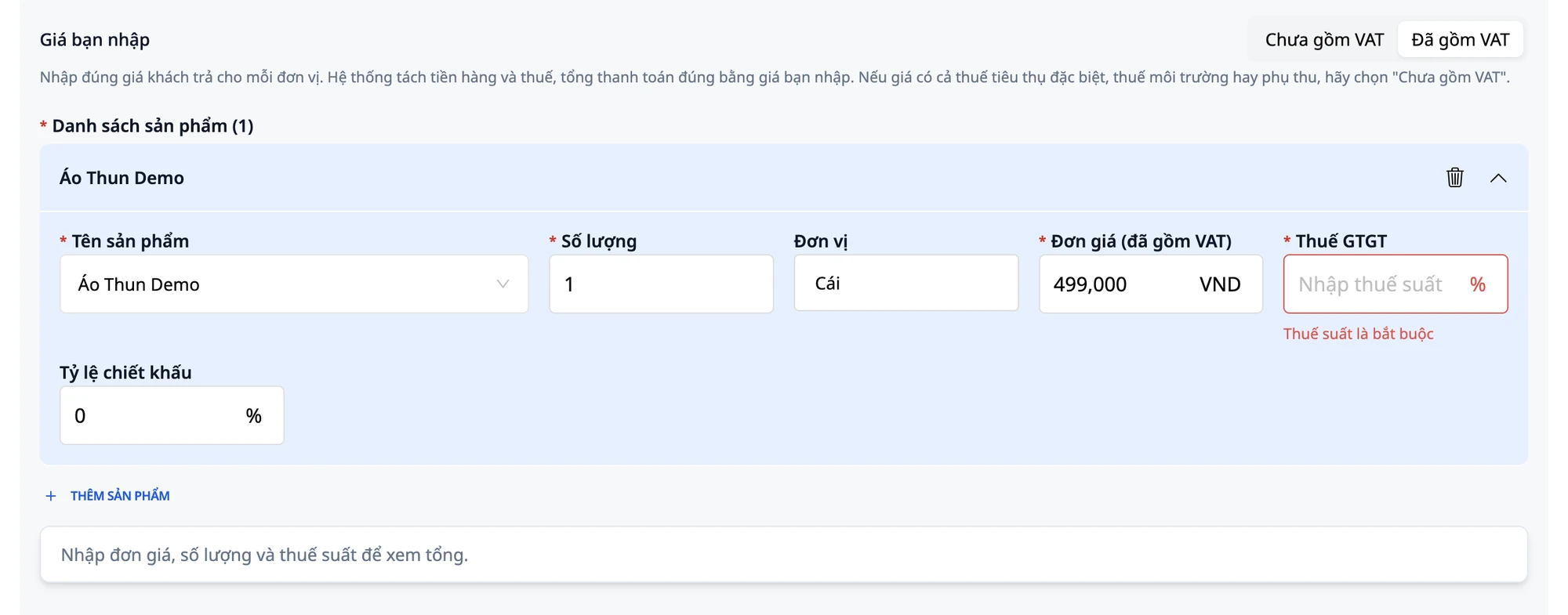
Demo T-shirt· Ποσότητα:1· Μονάδα:Τεμάχιο.Η στήλη τιμής έχει τώρα την ετικέτα Τιμή μονάδας (συμπεριλαμβανομένου ΦΠΑ). Πληκτρολογήστε
499000(χωρίς τελείες ή κόμματα).Σημειώστε ότι η στήλη ΦΠΑ είναι κενή. Ο συντελεστής φόρου για κάθε αγαθό ή υπηρεσία καθορίζεται και είναι ευθύνη δική σας ή του λογιστή σας. Το σύστημα το αφήνει κενό επειδή δεν μπορεί να επιλέξει αυτόματα για εσάς. Αν δεν είστε σίγουροι για το ποιος συντελεστής φόρου ισχύει για αυτό το προϊόν, ρωτήστε τον λογιστή σας πριν εισάγετε κάτι.
Δοκιμάστε να κάνετε κλικ στο ΑΠΟΘΗΚΕΥΣΗ ΠΡΟΣΧΕΔΙΟΥ αυτή τη στιγμή: το πεδίο ΦΠΑ θα γίνει κόκκινο και θα εμφανιστεί το μήνυμα "Ο συντελεστής φόρου είναι υποχρεωτικός". Κάτω από τον πίνακα, εμφανίζεται επίσης: "Εισαγάγετε την τιμή μονάδας, την ποσότητα και τον συντελεστή φόρου για να δείτε το σύνολο."
✅ Αναμενόμενο αποτέλεσμα: Το προϊόν προστέθηκε με τιμή 499.000 στη στήλη Τιμή μονάδας (συμπεριλαμβανομένου ΦΠΑ). Το πεδίο ΦΠΑ είναι κενό. Η φόρμα δεν επιτρέπει ακόμα την αποθήκευση.
Βήμα 4: Εισάγετε τον συντελεστή φόρου και διαβάστε τον πίνακα σύνοψης
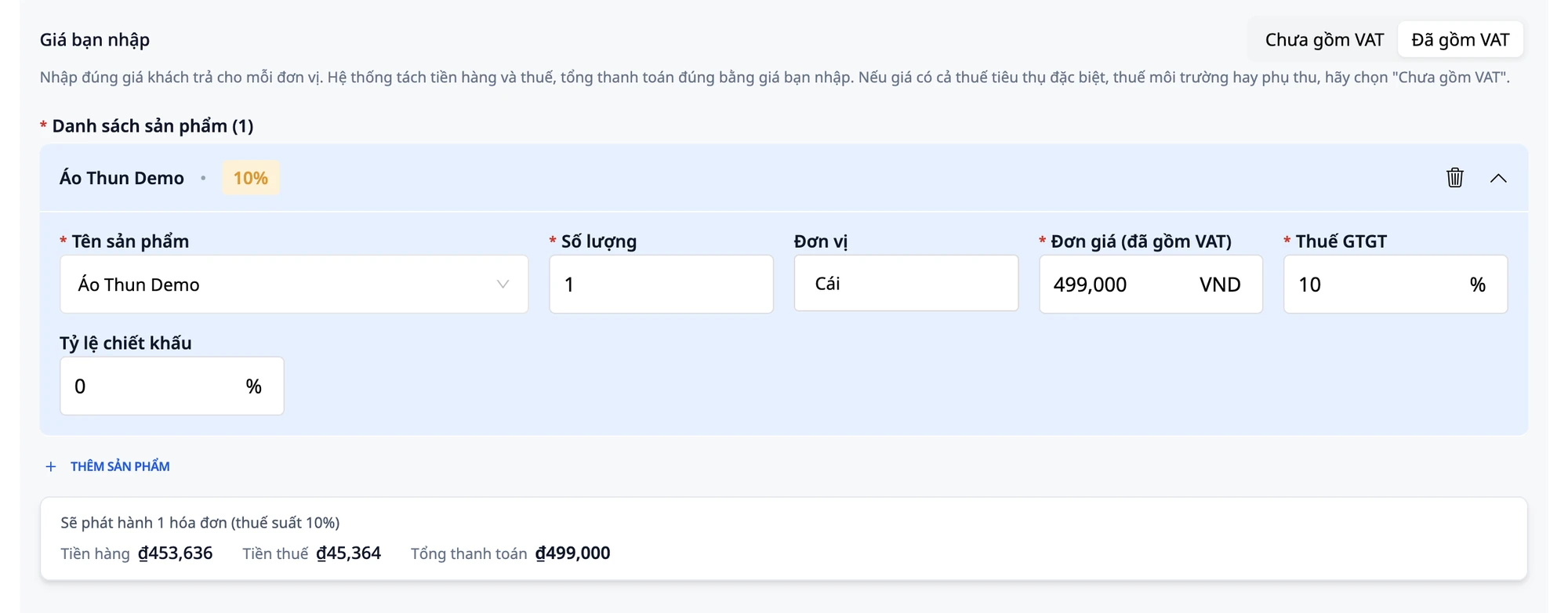
Πληκτρολογήστε
10στο πεδίο ΦΠΑ.Μετά από περίπου ένα δευτερόλεπτο, ο πίνακας από κάτω ενημερώνεται: "Θα εκδοθεί 1 τιμολόγιο (συντελεστής φόρου 10%)" και εμφανίζει τρεις αριθμούς: Εμπόρευμα ₫453.636 · Φόρος ₫45.364 · Σύνολο πληρωμής ₫499.000.
Ελέγξτε: 453.636 + 45.364 = 499.000, το συνολικό πληρωτέο ποσό ισούται ακριβώς με την τιμή που πληκτρολογήσατε.
💡 Συμβουλή: Αυτός ο πίνακας υπολογίζεται με την ίδια φόρμουλα με το τιμολόγιο που θα εκδοθεί. Βλέπετε τον αριθμό πριν από την αποθήκευση, δεν χρειάζεται να περιμένετε μέχρι να δείτε το τιμολόγιο για να γνωρίζετε το σύνολο.
💡 Συμβουλή: Αν ο πίνακας εξακολουθεί να εμφανίζει "Επιλέξτε πρώτα το πρότυπο τιμολογίου.", μεταβείτε προς τα πάνω στην ενότητα Γενικές Πληροφορίες και επιλέξτε Κωδικός προτύπου τιμολογίου. Αφού ολοκληρώσετε την επιλογή, ο πίνακας θα εμφανίσει όλους τους αριθμούς.
✅ Αναμενόμενο αποτέλεσμα: Ο πίνακας εμφανίζει Εμπόρευμα ₫453.636 · Φόρος ₫45.364 · Σύνολο πληρωμής ₫499.000.
Βήμα 5: Αλλαγή ποσότητας, επανεξέταση συνόλου
Αλλάξτε το Ποσότητα από
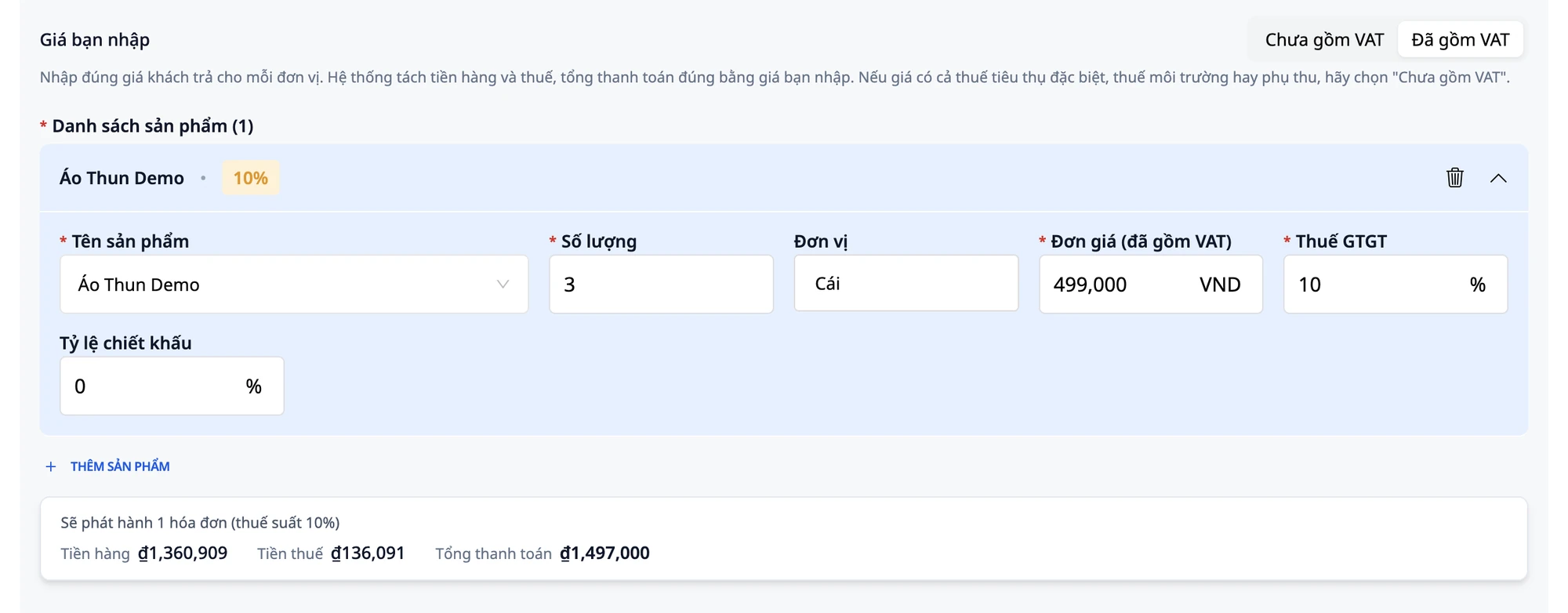
1σε3.Ο πίνακας ενημερώνεται άμεσα: Αξία χωρίς ΦΠΑ 1.360.909 ₫ · ΦΠΑ 136.091 ₫ · Συνολικό ποσό πληρωμής 1.497.000 ₫.
Έλεγχος: 3 × 499.000 = 1.497.000, που ταιριάζει ακριβώς με το σύνολο που εμφανίζεται στον πίνακα.
💡 Συμβουλή: Ο διαχωρισμός αξίας χωρίς ΦΠΑ / ΦΠΑ στρογγυλοποιείται ώστε τα δύο ποσά να αθροίζουν πάντα στο συνολικό ποσό πληρωμής. Αυτός είναι ο τρόπος χειρισμού δεκαδικών (αντίστροφος υπολογισμός ΦΠΑ / υπολογισμός από τιμή συμπεριλαμβανομένου ΦΠΑ) που κάνει το σύστημα αυτόματα για εσάς.
✅ Αναμενόμενο αποτέλεσμα: Ο πίνακας εμφανίζει Αξία χωρίς ΦΠΑ 1.360.909 ₫ · ΦΠΑ 136.091 ₫ · Συνολικό ποσό πληρωμής 1.497.000 ₫.
Βήμα 6: Αποθήκευση ως πρόχειρο και επανεκκίνηση
Πατήστε ΑΠΟΘΗΚΕΥΣΗ ΠΡΟΧΕΙΡΟΥ.
Μεταβείτε στη λίστα τιμολογίων, βρείτε το τιμολόγιο που μόλις αποθηκεύσατε, πατήστε το μενού της γραμμής, επιλέξτε Επεξεργασία για να το ανοίξετε ξανά.
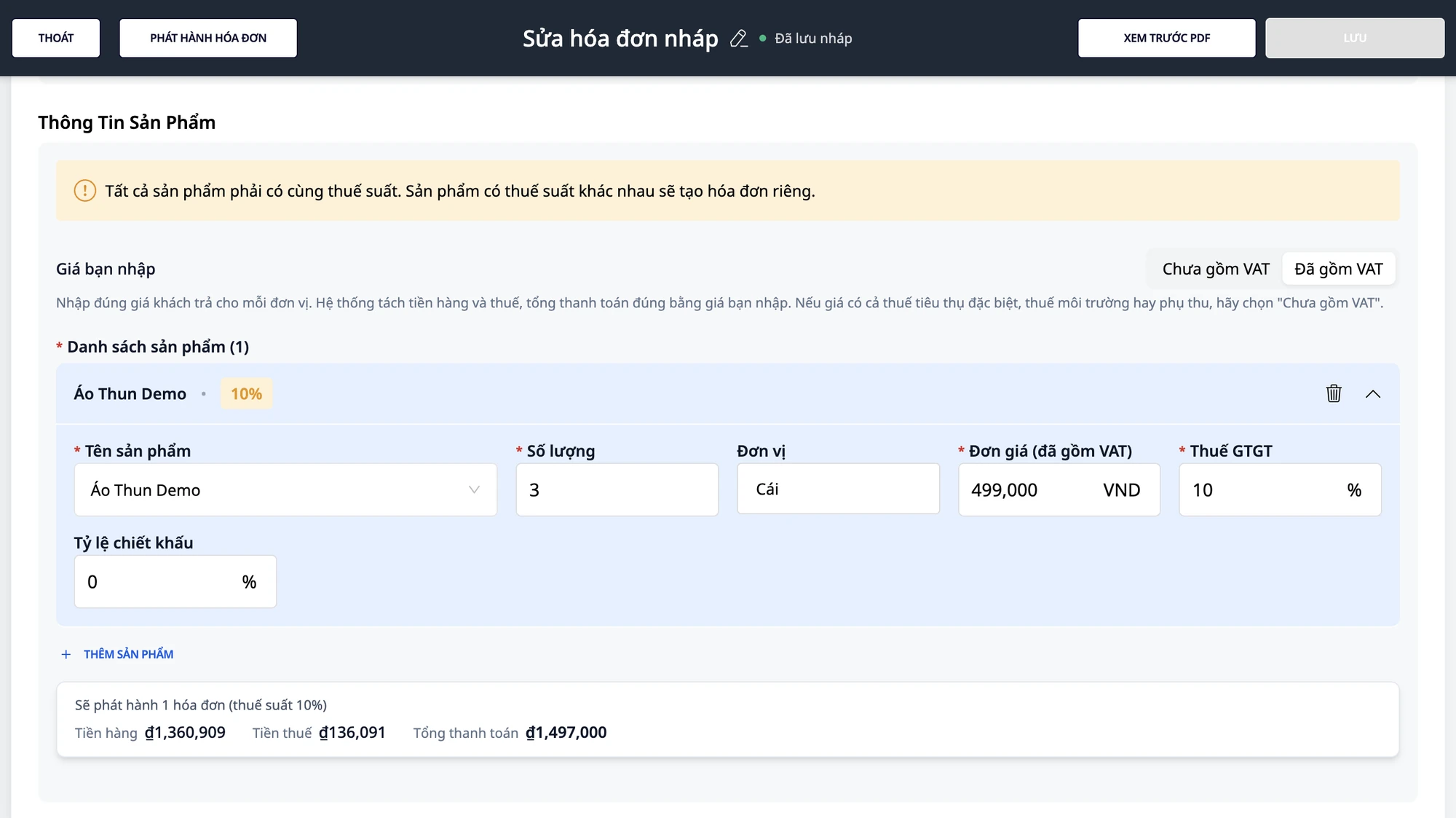
Έλεγχος: το πεδίο Τιμή εισαγωγής εξακολουθεί να είναι Συμπεριλαμβανομένου ΦΠΑ, το πεδίο Μοναδιαία τιμή (με ΦΠΑ) εμφανίζει 499.000 (όχι 453.636), ποσότητα 3, φορολογικός συντελεστής 10, ο πίνακας εξακολουθεί να εμφανίζει 1.497.000 ₫.
💡 Συμβουλή: Το κουμπί ΑΠΟΘΗΚΕΥΣΗ στο πρόχειρο που μόλις άνοιξε είναι αρχικά απενεργοποιημένο και ενεργοποιείται μόνο αφού αλλάξετε μια τιμή. Για παράδειγμα: αλλάξτε την Ποσότητα από 3 σε 2 (ο πίνακας ενημερώνεται σε Αξία χωρίς ΦΠΑ 907.273 ₫ · ΦΠΑ 90.727 ₫ · Συνολικό ποσό πληρωμής 998.000 ₫), αλλάξτε την ξανά σε 3 (ο πίνακας εμφανίζει 1.497.000 ₫), και στη συνέχεια πατήστε ΑΠΟΘΗΚΕΥΣΗ. Εμφανίζεται το παράθυρο διαλόγου "Αποθήκευση τιμολογίου", διαβάστε ξανά τις πληροφορίες, πατήστε ΕΠΙΒΕΒΑΙΩΣΗ.
✅ Αναμενόμενο αποτέλεσμα: Το πρόχειρο ανοίγει ξανά (σελίδα με τίτλο Επεξεργασία πρόχειρου τιμολογίου) με Συμπεριλαμβανομένου ΦΠΑ, τιμή 499.000, ποσότητα 3, φορολογικό συντελεστή 10 και πίνακα 1.497.000 ₫.
Βήμα 7: Έκδοση τιμολογίου
Διαβάστε ξανά όλες τις πληροφορίες του τιμολογίου: όνομα αγοραστή, διεύθυνση, ΑΦΜ, όνομα προϊόντος, μοναδιαία τιμή, ποσότητα, φορολογικός συντελεστής και τον πίνακα Αξία χωρίς ΦΠΑ · ΦΠΑ · Συνολικό ποσό πληρωμής.
Πατήστε ΕΚΔΟΣΗ ΤΙΜΟΛΟΓΙΟΥ.
Εμφανίζεται ένα παράθυρο επιβεβαίωσης με το όνομα του αγοραστή και την προειδοποίηση: το τιμολόγιο που έχει εκδοθεί δεν μπορεί να τροποποιηθεί ή να διαγραφεί. Διαβάστε προσεκτικά, πατήστε Επιβεβαίωση.
Εμφανίζεται η ειδοποίηση "Η έκδοση του τιμολογίου ολοκληρώθηκε με επιτυχία".
Στη λίστα τιμολογίων, η πρώτη στήλη μετά το όνομα του αγοραστή είναι το Συνολικό ποσό πληρωμής (1.497.000 ₫). Σύρετε τον πίνακα προς τα δεξιά για να δείτε επίσης το Συνολική αξία χωρίς ΦΠΑ 1.360.909 ₫ και το ΦΠΑ 136.091 ₫ (10%)· αυτές οι δύο στήλες δεν βρίσκονται ακριβώς δίπλα στη στήλη Συνολικό ποσό πληρωμής.
⚠️ Σημαντική σημείωση: Ο φορολογικός συντελεστής στο τιμολόγιο επιλέγεται από εσάς ή τον λογιστή σας και είστε υπεύθυνοι για αυτόν. Ελέγξτε προσεκτικά το τιμολόγιο πριν την έκδοση. Αυτός ο οδηγός περιγράφει τη χρήση του λογισμικού, δεν αποτελεί φορολογική συμβουλή. Εάν δεν είστε σίγουροι για τον φορολογικό συντελεστή ή τον χειρισμό δεκαδικών, ρωτήστε τον λογιστή ή τον φοροτεχνικό σας.
✅ Αναμενόμενο αποτέλεσμα: Το τιμολόγιο αλλάζει κατάσταση σε Εκδόθηκε· η στήλη Συνολικό ποσό πληρωμής εμφανίζει 1.497.000 ₫· σύρετε τον πίνακα προς τα δεξιά για να δείτε τη Συνολική αξία χωρίς ΦΠΑ και τον ΦΠΑ.
Βήμα 8: Δοκιμή έκπτωσης % σε ένα δεύτερο τιμολόγιο
Δημιουργήστε ένα νέο τιμολόγιο: κάντε κλικ στο ΔΗΜΙΟΥΡΓΙΑ ΤΙΜΟΛΟΓΙΟΥ, συμπληρώστε τα στοιχεία του αγοραστή, επιλέξτε Συμπεριλαμβάνεται ΦΠΑ.
Κάντε κλικ στο ΠΡΟΣΘΗΚΗ ΠΡΟΪΟΝΤΟΣ. Συμπληρώστε: Όνομα προϊόντος:
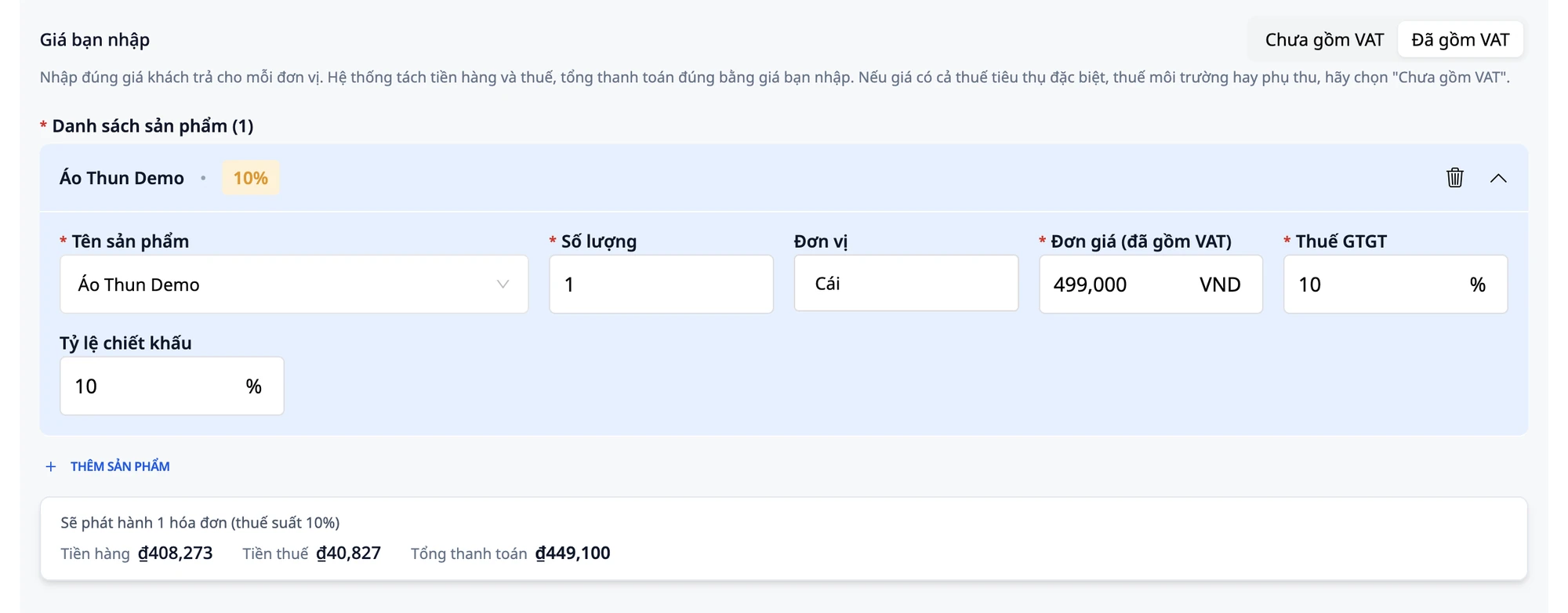
Demo T-shirt· Ποσότητα:1· Μονάδα:Τεμάχιο· Τιμή μονάδας (συμπεριλαμβάνεται ΦΠΑ):499000· ΦΠΑ:10.Βρείτε το πεδίο Ποσοστό έκπτωσης στη γραμμή του προϊόντος. Πληκτρολογήστε
10(σημαίνει μείωση 10%).Ο πίνακας ενημερώνεται: Τιμή εμπορεύματος ₫408.273 · ΦΠΑ ₫40.827 · Συνολική πληρωμή ₫449.100 (499.000 μείον 10% = 49.900, απομένουν 449.100).
Αυτή η έκπτωση θα εμφανίζεται καθαρά στο εκδοθέν τιμολόγιο.
⚠️ Σημείωση: Το πεδίο Ποσοστό έκπτωσης δέχεται μόνο ποσοστά, όχι σταθερά ποσά, και χρησιμοποιείται μόνο για εμπορική έκπτωση. Εάν θέλετε να μειώσετε την τιμή για έγκαιρη πληρωμή (έκπτωση πληρωμής), πρόκειται για μια διαφορετική κατηγορία, μην την καταχωρήσετε εδώ. Συμβουλευτείτε τον λογιστή σας για τον τρόπο καταχώρησης αυτής της κατηγορίας.
✅ Αναμενόμενο αποτέλεσμα: Ο πίνακας εμφανίζει Τιμή εμπορεύματος ₫408.273 · ΦΠΑ ₫40.827 · Συνολική πληρωμή ₫449.100.
Γρήγορος πίνακας αναφοράς αναμενόμενων αποτελεσμάτων
Εσείς εισάγετε (Συμπεριλαμβάνεται ΦΠΑ, 10%) | Τιμή εμπορεύματος | ΦΠΑ | Συνολική πληρωμή |
|---|---|---|---|
499.000 × 1 | ₫453.636 | ₫45.364 | ₫499.000 |
499.000 × 2 | ₫907.273 | ₫90.727 | ₫998.000 |
499.000 × 3 | ₫1.360.909 | ₫136.091 | ₫1.497.000 |
499.000 × 1, έκπτωση 10% | ₫408.273 | ₫40.827 | ₫449.100 |
Σημειώσεις
Προϋποθέσεις εμφάνισης λειτουργίας: Το πεδίο Τιμή εισαγωγής υπάρχει μόνο σε τιμολόγια ΦΠΑ (κόκκινα τιμολόγια) σε VND, που συνδέονται μέσω S-Invoice ή MISA. Τιμολόγια πώλησης για την επιχείρηση, ξένο νόμισμα ή άλλους προμηθευτές δεν εμφανίζουν αυτό το πεδίο. Η φόρμα εμφανίζεται κανονικά και εισάγετε την τιμή προ φόρων όπως και πριν.
Χρησιμοποιήστε "Συμπεριλαμβάνεται ΦΠΑ" μόνο όταν η τιμή περιλαμβάνει ΦΠΑ: Εάν η αναγραφόμενη τιμή περιλαμβάνει επίσης φόρο κατανάλωσης, φόρο περιβάλλοντος ή άλλη πρόσθετη επιβάρυνση, επιλέξτε Δεν περιλαμβάνει ΦΠΑ και εισάγετε την τιμή προ φόρων.
Στρογγυλοποίηση δεκαδικών (αντίστροφος ΦΠΑ): Το κόστος εμπορευμάτων και το κόστος φόρου στρογγυλοποιούνται στο ακέραιο, έτσι ώστε τα δύο ποσά να αθροίζονται πάντα ακριβώς στην τιμή που εισαγάγατε επί την ποσότητα. Για ποσότητες με δεκαδικά, η συνολική πληρωμή στρογγυλοποιείται επίσης και ο πίνακας εμφανίζει αυτόν τον αριθμό. Εάν χρειάζεστε περισσότερες πληροφορίες σχετικά με τον κανόνα στρογγυλοποίησης, ρωτήστε τον λογιστή σας.
Αντικατάσταση τιμολογίου: Εάν χρησιμοποιείτε τη λειτουργία αντικατάστασης τιμολογίου (μενού αντικειμένων ⋮ → Δημιουργία τιμολογίου αντικατάστασης), η φόρμα αντικατάστασης ανοίγει με Συμπεριλαμβάνεται ΦΠΑ και την αρχική τιμή που εισαγάγατε (499.000), όχι την τιμή προ φόρων.
Πολλαπλοί συντελεστές φόρου σε ένα τιμολόγιο: Εάν οι γραμμές προϊόντων έχουν διαφορετικούς συντελεστές φόρου, ο παρακάτω πίνακας εμφανίζει μια γραμμή συνόλου για κάθε συντελεστή φόρου και υποδεικνύει πόσα τιμολόγια θα εκδοθούν.
Δικαιώματα: Ο λογιστής έχει το δικαίωμα να δημιουργεί και να εκδίδει για να ολοκληρώσει ολόκληρη τη ροή. Οι υπάλληλοι που έχουν μόνο δικαίωμα δημιουργίας τιμολογίου μπορούν να αποθηκεύσουν προχειρογραφία, αλλά όχι να πατήσουν ΕΚΔΟΣΗ ΤΙΜΟΛΟΓΙΟΥ.
Ευθύνη και φορολογική συμβουλευτική: Ο συντελεστής φόρου που εφαρμόζεται επιλέγεται και είναι ευθύνη δική σας ή του λογιστή σας. Ελέγξτε προσεκτικά πριν από την έκδοση. Αυτός ο οδηγός περιγράφει πώς να χρησιμοποιήσετε το λογισμικό, όχι φορολογική συμβουλευτική. Εάν δεν είστε σίγουροι για τον συντελεστή φόρου ή τον τρόπο χειρισμού των δεκαδικών, ρωτήστε τον λογιστή σας ή τον φοροτεχνικό σας.
Συχνές Ερωτήσεις
Η συνολική πληρωμή είναι ακριβώς η τιμή που πληκτρολόγησα;
Ναι. Αυτός είναι ο σκοπός της λειτουργίας Συμπεριλαμβάνεται ΦΠΑ. Για μία μονάδα, η συνολική πληρωμή είναι ακριβώς 499.000. Για τρεις μονάδες, το σύνολο είναι 1.497.000 (3 × 499.000). Ο πίνακας κάτω από τη φόρμα υπολογίζει και εμφανίζει αυτόν τον αριθμό αμέσως μόλις εισαγάγετε τη μονάδα τιμής, την ποσότητα και τον συντελεστή φόρου. Μπορείτε να ελέγξετε πριν από την αποθήκευση, χωρίς να περιμένετε μέχρι να δείτε το τιμολόγιο.
Ποιος επιλέγει τον συντελεστή φόρου;
Εσείς ή ο λογιστής σας. Το πεδίο ΦΠΑ είναι πάντα κενό κατά την προσθήκη ενός προϊόντος· το σύστημα δεν το επιλέγει αυτόματα για εσάς. Αυτό είναι υποχρεωτικό πεδίο: εάν δεν το συμπληρώσετε, η φόρμα θα αναφέρει σφάλμα και θα αρνηθεί να αποθηκεύσει. Εάν δεν είστε σίγουροι σε ποιον συντελεστή φόρου ανήκει το είδος σας, ρωτήστε πρώτα τον λογιστή σας.
Δεν βλέπω το πεδίο "Τιμή εισαγωγής"· τι γίνεται;
Αυτό το πεδίο εμφανίζεται μόνο όταν πληρούνται και οι τρεις προϋποθέσεις: το τιμολόγιο είναι τιμολόγιο ΦΠΑ (κόκκινο τιμολόγιο), το νόμισμα είναι VND και ο χώρος εργασίας έχει συνδεθεί με S-Invoice ή MISA. Εάν εκδίδετε τιμολόγιο πώλησης για την επιχείρηση, χρησιμοποιείτε ξένο νόμισμα ή άλλο προμηθευτή, αυτό το πεδίο δεν εμφανίζεται και εισάγετε την τιμή προ φόρων όπως συνήθως. Εάν πληρούνται οι προϋποθέσεις αλλά εξακολουθείτε να μην το βλέπετε, ελέγξτε ξανά αν ο χώρος εργασίας έχει συνδεθεί με τον πάροχο τιμολογίων.
Τι σημαίνει ο πίνακας που αναφέρει "Επιλέξτε πρώτα ένα πρότυπο τιμολογίου.";
Κυλήστε προς τα πάνω στην ενότητα Γενικές Πληροφορίες και επιλέξτε Κωδικός προτύπου τιμολογίου. Το σύστημα χρειάζεται να γνωρίζει το πρότυπο τιμολογίου πριν υπολογίσει το κόστος εμπορευμάτων, τον φόρο και τη συνολική πληρωμή· χωρίς να επιλεγεί πρότυπο, ο πίνακας δεν εμφανίζει κανέναν αριθμό. Αφού ολοκληρώσετε την επιλογή, ο πίνακας θα ενημερωθεί αμέσως. Εάν η λίστα προτύπων είναι κενή και δεν υπάρχει τίποτα για επιλογή, ρωτήστε τον λογιστή σας ή το άτομο που συνέδεσε τον πάροχο τιμολογίων για τον χώρο εργασίας σας.
Δοκιμάστε τώρα
Ανοίξτε ένα πρόχειρο τιμολόγιο στο GTG CRM και εισαγάγετε την τιμή που πληρώνει ο πελάτης σας· το πρόχειρο τιμολόγιο δεν έχει εκδοθεί ακόμη. (Δεν έχετε συνδέσει πάροχο τιμολογίων; Δείτε πρώτα τον οδηγό σύνδεσης ηλεκτρονικών τιμολογίων.)


