

Τι θα μπορείτε να κάνετε μετά από αυτόν τον οδηγό
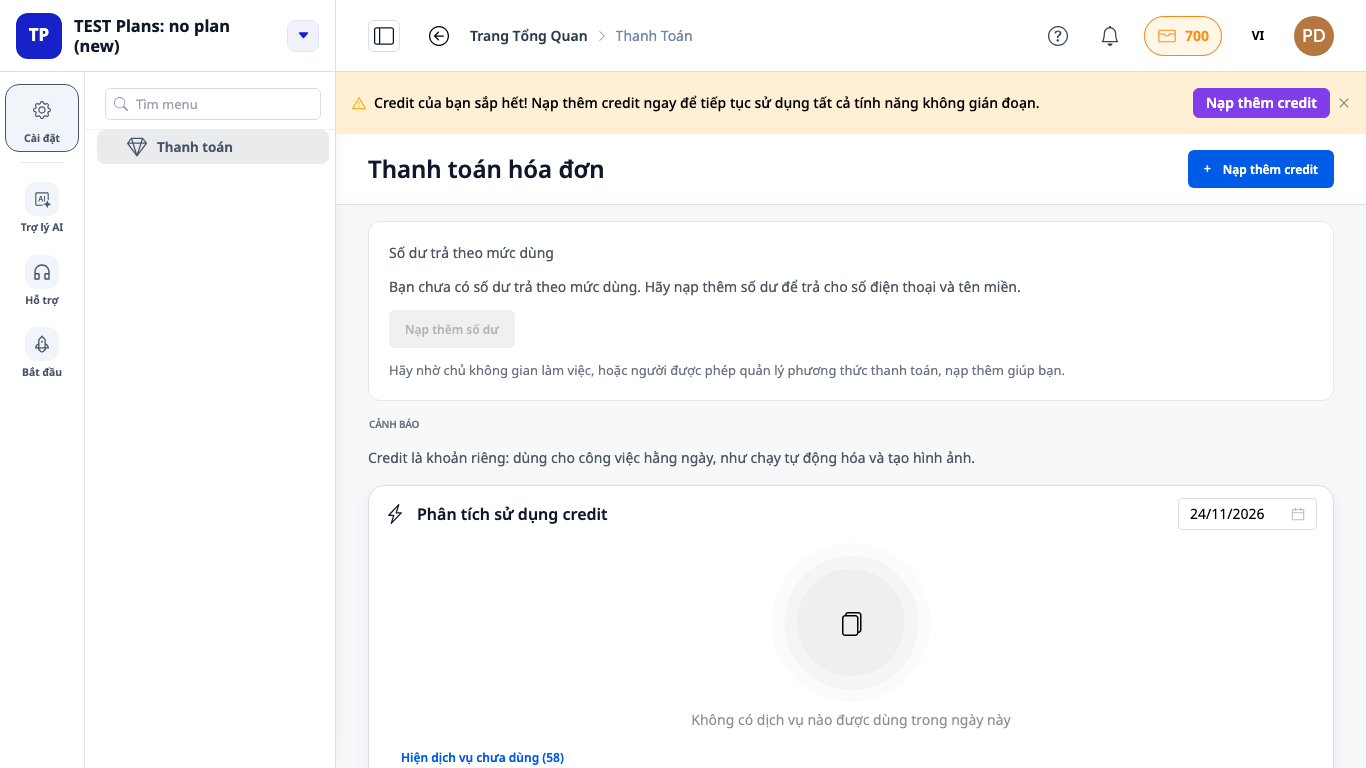
Στην οθόνη πληρωμών του GTG CRM υπάρχουν δύο στοιχεία που μοιάζουν σχεδόν ίδια: το πεδίο credit στη γραμμή επικεφαλίδας και το μπλοκ Υπόλοιπο χρέωσης με βάση τη χρήση. Είναι δύο ξεχωριστά ποσά. Το credit πληρώνει τις καθημερινές εργασίες, όπως την εκτέλεση αυτοματισμών και τη δημιουργία εικόνων. Το υπόλοιπο χρέωσης με βάση τη χρήση είναι χρήματα που φορτώνετε χωριστά για να πληρώνετε αριθμούς τηλεφώνου και ονόματα domain. Η φόρτωση σε αυτό το υπόλοιπο δεν αυξάνει το άλλο ποσό.
Ακολουθώντας αυτόν τον οδηγό, θα ξέρετε τι πληρώνει το καθένα, θα ανοίγετε τη σωστή οθόνη για να το δείτε, θα φορτώνετε το σωστό ποσό και θα ξέρετε τι να κάνετε όταν το κουμπί φόρτωσης υπολοίπου είναι ανενεργό.
Σύντομη διαδικασία: άνοιγμα οθόνης πληρωμών → ανάγνωση των δύο ποσών → προσθήκη credit ή προσθήκη υπολοίπου.
Πριν ξεκινήσετε
- Το credit και το υπόλοιπο χρέωσης με βάση τη χρήση είναι δύο ξεχωριστά ποσά. Η προσθήκη υπολοίπου δεν αυξάνει το credit, και η προσθήκη credit δεν αυξάνει το υπόλοιπο.
- Η ενοικίαση αριθμού τηλεφώνου και η καταχώριση domain πληρώνονται από το υπόλοιπο, όχι από το credit. Οι χρεώσεις για κλήσεις τηλεφωνικού κέντρου εξακολουθούν να υπολογίζονται σε credit.
- Η οθόνη πληρωμών έχει δύο διαδρομές πρόσβασης: Ρυθμίσεις → Πληρωμή και εικόνα προφίλ → Τιμολόγια. Και οι δύο διαδρομές οδηγούν στο ίδιο μπλοκ υπολοίπου με το ίδιο κείμενο.
- Όταν πατάτε για φόρτωση υπολοίπου, το GTG CRM σας μεταφέρει σε μια ασφαλή σελίδα πληρωμής για να ολοκληρώσετε τη συναλλαγή.
- Η οθόνη γράφει «χώρος εργασίας»· σε αυτόν τον οδηγό τον αποκαλούμε workspace.
Προετοιμασία
| # | Προϋπόθεση | Γιατί χρειάζεται |
|---|---|---|
| 1 | Είστε ιδιοκτήτης του workspace ή μέλος με άδεια προβολής τιμολογίων. | Μέλος χωρίς αυτή την άδεια δεν μπορεί να ανοίξει την οθόνη πληρωμών (δείτε τον πίνακα Ποιος μπορεί να φορτώσει υπόλοιπο). |
| 2 | Για να πατήσετε Προσθήκη υπολοίπου: είστε ιδιοκτήτης ή έχετε άδεια διαχείρισης μεθόδων πληρωμής. | Όποιος έχει μόνο δικαίωμα προβολής βλέπει αυτό το κουμπί ανενεργό. |
Βήμα 1: Άνοιγμα της οθόνης πληρωμών
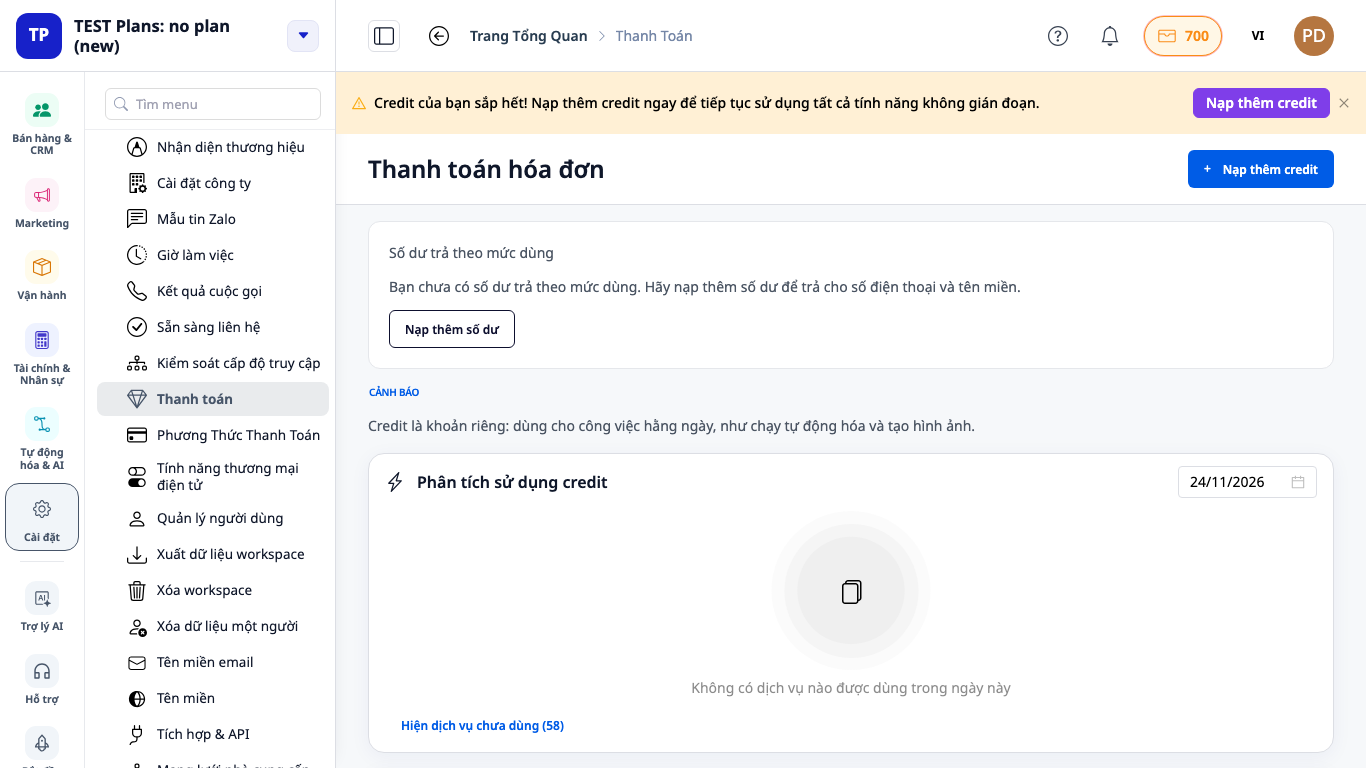
- Τρόπος 1: στο αριστερό μενού επιλέξτε Ρυθμίσεις και μετά Πληρωμή. Η οθόνη έχει τίτλο Πληρωμή τιμολογίων.
- Τρόπος 2: πατήστε την εικόνα προφίλ σας στην επάνω γωνία και επιλέξτε Τιμολόγια.
✅ Αναμενόμενο αποτέλεσμα: βλέπετε το μπλοκ Υπόλοιπο χρέωσης με βάση τη χρήση. Αν δεν έχετε φορτώσει ποτέ υπόλοιπο, το μπλοκ γράφει Δεν έχετε υπόλοιπο χρέωσης με βάση τη χρήση. Φορτώστε υπόλοιπο για να πληρώνετε αριθμούς τηλεφώνου και ονόματα domain. και εμφανίζει το κουμπί Προσθήκη υπολοίπου. Κάτω από τον σύνδεσμο Ειδοποιήσεις υπάρχει μια γραμμή κειμένου: Το credit είναι ξεχωριστό: χρησιμοποιείται για τις καθημερινές εργασίες, όπως την εκτέλεση αυτοματισμών και τη δημιουργία εικόνων. Στη διαδρομή Τιμολόγια, πάνω από αυτό το μπλοκ υπάρχει και μια κάρτα για την επιλογή πακέτου.
Βήμα 2: Διαβάστε τα δύο ποσά σας
- Κοιτάξτε το κουμπί + Προσθήκη credit στην κορυφή της οθόνης πληρωμών: εκεί φορτώνετε credit.
- Κοιτάξτε το μπλοκ Υπόλοιπο χρέωσης με βάση τη χρήση: εκεί φορτώνετε υπόλοιπο.
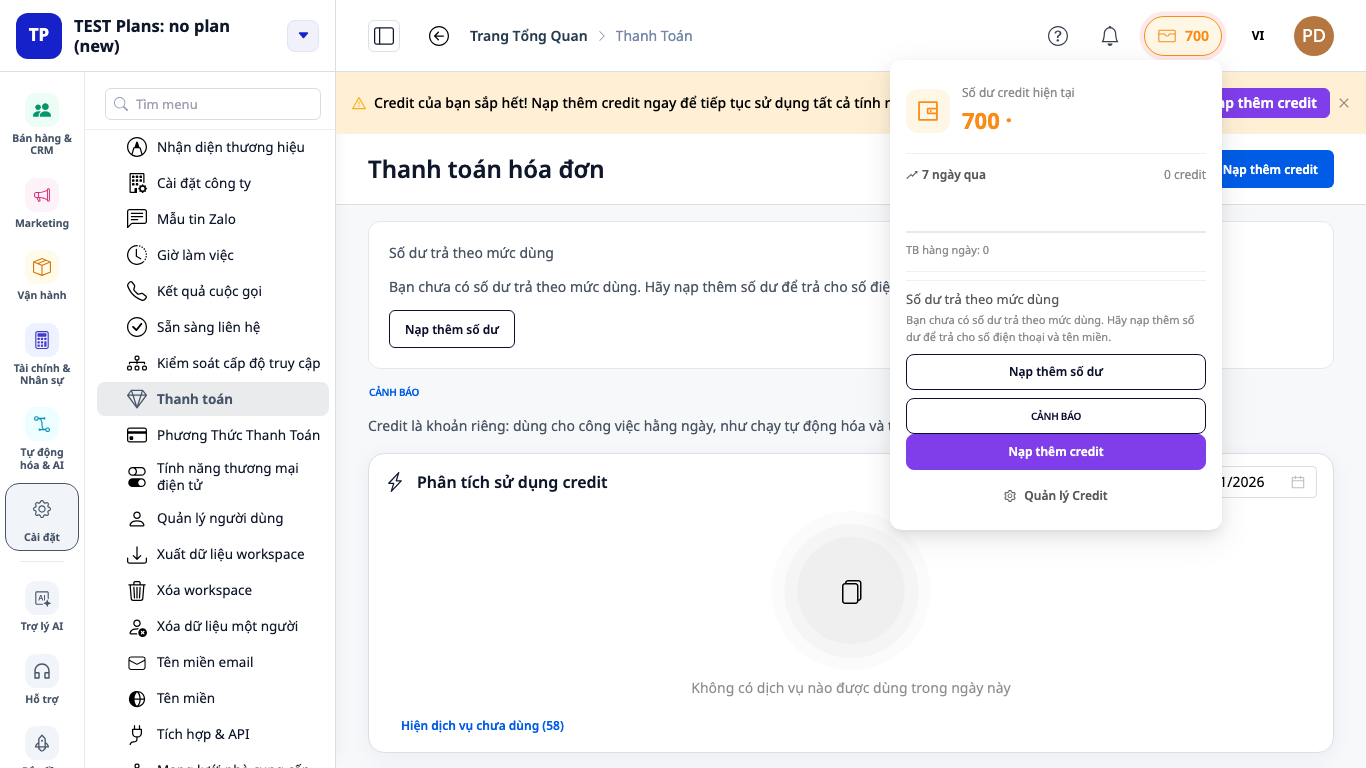
- Για γρήγορη προβολή από οποιαδήποτε οθόνη, πατήστε το πεδίο credit στη γραμμή επικεφαλίδας. Εμφανίζεται το Τρέχον υπόλοιπο credit, η χρήση των τελευταίων 7 ημερών, το μπλοκ Υπόλοιπο χρέωσης με βάση τη χρήση και ο σύνδεσμος Διαχείριση Credit.
✅ Αναμενόμενο αποτέλεσμα: διαβάζετε δύο αριθμούς με δύο διαφορετικές ονομασίες: Τρέχον υπόλοιπο credit (credit) και Υπόλοιπο χρέωσης με βάση τη χρήση (χρήματα). Σε αυτές τις οθόνες, κανένα από τα δύο ποσά δεν φέρει το όνομα του άλλου.
ℹ️ Στην οθόνη του κινητού, το πεδίο credit δεν εμφανίζεται στη γραμμή κεφαλίδας. Δείτε τα δύο ποσά στην οθόνη πληρωμών.
Βήμα 3: Αγορά επιπλέον credit
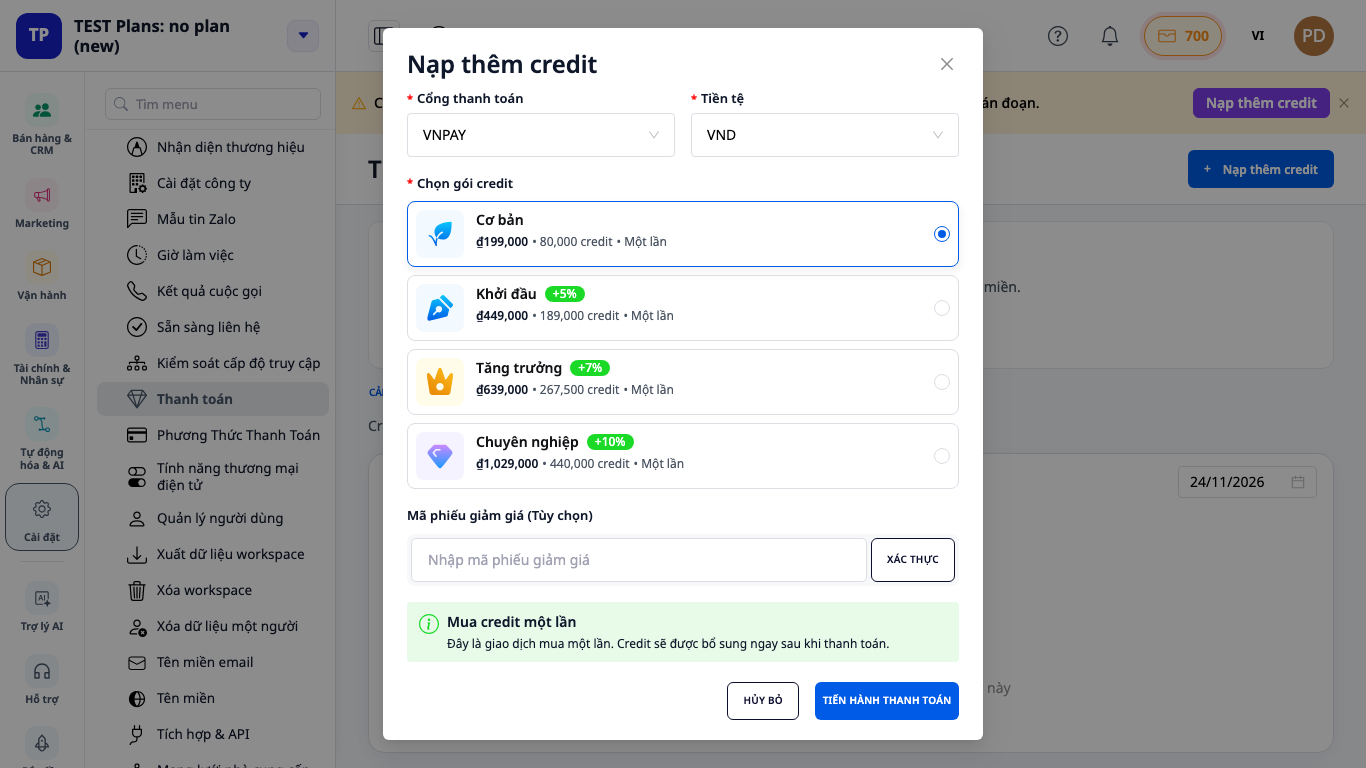
- Πατήστε + Αγορά επιπλέον credit στην οθόνη πληρωμών, ή Αγορά επιπλέον credit μέσα στο παράθυρο του πεδίου credit, ή στη γραμμή υπενθύμισης Τα credit σας τελειώνουν όταν εμφανίζεται.
- Ακολουθήστε τα βήματα της οθόνης αγοράς credit που ανοίγει.
✅ Αναμενόμενο αποτέλεσμα: ανοίγει η οθόνη αγοράς credit. Τα νέα credit προστίθενται στο ποσό των credit και όχι στο Υπόλοιπο με βάση τη χρήση.
Βήμα 4: Προσθήκη υπολοίπου με βάση τη χρήση
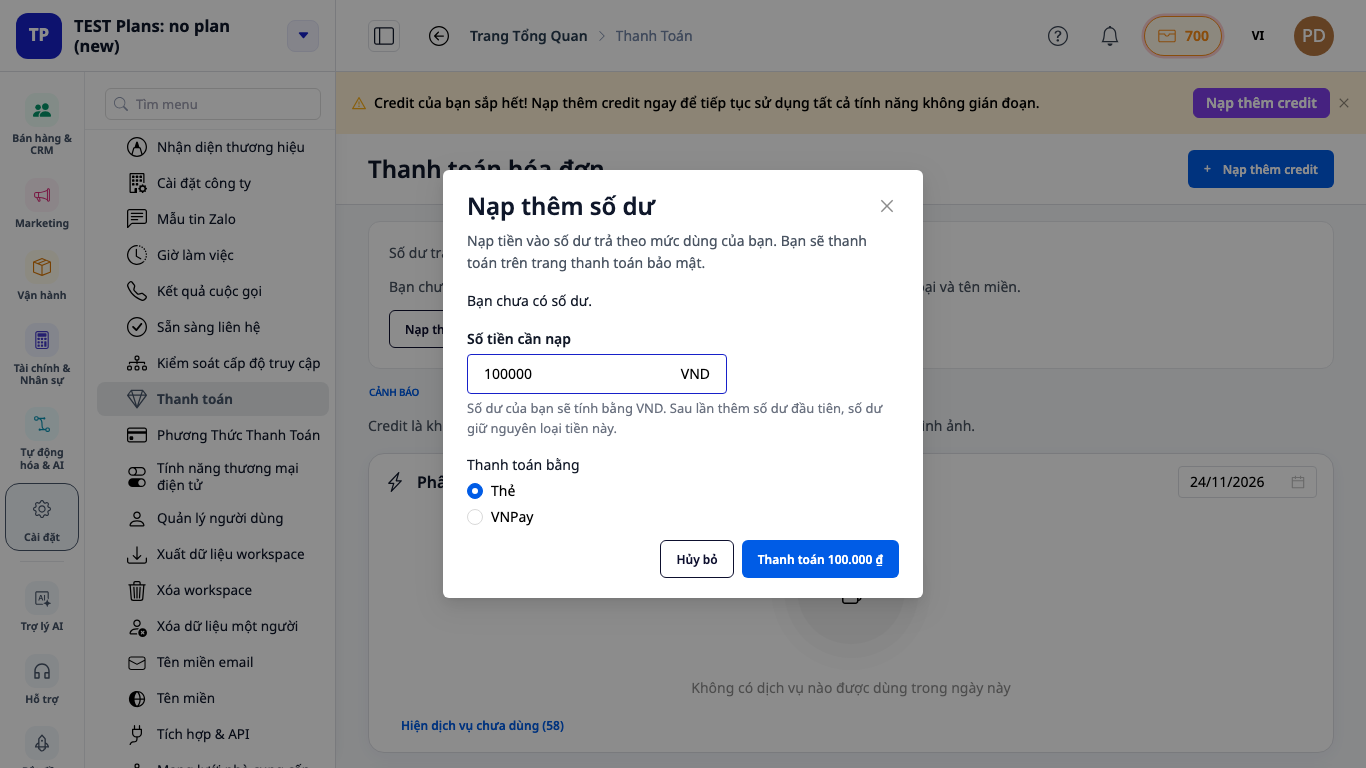
- Στην περιοχή Υπόλοιπο με βάση τη χρήση, πατήστε Προσθήκη υπολοίπου.
- Στο παράθυρο Προσθήκη υπολοίπου, διαβάστε τη γραμμή Προσθέτετε χρήματα στο υπόλοιπο με βάση τη χρήση σας. Θα πληρώσετε στη ασφαλή σελίδα πληρωμών.
- Εισάγετε το Ποσό προς προσθήκη.
- Πατήστε το κουμπί Πληρωμή και ολοκληρώστε την πληρωμή στην ασφαλή σελίδα πληρωμών που ανοίγει.
✅ Αναμενόμενο αποτέλεσμα: αφού ολοκληρώσετε την πληρωμή και επιστρέψετε στο GTG CRM, η οθόνη εμφανίζει Η πληρωμή ελήφθη. Το υπόλοιπό σας ενημερώθηκε. και η περιοχή Υπόλοιπο με βάση τη χρήση δείχνει το νέο ποσό. Στην πρώτη προσθήκη, το παράθυρο σας ενημερώνει με which νόμισμα θα υπολογίζεται το υπόλοιπο· από εκεί και πέρα, το υπόλοιπο διατηρεί αυτό το νόμισμα.
Βήμα 5: Όταν το κουμπί Προσθήκη υπολοίπου είναι ανενεργό
Αυτό το βήμα αφορά μέλη που έχουν μόνο δικαίωμα προβολής των πληρωμών. Αν είστε ο ιδιοκτήτης ή έχετε δικαίωμα διαχείρισης των τρόπων πληρωμής, δεν θα δείτε όσα περιγράφονται παρακάτω.
- Ανοίξτε την οθόνη πληρωμών όπως στο Βήμα 1.
- Κοιτάξτε το κουμπί Προσθήκη υπολοίπου και την πρόταση δίπλα του.
✅ Αναμενόμενο αποτέλεσμα: η περιοχή του υπολοίπου εμφανίζει το ίδιο κείμενο, αλλά το κουμπί Προσθήκη υπολοίπου είναι ανενεργό, με μήνυμα που σας προτρέπει να ζητήσετε τη βοήθεια του κατάλληλου ατόμου: Ζητήστε από τον ιδιοκτήτη του χώρου εργασίας, ή από άτομο που έχει δικαίωμα διαχείρισης των τρόπων πληρωμής, να προσθέσει υπόλοιπο για εσάς.
Τι πληρώνεται με κάθε ποσό
| Η εργασία σας | Πληρωμή με | Πού το βλέπετε |
|---|---|---|
| Εκτέλεση αυτοματισμών, δημιουργία εικόνων και άλλες καθημερινές εργασίες | Credit | Πεδίο credit στη γραμμή κεφαλίδας: Τρέχον υπόλοιπο credit |
| Χρεώσεις τηλεφωνικών κλήσεων | Credit | Όπως παραπάνω |
| Ενοικίαση αριθμού τηλεφώνου για κέντρο κλήσεων | Υπόλοιπο με βάση τη χρήση (χρήματα) | Περιοχή Υπόλοιπο με βάση τη χρήση |
| Καταχώριση ονόματος domain | Υπόλοιπο με βάση τη χρήση (χρήματα) | Όπως παραπάνω |
Ποιος μπορεί να προσθέσει υπόλοιπο
| Είστε | Τι βλέπετε και τι μπορείτε να κάνετε |
|---|---|
| Ιδιοκτήτης του workspace | Ανοίγετε την οθόνη πληρωμών, διαβάζετε τα δύο ποσά και πατάτε Προσθήκη υπολοίπου. |
| Μέλος με δικαίωμα διαχείρισης τρόπων πληρωμής | Το κουμπί Προσθήκη υπολοίπου είναι ενεργό. Για να ανοίξετε την οθόνη πληρωμών, χρειάζεστε επίσης δικαίωμα προβολής τιμολογίων. |
| Μέλος με δικαίωμα μόνο προβολής τιμολογίων | Ανοίγετε την οθόνη πληρωμών και διαβάζετε τα δύο ποσά. Το κουμπί Προσθήκη υπολοίπου είναι θολωμένο, με μήνυμα που σας ζητά να απευθυνθείτε στον ιδιοκτήτη του workspace. |
| Άλλο μέλος | Δεν μπορείτε να ανοίξετε την οθόνη πληρωμών. Η οθόνη γράφει Δεν έχετε πρόσβαση σε αυτή τη σελίδα και Ζητήστε από τον ιδιοκτήτη του workspace να σας δώσει πρόσβαση. |
Γρήγορος πίνακας αναμενόμενων αποτελεσμάτων
| Ενέργεια | Αποτέλεσμα που θα δείτε |
|---|---|
| Ανοίξτε Ρυθμίσεις → Πληρωμές, ή εικόνα προφίλ → Τιμολόγια | Το μπλοκ Υπόλοιπο χρέωσης βάσει χρήσης, το κουμπί Προσθήκη υπολοίπου και η γραμμή που δηλώνει ότι τα credit είναι ξεχωριστό ποσό |
| Πατήστε το πλαίσιο credit στη γραμμή κεφαλίδας | Τρέχον υπόλοιπο credit, Τις τελευταίες 7 ημέρες, το μπλοκ υπολοίπου και Διαχείριση Credit |
| Πατήστε + Προσθήκη credit | Οθόνη αγοράς credit· τα νέα credit ανήκουν στο ποσό credit |
| Πατήστε Προσθήκη υπολοίπου, εισάγετε το ποσό και πατήστε Πληρωμή | Ασφαλής σελίδα πληρωμής· μετά, Η πληρωμή ελήφθη. Το υπόλοιπό σας ενημερώθηκε. |
| Μόνο προβολή τιμολογίων | Το κουμπί Προσθήκη υπολοίπου είναι θολωμένο, με μήνυμα που σας ζητά να απευθυνθείτε στον ιδιοκτήτη του workspace |
| Δεν έχετε δικαίωμα πρόσβασης στην οθόνη πληρωμών | Δεν έχετε πρόσβαση σε αυτή τη σελίδα |
Αν υπάρχει πρόβλημα
- Δεν βλέπετε Πληρωμές στις Ρυθμίσεις ή Τιμολόγια στο μενού εικόνας προφίλ: ο λογαριασμός σας δεν έχει δικαίωμα προβολής τιμολογίων. Ζητήστε από τον ιδιοκτήτη του workspace να σας το δώσει.
- Το κουμπί Προσθήκη υπολοίπου είναι θολωμένο: έχετε δικαίωμα μόνο προβολής. Ζητήστε από τον ιδιοκτήτη του workspace, ή από το μέλος που διαχειρίζεται τους τρόπους πληρωμής, να κάνει την προσθήκη.
- Εμφανίζεται το μήνυμα Δεν μπορείτε να προσθέσετε ακόμη: η οθόνη γράφει Σύντομα θα μπορείτε να προσθέσετε υπόλοιπο στο υπόλοιπο χρέωσης βάσει χρήσης. Μέχρι τότε δεν μπορείτε να κάνετε προσθήκη.
- Η οθόνη γράφει ότι δεν είναι δυνατή η εμφάνιση του υπολοίπου: το GTG CRM δεν μπόρεσε να διαβάσει το υπόλοιπο εκείνη τη στιγμή. Ελέγξτε ξανά σε λίγα λεπτά.
- Θέλετε ειδοποίηση πριν εξαντληθεί το υπόλοιπο: πατήστε τον σύνδεσμο Ειδοποιήσεις δίπλα στο μπλοκ υπολοίπου και ορίστε το επίπεδο στο οποίο θέλετε να ειδοποιηθείτε όταν το υπόλοιπο χρέωσης βάσει χρήσης πέσει κάτω από αυτό.
Σημειώσεις
- Τα credit και το υπόλοιπο είναι δύο ξεχωριστά ποσά: όταν εξαντληθούν τα credit, δεν εξαντλείται και το υπόλοιπο, και αντίστροφα.
- Όταν εξαντληθεί το υπόλοιπο, η οθόνη γράφει Το υπόλοιπο χρέωσης βάσει χρήσης σας έχει εξαντληθεί. Προσθέστε υπόλοιπο για να συνεχίσετε την πληρωμή για τον αριθμό τηλεφώνου και το όνομα τομέα. Η εκτέλεση αυτοματισμών ή η δημιουργία εικόνων χρησιμοποιεί credit, όχι υπόλοιπο.
- Τα workspace με ενεργό πακέτο βλέπουν στη σελίδα Τιμολόγια επιπλέον καρτέλες και δικό τους κουμπί. Αυτός ο οδηγός περιγράφει την οθόνη για workspace χωρίς πακέτο.
- Τις τιμές μπορείτε να δείτε στη σελίδα Τιμοκατάλογος.
Επόμενο βήμα: για να δείτε πώς εμφανίζεται το ενοίκιο του αριθμού τηλεφώνου όταν εγγράφεστε σε αριθμό τηλεφωνικού κέντρου, διαβάστε τον Οδηγό χρήσης Call Center.


