
Τι θα μπορείτε να κάνετε μετά από αυτόν τον οδηγό
Διαμόρφωση ομάδων, στόχων (KPI) και μεθόδων αξιολόγησης → μετάβαση στην καρτέλα Απόδοση Ομάδας για επισκόπηση → αναλυτική εμφάνιση ανά μέλος (Scorecard / Δραστηριότητες / Εργασίες) → κατανόηση των δεικτών "Leads που λήφθηκαν κατά την περίοδο" και "Leads που κατέχονται". Αποτέλεσμα: έχετε έναν ζωντανό πίνακα απόδοσης, ενημερωμένο σε πραγματικό χρόνο, για να διαχειρίζεστε την ομάδα με πραγματικά δεδομένα.
Δεν κατανοείτε την επισκόπηση; Δείτε πρώτα το άρθρο Αναφορά Απόδοσης Ομάδας & Μελών.
Προετοιμασία
| # | Προϋπόθεση | Γιατί είναι απαραίτητο |
|---|---|---|
| 1 | Έχετε δικαιώματα διαχείρισης ρυθμίσεων KPI για τη διαμόρφωση· δικαιώματα προβολής αναφορών KPI για την ανάγνωση. | Η διαμόρφωση και η προβολή της απόδοσης είναι δύο ξεχωριστά δικαιώματα που εκχωρούνται από τον διαχειριστή του workspace. |
| 2 | Έχετε ήδη μέλη στο workspace και εργάζονται στο CRM (κλήσεις, email, συμφωνίες, εργασίες). | Οι δείκτες αντλούνται από πραγματικές δραστηριότητες· χωρίς δραστηριότητες, δεν υπάρχουν δεδομένα. |
Βήμα 1 — Διαμόρφωση ομάδων, στόχων και μεθόδων αξιολόγησης
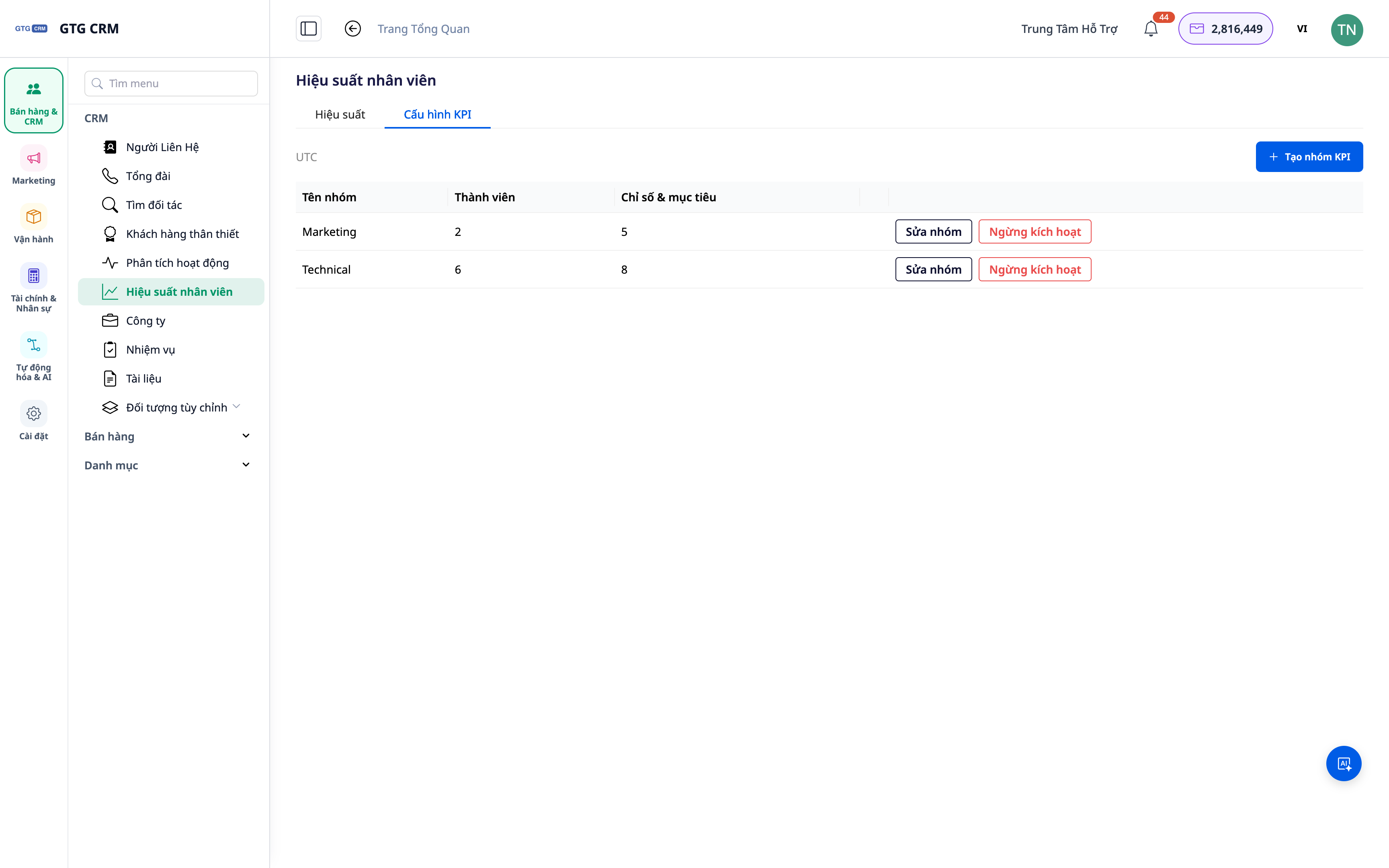
- Μεταβείτε στις Ρυθμίσεις ▸ Απόδοση/KPI.
- Δημιουργήστε ομάδες (ανά τμήμα/ομάδα), αναθέστε μέλη.
- Ορίστε **στόχους (KPI target)** για τους σημαντικούς δείκτες και τη μέθοδο **αξιολόγησης** (π.χ. κατώφλια Καλό/Επιτυχημένο/Χαμηλό).
✅ Αναμενόμενο αποτέλεσμα: Έχετε τουλάχιστον μία ομάδα με μέλη, στόχους KPI και όρια αξιολόγησης αποθηκευμένα.
Βήμα 2 — Μεταβείτε στην καρτέλα Απόδοση Ομάδας και επιλέξτε την περίοδο
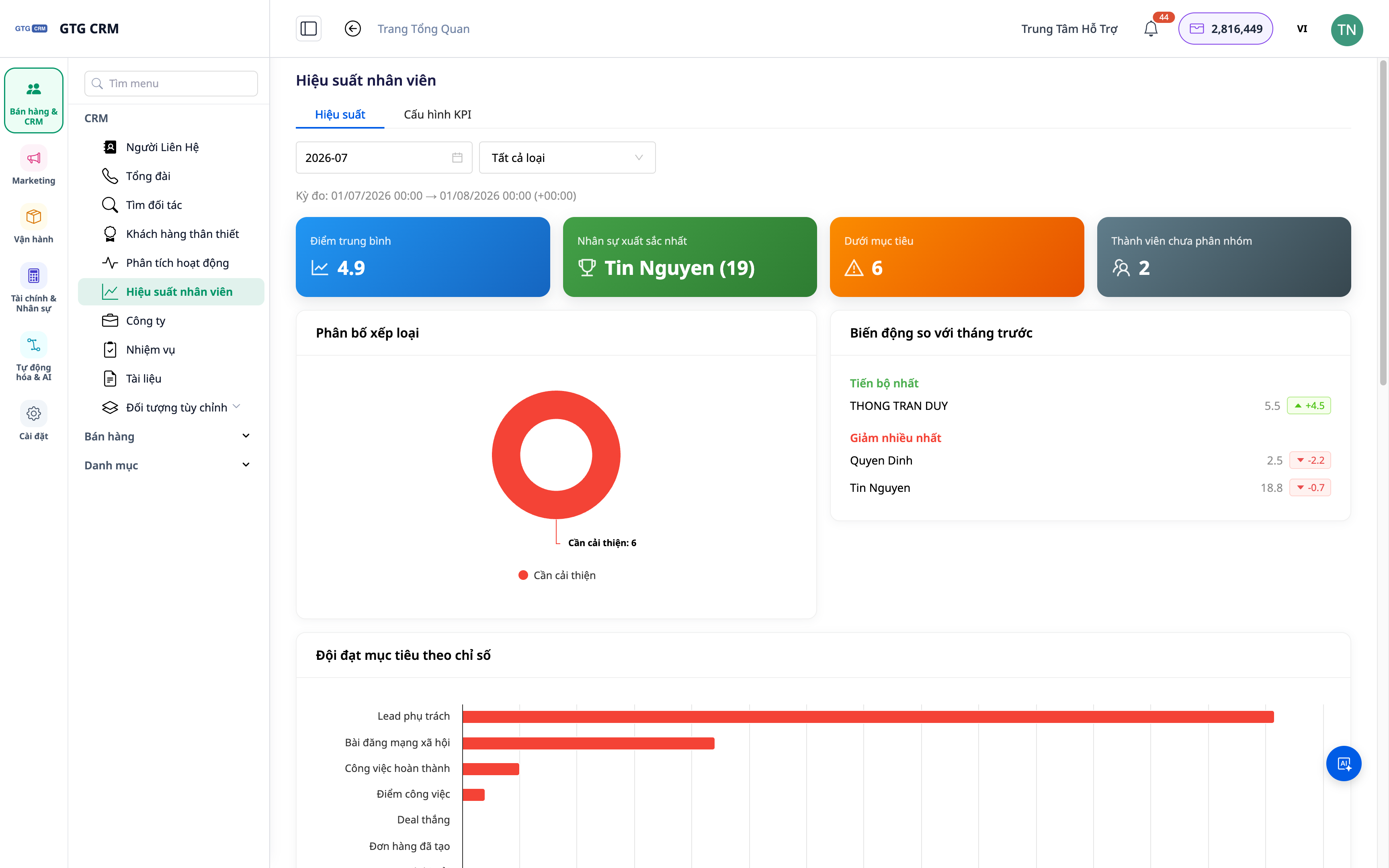
- Μεταβείτε στην ενότητα Απόδοση Ομάδας (Team Performance).
- Επιλέξτε το χρονικό διάστημα (περίοδο αναφοράς) που θέλετε να προβάλετε.
✅ Αναμενόμενο αποτέλεσμα: Ο πίνακας επισκόπησης εμφανίζει τη λίστα των μελών μαζί με τους κύριους δείκτες και το επίπεδο επίτευξης σε σχέση με τους στόχους κατά την επιλεγμένη περίοδο.
Βήμα 3 — Αναλυτική εμφάνιση ενός μέλους (Scorecard / Δραστηριότητες / Εργασίες)
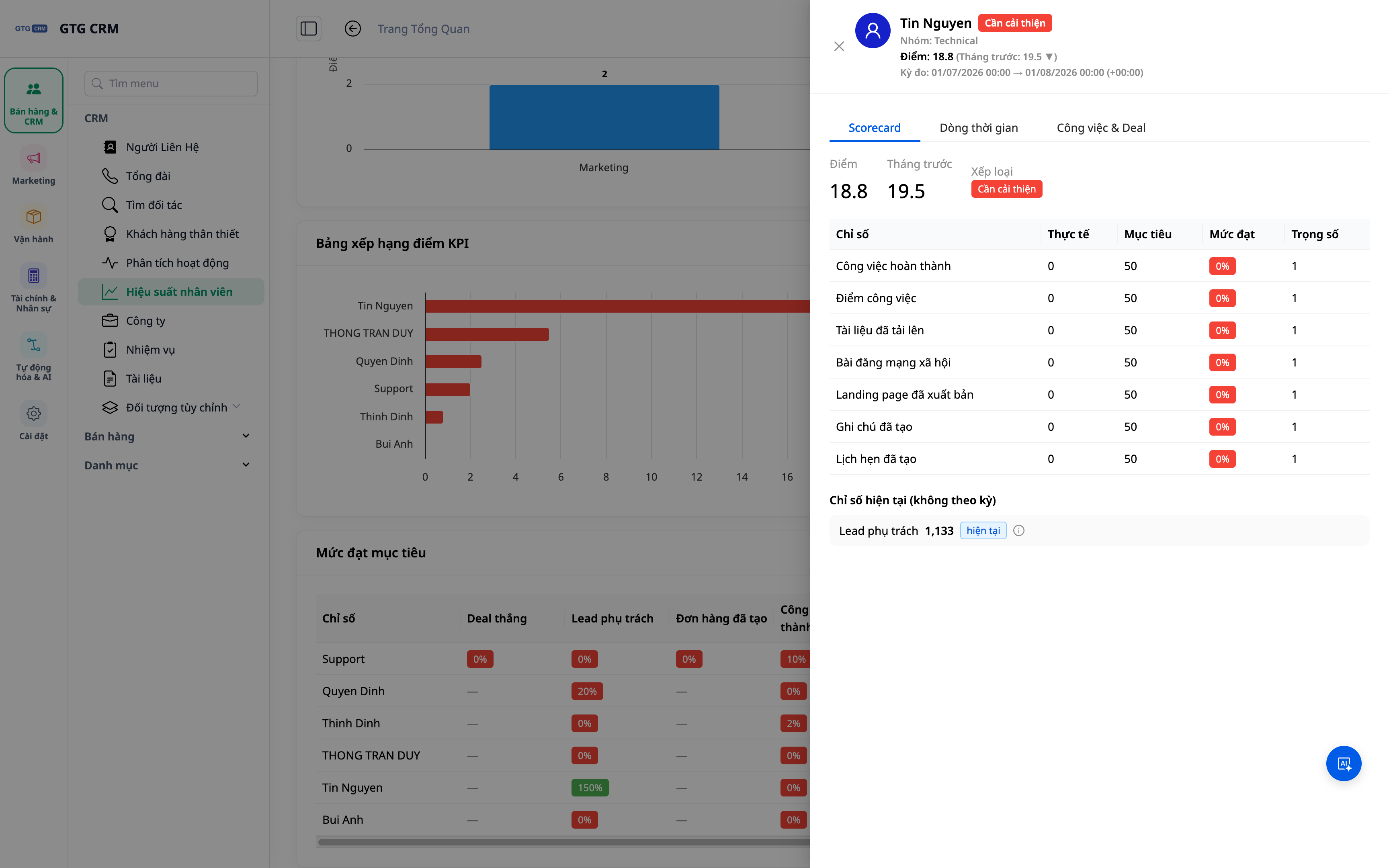
- Κάντε κλικ στο όνομα ενός μέλους.
- Προβάλετε διαδοχικά τις ενότητες: Scorecard (βαθμολογία KPI), Δραστηριότητες (κλήσεις/email/συμφωνίες…), Εργασίες (όγκος, πρόοδος), και την ενότητα "Χαμηλό".
✅ Αναμενόμενο αποτέλεσμα: Η σελίδα λεπτομερειών του μέλους εμφανίζει την κάρτα βαθμολογίας KPI, τη ροή δραστηριοτήτων, τον όγκο εργασιών και τους τομείς που χρήζουν βελτίωσης.
Βήμα 4 — Κατανόηση των "Leads που λήφθηκαν κατά την περίοδο" vs "Leads που κατέχονται"
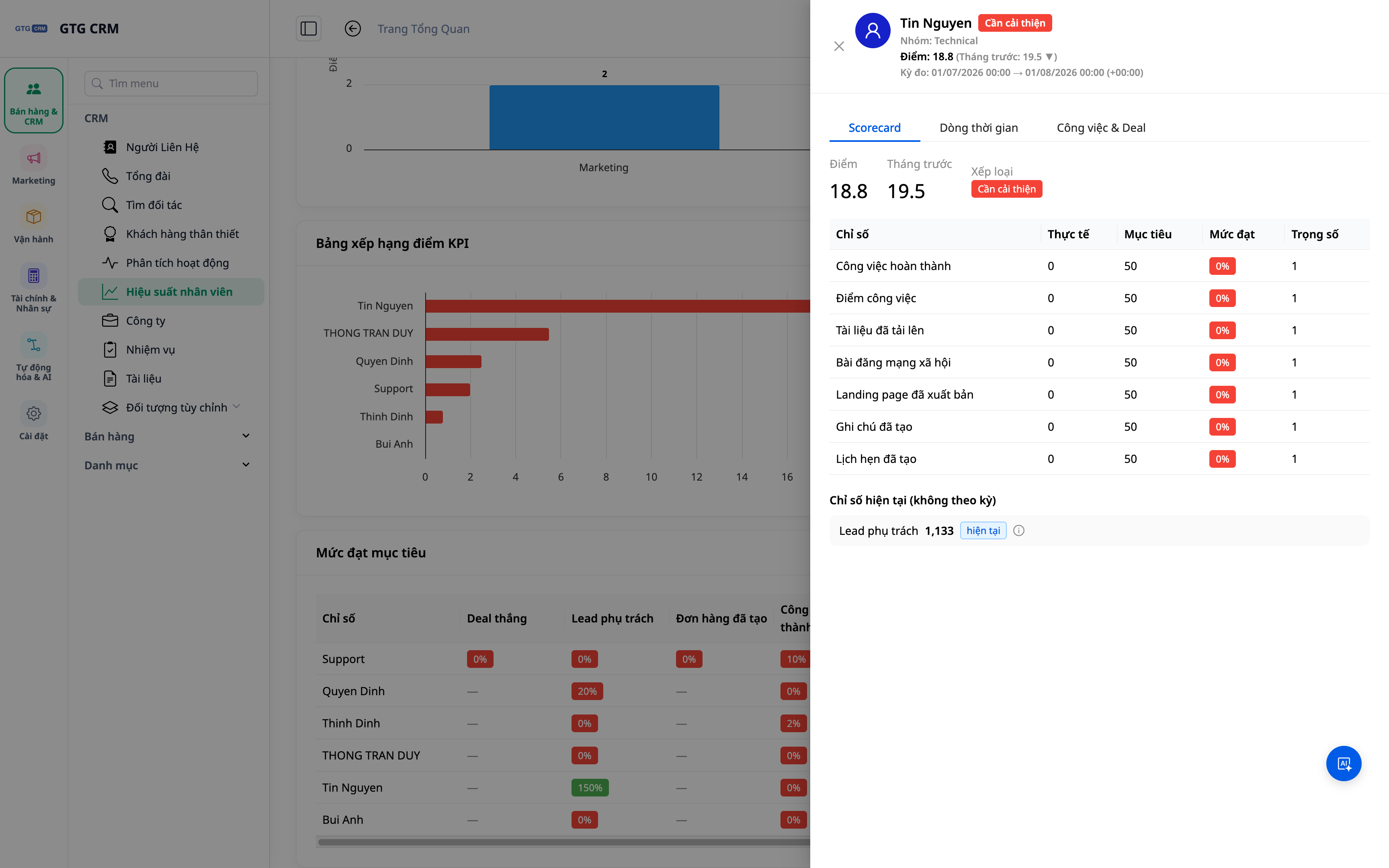
- Στην ενότητα δεικτών, συγκρίνετε τους δύο αριθμούς: Leads που λήφθηκαν κατά την περίοδο (αριθμός leads που ανατέθηκαν κατά τη διάρκεια της περιόδου προβολής) και Leads που κατέχονται (αριθμός leads που διατηρεί αυτή τη στιγμή το άτομο).
✅ Αναμενόμενο αποτέλεσμα: Διακρίνετε την παραγωγικότητα λήψης κατά την περίοδο και το τρέχον υπόλοιπο leads — αποφεύγετε την εσφαλμένη αξιολόγηση μεταξύ νέων και παλαιότερων μελών.
Γρήγορος πίνακας αναφοράς αναμενόμενων αποτελεσμάτων
| Ενέργεια | Αποτέλεσμα που θα δείτε |
|---|---|
| Διαμόρφωση ομάδας + στόχοι | Ομάδα με μέλη, στόχο KPI και αποθηκευμένα όρια κατάταξης |
| Άνοιγμα καρτέλας Απόδοση + επιλογή περιόδου | Πίνακας επισκόπησης μελών ανά περίοδο |
| Κλικ σε ένα μέλος | Scorecard, Δραστηριότητες, Εργασίες, ενότητα "Μη ικανοποιητικό" |
| Αντιστοίχιση leads | Διάκριση leads που ελήφθησαν στην περίοδο και leads που διαχειρίζεστε |
Σημειώσεις
- Η διαμόρφωση KPI και η προβολή αναφορών είναι δύο ξεχωριστά δικαιώματα — οι νέοι χρήστες πρέπει να λάβουν τα αντίστοιχα δικαιώματα και να ξανασυνδεθούν για να τα λάβουν.
- Οι μετρήσεις λαμβάνονται από την πραγματική δραστηριότητα στο CRM· ενθαρρύνετε την ομάδα να καταγράφει τις εργασίες στο σύστημα ώστε τα στατιστικά να αντικατοπτρίζουν σωστά.
- Οι στόχοι KPI πρέπει να ελέγχονται περιοδικά βάσει πραγματικών δεδομένων για τον καθορισμό λογικών ορίων.


