

Τι θα μπορείτε να κάνετε μετά από αυτόν τον οδηγό
Όταν αλλάζει ένα ραντεβού, το GTG CRM μπορεί να ενημερώσει την ομάδα σας και τον πελάτη. Αυτός ο οδηγός σας δείχνει πού διαχειρίζεστε αυτές τις ειδοποιήσεις, τι κάνει κάθε κάρτα και τη νέα κάρτα Ειδοποίηση μετάθεσης ραντεβού: όταν ο πελάτης αλλάζει την ώρα του ραντεβού μέσα στη συνομιλία με τον βοηθό AI, ο ιδιοκτήτης της επιχείρησης λαμβάνει μια ειδοποίηση στο εικονίδιο του κουδουνιού (αφού έχει ρυθμιστεί η ειδοποίηση ραντεβού), χωρίς να χρειάζεται κάποιος να ανοίξει το ημερολόγιο για να τη διαπιστώσει. Μαθαίνετε επίσης πώς να απενεργοποιείτε κάθε ειδοποίηση ξεχωριστά ή πώς να αλλάζετε τον παραλήπτη.
Σύντομη διαδικασία: ανοίξτε τις Ειδοποιήσεις ραντεβού → δείτε ποιες κάρτες είναι ενεργοποιημένες → διαβάστε την ειδοποίηση μετάθεσης ώρας → απενεργοποιήστε ή αλλάξτε τον παραλήπτη, αν χρειάζεται.
Προετοιμασία
| # | Προϋπόθεση | Γιατί χρειάζεται |
|---|---|---|
| 1 | Έχετε ήδη υπηρεσία για την οποία ο πελάτης μπορεί να κάνει κράτηση | Η ειδοποίηση συνδέεται με το ραντεβού αυτής της υπηρεσίας. |
| 2 | Για να λαμβάνετε ειδοποίηση όταν ο πελάτης αλλάζει ραντεβού μέσω chat: έχετε ενεργοποιήσει το Ρυθμίσεις Chatbot AI → Επιλογές περιεχομένου → Κράτηση ραντεβού | Ο πελάτης μπορεί να αλλάξει ραντεβού στο chat μόνο όταν το chatbot επιτρέπεται να εργάζεται με τα ραντεβού· αυτή η επιλογή είναι απενεργοποιημένη by default μέχρι να την ενεργοποιήσετε. Δείτε το AI Chatbot. |
| 3 | Μπορείτε να ανοίξετε τις υπάρχουσες Ρυθμίσεις ραντεβού και την Αποθήκη Αυτοματισμών | Χρειάζεται για να ενεργοποιείτε και να απενεργοποιείτε κάρτες και να αλλάζετε παραλήπτες. Αν δεν μπορείτε, ζητήστε από τον διαχειριστή του workspace. |
Βήμα 1: Ανοίξτε τη λίστα ειδοποιήσεων ραντεβού
Υπάρχουν δύο τρόποι για να φτάσετε στις κάρτες ειδοποιήσεων ραντεβού.
- Από τη σελίδα ραντεβού. Ανοίξτε Πωλήσεις & CRM → Κατάλογος → Ραντεβού (η σελίδα εμφανίζει τίτλο Κρατήσεις) και πατήστε Διαθέσιμες ρυθμίσεις. Η ενότητα Ειδοποιήσεις ραντεβού εμφανίζει σύντομη περίληψη, για παράδειγμα 6/7 ενεργές. Πατήστε Διαχείριση ειδοποιήσεων ραντεβού: η Αποθήκη Αυτοματισμών ανοίγει σε νέα καρτέλα και εμφανίζει μόνο αυτές τις επτά κάρτες, με τη γραμμή Εμφανίζονται αυτοματισμοί για τις Ειδοποιήσεις ραντεβού.
- Από την Αποθήκη Αυτοματισμών. Ανοίξτε Αυτοματισμοί & AI → Αυτοματισμοί → Αποθήκη Αυτοματισμών, την καρτέλα Πωλήσεις & CRM και την ομάδα Ραντεβού & Πελάτες πιστότητας. Οι επτά κάρτες ειδοποιήσεων ραντεβού βρίσκονται σε αυτή την ομάδα, μαζί με άλλες κάρτες ραντεβού και πελατών πιστότητας· το κουμπί Προβολή όλων σε μορφή φίλτρου σας οδηγεί στην ίδια πλήρη λίστα.
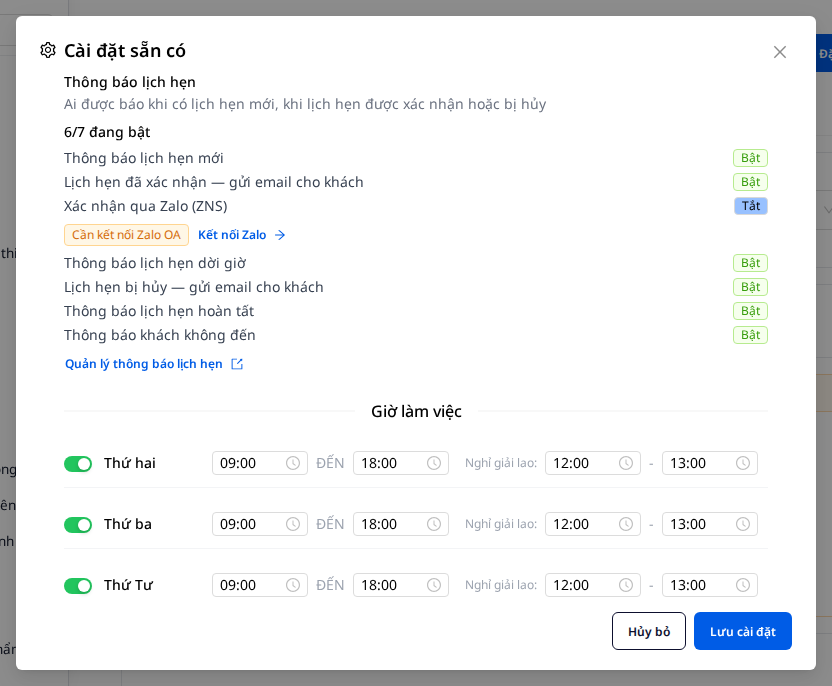
✅ Αναμενόμενο αποτέλεσμα: βλέπετε τη λίστα των καρτών ειδοποιήσεων ραντεβού, και κάθε κάρτα έχει κατάσταση Ενεργό ή Ανενεργό.
Αν το workspace δεν έχει αποθηκεύσει ποτέ τις Διαθέσιμες ρυθμίσεις, εμφανίζεται 0/7 ενεργές και όλες οι επτά κάρτες είναι Ανενεργό. Πατήστε Αποθήκευση ρυθμίσεων μία φορά στις Διαθέσιμες ρυθμίσεις: οι ειδοποιήσεις ραντεβού ρυθμίζονται και η περίληψη γίνεται 6/7 ενεργές (μόνο η κάρτα Zalo παραμένει Ανενεργή). Αν χρειάζεστε μόνο μερικές κάρτες, μπορείτε να ενεργοποιήσετε μία-μία τις κάρτες στη λίστα που ανοίγει από τη Διαχείριση ειδοποιήσεων ραντεβού.
Βήμα 2: Μάθετε τι κάνει κάθε κάρτα
| Thẻ | Việc nó làm |
|---|---|
| Thông báo lịch hẹn mới | Thông báo cho người phụ trách khi có lịch hẹn mới. |
| Lịch hẹn đã xác nhận — gửi email cho khách | Gửi email cho khách ngay khi lịch hẹn được xác nhận. |
| Xác nhận qua Zalo (ZNS) | Gửi tin nhắn xác nhận qua Zalo ZNS cho khách khi lịch hẹn được xác nhận. Mặc định tắt. Cần kết nối Zalo OA (dòng ghi Cần kết nối Zalo OA) và có mẫu tin được duyệt (dòng ghi Chưa có mẫu tin được duyệt), rồi bạn tự bật thẻ (xem hướng dẫn kết nối nhắn tin). |
| Thông báo lịch hẹn dời giờ (mới) | Thông báo cho người phụ trách khi lịch hẹn được dời sang giờ mới. Bật sẵn khi thông báo lịch hẹn đã được thiết lập (xem Bước 1). |
| Lịch hẹn bị hủy — gửi email cho khách | Gửi email cho khách khi lịch hẹn bị hủy. |
| Thông báo lịch hẹn hoàn tất | Thông báo cho người phụ trách khi lịch hẹn được đánh dấu hoàn tất. |
| Thông báo khách không đến | Thông báo cho người phụ trách khi khách không đến theo lịch hẹn. |
Thẻ nào đang tắt, bạn bật ở dòng của thẻ đó trong Kho Tự Động Hóa. Riêng thẻ Zalo cần thêm hai điều kiện ghi trong bảng.
Bước 3: Đọc thông báo khi khách đổi lịch
Khi thông báo lịch hẹn đã được thiết lập (Bước 1), khách nhắn trong đúng đoạn chat đã đặt lịch, ví dụ đổi lịch sang chủ nhật, và trợ lý AI đổi giờ hẹn đó. Ngay sau đó chủ không gian làm việc nhận một thông báo trên biểu tượng chuông trong GTG CRM:
- Tiêu đề: Cập nhật đặt lịch.
- Nội dung: Đặt lịch cho (dịch vụ) vào (giờ mới) đã được cập nhật. Giờ ghi trong thông báo là giờ mới, theo dạng 12 giờ kèm múi giờ (ví dụ 02/12/2026 10:00 AM (+07)).
Thông báo này nhắc bạn vào xem, không thay cho lịch sử. Giờ cũ và giờ mới của lịch hẹn được ghi trong mục Hoạt động của chính lịch hẹn đó.
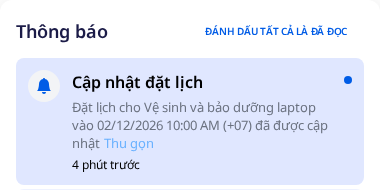
✅ Kết quả mong đợi: sau một lần khách đổi lịch qua chat, chuông của chủ workspace hiện thông báo Cập nhật đặt lịch. Khách không nhận thêm email nào về việc đổi lịch: câu trả lời của trợ lý trong đoạn chat đã là lời xác nhận với khách.
Hiện thông báo này gắn với việc khách đổi lịch bằng chat với trợ lý AI.
Bước 4: Tắt thông báo hoặc đổi người nhận
- Trong danh sách thẻ ở Kho Tự Động Hóa (mở từ Quản lý thông báo lịch hẹn), tắt công tắc của thẻ Thông báo lịch hẹn dời giờ nếu bạn không muốn nhận thông báo này. Bật lại bất cứ lúc nào.
- Muốn giữ thông báo nhưng gửi cho người khác, mở thẻ để vào trình soạn quy trình, chọn bước Thông báo chủ sở hữu và sửa ô Người nhận. Để trống thì thông báo gửi đến những người mà quy trình này được thiết lập cho, thường là chủ workspace. Bấm Lưu ở góc trên bên phải.
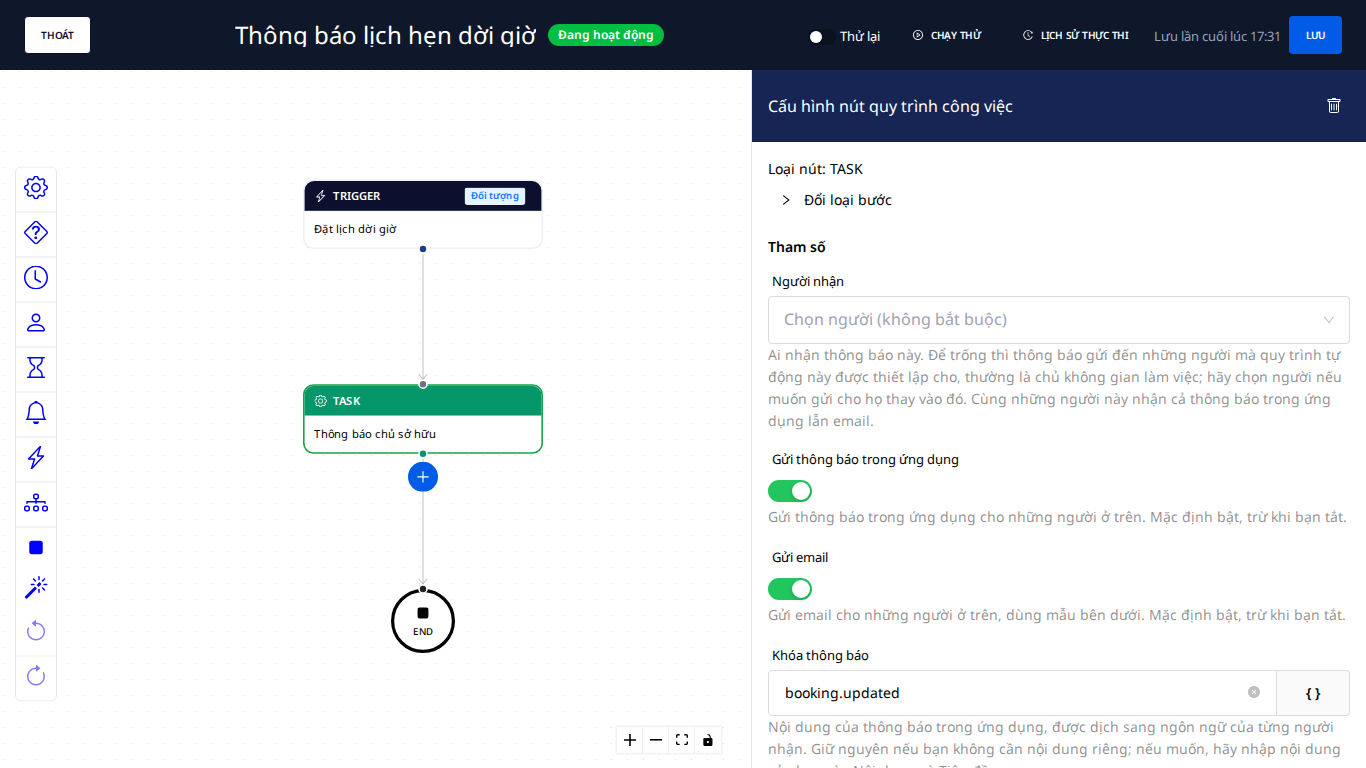
✅ Kết quả mong đợi: dòng tóm tắt ở trang Cài đặt sẵn có đổi theo số thẻ đang bật, và thông báo lần sau đến đúng người bạn chọn.
Câu hỏi hay gặp
Khách đổi lịch mà chuông không hiện gì?
Kiểm tra theo thứ tự: thông báo lịch hẹn đã được thiết lập (0/7 nghĩa là chưa: nhấn Lưu cài đặt một lần ở Cài đặt sẵn có); thẻ Thông báo lịch hẹn dời giờ đang Bật; khả năng Đặt lịch hẹn của AI Chatbot đang bật; và lịch hẹn đó do chính khách đặt qua chat, vì trợ lý chỉ đổi những lịch hẹn đặt trong cùng đoạn chat.
Ο πελάτης λαμβάνει email όταν αλλάζει το ραντεβού;
Όχι. Με την αλλαγή ραντεβού μέσω chat, η επιβεβαίωση προς τον πελάτη είναι η απάντηση μέσα στη συνομιλία.
Μπορώ να απενεργοποιήσω εντελώς αυτή την ειδοποίηση;
Ναι. Απενεργοποιήστε τον διακόπτη της κάρτας Thông báo lịch hẹn dời giờ στο Βήμα 4. Οι υπόλοιπες κάρτες δεν επηρεάζονται.
Επόμενο βήμα: ανοίξτε τη Quản lý thông báo lịch hẹn, δείτε ποιες κάρτες είναι απενεργοποιημένες και χρειάζεστε, και δοκιμάστε μία αλλαγή ραντεβού στο chat. Για να μάθετε τι μπορεί να κάνει ο βοηθός AI με τα ραντεβού, δείτε το AI Chatbot.


