
Bạn sẽ làm được gì sau hướng dẫn này
Bạn vừa thấy một bút toán ghi sai, hay cần ghi một bút toán điều chỉnh mà phải có người thứ hai xem lại? Hướng dẫn này đi từ lập bút toán thủ công, nhờ người thứ hai duyệt, đến đảo hoặc sửa bút toán đã ghi sổ bằng một bút toán mới (bút toán gốc vẫn còn nguyên). Mặc định, bút toán chỉ vào sổ cái khi một người khác duyệt; doanh nghiệp một người có công tắc riêng.
Bạn cần gì? Lập và duyệt một bút toán: Bước 1 đến 3. Chỉ có một người giữ sổ: làm Bước 4 trước. Sửa một bút toán đã ghi: Bước 5 và 6. Nhập số dư đầu kỳ: xem Hướng dẫn nhập số dư đầu kỳ.
Chưa nắm tổng quan? Xem Bút toán thủ công, đảo hoặc sửa, số dư đầu kỳ: tổng quan. Chưa thiết lập kế toán? Làm theo Hướng dẫn sử dụng bộ kế toán và hóa đơn điện tử trước.
Chuẩn bị trước
| # | Điều kiện | Vì sao cần |
|---|---|---|
| 1 | Người lập có quyền Tạo bút toán và Xem hệ thống tài khoản. | Soạn bản nháp và gửi duyệt; chưa ghi gì vào sổ. Quyền xem hệ thống tài khoản để chọn tài khoản ở Bước 1. |
| 2 | Người thứ hai có cả quyền Duyệt bút toán thủ công và quyền Xem bút toán. | Chỉ có Duyệt bút toán thủ công thì không thấy mục Bản nháp, nên không mở được bản chờ duyệt. Vai trò Accountant và Administrator dựng sẵn có cả hai. Duyệt bút toán (không có chữ “thủ công”) là quyền khác, dành cho hóa đơn mua. |
| 3 | Đã áp dụng hệ thống tài khoản và bật kế toán. | Tài khoản chọn từ hệ thống tài khoản của bạn. |
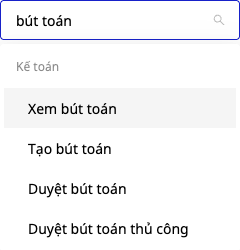
Quản trị viên cấp quyền tại Cài đặt → Kiểm soát cấp độ truy cập. Ảnh dưới là bộ lọc quyền của màn hình đó khi gõ “bút toán”.
Bước 1 — Lập bút toán thủ công và gửi duyệt
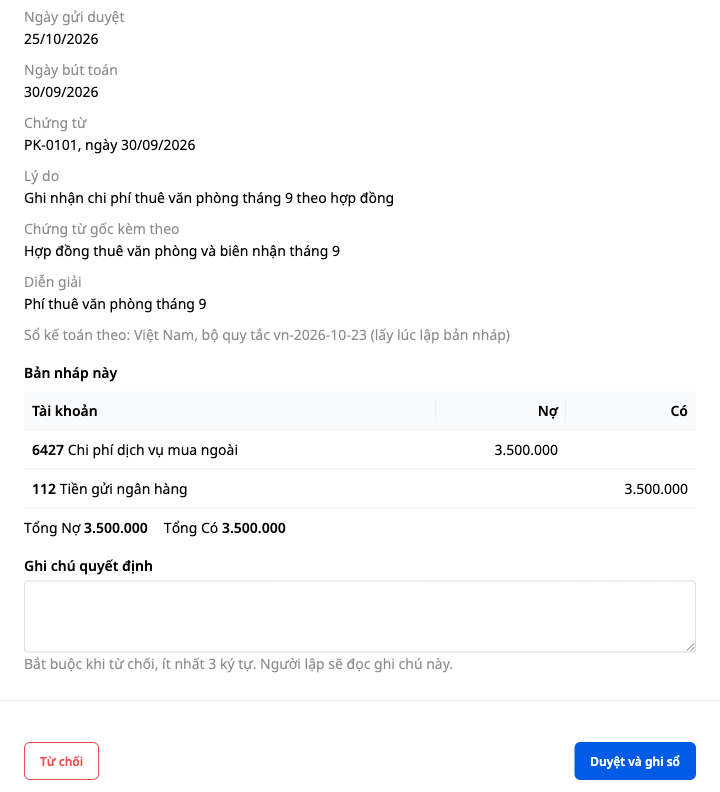
Ví dụ trong ảnh: tiền thuê văn phòng tháng 9, Nợ 6427, Có 112, 3.500.000.

- Vào Tài chính & Nhân sự → Kế toán → Bút toán, bấm + Bút toán mới → Bút toán thủ công.
- Điền Ngày bút toán, Ngày chứng từ, Số chứng từ (ba ô để trống sẵn: GTG không điền ngày thay bạn), Chứng từ gốc kèm theo, Bút toán này để làm gì?, Lý do (người duyệt sẽ đọc).
- Chọn Tài khoản trong hệ thống tài khoản của bạn, nhập số vào Nợ hoặc Có. Cần thêm dòng thì bấm + Thêm dòng.
- Chân trang phải báo Cân đối; chưa cân thì không gửi được. Bấm Gửi duyệt, hoặc Lưu bản nháp để làm tiếp sau. Nếu bạn đã bật công tắc ở Bước 4 và có cả quyền lập lẫn quyền duyệt, nút chính đọc Gửi và ghi sổ và bút toán vào sổ ngay.
✅ Kết quả mong đợi: “Đã gửi bút toán đi chờ duyệt.”; mục Bản nháp đổi thành Bản nháp · 1 chờ duyệt; Danh sách chưa có bút toán mới.
💡 Bản nháp đang chờ duyệt không sửa được: bấm Rút lại để đưa về soạn lại, rồi sửa hoặc Bỏ bản nháp (màn hình hỏi lại; bản nháp vẫn được giữ, trạng thái Đã bỏ).
Bước 2 — Người thứ hai xem xét, rồi duyệt hoặc từ chối
- Người thứ hai vào Kế toán → Bút toán. Có bản nháp chờ thì màn hình mở sẵn ở mục Bản nháp, bộ lọc Chờ duyệt. Bấm Xem xét ở dòng chờ duyệt.
- Ngăn Xem xét: bút toán thủ công có đủ thông tin để quyết định: người lập, ngày, Chứng từ, Lý do, các dòng Nợ Có kèm tổng.
- Đồng ý thì bấm Duyệt và ghi sổ. Không đồng ý thì viết lý do (ít nhất 3 ký tự) vào Ghi chú quyết định rồi bấm Từ chối; người lập đọc ghi chú trên bản nháp của mình.
- Khi công tắc ở Bước 4 đang tắt, người lập không duyệt được bút toán của chính mình: hai nút bị mờ, không bấm được, và màn hình ghi “Bạn đã lập bút toán này. Người khác phải duyệt.”
✅ Kết quả mong đợi: ngăn báo Đã ghi sổ với số JE-…, chỉ còn nút Đóng; bút toán nằm ở Danh sách với trạng thái Đã ghi sổ.

💡 Muốn người thứ hai được báo ngay: nút Tự động hóa ở màn hình Bút toán → Kho Tự Động Hóa → bật Báo cho người duyệt khi có bút toán chờ duyệt (mặc định tắt). Nút Tự động hóa chỉ hiện với người có quyền Duyệt bút toán thủ công hoặc Quản lý cài đặt kế toán và mở được mục Tự động hóa.
Bước 3 — Xem bút toán đã ghi sổ
- Mục Danh sách ghi Nguồn là Bút toán thủ công, trạng thái Đã ghi sổ, số chứng từ dưới diễn giải. Danh sách mặc định chỉ hiện năm nay: bút toán của năm trước thì bấm ô ngày và chọn Năm ngoái. Tải xuống có hai định dạng, PDF hoặc Excel (cần cả quyền Xem bút toán và Xem báo cáo tài chính).
- Bấm vào một dòng: ngăn bên phải có ba tab Chi tiết (có Người lập và Người duyệt), Các dòng, Hoạt động (ai làm gì, lúc nào). Mục Hoạt động cạnh Danh sách gom việc của mọi bút toán.
- Muốn xem theo từng tài khoản, mở Kế toán → Báo cáo tài chính → Sổ Cái (cần quyền Xem báo cáo tài chính): bút toán hiện cùng số chứng từ.
✅ Kết quả mong đợi: người lập và người duyệt là hai người; tab Hoạt động của bút toán ghi thời điểm từng bước.

Bước 4 — Doanh nghiệp một người: bật công tắc tự duyệt
Một người giữ sổ thì không có người thứ hai để duyệt. Chủ doanh nghiệp có thể cho phép người lập tự duyệt. Công tắc mặc định tắt.
- Người có cả Quản lý người dùng workspace và Quản lý cài đặt kế toán (chủ workspace và quản trị viên mặc định có cả hai) vào Kế toán → Cài đặt, thẻ Duyệt bút toán thủ công.
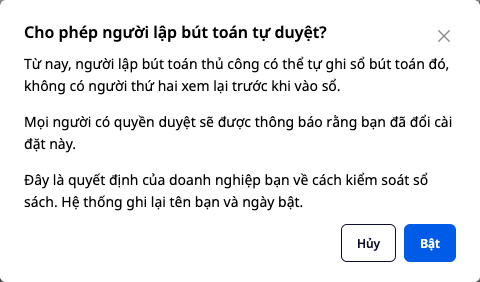
- Bật công tắc Người lập bút toán thủ công cũng được duyệt chính bút toán đó (dành cho doanh nghiệp một người). Hộp Cho phép người lập bút toán tự duyệt? nói rõ: người lập tự ghi sổ, không có người thứ hai xem lại; đây là quyết định của doanh nghiệp bạn, hệ thống ghi tên bạn và ngày bật. Bấm Bật.
✅ Kết quả mong đợi: dưới công tắc có dòng Bật bởi tên bạn ngày …; người có cả quyền lập và quyền duyệt thấy nút Gửi và ghi sổ, bút toán của họ vào sổ ngay và mang dòng Được duyệt bởi chính người lập. Tắt công tắc thì không bị hỏi lại.
Bước 5 — Đảo hoặc sửa bút toán đã ghi sổ: trả lời các câu hỏi
- Ở Danh sách (năm trước thì chọn Năm ngoái ở ô ngày), bấm vào một bút toán Đã ghi sổ do người dùng tự lập (bút toán thủ công hoặc số dư đầu kỳ), rồi bấm Đảo hoặc sửa.
- Hộp hỏi trước hết Vì sao bạn làm việc này?, với hai lựa chọn, chưa chọn sẵn lựa chọn nào:
- Bút toán này sai: tôi sửa một sai sót
- Bút toán này đúng, nhưng tôi đảo vì lý do kinh doanh
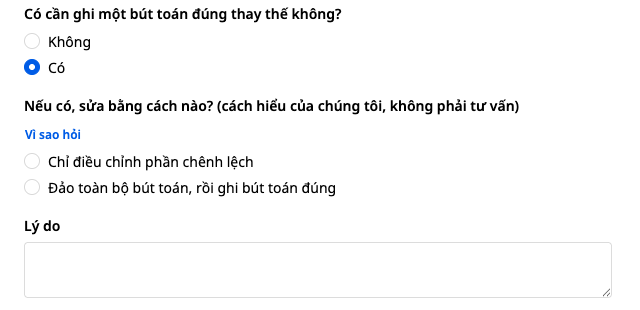
- Rồi hộp chỉ hỏi thêm những câu liên quan đến trường hợp của bạn. Với một sai sót có câu Có cần ghi một bút toán đúng thay thế không?: Không thì chỉ có bút toán đảo; Có thì chọn tiếp Chỉ điều chỉnh phần chênh lệch hoặc Đảo toàn bộ bút toán, rồi ghi bút toán đúng. Điền Lý do, chọn một trong các ngày hộp gợi ý, điền số chứng từ và ngày chứng từ.
- Bút toán của năm đã kết thúc: hộp hỏi thêm vài câu về báo cáo tài chính của năm đó; câu trả lời là của bạn, GTG không kiểm. Có trường hợp phiên bản này chưa ghi sổ được và hộp nói rõ lý do, ví dụ: “Sai sót trọng yếu của năm trước cần điều chỉnh hồi tố, mà phiên bản này chưa thể ghi sổ. Hãy trao đổi với kế toán của bạn.” Khi đó bạn không gửi được gì.
Về hộp này: các câu hỏi và phần giải thích Vì sao hỏi (liên kết nhỏ dưới câu “Nếu có, sửa bằng cách nào?”) là cách hiểu của GTG, không phải tư vấn pháp lý hay kế toán. Chọn cách nào và trả lời ra sao là quyết định của công ty bạn; GTG ghi câu trả lời là của bạn và không kiểm tra.
Chọn cách nào? Ví dụ bằng số: 1.300.000 ghi nhầm vào 6423, đúng ra phải ở 6427; bút toán gốc là Nợ 6423 / Có 111.
- Chỉ điều chỉnh phần chênh lệch: một bút toán mới, Nợ 6427 / Có 6423, 1.300.000. Chỉ một bút toán cần duyệt, và bút toán gốc vẫn Đã ghi sổ.
- Đảo toàn bộ bút toán, rồi ghi bút toán đúng: hai bút toán mới, bút toán đảo (Nợ 111 / Có 6423) và bút toán đúng (Nợ 6427 / Có 111); hai bản cần duyệt, và bút toán gốc đổi thành Đã đảo.
Trên Sổ Cái, sau cả hai cách, 6423 về 0 và 6427 có Nợ 1.300.000.
✅ Kết quả mong đợi: nút chính cho biết bạn sắp làm gì: Gửi duyệt, hoặc Mở bút toán điều chỉnh (nút này chưa gửi gì: bạn gửi ở trang vừa mở); nút mờ cho đến khi bạn trả lời đủ.

💡 Làm một mình? Bạn tự duyệt bản của mình theo khung “Làm một mình” ở đầu Bước 6.
Bước 6 — Gửi, duyệt, rồi xem kết quả: ba trường hợp
Làm theo trường hợp bạn đã chọn ở Bước 5; người thứ hai duyệt từng bản như Bước 2. Ảnh ở bước này lấy từ các bút toán mẫu khác nhau, không phải ví dụ 1.300.000 ở Bước 5.
💡 Làm một mình (đã bật công tắc ở Bước 4)? Với bút toán đảo (hai trường hợp đầu), sau Gửi duyệt hãy vào Kế toán → Bút toán → Bản nháp, bấm Xem xét ở dòng Đảo bút toán của bạn: màn hình ghi “Workspace cho phép bạn duyệt chính bút toán của mình.” Bấm Duyệt và ghi sổ. Ở trang bút toán đúng (trường hợp thứ hai) và trang bút toán điều chỉnh (trường hợp thứ ba), nút chính đọc Gửi và ghi sổ như ở Bước 1.
Bút toán đúng nhưng đảo vì lý do kinh doanh, hoặc sai và không cần bút toán thay thế
Bấm Gửi duyệt, rồi người thứ hai duyệt (ngăn Xem xét: đảo bút toán).
✅ Kết quả mong đợi: hiện “Đã gửi duyệt.”; mục Bản nháp có một dòng Đảo bút toán ở trạng thái Chờ duyệt, còn bút toán gốc vẫn Đã ghi sổ. Sau khi duyệt, bút toán gốc có dải xanh “Bút toán này đã được đảo.”, nhãn Đã đảo và dòng Đã được đảo bởi …; bút toán đảo có dòng Đảo cho bút toán ….
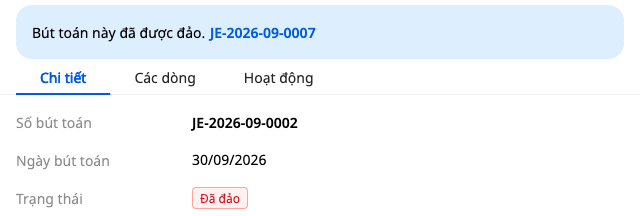

💡 Gửi nhầm yêu cầu đảo thì bấm Rút lại, Bỏ bản nháp, rồi mở lại bút toán và chọn Đảo hoặc sửa lần nữa.
Đảo toàn bộ bút toán, rồi ghi bút toán đúng
- Bấm Gửi duyệt. Yêu cầu đảo được gửi đi ngay, và trang Bút toán thủ công mở ra với bút toán đúng đã soạn sẵn (“Đã gửi duyệt. Bút toán đúng đã được soạn sẵn: hãy nhập nó ngay.”).
- Các dòng ở trang này là bản sao của bút toán sai: sửa tài khoản cho đúng (trong ví dụ 1.300.000 ở Bước 5: đổi 6423 thành 6427). Ngày bút toán, Ngày chứng từ, Số chứng từ và Bút toán này để làm gì? còn trống: điền. Ô Lý do đã có câu bạn vừa gõ.
- Bấm Gửi duyệt lần nữa. Bút toán đúng là một bản nháp riêng: chưa gửi thì chưa có gì thay thế bút toán sai.
- Người thứ hai duyệt cả hai bản. Muốn mở bút toán đúng: mở bút toán gốc từ Danh sách, rồi bấm số ở dòng Đã được điều chỉnh bởi.
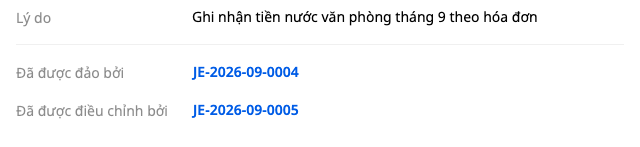
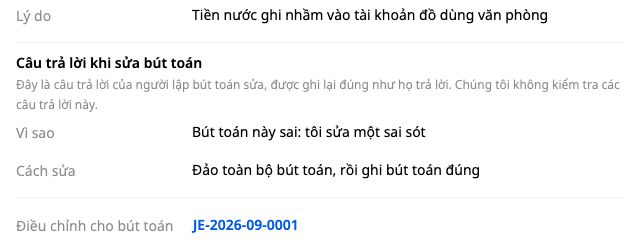
✅ Kết quả mong đợi: sau lần Gửi duyệt thứ hai, mục Bản nháp có hai dòng Chờ duyệt (Đảo bút toán và bút toán đúng); bút toán gốc vẫn Đã ghi sổ. Sau khi duyệt cả hai, bút toán gốc là Đã đảo, có hai dòng Đã được đảo bởi … và Đã được điều chỉnh bởi …; bút toán đúng có dòng Điều chỉnh cho bút toán … và khối Câu trả lời khi sửa bút toán.
Chỉ điều chỉnh phần chênh lệch
- Bấm Mở bút toán điều chỉnh. Chưa gửi gì: trang Bút toán thủ công mở ra với ngày, số chứng từ và lý do lấy từ hộp; các dòng và ô Bút toán này để làm gì? còn trống, bút toán gốc nằm ngay đó để đối chiếu.
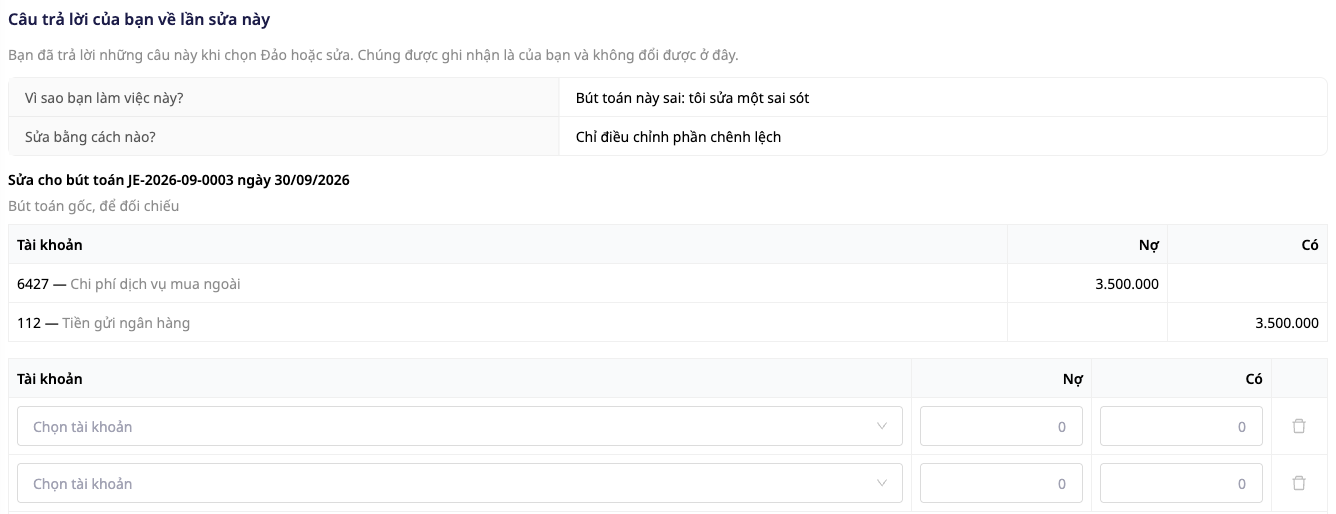
2. Viết phần chênh lệch vào các dòng (ví dụ của ảnh trên: bút toán gốc Nợ 6427 / Có 112 là 3.500.000, thực tế là 3.800.000, nên viết Nợ 6427 / Có 112, 300.000), điền Bút toán này để làm gì?, bấm Gửi duyệt; người thứ hai duyệt (mở bút toán điều chỉnh như ở trường hợp trên).
✅ Kết quả mong đợi: sau khi gửi, mục Bản nháp có bút toán điều chỉnh ở trạng thái Chờ duyệt, và bút toán gốc vẫn Đã ghi sổ. Sau khi duyệt, bút toán gốc vẫn là Đã ghi sổ (không phải Đã đảo) và có thêm dòng Đã được điều chỉnh bởi …; bút toán điều chỉnh có dòng Điều chỉnh cho bút toán … và khối Câu trả lời khi sửa bút toán.
Bảng tra nhanh kết quả mong đợi
| Thao tác | Kết quả bạn sẽ thấy |
|---|---|
| Gửi duyệt một bút toán thủ công | “Đã gửi bút toán đi chờ duyệt.”, Bản nháp · 1 chờ duyệt |
| Đảo hoặc sửa | Vì sao bạn làm việc này?, hai lựa chọn chưa chọn sẵn |
| Mở bút toán điều chỉnh | Trang Bút toán thủ công với các dòng còn trống; chưa gửi gì |
Lưu ý
- Bút toán do phần khác của GTG CRM ghi (hóa đơn, hóa đơn mua, ngân hàng, bảng lương, kho) không đảo ở đây; ngăn chi tiết nói nơi hủy hoặc sửa, nếu có.
- Chưa đính kèm được tệp vào bút toán: hãy ghi Số chứng từ, Ngày chứng từ và Chứng từ gốc kèm theo.
Kiểm lại kết quả ở Sổ Cái (Bước 3). Cần đưa số dư cuối năm của sổ cũ vào? Xem Hướng dẫn nhập số dư đầu kỳ.

