
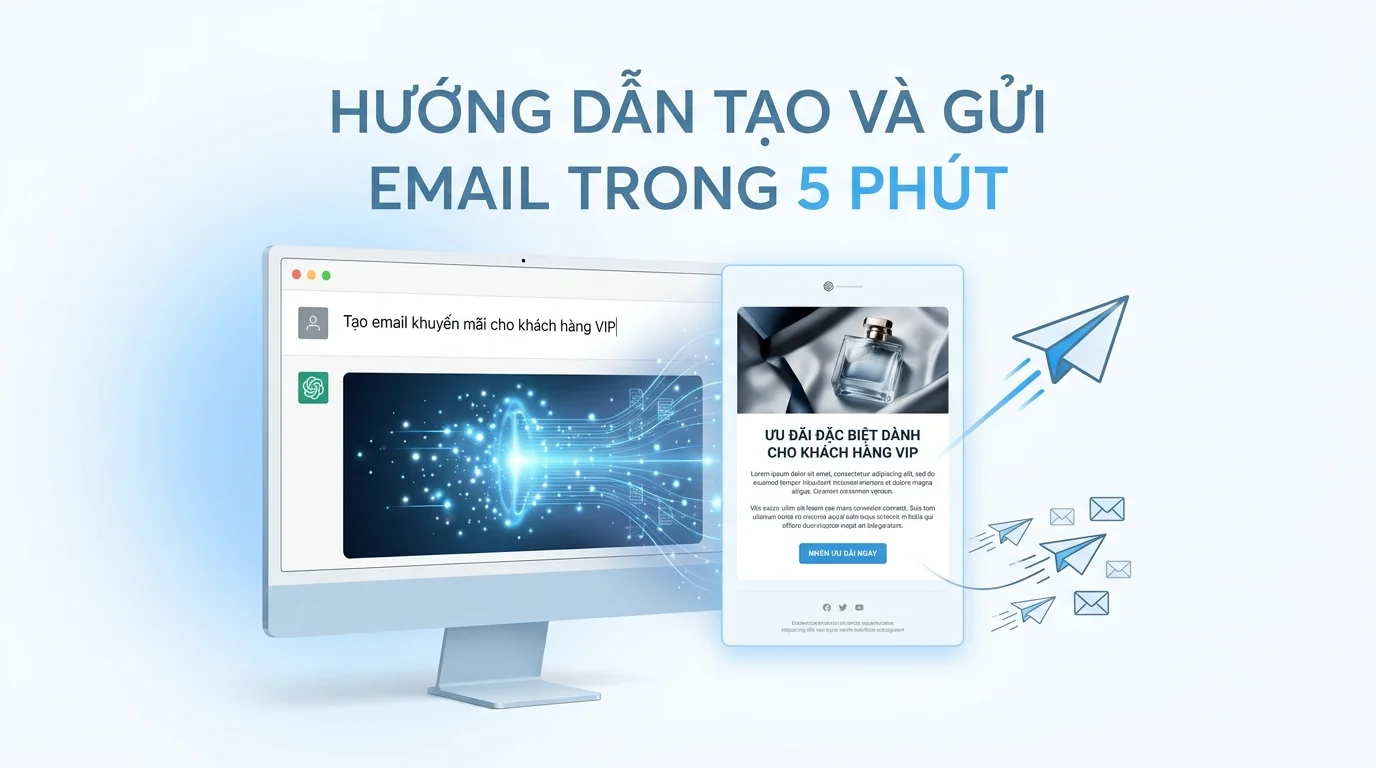
AI Email Campaign es una función que le permite crear y lanzar una campaña completa de email marketing simplemente conversando con AI Biz Assistant. En lugar de navegar por varias pantallas para diseñar la plantilla, configurar la campaña y seleccionar la lista de destinatarios, ahora todo el proceso se realiza directamente en la ventana de chat, lo que ahorra tiempo considerable y simplifica el trabajo de email marketing.
Esta función resulta especialmente útil cuando necesita enviar un correo urgente para una promoción, o cuando el propietario de una pequeña empresa quiere gestionar su email marketing sin conocimientos técnicos avanzados de la herramienta. La IA se encarga de todo el trabajo técnico, desde el diseño de la plantilla hasta el filtrado de la lista de destinatarios, mientras usted solo tiene que describir lo que desea con lenguaje natural.
Pasos Detallados para Realizar el Proceso
Paso 1: Abrir AI Biz Assistant
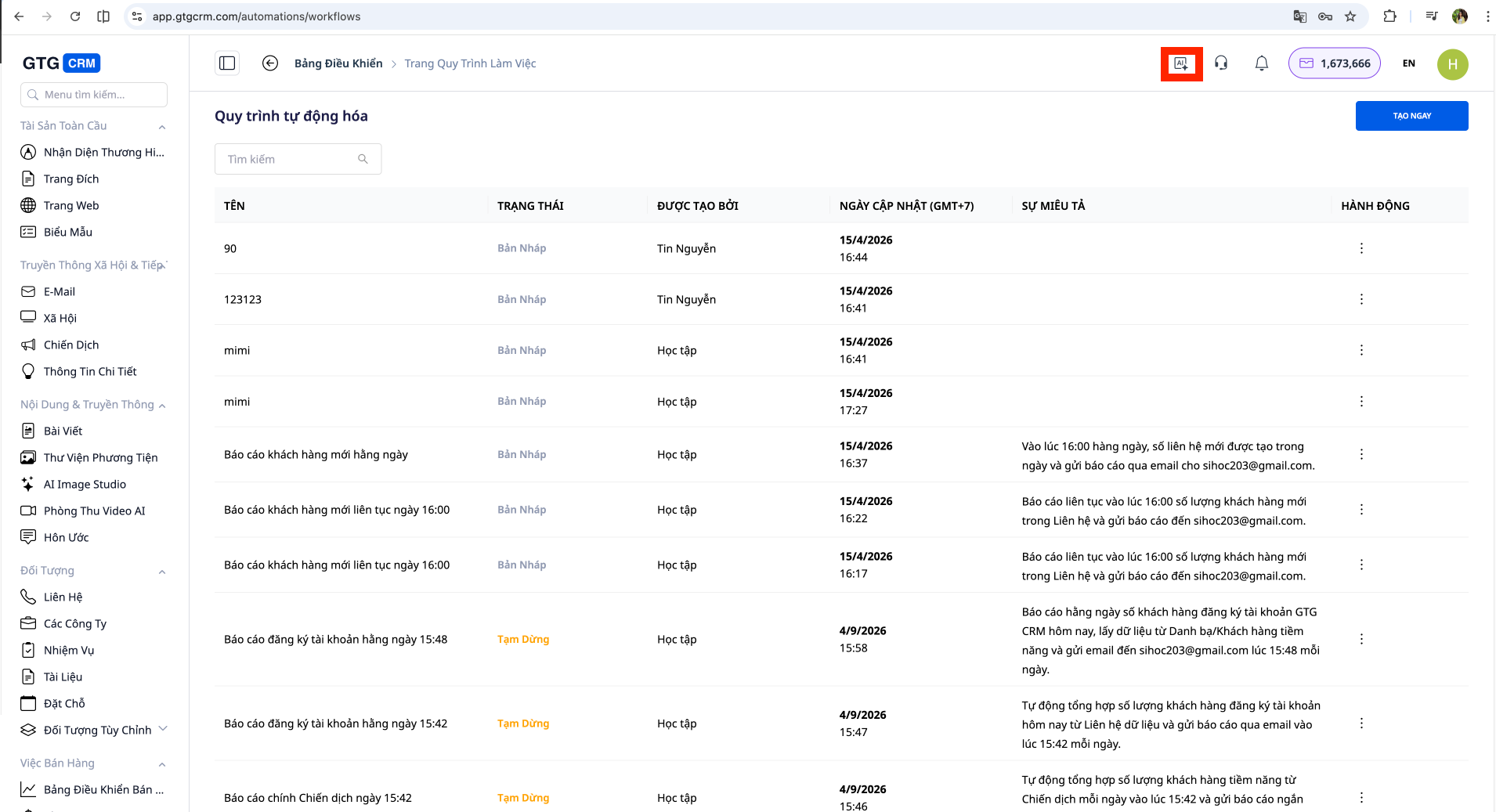
Acceda a la función AI Biz Assistant en GTG CRM. Puede encontrar el ícono del chat de IA en la esquina de la pantalla o en el menú principal del sistema. Haga clic en él para abrir la ventana de conversación.
Paso 2: Describir la Campaña de Email que Desea Crear
En la ventana de chat, escriba una descripción de la campaña de email que quiere crear. Indique con claridad el objetivo, el contenido principal, el estilo de diseño y los colores que desea.
Ejemplos de descripciones que puede utilizar:
- "Crear un email que presente la promoción de verano para clientes VIP, con un diseño moderno y tonos naranja y amarillo brillantes"
- "Redactar un email de bienvenida para nuevos clientes registrados, con un estilo profesional, tonos azules y un botón de llamada a la acción claro"
- "Crear un email para anunciar una nueva actualización del producto, con un diseño simple y fácil de leer y con imágenes del producto destacadas"
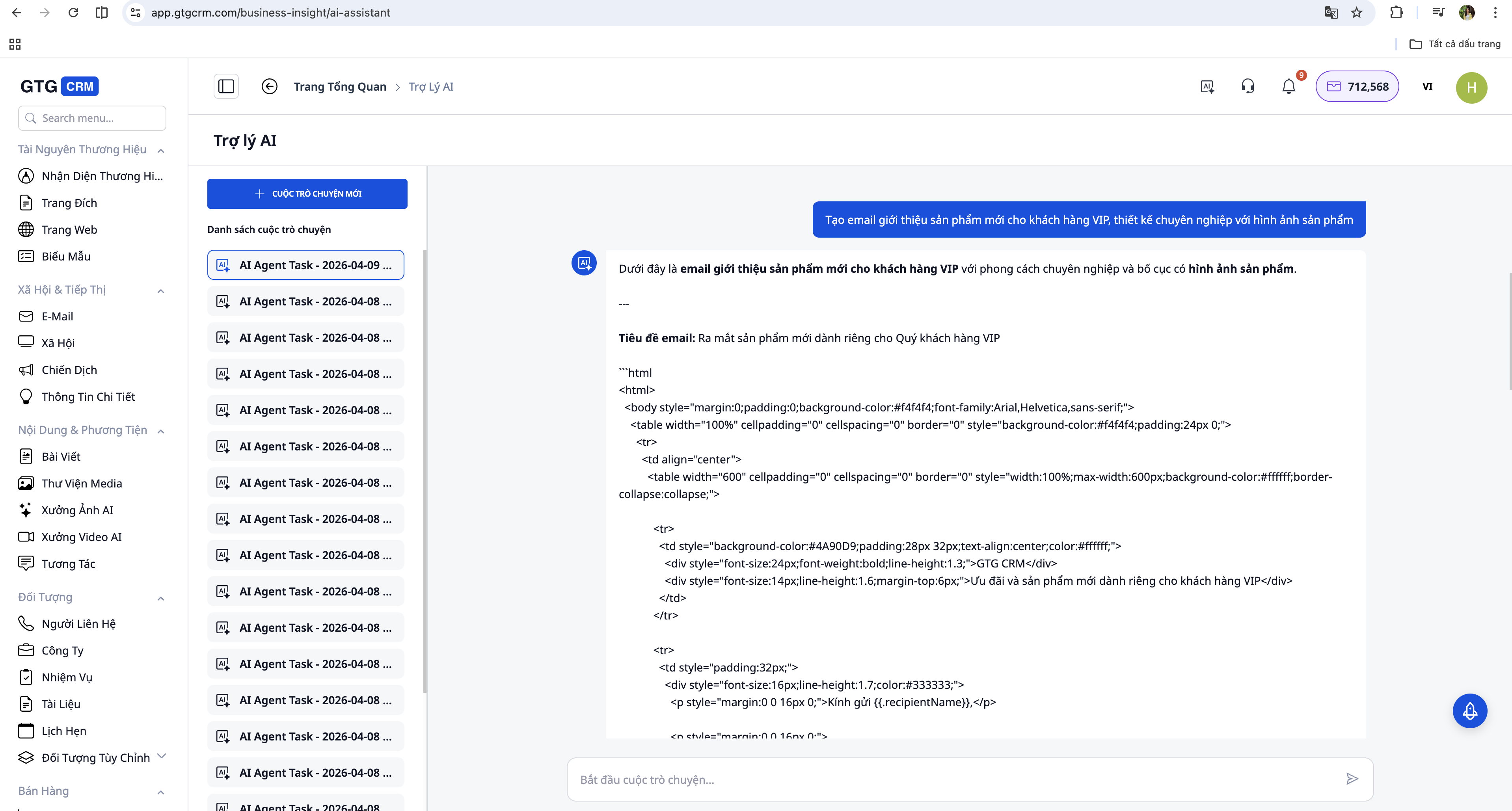
No necesita conocer términos técnicos ni la estructura HTML. La IA entenderá automáticamente su solicitud y la convertirá en un diseño de email profesional.
Paso 3: Ver la Vista Previa de la Plantilla de Email
Una vez recibida su solicitud, la IA la procesará en cuestión de segundos y generará una plantilla de email completa. El resultado se mostrará directamente en la ventana de chat como vista previa, para que pueda revisar el diseño y el contenido.
La IA realiza tres tareas simultáneamente:
- Crea la plantilla de email con una distribución y un diseño acordes con su descripción
- Redacta el contenido del email según el objetivo y el mensaje que usted indicó
- Sugiere un asunto atractivo para aumentar la tasa de apertura del email
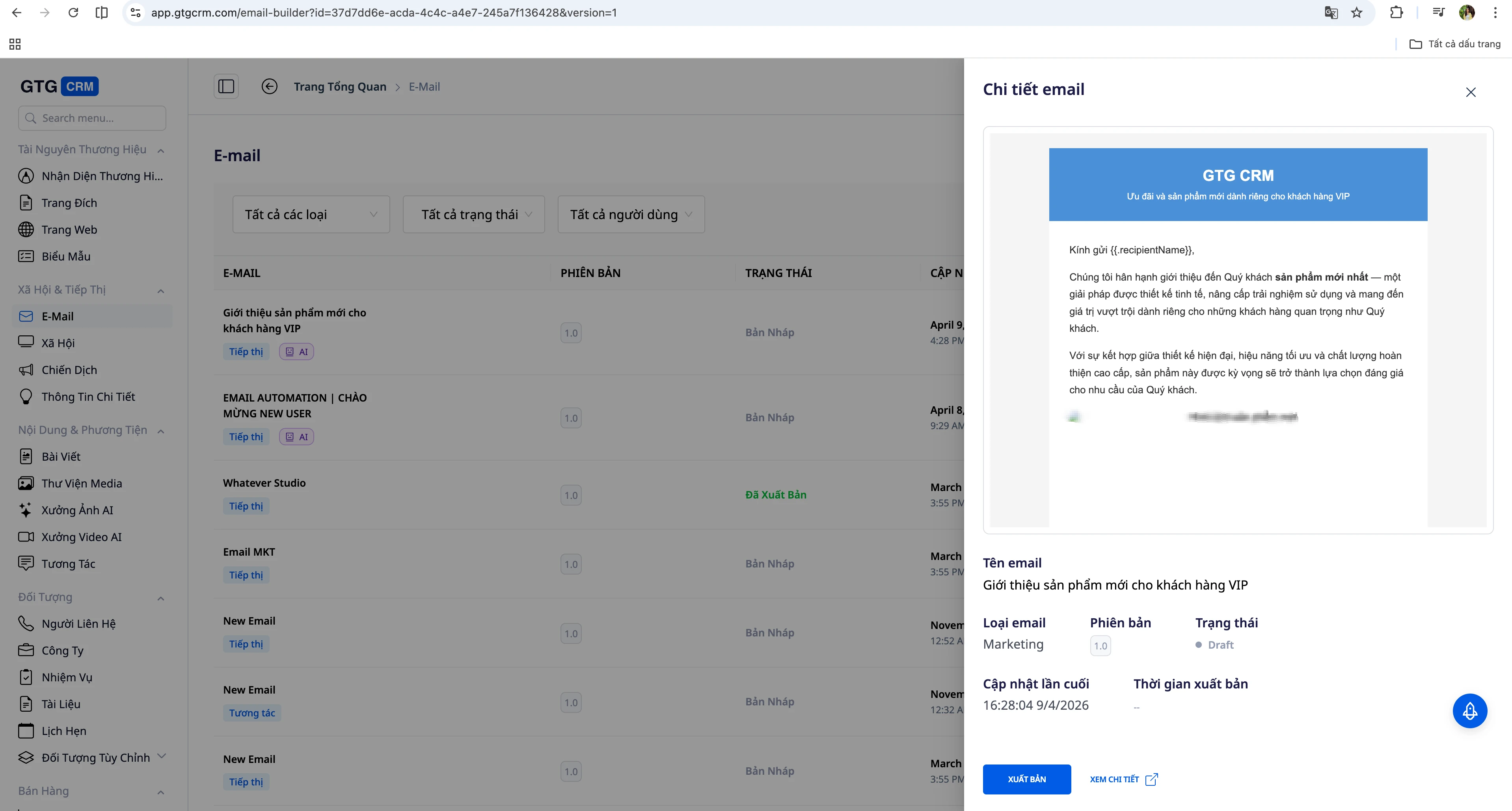
Si está satisfecho con el resultado, puede continuar con el siguiente paso. Si desea realizar ajustes más detallados en la distribución, los colores, las fuentes u otros elementos de diseño, la IA le ofrece el botón "Open in Email Builder" para abrir la plantilla en el editor completo.
Paso 4: Confirmar la Plantilla y Asignar un Nombre a la Campaña
Cuando esté conforme con la plantilla, confírmelo con la IA en la ventana de chat. Puede escribir "OK, esta plantilla está bien", "Continuar" o cualquier otra frase de confirmación.
La IA le pedirá que asigne un nombre a esta campaña de email. Elija un nombre fácil de recordar que refleje el objetivo de la campaña, por ejemplo:
- "Promoción de verano 2026"
- "Bienvenida a nuevos clientes - Abril"
- "Anuncio de actualización del producto T2"
Paso 5: Seleccionar los Destinatarios del Email
El siguiente paso importante es definir la lista de destinatarios. Describe a la IA, en lenguaje natural, a qué audiencia quieres enviar el correo electrónico.
Ejemplos de cómo describir la audiencia:
- "Enviar a todos los clientes con la etiqueta VIP que no han realizado ninguna compra en los últimos 30 días"
- "Enviar a la lista de contactos suscritos al boletín de noticias"
- "Enviar a los clientes que compraron el producto X en los últimos 3 meses"
- "Enviar a todos los contactos del grupo Clientes potenciales"
- "Enviar a la lista de correos electrónicos importada desde el archivo Excel la semana pasada"
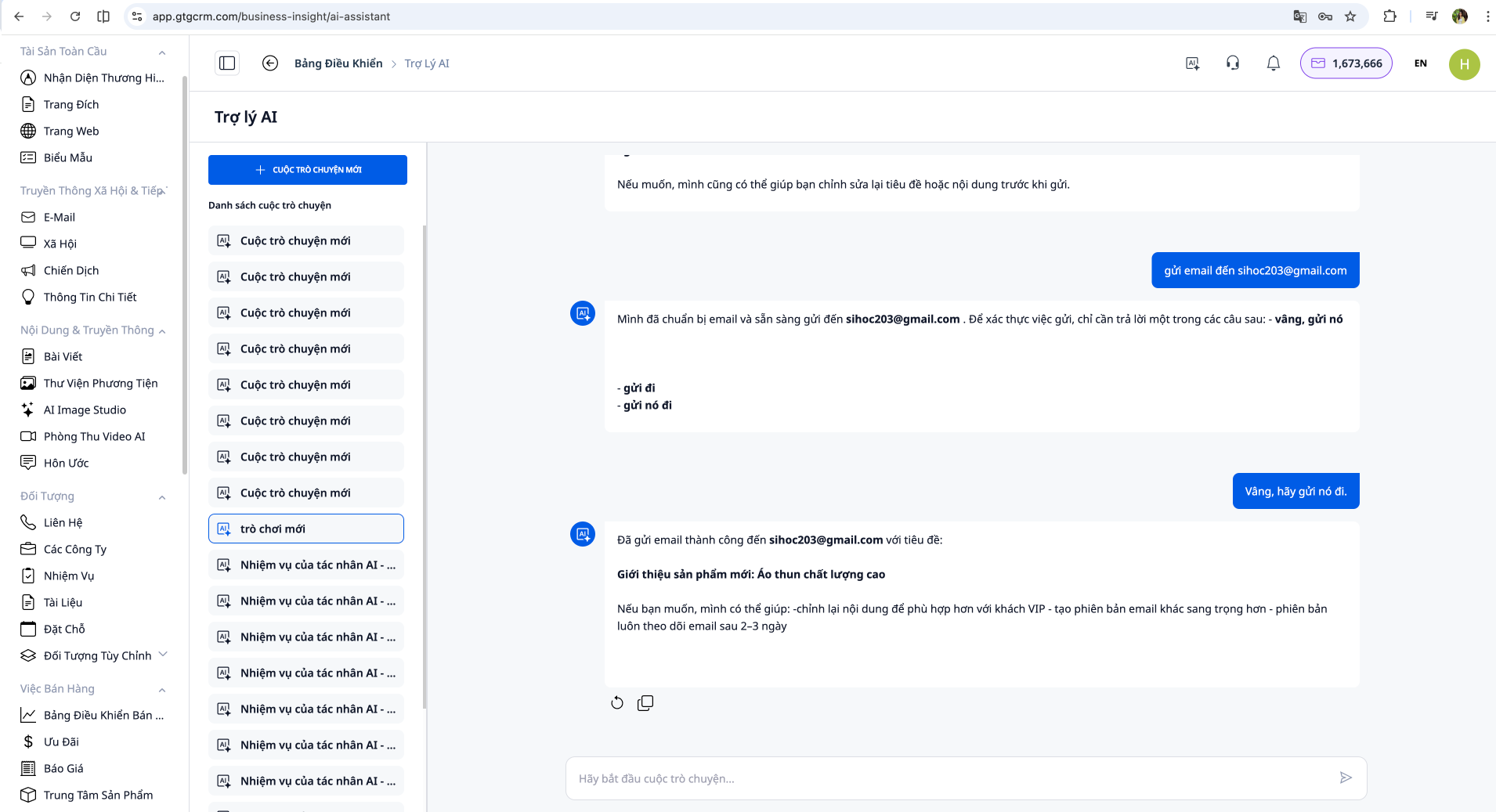
La IA consultará automáticamente la base de datos de contactos de GTG CRM según las condiciones que describas, y mostrará la cantidad de destinatarios que recibirán el correo. Por ejemplo: "Se encontraron 1.247 contactos que cumplen con tus condiciones".
Paso 6: Revisar la Información y Confirmar el Envío
La IA resumirá toda la información de la campaña de correo electrónico para que la revises:
- Nombre de la campaña
- Asunto del correo
- Plantilla seleccionada
- Cantidad de destinatarios
- Condiciones de filtrado de la audiencia
Revisa cuidadosamente esta información antes de confirmar. Si hay algo que necesites cambiar, puedes pedirle a la IA que lo ajuste directamente en la ventana del chat.
Cuando toda la información sea correcta, escribe "Confirmar envío" o "Enviar ahora" para que la IA inicie la ejecución de la campaña.
Paso 7: Seguimiento del Proceso de Envío
Una vez confirmes, el sistema transferirá todas las tareas de envío al motor de envío de correos especializado para procesarlas en lote. La IA te notificará:
- La campaña se creó correctamente
- La cantidad de correos puestos en cola para enviar
- El tiempo estimado de finalización (si corresponde)
Puedes seguir el progreso del envío y métricas como la tasa de apertura y la tasa de clics en la sección de informes de la campaña en GTG CRM.
Otras Funciones de Apoyo
Editar el Contenido del Correo Directamente en el Chat
Si, después de ver la vista previa, quieres cambiar algunos fragmentos de texto sin abrir el Email Builder, puedes pedirle a la IA que los edite directamente. Por ejemplo:
- "Cambia la introducción por un párrafo más breve"
- "Agrega información sobre la política de devoluciones al final del correo"
- "Cambia el color del botón de llamada a la acción a rojo"
La IA actualizará la plantilla según tu solicitud y mostrará una nueva vista previa para que la revises.
Guardar la Plantilla para Reutilizarla
Después de crear una plantilla de correo atractiva y eficaz, puedes pedirle a la IA que la guarde en la biblioteca para usarla en futuras campañas. Solo escribe "Guardar esta plantilla con el nombre ..." y la IA la guardará en el sistema.
Crear una Campaña Periódica
Si quieres enviar correos periódicos con la misma plantilla, puedes pedirle a la IA que configure un calendario de envío automático. Por ejemplo: "Envía este correo todos los lunes a los nuevos clientes de la semana anterior".
Probar Antes del Envío Masivo
Para asegurarte de que el correo se muestre correctamente en los distintos dispositivos y aplicaciones de correo, puedes pedirle a la IA que envíe un correo de prueba a tu dirección antes del envío masivo. Escribe "Envía una prueba de este correo a [tu correo electrónico]" y revísala cuidadosamente antes de lanzar la campaña.
Beneficios de Usar AI Email Campaign
Ahorro de Tiempo Considerable
El proceso tradicional de email marketing puede tomar entre 30 minutos y varias horas por cada campaña. Con AI Email Campaign, todo el proceso, desde crear la plantilla hasta enviar el email, puede completarse en 5 minutos. No necesitas cambiar entre muchas pantallas ni abrir varias herramientas diferentes.
No Se Necesitan Habilidades de Diseño
No necesitas saber HTML, CSS ni tener experiencia en diseño de emails. La IA genera automáticamente una plantilla profesional basada en tu descripción, con un diseño estándar y responsive que se visualiza bien en todos los dispositivos.
Filtra Con Precisión a Tu Audiencia Sin Necesidad de Conocer SQL
En lugar de escribir consultas complejas o usar herramientas de filtrado con múltiples condiciones difíciles de entender, solo necesitas describir a tu público objetivo con lenguaje cotidiano. La IA convierte automáticamente esa descripción en condiciones de filtrado precisas en la base de datos.
Ideal para Pequeñas Empresas y Usuarios No Especializados
Los dueños de pequeñas empresas suelen no contar con personal de marketing dedicado ni tiempo para aprender herramientas complejas. AI Email Campaign les permite gestionar su email marketing de forma eficaz sin necesidad de conocimientos especializados.
Implementación Rápida para Campañas Urgentes
Cuando tienes promociones flash o anuncios importantes que deben enviarse de inmediato, puedes crear y enviar un email en cuestión de minutos, en lugar de esperar a que el equipo de diseño lo prepare o hacerlo con antelación.
Notas Importantes al Usar la Herramienta
Revisa Cuidadosamente el Contenido Antes de Enviar
Aunque la IA genera el contenido automáticamente a partir de tu descripción, lee siempre el email completo para asegurarte de que la información sea correcta, no tenga errores ortográficos y que el tono sea coherente con tu marca.
Verifica la Lista de Destinatarios
Antes de confirmar el envío, revisa la cantidad de destinatarios y las condiciones de filtrado de la audiencia. Asegúrate de no enviar por error a un grupo de clientes que no corresponda o de enviar duplicados.
Cumple con la Normativa de Email Marketing
Asegúrate de que todos los destinatarios hayan aceptado recibir email marketing de tu parte. Cada email de marketing ya incluye un enlace para darse de baja añadido por GTG CRM, por lo que no necesitas insertarlo tú mismo. Para las empresas en Vietnam, los emails llevan la etiqueta [QC] al inicio del asunto, el bloque "Quảng cáo bởi" (Publicidad por) tomado de Configuración → Identidad de marca y las tres formas para que los destinatarios puedan rechazar los emails, así que completa toda esa información antes de enviar: cuando GTG CRM activa la retención de emails con información incompleta, un email con información faltante no se enviará (consulta la sección 9c de la Guía del Email Builder).
Monitorea los Resultados Después del Envío
Una vez implementada la campaña, sigue indicadores como la tasa de apertura, la tasa de clics y la tasa de conversión en los informes de GTG CRM. Estos datos te ayudarán a mejorar tus próximas campañas.
No Abuses de la Frecuencia de Envío
Aunque crear y enviar emails sea muy sencillo, considera con cuidado la frecuencia con la que escribes a tus clientes. Enviar demasiados emails puede hacer que se sientan molestos y cancelen la suscripción.


