
Qué podrás hacer después de esta guía
Un fin de semana abres el Panel de control de ventas y ves Pedidos realizados: 6, pero Valor de los pedidos solo dice 4 de 6 pedidos contados. Estos dos números no se contradicen. Esta guía te explica por qué: qué cuenta exactamente cada tarjeta de la página, qué pedidos suman al valor, cuáles solo se cuentan, y cómo verificar el número en unos minutos con la lista de pedidos de venta.
Los pasos: abrir la página y elegir el período → leer las seis tarjetas → saber qué pedidos se cuentan → comparar los números con la lista de pedidos → entender por qué Entregado no es lo mismo que Completado → leer el gráfico y las dos tablas de abajo.
Conviene saber antes
- La tarjeta que antes se llamaba Ingresos totales ahora se llama Valor de los pedidos. Es el valor total de tus pedidos, no una cifra contable ni fiscal; las cifras contables están en los registros de Contabilidad.
- Los pedidos de venta en punto de venta (POS) y los pedidos de venta en mesa ahora se incluyen en el valor de los pedidos. Antes se sumaban como 0, así que si vendes en el mostrador, el número puede ser más alto que antes.
Preparación previa
| # | Requisito | Por qué es necesario |
|---|---|---|
| 1 | El workspace ya tiene pedidos en el período que quieres revisar (pedidos del sitio web, pedidos creados manualmente, ventas en mostrador, ventas en mesa o desde marketplaces). | Si el workspace no tiene ningún pedido, la página muestra una vista previa con cifras de ejemplo, no tus cifras reales. Si el workspace tiene pedidos pero el período elegido no tiene ninguno (por ejemplo, Hoy no se ha vendido nada), las tarjetas muestran 0. |
| 2 | Permiso para ver la lista de Pedidos de venta, si quieres hacer el paso 4. | La lista de pedidos es donde verificas cada número. |
Paso 1: Abrir la página y elegir el período
- Ve a Ventas y CRM → Ventas → Panel de control de ventas.
- En la esquina superior derecha, abre el selector de período y elige una de las cuatro opciones: Hoy, Ayer, Últimos 7 días, Últimos 30 días. La página se abre por defecto en Últimos 30 días.
- Lee la línea debajo del título: Pedidos y valor de los pedidos. Para ver el proceso de venta, abre Oportunidades. Esta página trata sobre pedidos; las oportunidades y las etapas de venta están en Oportunidades (el enlace está en la misma línea).
✅ Resultado esperado: las seis tarjetas muestran las cifras del período que elegiste. Mientras la página carga, verás un indicador de espera, no un 0. Si falla la carga de los datos principales, verás el bloque No se pudieron cargar los datos con el botón Reintentar.

Paso 2: Leer las seis tarjetas
| Tarjeta | Qué cuenta |
|---|---|
| Valor del pedido | Suma total de los pedidos contados (paso 3). La línea secundaria indica N de M pedidos contados |
| Pedidos realizados | Todos los pedidos del período, sin importar su estado, incluidos los Borrador y los Cancelado. Línea secundaria: todos los estados |
| Valor promedio del pedido | Valor del pedido dividido entre la cantidad de pedidos contados (línea secundaria: por cada pedido contado) |
| Clientes que realizaron pedidos | Cantidad de clientes con pedidos contados en el período; la línea secundaria indica cuántos hicieron su primer pedido |
| Pedidos completados | Cantidad de pedidos en estado Completado, y su porcentaje respecto a los pedidos realizados |
| Productos vendidos | Cantidad total de productos de los pedidos contados. Tres camisetas iguales en un mismo pedido suman 3, no 1 |
✅ Resultado esperado: debajo de las seis tarjetas hay un texto visible (sin necesidad de pasar el cursor) que indica los estados contados y señala que los pedidos en otra moneda se suman como cifras, sin conversión.
Paso 3: Saber qué pedidos se cuentan en el Valor del pedido
El pedido se suma al Valor del pedido cuando está en uno de seis estados: Confirmado, En preparación, Listo para recoger, En entrega, Entregado o Completado. El pedido se asigna al período según la fecha del pedido.
- Los pedidos en otros estados, por ejemplo Borrador o Cancelado, no se suman al valor, pero sí permanecen en Pedidos realizados. Por eso 4 de 6 no es contradictorio: 6 es la cantidad de pedidos realizados y 4 es la cantidad de pedidos en los estados contados.
- Las tarjetas Clientes que realizaron pedidos y Productos vendidos, el gráfico Valor de los pedidos y la tabla Productos más vendidos usan estos mismos pedidos contados.
- Los pedidos de venta en mostrador y en mesa se cuentan igual que los pedidos en línea.
✅ Resultado esperado: el texto debajo de las seis tarjetas enumera exactamente los seis estados indicados arriba.
Paso 4: Comparar las cifras con la lista de pedidos
- Ve a Operaciones → Comercio → Pedidos de venta.
- Mantén la pestaña Todos y los demás filtros en Todos…. En el campo Seleccionar fecha, elige el mismo período que en la página del panel.
- Suma los montos de los pedidos con estados contados en el paso 3 (excluye Borrador, Cancelado y cualquier estado distinto de los seis indicados).
✅ Resultado esperado: la suma que obtengas es igual a la cifra de la tarjeta Valor del pedido, y la cantidad de pedidos que sumaste es N, como indica la línea N de M pedidos contados. La cantidad de pedidos en la lista (incluidos los Borrador y los Cancelado) es igual a M.
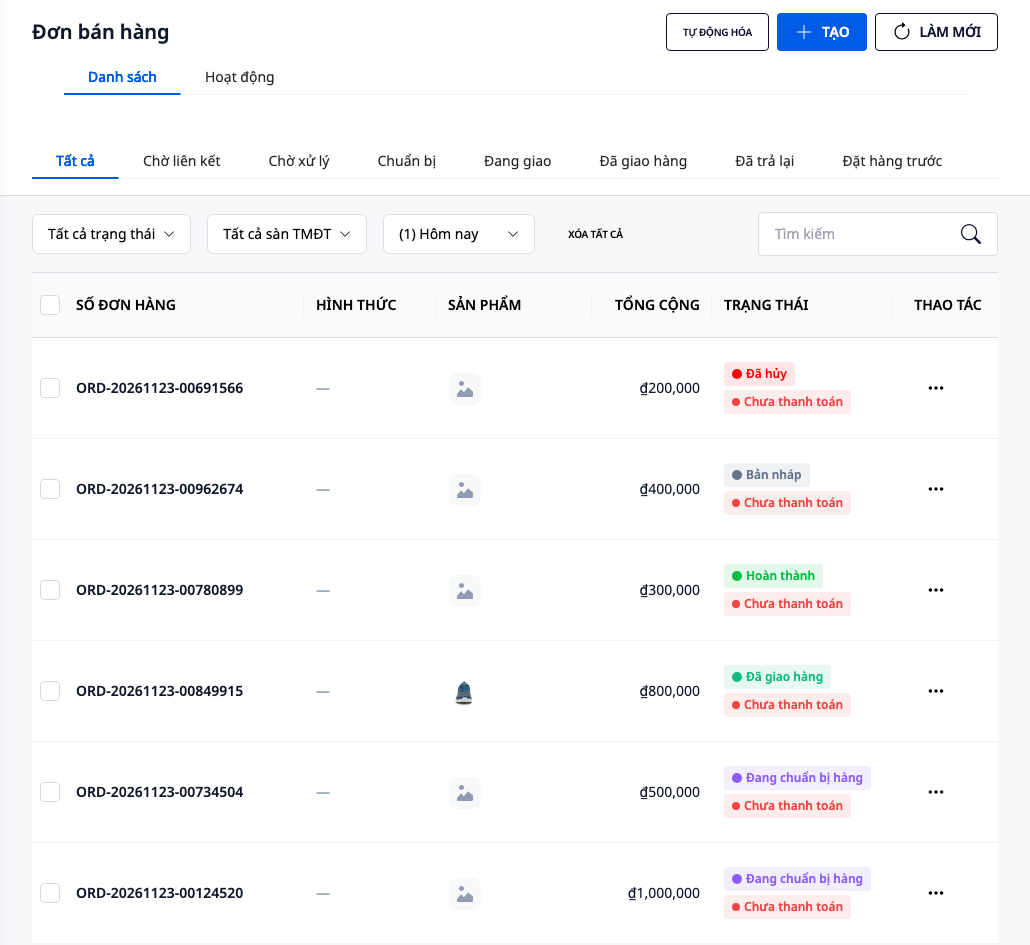
Nota sobre Hoy y Ayer: en el panel de control, Hoy y Ayer se calculan según la fecha UTC (el día nuevo comienza a las 07:00 a. m., hora de Vietnam), mientras que el campo Seleccionar fecha de la lista de pedidos se calcula según tu propia fecha. Un pedido realizado entre las 00:00 y las 07:00 (hora de Vietnam) puede aparecer en un día del panel de control y en otro día de la lista. Para reducir estas diferencias, usa el período Últimos 7 días o Últimos 30 días (aún puede haber diferencias en el primer y el último día), o bien omite los pedidos realizados entre las 00:00 y las 07:00 (hora de Vietnam) al hacer la suma.
Paso 5: Entender por qué Entregado no es Completado
Entregado significa que el producto ya llegó al cliente, pero el pedido todavía no está cerrado. Los pedidos creados en GTG CRM solo pasan a Completado cuando alguien hace clic en Completar en el detalle del pedido; los pedidos de venta en tienda se completan al momento de la venta; y los pedidos de plataformas de comercio electrónico siguen el estado de la plataforma. Por eso, la tarjeta Pedidos completados puede mostrar 0 mientras ya existen pedidos Entregado.
- Revisa la tarjeta Pedidos completados: si todavía hay pedidos entregados que no se han completado, la tarjeta incluye una línea adicional N entregados, sin completar.
- Para cerrar un pedido entregado, ábrelo en Operaciones → Comercio → Pedidos de venta y haz clic en Completar.
✅ Resultado esperado: N entregados, sin completar indica la cantidad de pedidos entregados que están esperando a ser cerrados (en el caso de los pedidos creados en GTG CRM, esperan a que hagas clic en Completar). Tanto el estado Entregado como Completado ya se suman al Valor de los pedidos, así que hacer clic en Completar no cambia el valor.
Paso 6: Leer el gráfico y las dos tablas inferiores
- Gráfico de valor de los pedidos: muestra el valor a lo largo del tiempo dentro del período, junto con el número de Pedidos contabilizados. Con Hoy y Ayer, el eje horizontal se divide por horas UTC (7 horas detrás de la hora de Vietnam), por lo que las horas pueden no coincidir con las de la tabla Pedidos recientes.
- Estado de los pedidos: cantidad de pedidos por cada estado; los nombres de los estados son los mismos que aparecen en la lista de Pedidos de venta. La sección Otros estados agrupa los pedidos en estados que no tienen sección propia, de modo que todas las secciones siempre suman el total de Pedidos realizados que aparece en el centro del anillo.
- Productos más vendidos: una fila por producto, y las variantes de un mismo producto se suman. La columna Ventas de este producto corresponde al importe de las líneas de los pedidos contabilizados, por lo que la suma de las diez filas no necesariamente coincide con la tarjeta Valor de los pedidos.
- Pedidos recientes: los 10 pedidos más nuevos en todos los estados, sin importar el período seleccionado (así lo indica la nota debajo del título de la tabla). Cada fila muestra la cantidad de productos según la cantidad de unidades, igual que la tarjeta Productos vendidos.
✅ Resultado esperado: los nombres de los estados en el gráfico y en la tabla Pedidos recientes coinciden con el texto de la lista de Pedidos de venta.
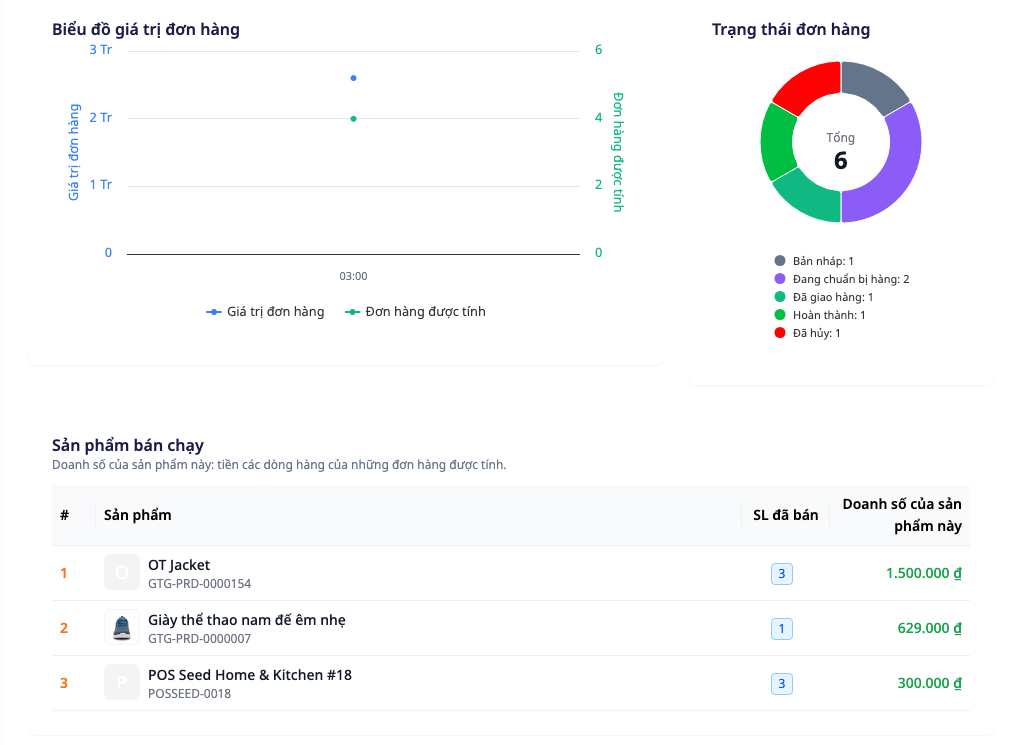
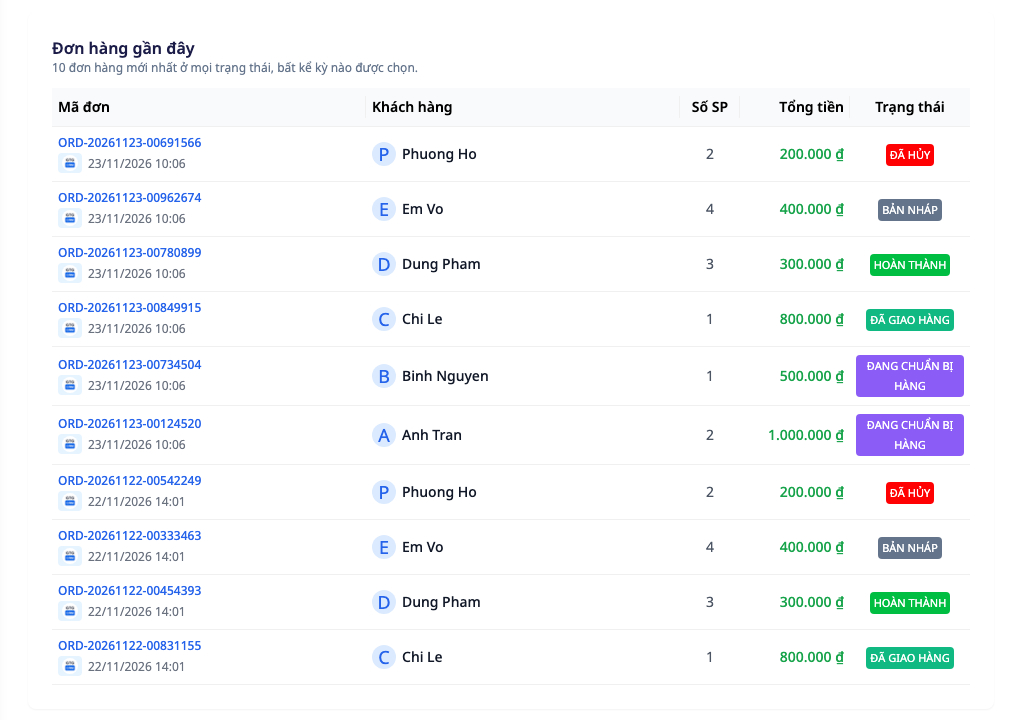
Tabla de referencia rápida de resultados esperados
| Lo que ves | Significa |
|---|---|
| 4 de 6 pedidos contabilizados | 6 pedidos realizados en el período, de los cuales 4 pertenecen a los seis estados que se contabilizan en el valor |
| todos los estados en Pedidos realizados | Esta tarjeta cuenta también los Borradores y los Cancelados |
| N entregados, sin completar | N pedidos entregados, pendientes de cierre (pedidos creados en GTG CRM: debes hacer clic en Completar) |
| Productos vendidos es mayor que el número de líneas de pedido | La tarjeta cuenta cantidades, no líneas |
| El bloque No se pudieron cargar los datos y el botón Reintentar | Hubo un error al leer las cifras principales; la página no muestra un 0 en lugar del error |
Nota
- Los pedidos en distintas monedas se suman como números, sin conversión. Como el espacio de trabajo vende en varias monedas, revisa este valor junto con la lista de pedidos.
- En Inicio, la tarjeta de ventas también muestra Valor del pedido con la fila últimos 30 días, y el gráfico llamado Tendencia del valor de pedidos: se calculan de la misma forma (con el mismo valor que el panel de control cuando seleccionas últimos 30 días; Inicio muestra una versión resumida).
- En el teléfono, las tarjetas se reorganizan en una columna, las tablas se muestran como tarjetas y el texto se ajusta en líneas completas.
Siguiente paso: consulta la Guía de ventas en GTG CRM de la A a la Z para ver el proceso completo, desde el pedido hasta la factura.


