
Qué podrás hacer después de esta guía
¿Acabas de detectar un asiento mal registrado, o necesitas registrar un asiento de ajuste que debe ser revisado por una segunda persona? Esta guía va desde crear un asiento manual, pedir la aprobación de una segunda persona, hasta revertir o corregir un asiento ya contabilizado mediante un nuevo asiento (el asiento original permanece intacto). De forma predeterminada, los asientos solo pasan al libro mayor cuando otra persona los aprueba; las empresas de un solo usuario tienen un interruptor propio.
¿Qué necesitas? Para crear y aprobar un asiento: pasos 1 a 3. Si solo llevas tú la contabilidad: haz primero el paso 4. Para corregir un asiento ya contabilizado: pasos 5 y 6. Para importar saldos iniciales: consulta Guía para importar saldos iniciales.
¿Aún no tienes una visión general? Consulta Asientos manuales, reversión o corrección, saldos iniciales: resumen. ¿Todavía no has configurado la contabilidad? Sigue primero la Guía para configurar el paquete de contabilidad y facturación electrónica.
Preparación previa
| # | Condición | Por qué es necesaria |
|---|---|---|
| 1 | La persona que lo crea tiene permiso para Crear asientos y Ver plan de cuentas. | Redacta un borrador y lo envía a aprobación; aún no registra nada en el libro. El permiso para ver el plan de cuentas sirve para elegir la cuenta en el paso 1. |
| 2 | La segunda persona tiene tanto el permiso Aprobar asientos manuales como el permiso Ver asientos. | Solo con Aprobar asientos manuales no verá la opción Borradores, así que no podrá abrir el pendiente de aprobación. Los roles Accountant y Administrator ya incluyen ambos permisos. Aprobar asientos (sin la palabra “manuales”) es un permiso distinto, destinado a facturas de compra. |
| 3 | El plan de cuentas ya está aplicado y la contabilidad está activada. | Las cuentas se seleccionan del plan de cuentas de tu empresa. |
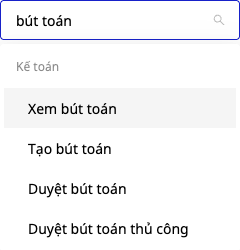
El administrador asigna los permisos en Configuración → Control de acceso por niveles. La imagen siguiente muestra el filtro de permisos de esa pantalla al escribir “asiento”.
Paso 1 — Crear un asiento manual y enviarlo a aprobación
Ejemplo de la imagen: alquiler de oficina de septiembre, Debe 6427, Haber 112, 3.500.000.

- Ve a Finanzas y RR. HH. → Contabilidad → Asientos y haz clic en + Nuevo asiento → Asiento manual.
- Completa Fecha del asiento, Fecha del documento, Número de documento (los tres campos están vacíos por defecto: GTG no rellena la fecha por ti), Documento original adjunto, ¿Para qué es este asiento? y Motivo (lo leerá quien lo apruebe).
- Elige la Cuenta de tu plan de cuentas e introduce el importe en Debe o Haber. Si necesitas otra línea, pulsa + Añadir línea.
- El pie de página debe mostrar Cuadra; si no cuadra, no se puede enviar. Haz clic en Enviar para aprobación o en Guardar borrador para continuar más tarde. Si activaste el interruptor en el paso 4 y tienes permisos tanto para crear como para aprobar, el botón principal dirá Enviar y contabilizar y el asiento se registrará de inmediato.
✅ Resultado esperado: “El asiento se ha enviado para aprobación.”; Borradores cambia a Borradores · 1 pendiente de aprobación; Lista aún no muestra el nuevo asiento.
💡 Los borradores pendientes de aprobación no se pueden editar: haz clic en Retirar para volver a borrador y luego editar, o en Descartar borrador (la pantalla pedirá confirmación; el borrador se conserva y el estado pasa a Descartado).
Paso 2 — Una segunda persona revisa y luego aprueba o rechaza
- La segunda persona entra en Contabilidad → Asientos. Si hay un borrador pendiente, la pantalla se abre directamente en Borradores, con el filtro Pendiente de aprobación. Haz clic en Revisar en la fila pendiente de aprobación.
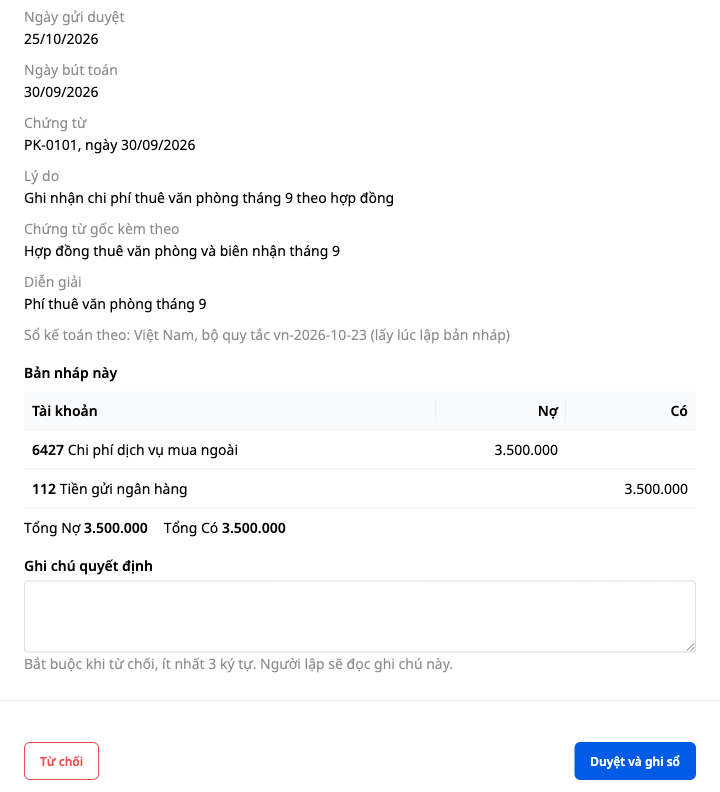
- El panel Revisar: asiento manual muestra toda la información para decidir: creador, fecha, Documento, Motivo, las líneas de Debe y Haber con sus totales.
- Si estás de acuerdo, haz clic en Aprobar y contabilizar. Si no estás de acuerdo, escribe el motivo (al menos 3 caracteres) en Nota de decisión y luego haz clic en Rechazar; la persona que creó el asiento leerá la nota en su borrador.
- Cuando el interruptor del Paso 4 está desactivado, la persona que creó el asiento no puede aprobar su propio asiento: los dos botones aparecen atenuados, no se pueden pulsar, y la pantalla muestra “Has creado este asiento. Otra persona debe aprobarlo.”
✅ Resultado esperado: el panel muestra Contabilizado con número JE-…, solo queda el botón Cerrar; el asiento aparece en Lista con estado Contabilizado.

💡 Si quieres que la segunda persona reciba una notificación de inmediato: botón Automatización en la pantalla Asientos → Centro de automatización → activa Notificar al aprobador cuando haya asientos pendientes de aprobación (desactivado por defecto). El botón Automatización solo aparece para usuarios con permiso Aprobar asientos manuales o Gestionar ajustes de contabilidad y acceso al Centro de automatización.
Paso 3 — Ver asientos contabilizados
- La sección Lista muestra como Origen Asiento manual, estado Contabilizado y el número de documento debajo de la descripción. Por defecto, la lista solo muestra el año actual: para ver asientos del año anterior, haz clic en el selector de fecha y elige Año pasado. Descargar ofrece dos formatos, PDF o Excel (se requieren ambos permisos Ver asientos y Ver informes financieros).
- Haz clic en una fila: el panel derecho tiene tres pestañas Detalles (incluye Creador y Aprobador), Líneas, Actividad (quién hizo qué y cuándo). La sección Actividad, junto a Lista, reúne las acciones de todos los asientos.
- Para ver por cuenta, abre Contabilidad → Informes financieros → Libro mayor (se requiere el permiso Ver informes financieros): el asiento aparece con el mismo número de documento.
✅ Resultado esperado: el creador y el aprobador son personas distintas; la pestaña Actividad del asiento registra la hora de cada paso.

Paso 4 — Empresa de una sola persona: activar la aprobación automática
Si una sola persona lleva la contabilidad, no hay una segunda persona para aprobar. El propietario del negocio puede permitir que la misma persona que crea el asiento lo apruebe. El interruptor está desactivado por defecto.
- La persona que tenga tanto Gestionar usuarios del espacio de trabajo como Gestionar la configuración contable (el propietario del espacio de trabajo y el administrador predeterminado tienen ambas) debe ir a Contabilidad → Configuración, pestaña Aprobar asientos manuales.
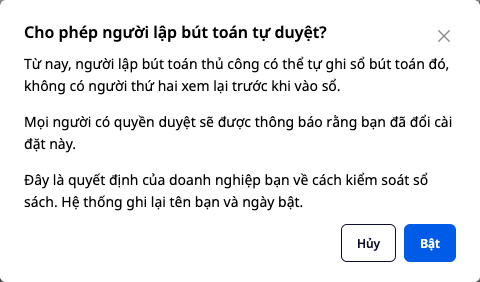
- Activa el interruptor El usuario que registra un asiento manual también puede aprobar ese mismo asiento (para negocios unipersonales). El cuadro ¿Permitir que el autor del asiento se autoapruebe? lo deja claro: la misma persona registra el asiento, no hay una segunda revisión; esta es una decisión de tu empresa, y el sistema registrará tu nombre y la fecha de activación. Haz clic en Activar.
✅ Resultado esperado: debajo del interruptor aparece la línea Activado por con tu nombre y la fecha …; quien tenga permiso tanto para crear como para aprobar verá el botón Enviar y contabilizar, su asiento se registrará de inmediato y llevará la línea Aprobado por el propio autor. Si desactivas el interruptor, no se volverá a preguntar.
Paso 5 — Revertir o corregir un asiento ya contabilizado: responde las preguntas
- En Lista (si es del año anterior, selecciona El año pasado en el campo de fecha), haz clic en un asiento Contabilizado creado por el propio usuario (asiento manual o saldo inicial) y luego haz clic en Revertir o corregir.
- El cuadro pregunta primero ¿Por qué haces esto?, con dos opciones, sin ninguna preseleccionada:
- Este asiento está mal: estoy corrigiendo un error
- Este asiento es correcto, pero lo estoy revirtiendo por motivos comerciales
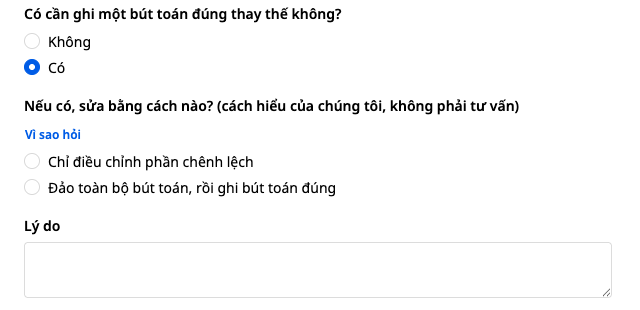
- Después, el cuadro solo te hará las preguntas adicionales que correspondan a tu caso. Si se trata de un error, aparece la pregunta ¿Es necesario registrar un asiento correcto de reemplazo?: si eliges No, solo habrá un asiento de reversión; si eliges Sí, luego selecciona Solo ajustar la diferencia o Revertir todo el asiento y luego registrar el asiento correcto. Completa Motivo, elige una de las fechas sugeridas por el cuadro e introduce el número y la fecha del comprobante.
- Si el asiento corresponde a un ejercicio ya cerrado, el cuadro añadirá algunas preguntas sobre los estados financieros de ese año; las respuestas las decides tú, GTG no las verifica. En algunos casos, esta versión no se puede contabilizar y el cuadro explica el motivo, por ejemplo: “Un error material del año anterior requiere un ajuste retroactivo, pero esta versión aún no se puede contabilizar. Habla con tu contador.” En ese caso, no podrás enviar nada.
Acerca de este cuadro: las preguntas y la explicación ¿Por qué se pregunta esto? (enlace pequeño debajo de la frase “Si es así, ¿cómo corregirlo?”) reflejan la interpretación de GTG, no asesoramiento legal ni contable. La forma de proceder y las respuestas que des dependen de tu empresa; GTG registrará tus respuestas como tuyas y no las comprobará.
¿Cuál elegir? Ejemplo numérico: 1.300.000 se registró por error en 6423, cuando en realidad debía estar en 6427; el asiento original es Debe 6423 / Haber 111.
- Solo ajustar la diferencia: un asiento nuevo, Debe 6427 / Haber 6423, 1.300.000. Solo hay un asiento que aprobar, y el asiento original sigue como Contabilizado.
- Revertir todo el asiento y luego registrar el asiento correcto: dos asientos nuevos, el asiento de reversión (Debe 111 / Haber 6423) y el asiento correcto (Debe 6427 / Haber 111); ambos necesitan aprobación, y el asiento original pasa a Revertido.
En el Libro mayor, con cualquiera de las dos opciones, 6423 queda en 0 y 6427 muestra un Debe de 1.300.000.
✅ Resultado esperado: el botón principal indica lo que vas a hacer: Enviar para aprobación o Abrir asiento de ajuste (este botón no envía nada todavía: lo enviarás en la página que se abre); el botón permanecerá desactivado hasta que respondas todo.

💡 ¿Trabajas solo? Revisa tu propia versión según el marco “Trabajar solo” al inicio del Paso 6.
Paso 6 — Enviar, revisar y luego ver el resultado: tres casos
Sigue el caso que elegiste en el Paso 5; una segunda persona revisa cada versión como en el Paso 2. Las imágenes de este paso provienen de diferentes asientos de ejemplo, no del ejemplo de 1.300.000 del Paso 5.
💡 Trabajar solo (activaste el interruptor en el Paso 4)? En el asiento a revertir (los dos primeros casos), después de Enviar para revisión ve a Contabilidad → Asientos → Borradores y haz clic en Revisar en la línea de tu Revertir asiento: la pantalla dice “Workspace te permite revisar tu propio asiento.” Haz clic en Aprobar y contabilizar. En la página del asiento correcto (segundo caso) y en la página del asiento de ajuste (tercer caso), el botón principal dice Enviar y contabilizar, como en el Paso 1.
El asiento es correcto, pero se revierte por motivos comerciales, o es incorrecto y no se necesita un asiento de sustitución
Haz clic en Enviar para revisión, y luego otra persona aprueba (pestaña Revisar: revertir asiento).
✅ Resultado esperado: aparece “Enviado para revisión.”; en Borradores hay una línea de Revertir asiento con estado Pendiente de revisión, mientras que el asiento original sigue Contabilizado. Después de aprobarlo, el asiento original muestra una banda verde “Este asiento ha sido revertido.”, la etiqueta Revertido y la línea Revertido por …; el asiento revertido muestra la línea Reversión de asiento ….
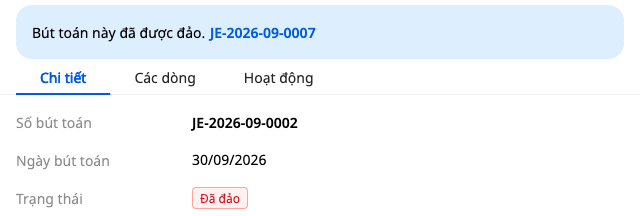

💡 Si enviaste por error una solicitud de reversión, haz clic en Retirar, Descartar borrador y luego vuelve a abrir el asiento y selecciona Revertir o corregir otra vez.
Revierte todo el asiento y luego registra el asiento correcto
- Haz clic en Enviar para revisión. La solicitud de reversión se envía de inmediato y se abre la página Asiento manual con el asiento correcto ya redactado (“Enviado para revisión. El asiento correcto ya está redactado: introdúcelo ahora.”).
- Las líneas de esta página son copias del asiento incorrecto: corrige la cuenta adecuada (en el ejemplo de 1.300.000 del Paso 5: cambia 6423 por 6427). Fecha del asiento, Fecha del documento, Número de documento y ¿Para qué es este asiento? están vacíos: complétalos. El campo Motivo ya contiene la frase que acabas de escribir.
- Haz clic en Enviar para revisión de nuevo. El asiento correcto es un borrador aparte: si no se envía, no sustituye al asiento incorrecto.
- La segunda persona aprueba ambas versiones. Para abrir el asiento correcto: abre el asiento original desde Lista y luego haz clic en el número de la línea Revertido por.
✅ Resultado esperado: después del segundo Enviar para revisión, en Borradores hay dos líneas Pendiente de revisión (Revertir asiento y el asiento correcto); el asiento original sigue Contabilizado. Después de aprobar ambos, el asiento original queda Revertido y muestra dos líneas Revertido por … y Corregido por …; el asiento correcto muestra la línea Corrección para asiento … y el bloque Respuesta al corregir el asiento.
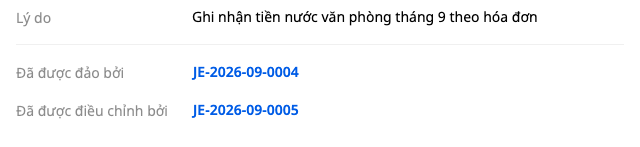

Ajusta solo la diferencia
- Haz clic en Abrir asiento de ajuste. Aún no se ha enviado nada: se abre la página Asiento manual con la fecha, el número de documento y el motivo tomados del cuadro; las líneas y el campo ¿Para qué sirve este asiento? siguen vacíos, y el asiento original está justo ahí para compararlo.
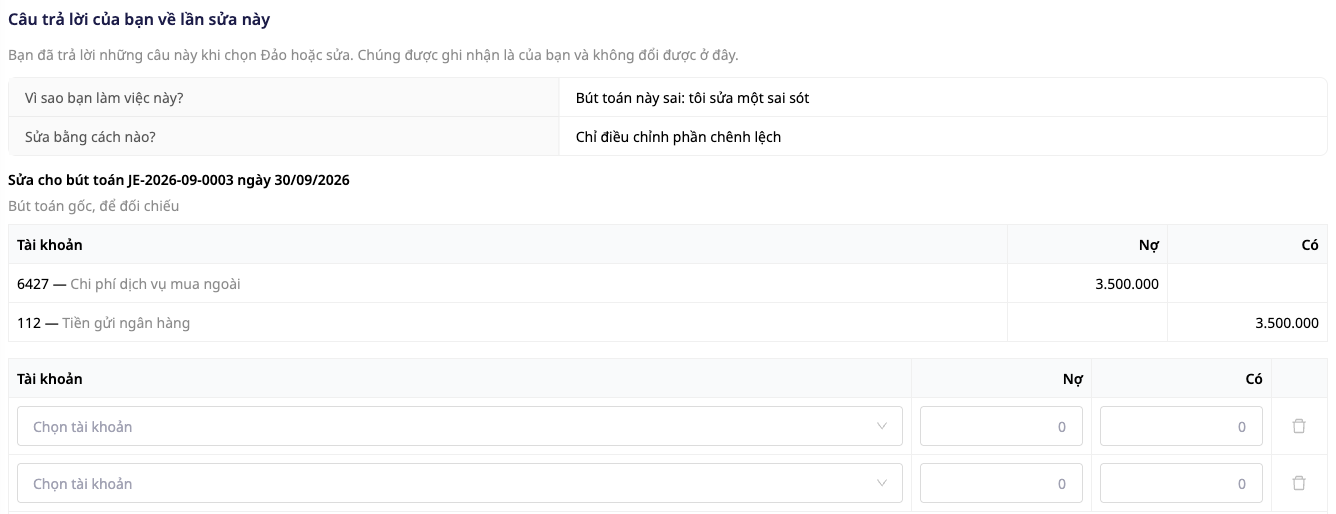
2. Escribe la diferencia en las líneas (por ejemplo, en la imagen de arriba: el asiento original Débito 6427 / Crédito 112 es 3.500.000, el real es 3.800.000, así que escribe Débito 6427 / Crédito 112, 300.000), completa ¿Para qué sirve este asiento?, haz clic en Enviar para aprobación; una segunda persona lo aprueba (abre el asiento de ajuste como en el caso anterior).
✅ Resultado esperado: después de enviarlo, en Borradores aparecerá el asiento de ajuste con estado Pendiente de aprobación, y el asiento original seguirá Contabilizado. Después de aprobarlo, el asiento original seguirá Contabilizado (no Revertido) y tendrá una línea adicional Ha sido ajustado por …; el asiento de ajuste tendrá la línea Ajuste para el asiento … y el bloque Respuesta al corregir el asiento.
Tabla rápida de resultados esperados
| Acción | Resultado que verás |
|---|---|
| Enviar para aprobación un asiento manual | “El asiento se ha enviado para aprobación.”, Borradores · 1 pendiente de aprobación |
| Revertir o corregir | ¿Por qué haces esto?, dos opciones sin seleccionar |
| Abrir asiento de ajuste | Página Asiento manual con las líneas vacías; aún no se ha enviado nada |
Notas
- Los asientos registrados por otras partes de GTG CRM (facturas, facturas de compra, banco, nómina, inventario) no se revierten aquí; el panel de detalles indica dónde cancelarlos o corregirlos, si corresponde.
- Aún no se pueden adjuntar archivos al asiento: escribe Número de documento, Fecha del documento y Documento original adjunto.
Revisa el resultado en el Libro mayor (Paso 3). ¿Necesitas llevar el saldo final del año del libro anterior? Consulta Guía para introducir el saldo inicial.

