

Qué podrás hacer después de esta guía
El número de créditos en la barra superior ha disminuido, y necesitas saber en qué se están usando: correos electrónicos, imágenes con IA, doblaje o ejecuciones de automatización. O la persona que lleva la contabilidad pregunta por qué el 11/11 se descontaron más créditos que otros días, y quieres señalar cada línea en lugar de adivinar. Esta guía recorre la tabla Análisis de uso de créditos de GTG CRM: abrir la tabla de cualquier día, leer cada línea, ver también los servicios que ese día no se usaron, entender qué significa un día sin servicios ejecutados, y descargar la tabla como archivo para conciliar: elegir fecha → leer las líneas usadas → revisar servicios no usados → día sin servicios ejecutados → descargar archivo CSV → voz de IA.
Conviene saber antes
- La tabla está en Configuración → Facturación del espacio de trabajo que no tiene un plan mensual contratado (en prueba gratuita o con recarga de créditos). Si la página Facturación muestra las pestañas Plan y Consumo, el espacio de trabajo ya tiene un plan; la tabla diaria de esta guía no aplica en ese caso. En su lugar, abre la pestaña Consumo y lee la sección Dónde se usaron tus créditos de trabajo (por mes).
- Solo el propietario del espacio de trabajo y las personas con el permiso Ver facturas (descripción: Ver y descargar las facturas del espacio de trabajo en la configuración de facturación, no es el permiso con el mismo nombre sobre las facturas que emite a sus clientes) pueden ver esta tabla. Consulta la tabla Quién puede hacer qué al final de la guía.
- La tabla solo muestra los créditos usados en el día que elegiste. Los días en la tabla se calculan según la hora UTC (GMT+0): en Vietnam, el 11/11 abarca desde las 07:00 del 11/11 hasta las 07:00 del 12/11.
- Las cifras de la imagen provienen de un espacio de trabajo de prueba de GTG CRM, no son datos de un cliente.
Preparación previa
| # | Requisito | Por qué es necesario |
|---|---|---|
| 1 | Eres el propietario del espacio de trabajo o tienes el permiso Ver facturas | Sin este permiso, la página te indicará que no puedes acceder, y la opción Facturas no aparecerá en el menú de la foto de perfil |
| 2 | Saber qué día quieres revisar | La tabla se consulta día por día. Los días sin nada que mostrar también tienen su propia explicación; consulta el Paso 4 |
Paso 1: Abrir la tabla y elegir el día
- En la barra lateral izquierda, selecciona Configuración y luego Facturación.
- Busca la tarjeta Análisis de uso de créditos. El campo de fecha a la derecha del título muestra hoy. Selecciona o escribe la fecha que quieres revisar en formato día/mes/año, por ejemplo 11/11/2026.
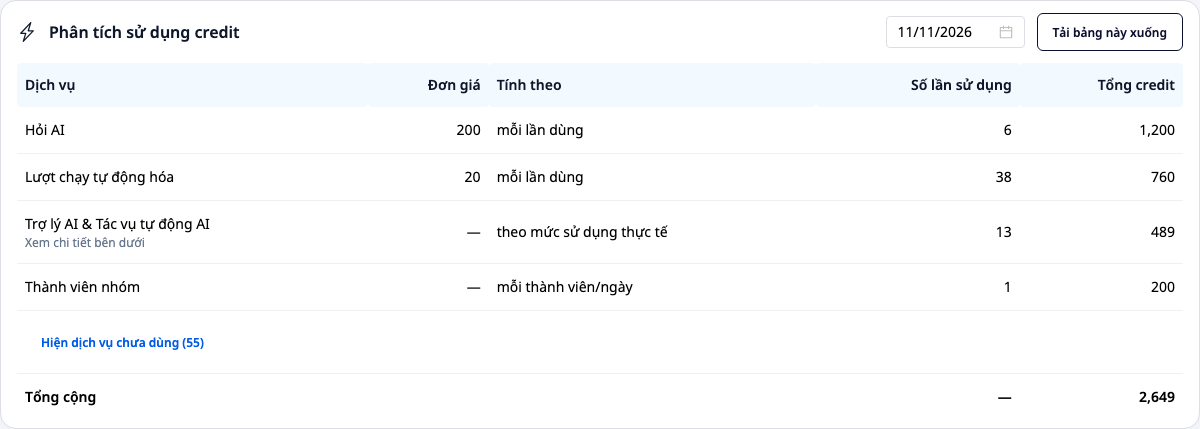
✅ Resultado esperado: la tarjeta muestra la tabla del día seleccionado (si ese día se usaron servicios) con cinco columnas: Servicio, Precio unitario, Se calcula por, Número de usos, Créditos totales, y una fila Total al final. Al cambiar a otra fecha, puede aparecer brevemente un indicador de carga (una fecha abierta en los últimos 30 minutos se muestra al instante); las cifras del día anterior no se quedan debajo de la nueva fecha.
Paso 2: Leer las líneas usadas
La tabla solo enumera los servicios que se usaron ese día, con la línea que más créditos consumió arriba. Los nombres de los servicios están escritos con palabras comunes, por ejemplo en la imagen del Paso 1: Preguntar a la IA, Ejecuciones de automatización, Asistente de IA y tareas automatizadas con IA. Cada línea te muestra cinco datos:
| Columna | Significado |
|---|---|
| Servicio | Lo que usaste, con su nombre habitual |
| Precio unitario | Número de créditos por una unidad |
| Se cobra por | Qué es la unidad, por ejemplo: por cada uso, por contacto, por página, por imagen, por segundo, por cada 100 caracteres |
| Número de usos | Cantidad de veces que el servicio se ejecutó en el día. En las filas por página, imagen o contacto, es el número de páginas, imágenes o contactos cobrados. En las filas por segundo o por cada 100 caracteres, es el número de usos, no de segundos ni de caracteres |
| Total de créditos | Créditos descontados por esa fila durante el día |
Supongamos que alguien pregunta por qué el 11/11/2026 se descontaron 2,649 créditos. En la imagen del Paso 1: Preguntar a la IA tiene un precio unitario de 200 créditos por uso; ese día se usó 6 veces, así que el Total de créditos es 1,200 (6 × 200). Ejecuciones de automatización se usó 38 veces × 20 créditos = 760. Las otras dos filas son Asistente de IA y tareas automáticas de IA con 489 y Miembros del equipo con 200. Al sumar las cuatro filas se obtiene un Total general de 2,649. La respuesta está en la fila superior: solo Preguntar a la IA representa 1,200 de los 2,649. La pantalla muestra los miles con coma, como 1,200.
Las dos filas se leen un poco diferente:
- Fila Asistente de IA y tareas automáticas de IA no tiene un precio unitario fijo. Los créditos se calculan según el uso real, y la fila indica Ver detalles abajo: el detalle está en la tarjeta Uso de IA, justo debajo de esta tabla, en la parte superior de la página de Facturación. Esta tarjeta muestra la hora según la zona horaria de tu equipo (GMT+7 en Vietnam), así que la entrada de las 05:52 del 12/11 sigue perteneciendo al día 11/11 de la tabla.
- Fila Miembros del equipo (Se cobra por: por miembro/día): la columna Precio unitario muestra —. El cargo de todo el día se registra en una sola fila, así que el Número de usos es 1 (no el número de miembros) y la cifra aparece en la columna Total de créditos: el 11/11/2026 son 200 créditos. Es posible que este cargo ya no aparezca en los días más recientes.
✅ Resultado esperado: cada fila usada tiene al menos un uso en el día, y la fila Total general es la suma del día.
Paso 3: Ver los servicios que no se usaron ese día
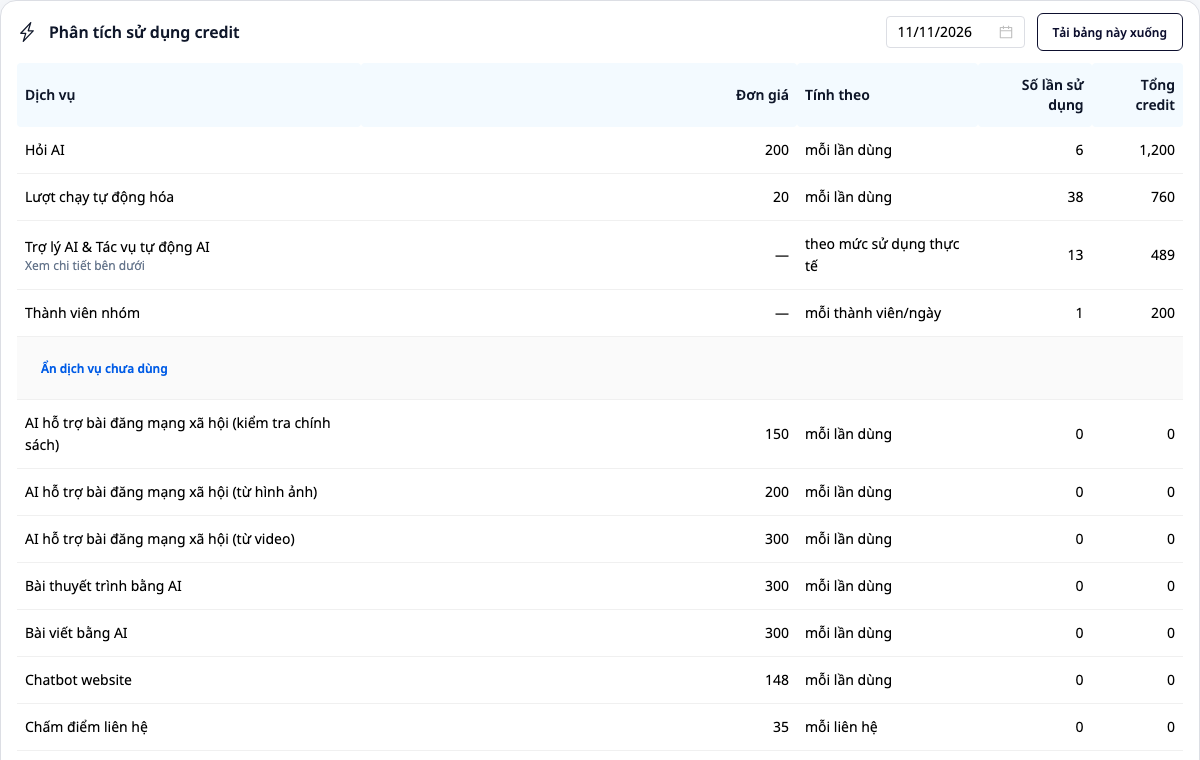
- Justo debajo de las filas usadas, encima de la fila Total general, haz clic en Mostrar servicios no usados. El número entre paréntesis indica cuántos servicios no se usaron ese día.
- La lista de servicios no usados se despliega debajo del botón, ordenada alfabéticamente por nombre del servicio. El botón cambia a Ocultar servicios no usados.
- Para contraer la lista, haz clic en Ocultar servicios no usados.
Así puedes ver el precio unitario también de los servicios no usados, antes de usarlos. Más abajo en la lista, en algunos espacios de trabajo, algunos servicios, por ejemplo Registro de dominio, muestran el texto Se paga con tu saldo según tu uso; el precio se calcula al comprar en lugar del número.
✅ Resultado esperado: las filas no usadas tienen Número de usos y Total de créditos en 0, y el Total general del día no cambia. La imagen muestra solo la parte superior de la lista.
Paso 4: Un día sin ningún servicio en ejecución
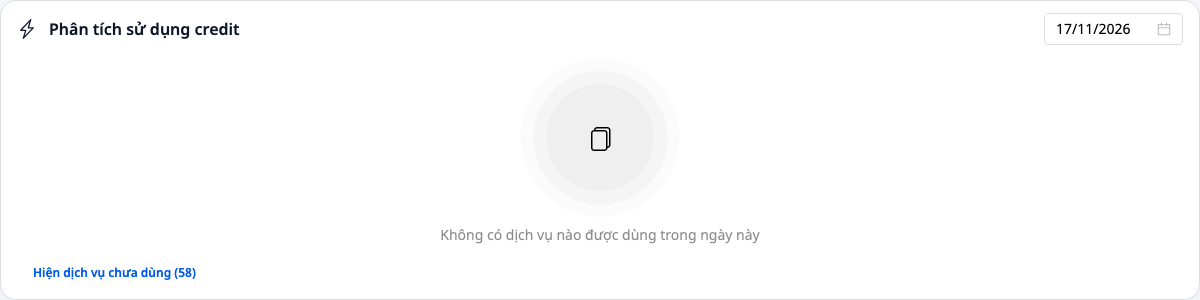
- Cambia el campo de fecha a un día en que no se ejecute ningún servicio (en la imagen es 17/11/2026, el día del espacio de trabajo de prueba). Si la lista de servicios no utilizados está abierta desde el paso anterior, haz clic en Ocultar servicios no utilizados antes de cambiar la fecha.
- La tarjeta solo muestra la frase No se usó ningún servicio en este día y el botón Mostrar servicios no utilizados. No aparecen la fila de encabezados de columnas ni la fila Total.
- Haz clic en el botón si aún quieres ver la tabla de precios: vuelven a aparecer la fila de encabezados y los servicios ordenados alfabéticamente, y el Total es 0.
✅ Resultado esperado: un día en que no se ejecuta ningún servicio se indica claramente con la frase anterior, no con una tabla vacía sin sentido. Un día en el que solo se ejecutan servicios gratuitos sigue mostrando la tabla como de costumbre, sin esta frase.
Paso 5: Descargar la tabla como archivo CSV
- Haz clic en Descargar esta tabla; el botón está justo después del campo de fecha.
- El navegador guarda un archivo con el nombre de la fecha que elegiste, por ejemplo credit-usage-2026-11-11.csv.
- Abre el archivo con una aplicación de hojas de cálculo.
El archivo contiene exactamente las filas que se muestran en pantalla, en el mismo orden: si hiciste clic en Mostrar servicios no utilizados, esas filas también aparecen en el archivo. Las cinco columnas tienen los mismos nombres que las de la tabla, y la última fila es Total con el mismo número que aparece en pantalla (en el archivo, el número no lleva separadores de miles).
✅ Resultado esperado: el archivo tiene una fila de encabezados, las filas de la tabla y una fila Total. El botón solo aparece cuando la tabla tiene al menos una fila. En un día sin servicios en ejecución, el botón aparece después de que hagas clic en Mostrar servicios no utilizados. Si no se pueden cargar los datos, tampoco aparece el botón. La imagen siguiente solo muestra la parte superior de la tarjeta: título, campo de fecha y botón de descarga.

Paso 6: Verificar la voz de IA con los nombres de la tabla
- Abre Automatización e IA → Studio AI → AI Video Studio, selecciona la pestaña Editar video y luego haz clic en el icono de altavoz del panel izquierdo (Convertir texto en voz).
- Haz clic en la lista Voz. Las voces se agrupan en Premium, Avanzada, Natural y Estándar (no todos los idiomas tienen los cuatro grupos; algunos solo tienen uno), y cada grupo tiene una línea de precio por cada 100 caracteres.
- Después de crear una voz (crear una voz consume créditos), vuelve a abrir la tabla Análisis de uso de créditos de ese día. Si aún no ves la nueva fila, recarga la página. Si ese día ya usaste voz, la fila del grupo correspondiente aparece en la lista de servicios usados, no debajo del botón Mostrar servicios no utilizados.
Los pasos para usar esta herramienta completa están en Guía de uso de AI Video Studio.
✅ Resultado esperado: si ese día no creaste ninguna voz, haz clic en Mostrar servicios no utilizados y verás cuatro filas Convertir texto en voz con el nombre del grupo entre paréntesis, por ejemplo Convertir texto en voz (Premium). Después de crear una voz, esa fila del grupo queda en la lista de servicios usados, con el número de usos, y solo quedan tres filas debajo del botón.
Quién puede hacer qué
| Usted es | Lo que ve |
|---|---|
| El propietario del espacio de trabajo, o alguien con el permiso Ver facturas (no el permiso del mismo nombre sobre las facturas que el cliente emite) | Puede abrir Configuración → Facturación, ver la tabla de todos los días y hacer clic en Descargar esta tabla |
| Otro miembro | Solo ve el saldo de créditos en la barra superior. No aparece la opción Facturas en el menú de la foto de perfil, y la página Facturación indica que no se puede acceder. Si necesita verla, pida al propietario del espacio de trabajo o al administrador que le conceda el permiso Ver facturas |
Tabla de referencia rápida de resultados esperados
| Acción | Resultado que verá |
|---|---|
| Abrir Configuración → Facturación | La tarjeta Análisis de uso de créditos con un cuadro de fecha y el botón Descargar esta tabla (el botón de descarga solo aparece cuando la tabla muestra al menos una fila) |
| Seleccionar un día con uso de servicios | Solo las filas de servicios usados, con más créditos arriba, y luego el botón Mostrar servicios no usados y el Total |
| Hacer clic en Mostrar servicios no usados | Los servicios no usados se ordenan alfabéticamente, el botón cambia a Ocultar servicios no usados y el Total del día no cambia |
| Seleccionar un día sin servicios en ejecución | No se usaron servicios en este día, sin encabezados de columna y con el Total |
| Cambiar a otro día | Los números del día anterior no permanecen debajo de la nueva fecha |
| Hacer clic en Descargar esta tabla | Un archivo credit-usage-YYYY-MM-DD.csv con las filas visibles y una fila de Total |
| Usar una voz de IA y luego revisar la tabla | La fila Texto a voz con el nombre del grupo de voz que usó aparece en la lista de usados, no debajo del botón Mostrar servicios no usados |
Si hay un problema
- La página indica que no se puede acceder, o no aparece la opción Facturas en el menú: su cuenta aún no tiene el permiso Ver facturas. Pida al propietario del espacio de trabajo o al administrador que se lo conceda.
- La página Facturación muestra las pestañas Planes y Uso, pero no hay tabla por día: su espacio de trabajo tiene un plan. El uso se encuentra en la sección Dónde se han usado sus créditos de trabajo, consultado por mes.
- La tarjeta muestra No se pudieron cargar los datos: la tabla no muestra ceros en lugar de los números reales. Haga clic en Reintentar. Cuando lleguen los datos, la tabla se mostrará con normalidad.
- Una fila dice Otro servicio: es un servicio nuevo que aún no tiene nombre en la tabla. Los créditos de la fila son correctos; solo falta el nombre.
- La fila Asistente de IA y Automatización con IA no tiene precio unitario: los créditos se calculan según el uso real. Consulte los detalles en la tarjeta justo debajo de la tabla.
- Una fila sigue siendo confusa: capture la pantalla de esa fila junto con la fecha que seleccionó y envíela al soporte de GTG CRM para verificarla.
Nota
- En el teléfono, cada servicio aparece como una tarjeta en lugar de una fila, y el botón Mostrar servicios no usados y los botones de descarga se muestran como bloques de ancho completo.
- El cuadro de fecha se muestra en formato día/mes/año.
- Para ver el precio unitario antes de crear una voz de IA, abra la lista de voces en el Paso 6: el precio aparece junto al nombre del grupo.
Siguiente paso: abra Configuración → Facturación y seleccione el día que necesita revisar.


