

Qué podrás hacer al terminar esta guía
Hay reembolsos lo bastante grandes como para que los dueños de negocio quieran que una persona responsable los revise antes de registrarlos. Esta guía recorre la tarjeta Aprobación de reembolsos que superan el límite: activar la tarjeta, definir el límite, ver cómo el empleado anota el motivo al marcar un pedido de devolución y, por último, cómo el aprobador lee la solicitud y hace clic en Aprobar o Rechazar. Un detalle útil: el motivo que el empleado escribió al recibir la mercancía devuelta se completa automáticamente en el campo Motivo del reembolso del aprobador, así que este no tiene que preguntar de nuevo ni volver a escribirlo.
Flujo resumido: activar tarjeta → definir límite → el empleado marca el pedido como Devolución con motivo → el aprobador abre la solicitud en Pendientes de aprobación → Aprobar o Rechazar.
Antes de empezar
| # | Requisito | Por qué es necesario |
|---|---|---|
| 1 | Poder abrir la Biblioteca de Automatización y editar los flujos del espacio de trabajo | Para activar la tarjeta y cambiar el límite. Si no puedes activarla o editarla, pide ayuda al administrador del espacio de trabajo. |
| 2 | Al menos una persona con el permiso Aprobar órdenes de pago (Configuración → Control de niveles de acceso) | Las solicitudes de reembolso solo llegan a las personas con este permiso. Si nadie lo tiene, nadie verá las solicitudes para aprobarlas. |
| 3 | Un pedido de venta en GTG CRM con un pago registrado | Al aprobar, GTG CRM registra el reembolso en el pago del pedido. Un pedido sin pagos no tiene nada que reembolsar. |
Paso 1: Activar la tarjeta Aprobación de reembolsos que superan el límite
- Abre Automatización e IA → Automatizaciones → Biblioteca de Automatización y selecciona la pestaña Aprobaciones.
- En la sección Aprobación de reembolsos, busca la fila Aprobación de reembolsos que superan el límite. Esta tarjeta retiene el reembolso que se genera cuando un pedido se marca como Devolución, si el total del pedido es igual o mayor al límite que definas, hasta que una persona lo apruebe. Los pedidos más pequeños no se ven afectados y siguen su curso normal.
- Activa el interruptor de la tarjeta. La tarjeta viene desactivada por defecto, así que tu espacio de trabajo no retendrá reembolsos hasta que la actives tú.
✅ Resultado esperado: la tarjeta cambia a estado activado y el flujo correspondiente aparece en tu lista de flujos para que puedas editarlo.
Paso 2: Definir el límite
El límite predeterminado es 10.000.000: los pedidos con un total igual o superior a esta cifra deben esperar aprobación cuando se marcan como Devolución; los pedidos por debajo no. La cifra se compara directamente con el total del pedido (no con el importe reembolsado) y no se convierte a otra moneda. Si tu tienda vende en otra moneda, ajusta el límite en esa unidad.
- Abre el flujo que activaste en la lista de flujos.
- Abre el paso de condición (que compara el total del pedido con el límite) y cambia la cifra al valor que quieras.
- Guarda el flujo.
En este mismo flujo también puedes cambiar quién recibe la notificación cuando se rechaza un reembolso, y el texto de ese mensaje.
Paso 3: El empleado marca el pedido como devolución y anota el motivo
- Abre el pedido de la clienta o cliente que devuelve el producto y haz clic en Devolución. Este botón solo aparece cuando el pedido está en estado En envío; en otros estados no está disponible.
- Se abre el cuadro de diálogo Marcar pedido como devuelto, con un recordatorio de que el motivo que escribas se mostrará a la persona que aprueba esta solicitud de reembolso. Escribe un motivo claro y concreto en el campo Motivo de la devolución, por ejemplo tarjeta de pantalla defectuosa. El campo es obligatorio: si lo dejas vacío, el sistema te pedirá que lo completes.
- Haz clic en Confirmar devolución en el cuadro de diálogo. Si el total del pedido alcanza el límite, se crea de inmediato una solicitud de aprobación. Si está por debajo, no se crea ninguna solicitud y ese caso se gestiona como de costumbre.
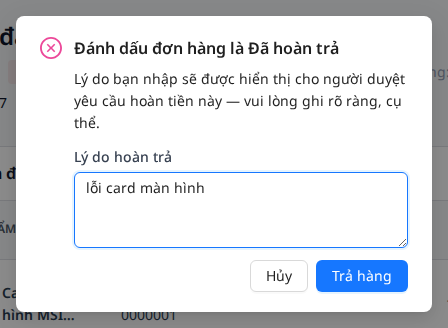
✅ Resultado esperado: el pedido pasa al estado Devuelto; en los pedidos que alcanzan el límite, la persona con permiso para Aprobar orden de pago ve una solicitud nueva en Tareas → Pendientes de aprobación.
Solo al cambiar el pedido a Devolución se crea una solicitud de aprobación. Cancelar el pedido no crea esta solicitud.
Paso 4: El aprobador revisa la solicitud y decide
- Ve a Tareas → Pendientes de aprobación, busca la fila Aprobar reembolso: número de pedido (monto) y haz clic en Ver y aprobar.
- El campo Motivo del reembolso ya contiene el motivo que el empleado registró en el Paso 3. Así puedes ver de inmediato por qué el cliente devolvió el producto y, si lo necesitas, editarlo en el campo: el valor que confirmes se guarda junto con tu decisión de aprobación.
- Revisa el Monto aprobado. Como el reembolso es irreversible, el cuadro de diálogo te pedirá que vuelvas a escribir exactamente el mismo monto en la sección Confirmación: Vuelva a ingresar el Monto aprobado para aprobar antes de aprobar.
- Haz clic en Aprobar para autorizar el reembolso, o en Rechazar y escribe en el campo Tu nota (obligatorio al rechazar) por qué no se reembolsa. Al hacer clic en Rechazar, el sistema te pedirá de nuevo la Confirmación de acción irreversible; haz clic en Entiendo, continuar para finalizar. Al hacer clic en Aprobar, la decisión se registra inmediatamente después de que vuelvas a escribir el monto correcto en el paso 3, sin un cuadro de diálogo adicional de confirmación.
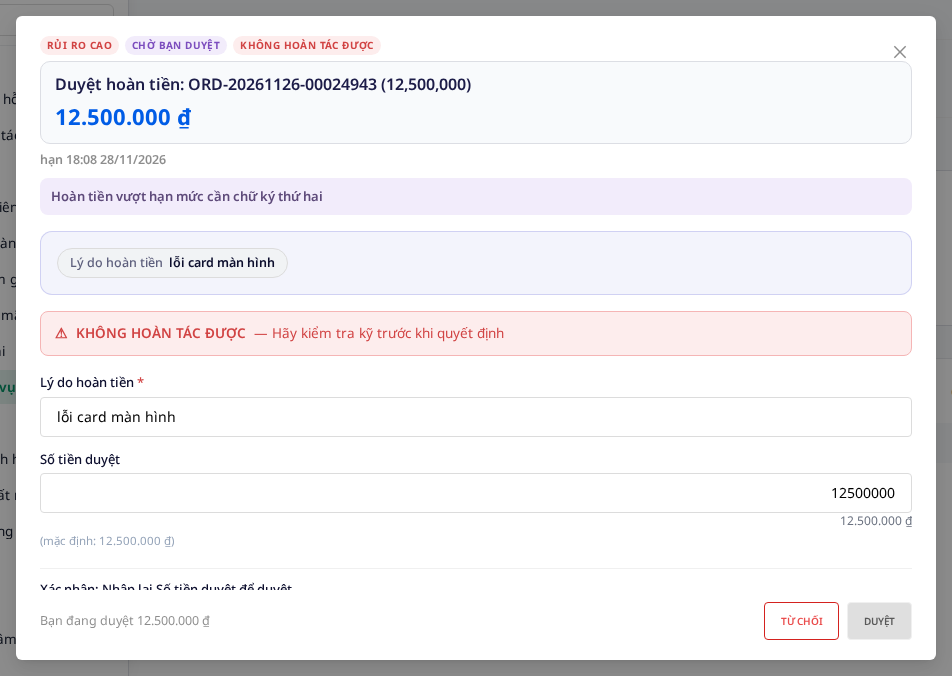
✅ Resultado esperado: al Aprobar, GTG CRM registra el reembolso en el pago del pedido, junto con el motivo que el empleado registró al recibir la devolución; el motivo que confirmaste en el campo se guarda con tu decisión de aprobación y el recibo muestra el nombre del aprobador. Al Rechazar, no se registra ningún reembolso y el propietario del workspace recibe una notificación.
Preguntas frecuentes
¿No veo el botón Devolución en el pedido?
El botón Devolución solo aparece cuando el pedido está en estado En envío. Revisa primero el estado del pedido.
El campo Motivo del reembolso está vacío, ¿qué debo hacer?
El campo solo se completa automáticamente cuando el pedido pasó por el paso Devolución con un motivo registrado. Si no hay ningún motivo que mostrar, el campo queda vacío y debes escribirlo tú antes de aprobar.
¿Esta tarjeta bloquea todas las formas de hacer reembolsos?
No. La tarjeta retiene el reembolso desde el momento en que marcas el pedido como Devolución. Una persona con permiso para registrar reembolsos directamente en el pedido podría seguir haciéndolo, así que limita el permiso de registrar reembolsos a las personas en las que confías.
Después de aprobar, ¿el dinero se transfiere automáticamente al cliente?
No. GTG CRM registra el reembolso en el libro del pedido. El pago real al cliente lo realizas como lo haces actualmente, por ejemplo mediante transferencia bancaria.
¿Y si nadie toma una decisión?
Si nadie decide en 2 días, la solicitud vence: no se registra ningún reembolso y el propietario del workspace recibe una notificación.
¿Qué pasa si el pedido tiene un total por debajo del límite?
No se crea ninguna solicitud de aprobación y la tarjeta no hace nada con ese pedido. Lo gestionas como lo hacías antes de activar la tarjeta.
¿No veo ninguna solicitud en Pendientes de aprobación?
Verifique tres cosas: si la tarjeta está activada, si el importe total del pedido alcanza el límite, y si su cuenta tiene el permiso Aprobar órdenes de pago.
Siguiente paso: establezca un límite adecuado para su negocio, asigne el permiso Aprobar órdenes de pago a las personas correctas y pruebe con un pedido de devolución real. Para entender cómo un pedido avanza desde la venta hasta la entrega, consulte la guía de gestión de pedidos.


